


En raras circunstancias, la conexión entre el sitio de staging y el sitio de producción puede perderse. En ese caso, debes volver a conectar el sitio de staging con el sitio web en vivo.
También puede darse el caso de que el sitio de staging se haya creado con otra herramienta y no con WP STAGING. En ese caso, puede que quieras conectar el sitio de staging existente para usar las funciones de WP STAGING, como la función PUSH.
Under WP STAGING > Sites, you will see that your staging site is no listed any longer like this:
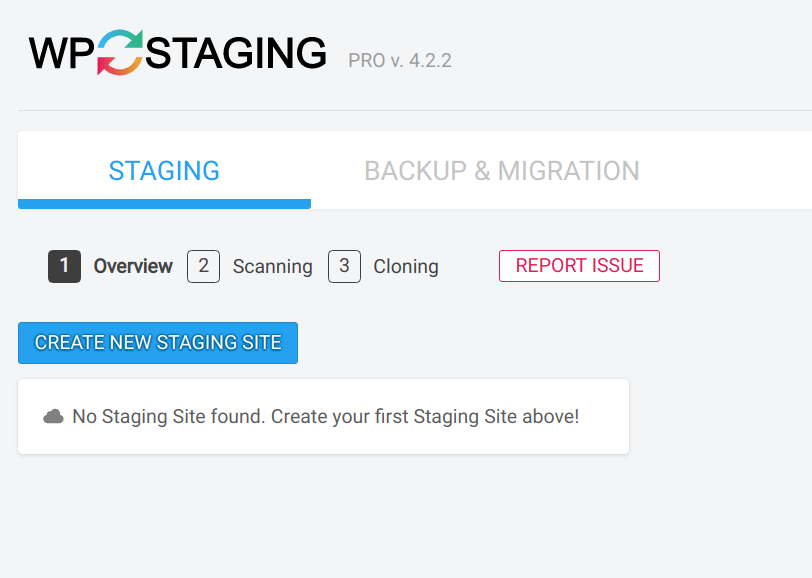
Hay más situaciones en las que esta lista podría estar vacía aunque aún tengas un sitio de staging disponible:
- Has convertido tu sitio de staging manualmente al sitio de producción
- Eliminaste los datos de la base de datos que contienen la configuración de WP STAGING
- Has restaurado tu sitio en vivo desde un Backup anterior que no incluye los datos más recientes del sitio de staging.
Si has movido tu sitio de producción y staging a otro servidor, lee esta guía:
Cómo volver a conectar el sitio de staging después de mover el sitio web.
Otra razón para que falte el sitio de staging podría ser que lo hayas creado con una versión desactualizada de WP STAGING, como la 1.6 o anterior, y luego hayas actualizado a la última versión de WP STAGING | PRO.
Si WP STAGING pierde la conexión con el sitio de staging, ya no será posible publicar el sitio de staging en el sitio web de producción. ¡Debes solucionar esto primero!
Contents
Volver a conectar el sitio de staging existente con el sitio de producción
La forma más sencilla de solucionar esto es seguir estos pasos:
- Haz clic en el botón CREATE NEW STAGING SITE.

- Detén el proceso del sitio de staging en el primer paso actualizando el navegador.
- Verás un sitio de staging roto o incompleto.
- Ve a WP STAGING > Tools y busca la entrada ABSPATH.
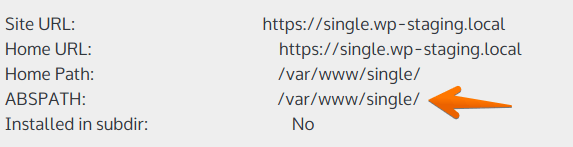
5. Copia el valor ABSPATH y ve a WP STAGING > Sites.
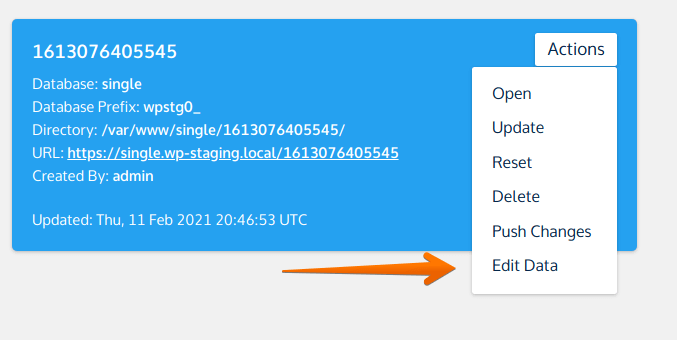
6. Encuentra tu sitio de staging y haz clic en Edit Data:
7. Introduce la ruta completa del Target Directory a tu sitio de staging.
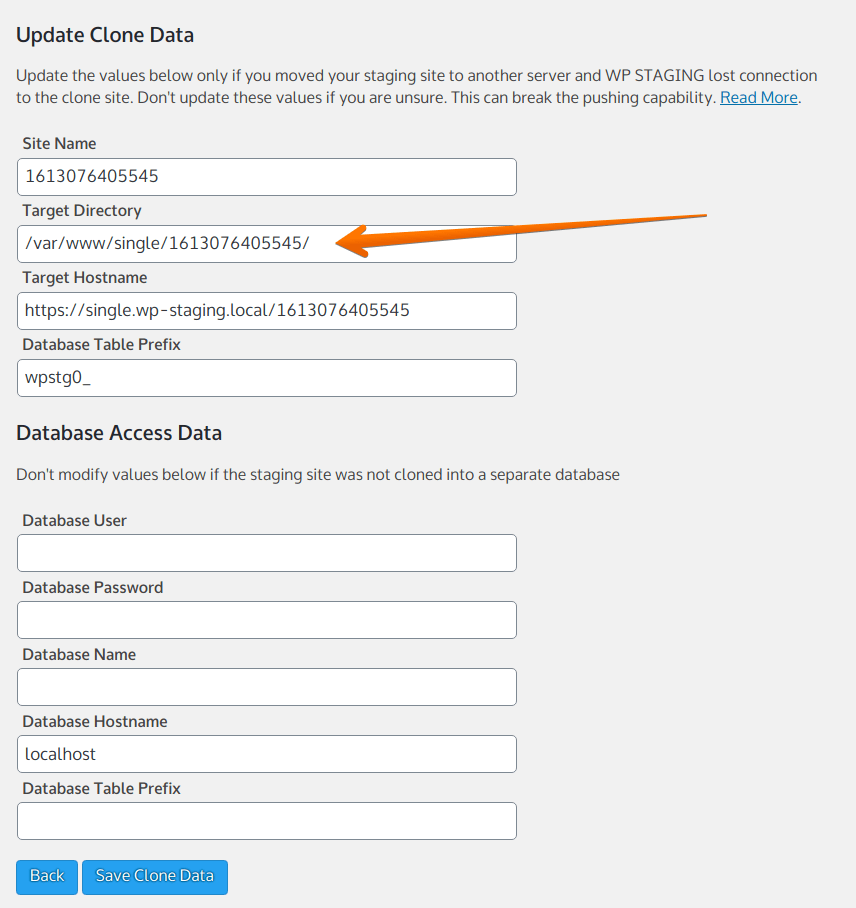
- Actualiza el Target Hostname a la misma URL donde está disponible tu sitio de staging.
- Don’t change the Database Access Data settings if the staging site is in the same database as the production site.
- Actualiza las credenciales de la base de datos si el sitio de staging está conectado a una base de datos separada.
8. Haz clic en «Save Clone Data.»
Actualiza la página y deberías poder publicar tu sitio de staging.
Volver a conectar manualmente editando la base de datos
Si estás familiarizado con phpMyAdmin y no te importa modificar la base de datos de producción, puedes volver a conectar tu sitio de staging cambiando los datos relevantes de la base de datos.
No puedes romper nada siempre que solo cambies los valores mencionados. ¡Aun así, es buena idea hacer un Backup primero!
WP STAGING almacena todos sus sitios de staging como datos serializados en la tabla wp_options y en la fila con el option_name wpstg_staging_sites
Nota: Desde la versión 2.8.7, wpstg_existing_clones_beta ha sido renombrado a wpstg_staging_sites.
- ¡Primero, crea un nuevo sitio de staging!
- Dale cualquier nombre, pero no el mismo que el sitio de staging al que quieres conectarte.
- Para acelerar el proceso de clonación, ¡puedes excluir todos los archivos y tablas de la base de datos!
Eso creará un conjunto de datos como este en la tabla wpstg_staging_sites
a:1:{s:4:"test";a:13:{s:13:"directoryName";s:4:"test";s:4:"path";s:44:"/srv/www/wordpress-default/public_html/test/";s:3:"url";s:32:"http://local.wordpress.test/test";s:6:"number";i:1;s:7:"version";s:5:"2.8.3";s:6:"status";b:0;s:6:"prefix";s:7:"wpstg0_";s:8:"datetime";i:1556125383;s:12:"databaseUser";s:0:"";s:16:"databasePassword";s:0:"";s:16:"databaseDatabase";s:0:"";s:14:"databaseServer";s:9:"localhost";s:14:"databasePrefix";s:3:"wp_";}}Obtén estos datos y cópialos.
Como puedes ver, este conjunto de datos es para un sitio de staging con los siguientes parámetros:
- nombre
test - Ubicación del directorio
/srv/www/wordpress-default/public_html/test/ - URL
http://local.wordpress.test/test
Como se trata de un conjunto de datos serializado, no puedes hacer una simple búsqueda y sustitución; debes seguir las instrucciones a continuación con cuidado:
- Abre phpMyAdmin y busca el
option_namewpstg_staging_sitesen la tabla de la base de datoswp_options. - Obtén el valor de esa columna y cópialo en un archivo de texto vacío como copia de seguridad.
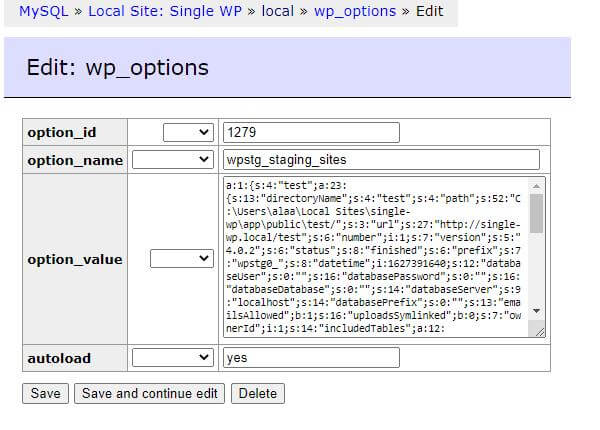
- El siguiente paso es abrir el editor en línea de datos serializados PHP desde el enlace de abajo y pegar los datos en el formulario de entrada 1 (Paste in serialized PHP here)
http://sciactive.com/phpserialeditor.php
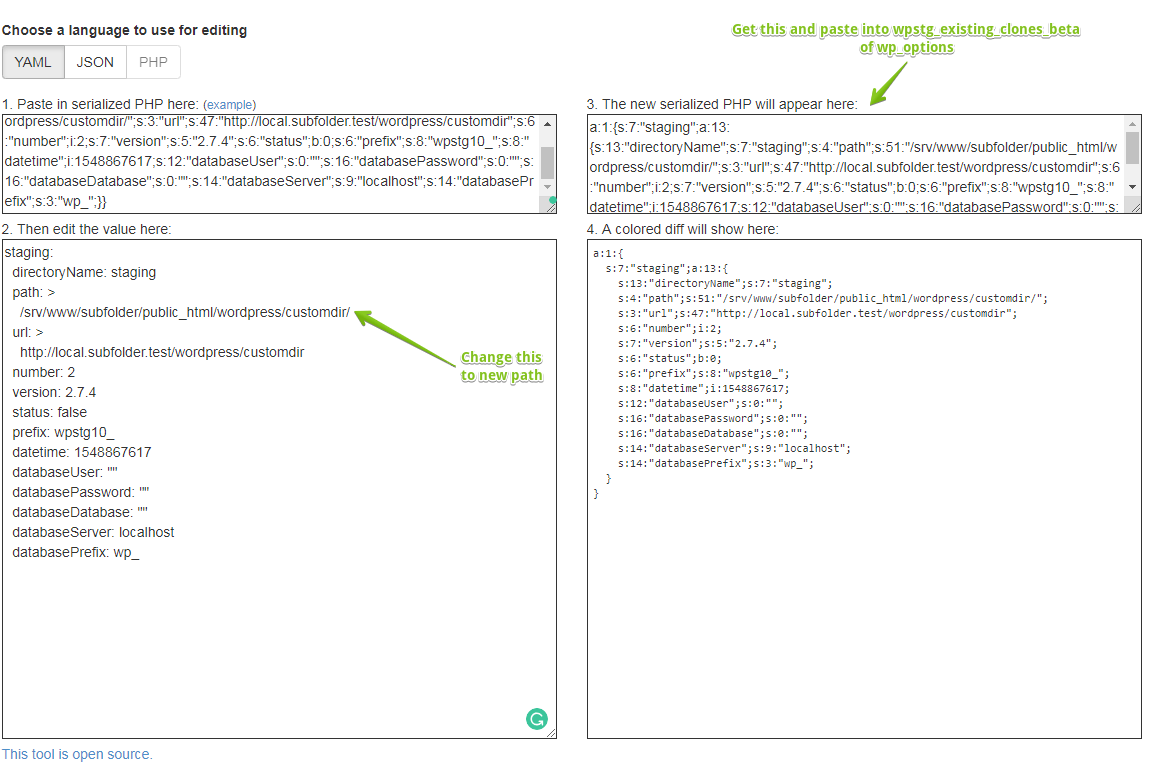
- Now, change the path to the staging site in the input form number 2 to your staging site’s new location!
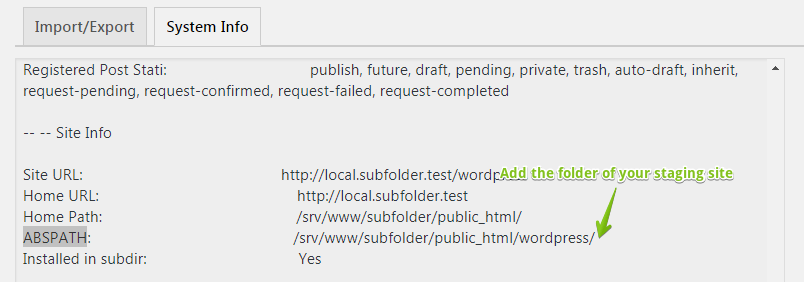
Puedes obtener el destino mirando la información del sistema en
WP Staging > tools > system info y encontrando el valor ABSPATH.
- Esa es la ruta al directorio raíz de tu sitio web de WordPress.
Solo añade el nombre de la subcarpeta del sitio de staging y obtendrás la ruta completa a tu sitio de staging:
- Vuelve a phpMyAdmin y pega los datos PHP serializados modificados de vuelta en el campo
wpstg_staging_sites.Sobrescribe el valor y guárdalo.
WP STAGING se ha reconectado a tu sitio de staging y puedes migrar tu sitio de staging al sitio en vivo yendo a WP Staging > Sites.
Si tienes dificultades con estos pasos, contáctanos y te ayudaremos.
