


Em circunstâncias raras, a ligação entre o site de staging e o site de produção pode perder-se. Nesse caso, tens de voltar a ligar o site de staging ao site em produção.
Pode também existir uma situação em que o site de staging foi criado com outra ferramenta e não com o WP STAGING. Nesse caso, podes querer ligar o site de staging existente para utilizar as funcionalidades do WP STAGING, como a função PUSH.
Em WP STAGING > Sites, verás que o teu site de staging deixou de constar da lista, assim:
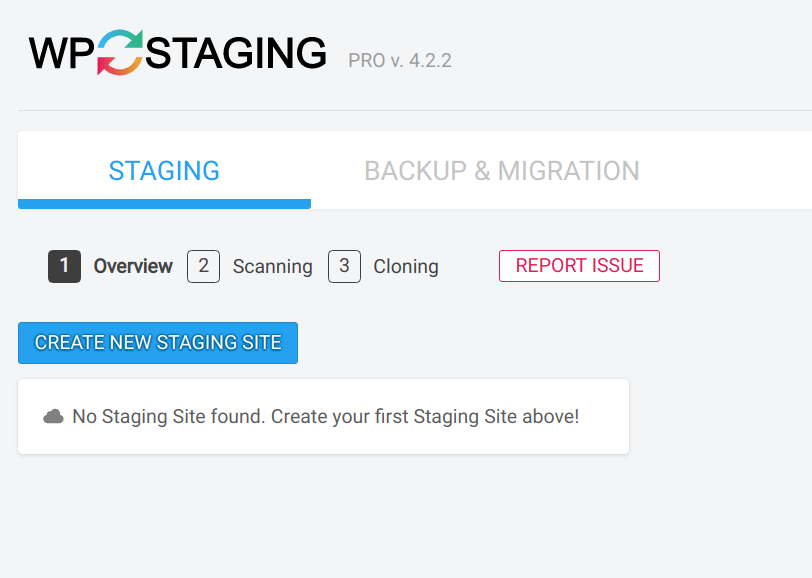
Há mais situações em que esta lista pode aparecer vazia, mesmo tendo ainda um site de staging disponível:
- Converteste manualmente o teu site de staging em site de produção
- Eliminaste os dados da base de dados que contêm as definições do WP STAGING
- Restauraste o teu site em produção a partir de um Backup anterior que não inclui os dados mais recentes do site de staging.
Se mudaste o site de produção e o de staging para outro servidor, lê este guia:
Como voltar a ligar o site de staging após mudar o site.
Outra razão para o site de staging em falta pode ser teres criado o teu site de staging com uma versão antiga do WP STAGING, como a 1.6 ou anterior, e depois teres atualizado para a versão mais recente do WP STAGING | PRO.
Se o WP STAGING perder a ligação ao site de staging, deixa de ser possível enviar o site de staging para o site em produção. Tens de corrigir isto primeiro!
Contents
Voltar a ligar o site de staging existente ao site de produção
A forma mais fácil de resolver isto é seguir estes passos:
- Clica no botão CREATE NEW STAGING SITE.

- Interrompe o processo de criação do site de staging no primeiro passo, atualizando o browser.
- Verás um site de staging incompleto/danificado.
- Vai a WP STAGING > Tools e procura a entrada ABSPATH.
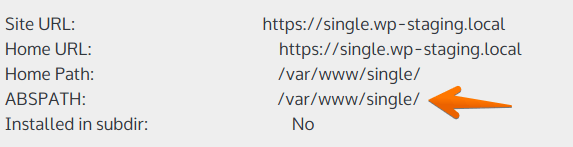
5. Copia o valor de ABSPATH e vai a WP STAGING > Sites.
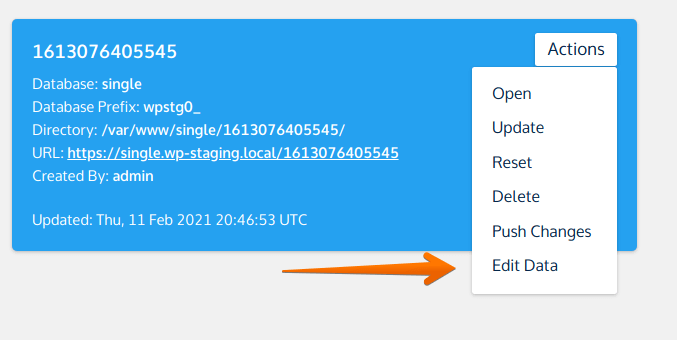
6. Encontra o teu site de staging e clica em Edit Data:
7. Introduz o caminho completo do Target Directory para o teu site de staging.
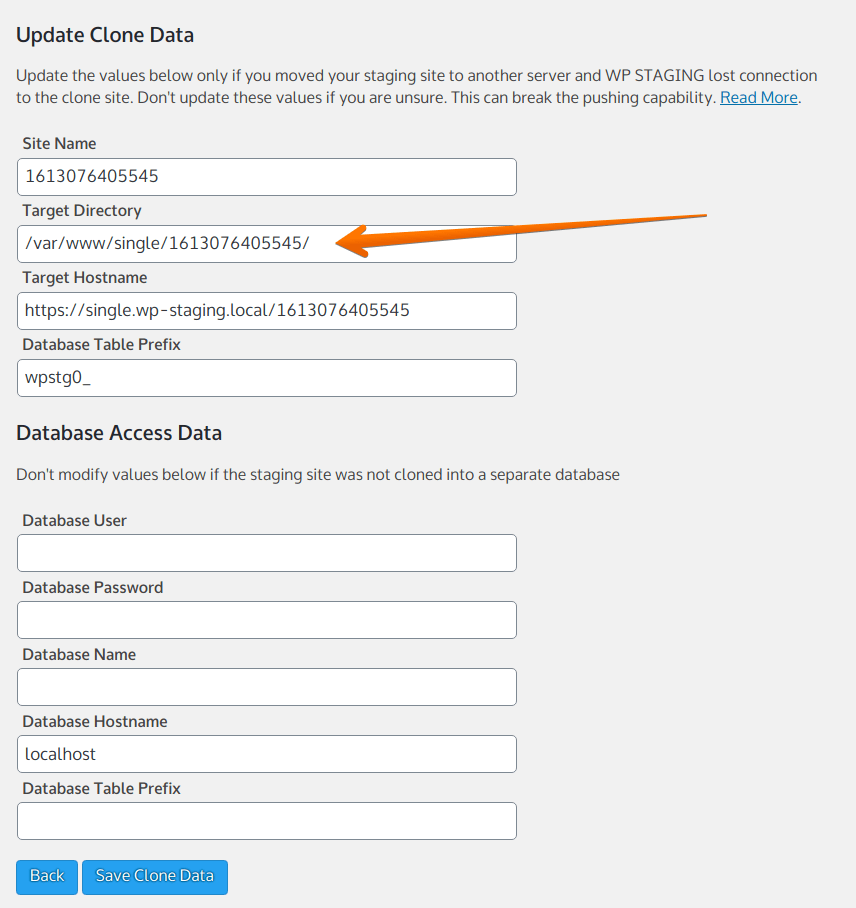
- Atualiza o Target Hostname para o mesmo URL onde o site de staging está disponível.
- Não alteres as definições de Database Access Data se o site de staging estiver na mesma base de dados que o site em produção.
- Atualiza as credenciais da base de dados se o site de staging estiver ligado a uma base de dados separada.
8. Clica em “Save Clone Data.”
Atualiza a página e deves conseguir enviar o teu site de staging!
Voltar a ligar manualmente editando a base de dados
Se estás familiarizado com o phpMyAdmin e não receias modificar a base de dados de produção, podes voltar a ligar o teu site de staging alterando os dados relevantes na base de dados.
Não consegues estragar nada desde que alteres apenas os valores mencionados. Ainda assim, é boa ideia fazer primeiro um Backup!
O WP STAGING guarda todos os seus sites de staging como dados serializados na tabela wp_options, na linha cujo option_name é wpstg_staging_sites
Nota: Desde a versão 2.8.7, wpstg_existing_clones_beta foi renomeado para wpstg_staging_sites.
- Por isso, cria primeiro um novo site de staging!
- Atribui-lhe um nome qualquer, mas diferente do site de staging ao qual queres voltar a ligar.
- Para acelerar o processo de clonagem, podes excluir todos os ficheiros e tabelas da base de dados!
Isso vai criar um conjunto de dados como este na tabela wpstg_staging_sites
a:1:{s:4:"test";a:13:{s:13:"directoryName";s:4:"test";s:4:"path";s:44:"/srv/www/wordpress-default/public_html/test/";s:3:"url";s:32:"http://local.wordpress.test/test";s:6:"number";i:1;s:7:"version";s:5:"2.8.3";s:6:"status";b:0;s:6:"prefix";s:7:"wpstg0_";s:8:"datetime";i:1556125383;s:12:"databaseUser";s:0:"";s:16:"databasePassword";s:0:"";s:16:"databaseDatabase";s:0:"";s:14:"databaseServer";s:9:"localhost";s:14:"databasePrefix";s:3:"wp_";}}Obtém estes dados e copia-os.
Como podes ver, este conjunto de dados é para um site de staging com os seguintes parâmetros:
- nome
test - Localização do diretório
/srv/www/wordpress-default/public_html/test/ - URL
http://local.wordpress.test/test
Como se trata de um conjunto de dados serializados, não podes fazer uma simples pesquisa e substituição, tens de seguir as instruções abaixo com cuidado:
- Abre o phpMyAdmin e procura o
option_namewpstg_staging_sitesna tabelawp_optionsda base de dados. - Obtém o valor dessa coluna e copia-o para um ficheiro de texto vazio, por segurança.
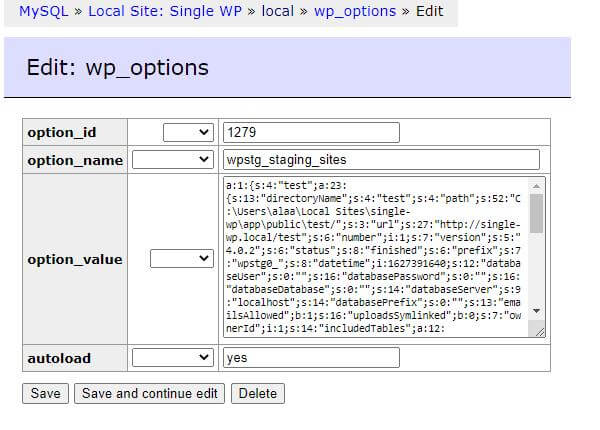
- O próximo passo é abrir o editor online de dados serializados PHP através do link abaixo e colar os dados no formulário 1 (Paste in serialized PHP here)
http://sciactive.com/phpserialeditor.php
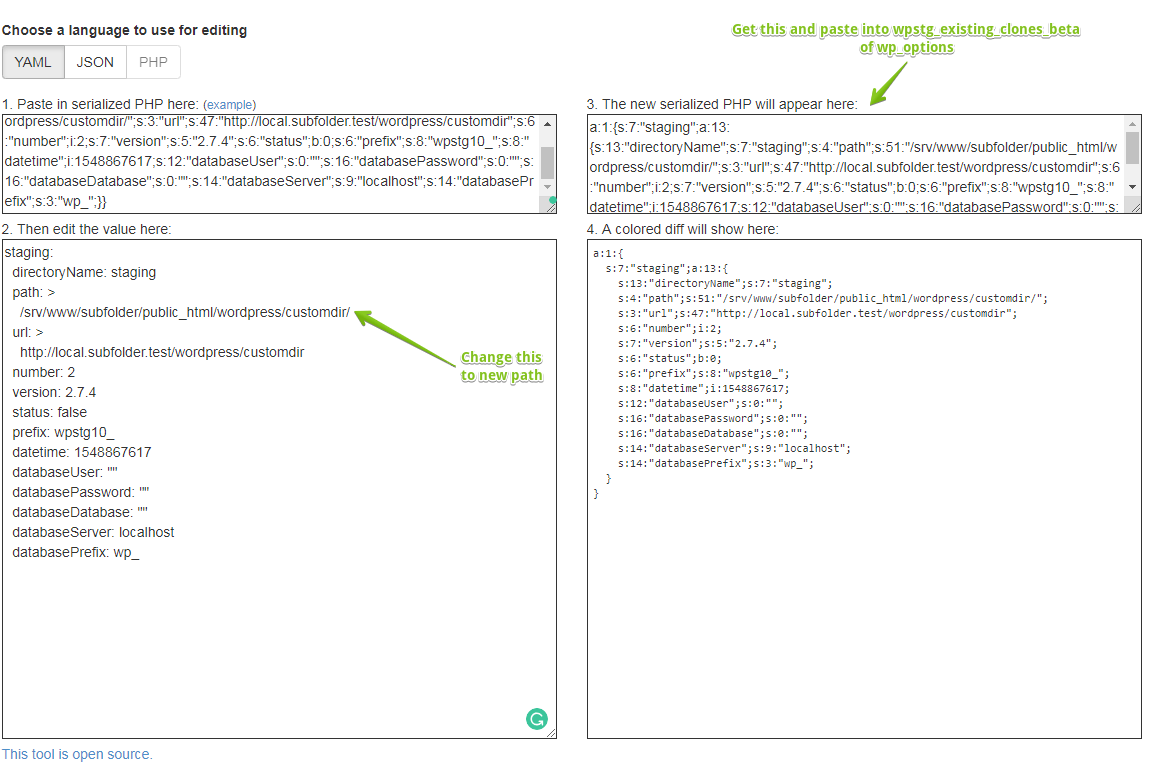
- Agora, altera o caminho do site de staging no formulário número 2 para a nova localização do teu site de staging!
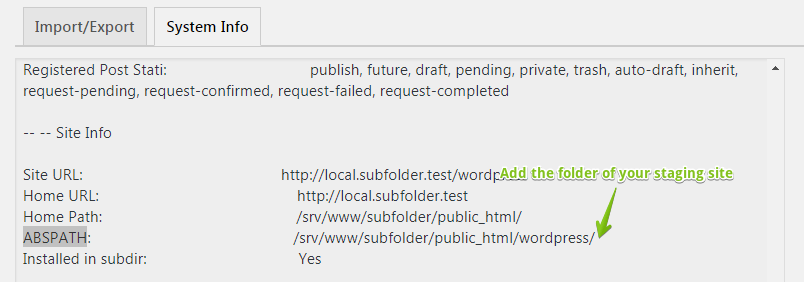
Podes obter o destino consultando as informações do sistema em
WP Staging > tools > system info e localizando o valor de ABSPATH.
- Esse é o caminho para o diretório raiz do teu site WordPress.
Basta adicionar o nome da subpasta do site de staging e obténs o caminho completo para o teu site de staging:
- Regressa ao phpMyAdmin e cola novamente os dados serializados PHP modificados no campo
wpstg_staging_sites.Sobrepõe o valor e grava.
O WP Staging ligou-se agora ao teu site de staging, e podes migrar o site de staging para produção indo a WP Staging > Sites.
Se tiveres dificuldades com estes passos, entra em contacto connosco e ajudamos-te.
