


W rzadkich przypadkach połączenie między witryną staging a produkcyjną może zostać utracone. W takim wypadku musisz ponownie połączyć witrynę staging z żywą witryną.
Może też zaistnieć sytuacja, gdy witryna staging została utworzona innym narzędziem niż WP STAGING. Wtedy możesz chcieć połączyć istniejącą witrynę staging, aby korzystać z funkcji WP STAGING, takich jak funkcja PUSH.
W WP STAGING > Sites zobaczysz, że twoja witryna staging nie jest już wymieniona, np. tak:
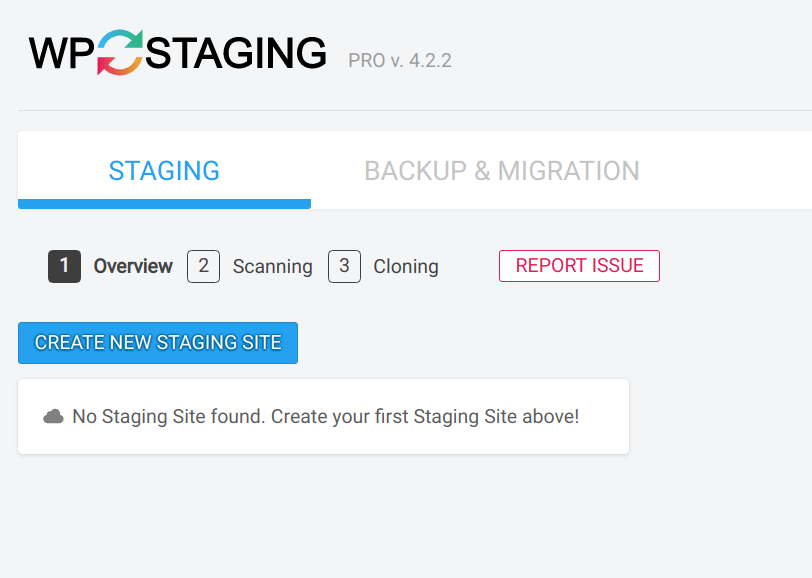
Istnieje więcej sytuacji, w których ta lista może być pusta, mimo że nadal masz dostępną witrynę staging:
- Ręcznie przekonwertowałeś witrynę staging na produkcyjną
- Usunąłeś dane bazy zawierające ustawienia WP STAGING
- Przywróciłeś żywą witrynę z wcześniejszego Backupu, który nie zawiera najnowszych danych witryny staging.
Jeśli przeniosłeś witrynę produkcyjną i staging na inny serwer, przeczytaj ten przewodnik:
Jak ponownie połączyć witrynę staging po przeniesieniu witryny.
Innym powodem brakującej witryny staging może być to, że utworzyłeś witrynę staging przestarzałą wersją WP STAGING, np. 1.6 lub wcześniejszą, a następnie zaktualizowałeś do najnowszej wersji WP STAGING | PRO.
Jeśli WP STAGING straci połączenie z witryną staging, push witryny staging na produkcyjną nie będzie już możliwy. Musisz to najpierw naprawić!
Contents
Połącz ponownie istniejącą witrynę staging z witryną produkcyjną
Najprostszym sposobem na naprawienie tego są poniższe kroki:
- Kliknij przycisk CREATE NEW STAGING SITE.

- Zatrzymaj proces witryny staging w pierwszym kroku, odświeżając przeglądarkę.
- Zobaczysz uszkodzoną/niedokończoną witrynę staging.
- Przejdź do WP STAGING > Tools i wyszukaj wpis ABSPATH.
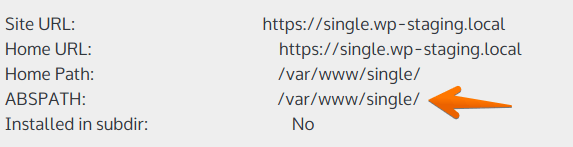
5. Skopiuj wartość ABSPATH i przejdź do WP STAGING > Sites.
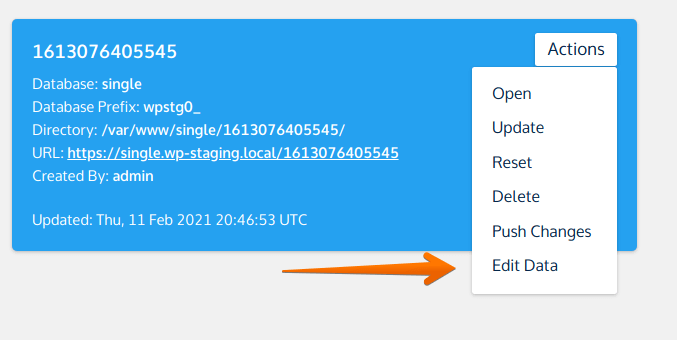
6. Znajdź witrynę staging i kliknij Edit Data:
7. Wpisz pełną ścieżkę Target Directory do witryny staging.
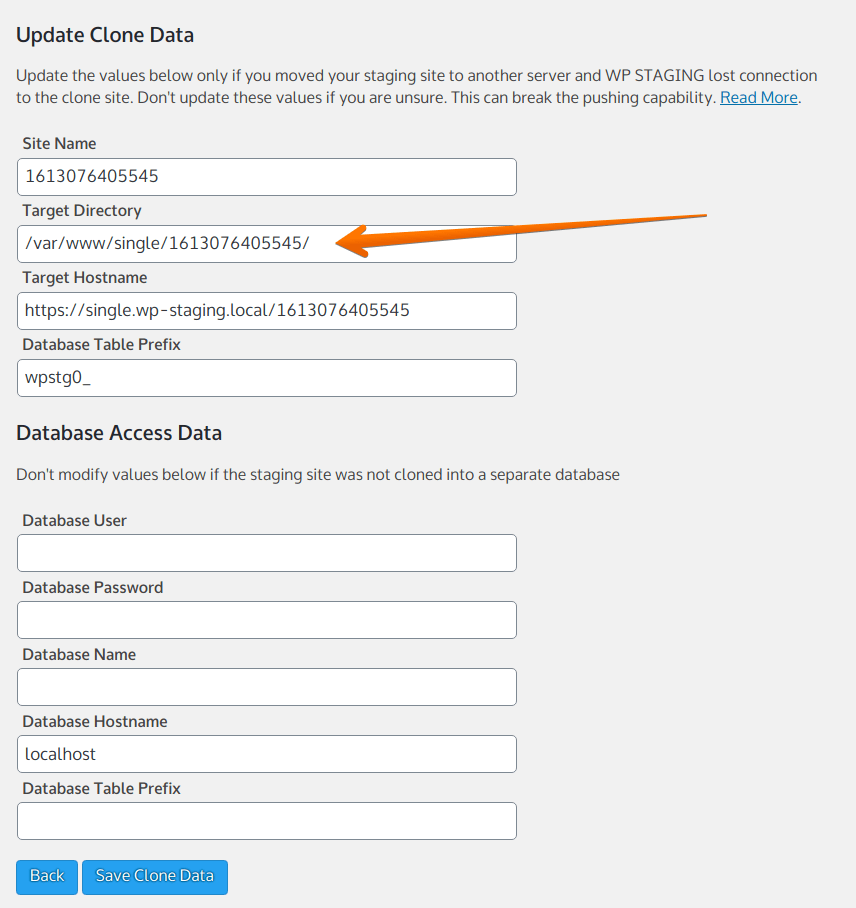
- Zaktualizuj Target Hostname na ten sam URL, pod którym dostępna jest witryna staging.
- Nie zmieniaj ustawień Database Access Data, jeśli witryna staging jest w tej samej bazie danych co produkcyjna.
- Zaktualizuj dane logowania do bazy, jeśli witryna staging jest połączona z osobną bazą.
8. Kliknij „Save Clone Data”.
Odśwież stronę i powinieneś móc wykonać push witryny staging!
Połącz ponownie ręcznie, edytując bazę danych
Jeśli znasz PhpMyAdmin i nie boisz się modyfikacji bazy produkcyjnej, możesz ponownie połączyć witrynę staging, zmieniając odpowiednie dane bazy.
Nie możesz niczego zepsuć, dopóki zmieniasz tylko wymienione wartości. Dobrym pomysłem jest jednak najpierw wykonać Backup!
WP STAGING przechowuje wszystkie witryny staging jako zserializowane dane w tabeli wp_options w wierszu z option_name wpstg_staging_sites
Uwaga: Od 2.8.7 wpstg_existing_clones_beta zostało przemianowane na wpstg_staging_sites.
- Najpierw utwórz nową witrynę staging!
- Nadaj jej dowolną nazwę, ale nie taką samą jak witryna staging, z którą chcesz się połączyć.
- Aby przyspieszyć proces klonowania, możesz wykluczyć wszystkie pliki i tabele bazy danych!
To utworzy w tabeli wpstg_staging_sites zbiór danych taki jak ten
a:1:{s:4:"test";a:13:{s:13:"directoryName";s:4:"test";s:4:"path";s:44:"/srv/www/wordpress-default/public_html/test/";s:3:"url";s:32:"http://local.wordpress.test/test";s:6:"number";i:1;s:7:"version";s:5:"2.8.3";s:6:"status";b:0;s:6:"prefix";s:7:"wpstg0_";s:8:"datetime";i:1556125383;s:12:"databaseUser";s:0:"";s:16:"databasePassword";s:0:"";s:16:"databaseDatabase";s:0:"";s:14:"databaseServer";s:9:"localhost";s:14:"databasePrefix";s:3:"wp_";}}Pobierz te dane i skopiuj je.
Jak widzisz, ten zbiór danych dotyczy witryny staging z następującymi parametrami:
- nazwa
test - Lokalizacja katalogu
/srv/www/wordpress-default/public_html/test/ - URL
http://local.wordpress.test/test
Ponieważ jest to zserializowany zbiór danych, nie możesz wykonać prostego search & replace – musisz dokładnie postępować zgodnie z poniższymi instrukcjami:
- Otwórz phpMyAdmin i wyszukaj
option_namewpstg_staging_sitesw tabeli bazywp_options. - Pobierz wartość tej kolumny i skopiuj ją do pustego pliku tekstowego w celach Backupu.
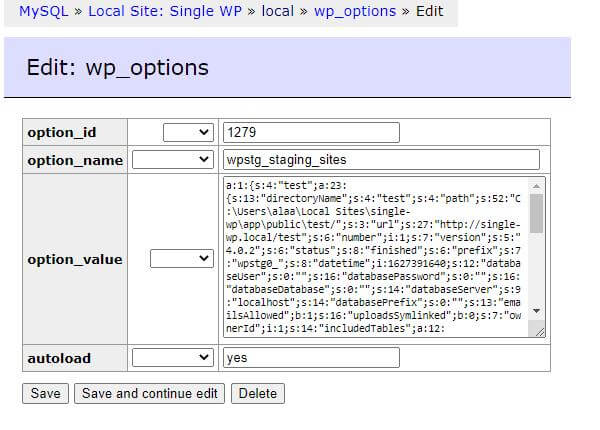
- Następnym krokiem jest otwarcie online edytora zserializowanych danych PHP z poniższego linku i wklejenie danych w pole formularza 1 (Paste in serialized PHP here)
http://sciactive.com/phpserialeditor.php
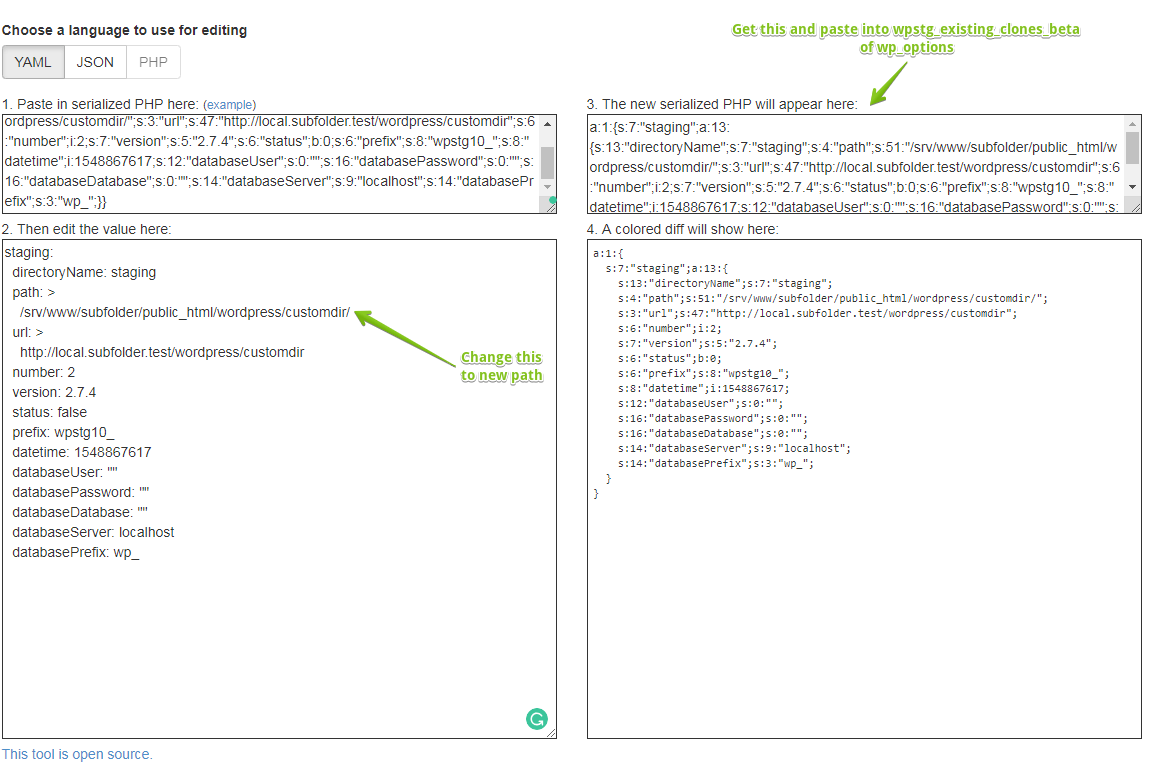
- Teraz w polu formularza numer 2 zmień ścieżkę do witryny staging na nową lokalizację twojej witryny staging!
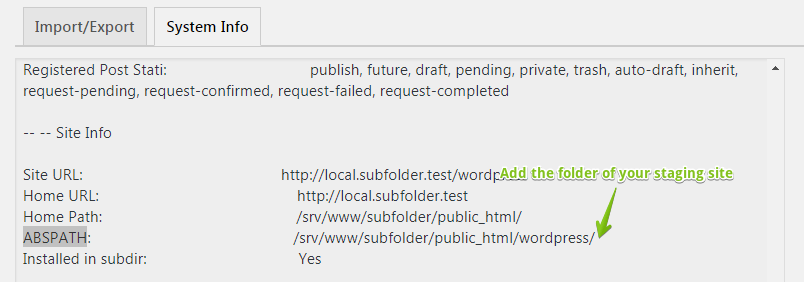
Lokalizację docelową możesz uzyskać, patrząc w system info pod
WP Staging > tools > system info i znajdując wartość ABSPATH.
- To ścieżka do katalogu głównego witryny WordPress.
Dodaj nazwę podfolderu witryny staging i otrzymasz pełną ścieżkę do witryny staging:
- Wróć do phpMyAdmin i wklej zmodyfikowane zserializowane dane PHP z powrotem w pole
wpstg_staging_sites.Nadpisz wartość i zapisz ją.
WP Staging połączyło się teraz z twoją witryną staging i możesz przenieść witrynę staging na żywą, przechodząc do WP Staging > Sites.
Jeśli masz trudności z tymi krokami, skontaktuj się z nami, a pomożemy ci.
