


In rari casi, la connessione tra il sito di staging e quello di produzione può andare persa. In quel caso, devi riconnettere il sito di staging al sito live.
Potrebbe anche esserci una situazione in cui un sito di staging è stato creato con un altro strumento e non con WP STAGING. Allora potresti voler connettere il sito di staging esistente per usare le funzionalità WP STAGING come la funzione PUSH.
In WP STAGING > Sites vedrai che il tuo sito di staging non è più elencato in questo modo:
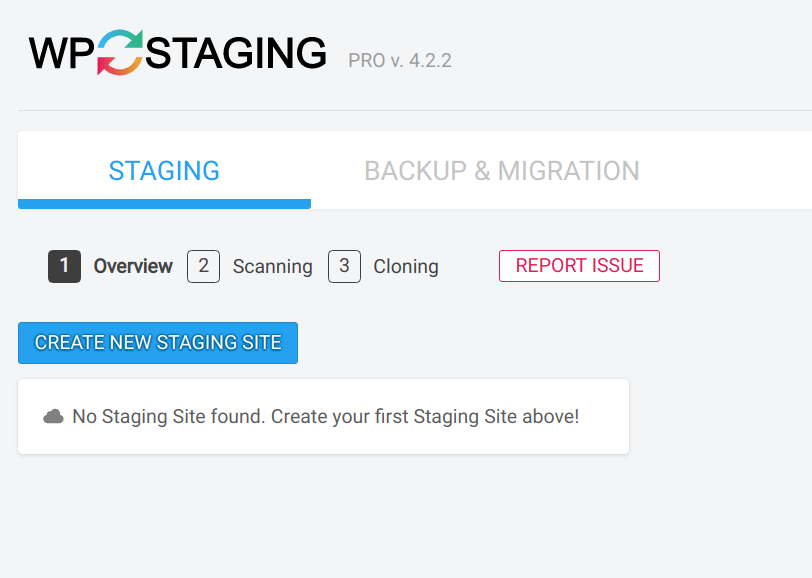
Ci sono altre situazioni per cui questo elenco potrebbe essere vuoto anche se hai ancora un sito di staging disponibile:
- Hai convertito manualmente il tuo sito di staging in sito di produzione
- Hai eliminato i dati del database che contengono le impostazioni di WP STAGING
- Hai ripristinato il tuo sito live da un Backup precedente che non include i dati più recenti del sito di staging.
Se hai spostato il tuo sito di produzione e staging su un altro server, leggi questa guida:
Come riconnettere il sito di staging dopo aver spostato il sito.
Un altro motivo per cui manca il sito di staging potrebbe essere che hai creato il tuo sito di staging con una versione obsoleta di WP STAGING, come 1.6 o precedente, e poi hai aggiornato all’ultima versione WP STAGING | PRO.
Se WP STAGING perde la connessione al sito di staging, è impossibile fare il push del sito di staging al sito di produzione. Devi risolvere prima questo!
Contents
Riconnettere il sito di staging esistente con il sito di produzione
Il modo più semplice per risolvere è seguire questi passaggi:
- Clicca sul pulsante CREATE NEW STAGING SITE.

- Ferma il processo del sito di staging al primo passo aggiornando il browser.
- Vedrai un sito di staging rotto/non finito.
- Vai in WP STAGING > Tools e cerca la voce ABSPATH.
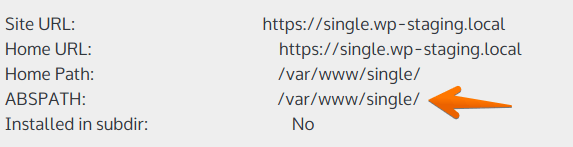
5. Copia il valore ABSPATH e vai in WP STAGING > Sites.
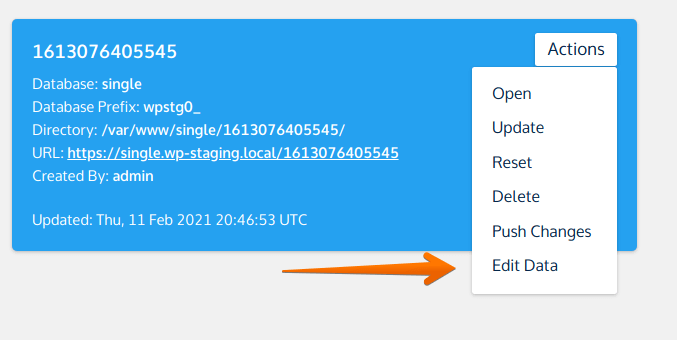
6. Trova il tuo sito di staging e clicca su Edit Data:
7. Inserisci il percorso completo della Target Directory al tuo sito di staging.
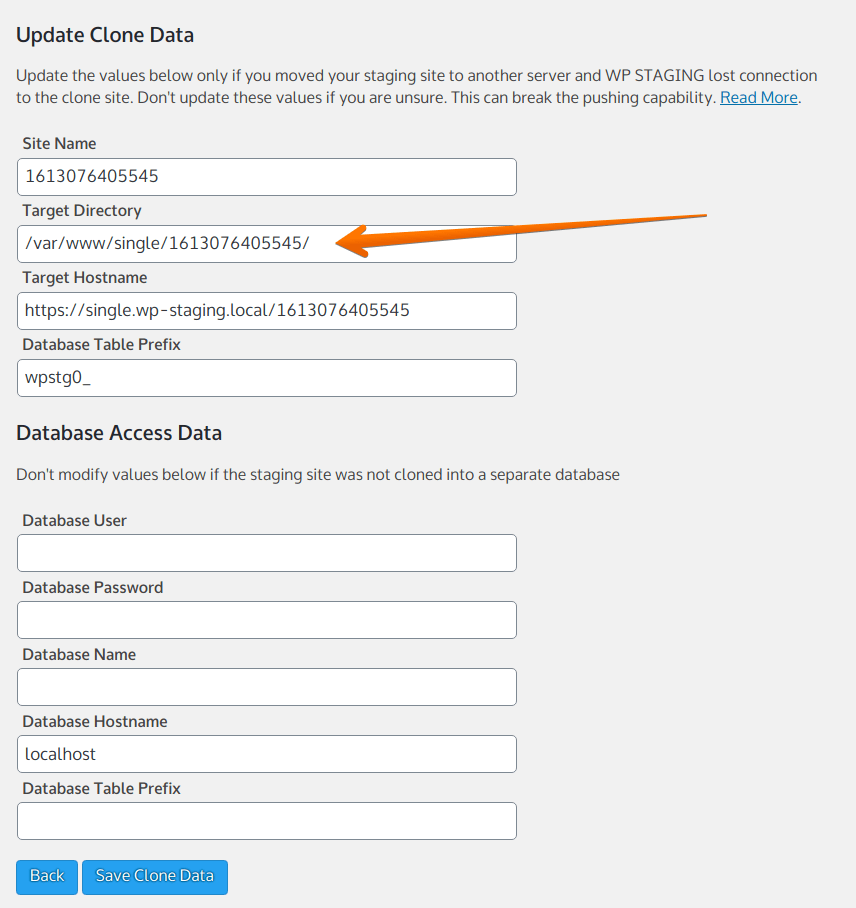
- Aggiorna il Target Hostname allo stesso URL dove è disponibile il tuo sito di staging.
- Non modificare le impostazioni Database Access Data se il sito di staging è nello stesso database del sito di produzione.
- Aggiorna le credenziali del database se il sito di staging è connesso a un database separato.
8. Clicca su “Save Clone Data.”
Aggiorna la pagina e dovresti poter fare il push del tuo sito di staging!
Riconnettere manualmente modificando il database
Se hai familiarità con PhpMyAdmin e non hai paura di modificare il database di produzione, puoi riconnettere il tuo sito di staging modificando i dati rilevanti nel database.
Non puoi rompere nulla finché modifichi solo i valori menzionati. È comunque una buona idea fare prima un Backup!
WP STAGING memorizza tutti i suoi siti di staging come dati serializzati nella tabella wp_options e nella riga con l’option_name wpstg_staging_sites
Nota: dalla versione 2.8.7 wpstg_existing_clones_beta è stato rinominato in wpstg_staging_sites.
- Quindi, crea prima un nuovo sito di staging!
- Dagli un nome qualsiasi ma non lo stesso del sito di staging a cui vuoi connetterti.
- Per velocizzare il processo di clonazione, puoi escludere tutti i file e le tabelle del database!
Questo creerà un dataset come questo nella tabella wpstg_staging_sites
a:1:{s:4:"test";a:13:{s:13:"directoryName";s:4:"test";s:4:"path";s:44:"/srv/www/wordpress-default/public_html/test/";s:3:"url";s:32:"http://local.wordpress.test/test";s:6:"number";i:1;s:7:"version";s:5:"2.8.3";s:6:"status";b:0;s:6:"prefix";s:7:"wpstg0_";s:8:"datetime";i:1556125383;s:12:"databaseUser";s:0:"";s:16:"databasePassword";s:0:"";s:16:"databaseDatabase";s:0:"";s:14:"databaseServer";s:9:"localhost";s:14:"databasePrefix";s:3:"wp_";}}Ottieni questi dati e copiali.
Come puoi vedere, questo dataset è per un sito di staging con i seguenti parametri:
- nome
test - Posizione directory
/srv/www/wordpress-default/public_html/test/ - URL
http://local.wordpress.test/test
Poiché si tratta di un dataset serializzato, non puoi fare un semplice search & replace e devi seguire attentamente le istruzioni qui sotto:
- Apri phpMyAdmin e cerca l’
option_namewpstg_staging_sitesnella tabella del databasewp_options. - Ottieni il valore di quella colonna e copialo in un file di testo vuoto per scopi di Backup.
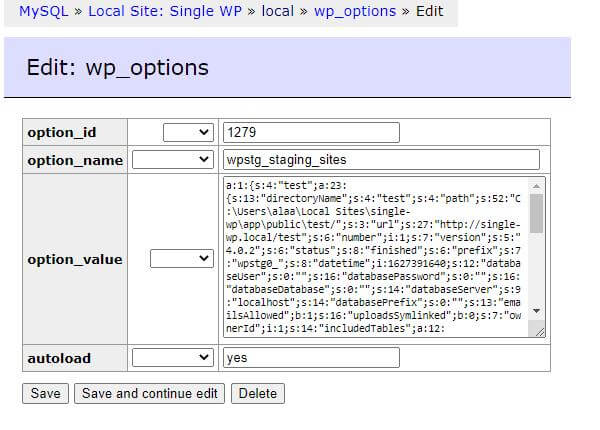
- Il prossimo passo è aprire l’editor online di dati serializzati PHP dal link qui sotto e incollare i dati nel form di input 1 (Paste in serialized PHP here)
http://sciactive.com/phpserialeditor.php
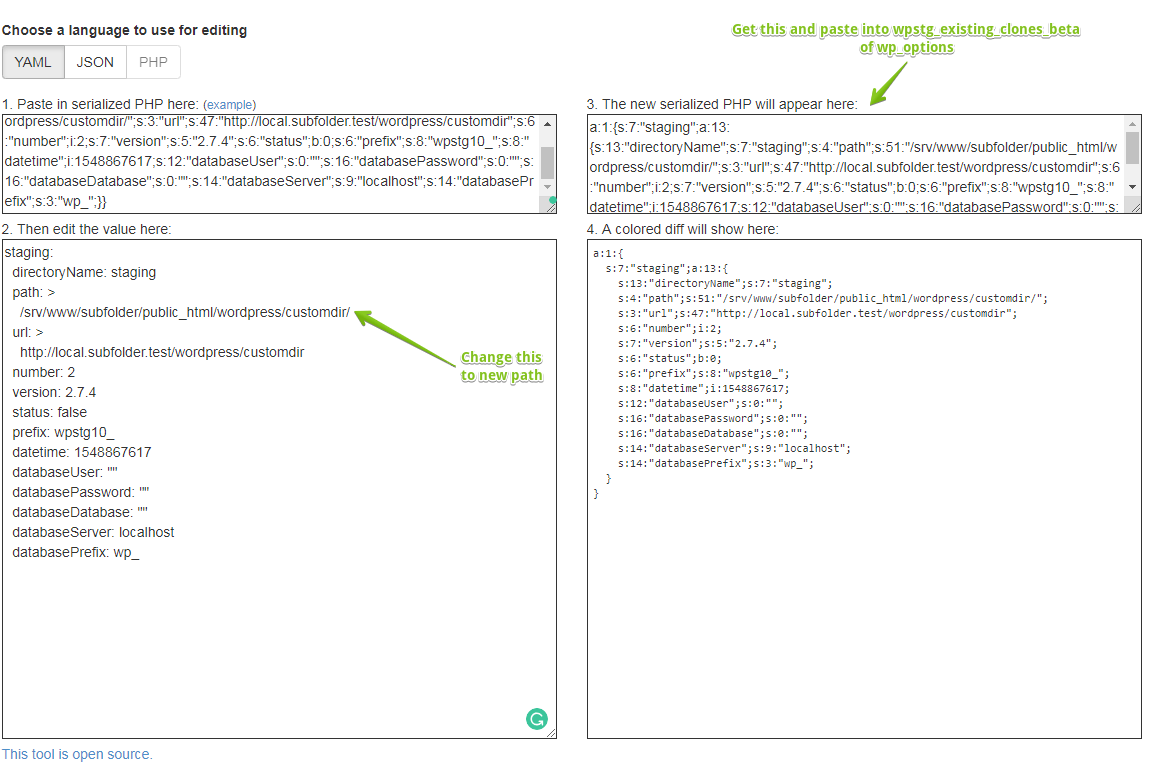
- Ora, cambia il percorso al sito di staging nel form di input numero 2 alla nuova posizione del tuo sito di staging!
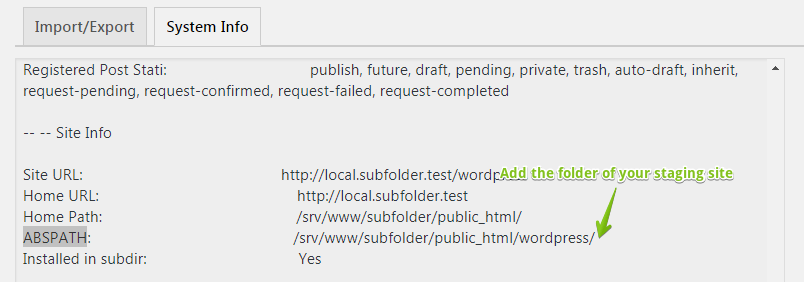
Puoi ottenere la destinazione guardando nelle informazioni di sistema in
WP Staging > tools > system info e trovando il valore ABSPATH.
- Questo è il percorso alla directory root del tuo sito WordPress.
Aggiungi semplicemente il nome della sottocartella del sito di staging e otterrai il percorso completo al tuo sito di staging:
- Torna in phpMyAdmin e incolla i dati PHP serializzati modificati nel campo
wpstg_staging_sites.Sovrascrivi il valore e salvalo.
WP Staging ora si è connesso al tuo sito di staging e puoi migrare il sito di staging in produzione andando in WP Staging > Sites.
Se hai difficoltà con questi passaggi, contattaci e ti aiuteremo.
