


Tu utilises un Plugin multilingue de qualité comme WPML, Weglott, Polyglot ou un autre, et tu as configuré les réglages de langue pour utiliser des dossiers personnalisés avec le code de langue, ex. tondomaine.com/fr/ ?
Tu peux rencontrer un problème où l’ouverture d’une page sur un site de staging génère une erreur 404. Cela peut se produire si les permaliens du site de staging sont désactivés.
Contents
- Option 1 : créer le site de staging dans un sous-domaine
- Option 2 : modifier le format d’URL de langue WPML
- Option 3 : activer les permaliens basés sur le nom de l’article
- Option 4 : créer un site de staging avec des domaines différents par langue
- Conserver la clé de licence WPML après le push du site de staging vers le site en production
- Options de dépannage WPML
- Articles connexes
Option 1 : créer le site de staging dans un sous-domaine
Tu peux cloner ton site WordPress vers un sous-domaine. Si tu fais cela, tu n’auras plus de problèmes de structure de liens, car la structure d’URL imite celle du site de production.
Option 2 : modifier le format d’URL de langue WPML
Tu peux basculer les réglages de langue WPML sur ton site de staging WP Staging vers une langue basée sur l’URL comme tondomaine.com/staging-site?lang=fr
Tu peux modifier cela sous WPML > Langues.
Remarque : si tu pousses le site de staging vers la production, il est recommandé de rétablir ce réglage sur le site de staging avant d’effectuer le push pour éviter de modifier la structure des permaliens sur le site en production.
Option 3 : activer les permaliens basés sur le nom de l’article
Tu peux essayer d’activer les permaliens basés sur le nom de l’article sur le site de staging en suivant cet article.
Option 4 : créer un site de staging avec des domaines différents par langue
Disons que tu as un site en production avec le domaine « example.com » pour la version anglaise, « example.fr » pour la française et « example.de » pour l’allemande, et que tu veux créer des clones des sites sur staging.example.com, staging.example.fr et staging.example.de.
Ce que tu dois faire, c’est utiliser ce snippet de code comme mu-plugin : (Modifie-le pour l’adapter à tes domaines) :
function wpstg_cloning_custom_params($args)
{
      $args['search_for'] = array_merge(
         $args['search_for'],
         ['example.fr', 'example.fr']
      );

      $args['replace_with'] = array_merge(
         $args['replace_with'],
         ['staging.example.fr', 'staging.example.de']
      );

      return $args;
}

add_filter('wpstg_clone_searchreplace_params', 'wpstg_cloning_custom_params'); Ensuite, crée ton site de staging sur le sous-domaine « staging.example.com » en suivant ce guide. Bien sûr, le sous-domaine doit d’abord être créé via le panneau de contrôle de ton hébergeur.
N’oublie pas de faire pointer ces nouveaux sous-domaines (staging.example.fr, staging.example.de) vers l’IP du site de staging principal via le gestionnaire DNS du domaine.
Conserver la clé de licence WPML après le push du site de staging vers le site en production
Si tu veux conserver les données de licence WPML du site en production telles quelles et ne pas les écraser avec les données du site de staging après le processus de push, tu peux créer un fichier mu-plugin et y ajouter ce snippet de code :
<?php
/*
Plugin Name: mu-plugin to keep the WPML license of the live site
Description: After you push the staging site to the live site, the live site's WPML license won't change
Version: 1.0
Author: WPSTAGING
*/

function wpstg_push_preserve_options($options){
    $preserveOptions = ['wp_installer_settings'];
    return array_merge($options, $preserveOptions );
}
add_filter('wpstg_preserved_options','wpstg_push_preserve_options');Ensuite, pousse le site de staging vers le site en production, et tu conserveras la même clé de licence WPML qui ne sera pas écrasée.
Options de dépannage WPML
Après avoir poussé ou cloné ton site WordPress avec WP Staging, les traductions WPML peuvent ne pas fonctionner comme prévu. La gestion interne du cache de WPML en est souvent la cause. Heureusement, WPML propose quelques options de dépannage puissantes que tu peux utiliser pour purger et actualiser le cache WPML.
Les informations sur cette page s’adressent aux utilisateurs avancés de WPML. Si tu n’es pas sûr de ce que tu dois faire, contacte le support WPML avant d’exécuter toute option de dépannage WPML.
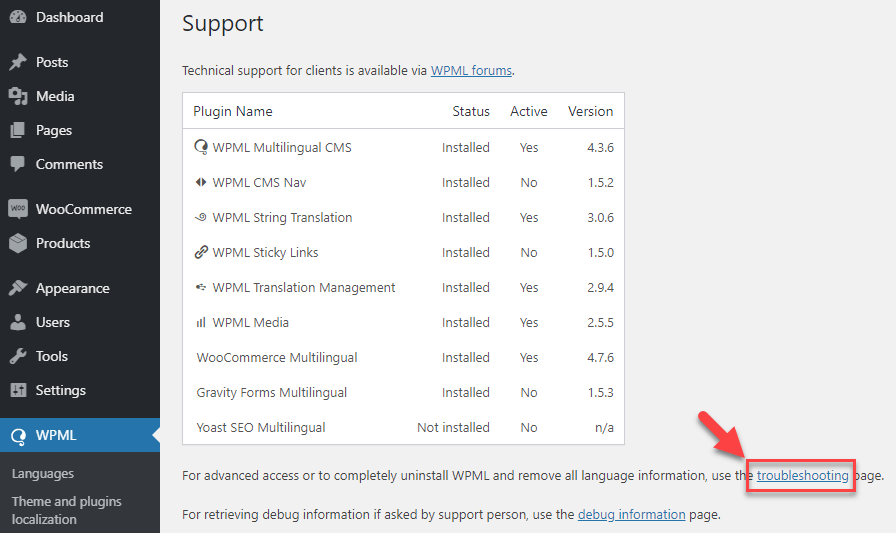
Tu peux ouvrir la page de dépannage WPML depuis WPML > Support.
Clique sur le lien de dépannage.
Crée un Backup de ton site WordPress avant d’exécuter toute action listée sur cette page d’options.
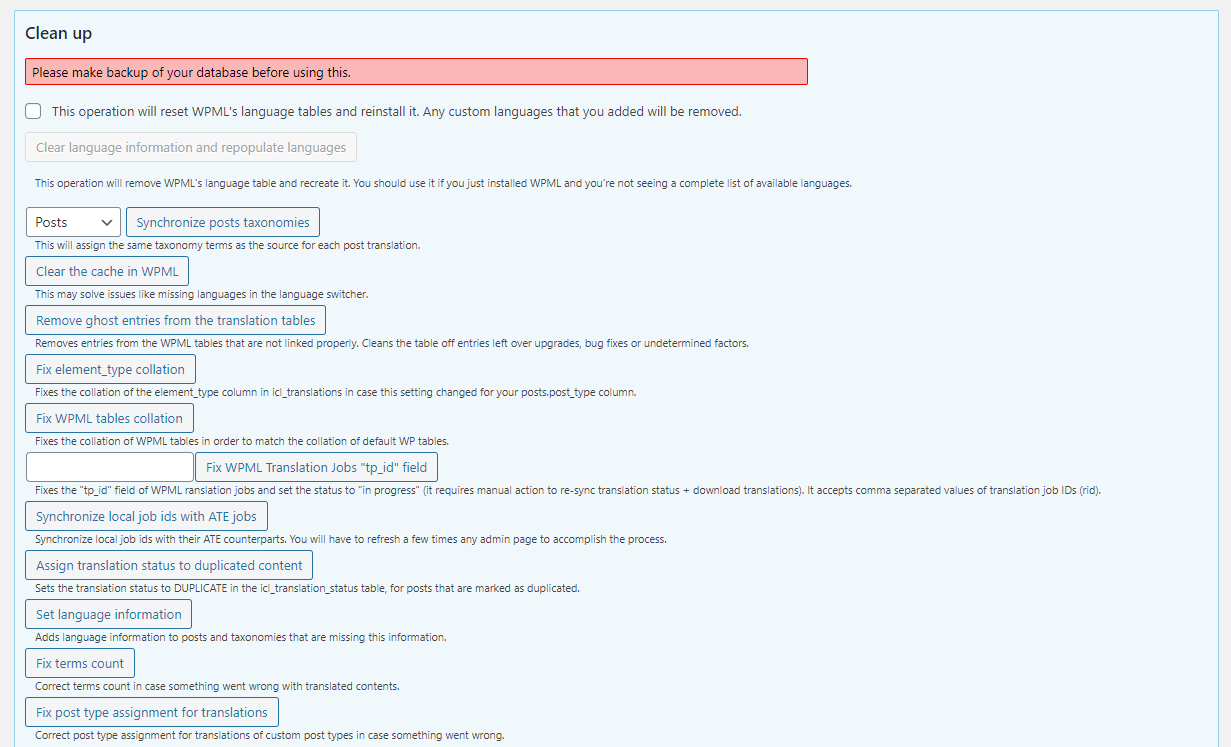
Dans le tableau ci-dessous, tu trouveras une description des commandes les plus importantes et des scénarios d’utilisation possibles :
| Commande | Quand l’utiliser |
| Vider le cache dans WPML |
|
| Supprimer les entrées fantômes des tables de traduction |
|
| Corriger la collation element_type |
|
| Corriger la collation des tables WPML |
|
| Définir les informations de langue |
|
| Nettoyer et optimiser les tables de chaînes |
|
Source :
https://wpml.org/documentation/support/wpml-troubleshooting-options/
Articles connexes
- Erreur WPML due à un index manquant : la table wp_options est remplie de plusieurs entrées de wpml_translation_services
- Erreur 404 page introuvable – Le site de staging redirige vers le site de production
- Comment corriger l’erreur 404 page introuvable après le push
- La refonte multilingue WPML en 24 heures
