


Utilizzi un Plugin multilingua di qualità come WPML, Weglot, Polylang o un altro, e hai impostato le opzioni della lingua per usare cartelle personalizzate con il codice lingua, ad esempio tuodominio.com/it/?
Potresti incontrare un problema in cui aprendo una pagina di un sito di Staging compare un errore 404. Questo può accadere se i permalink del sito di Staging sono disattivati.
Contents
- Opzione 1: crea il sito di Staging in un sottodominio
- Opzione 2: cambia il formato URL della lingua in WPML
- Opzione 3: attiva i permalink con nome dell’articolo
- Opzione 4: creare un sito di Staging con domini diversi per ogni lingua
- Mantenere la chiave di licenza WPML dopo il push di un sito di Staging al sito live
- Opzioni di risoluzione problemi WPML
- Articoli correlati
Opzione 1: crea il sito di Staging in un sottodominio
Puoi clonare il tuo sito WordPress in un sottodominio. Se lo fai, non incontrerai più problemi di struttura dei link, perché la struttura degli URL rispecchia quella del sito di produzione.
Opzione 2: cambia il formato URL della lingua in WPML
Puoi cambiare le impostazioni della lingua di WPML sul sito di Staging di WP STAGING per usare una lingua basata su URL come tuodominio.com/staging-site?lang=it
Puoi modificarlo in WPML > Lingue.
Nota: se trasferisci il sito di Staging al sito live, è consigliato ripristinare questa impostazione sul sito di Staging prima di effettuare il push, per evitare di modificare la struttura dei permalink sul sito live.
Opzione 3: attiva i permalink con nome dell’articolo
Puoi provare ad attivare i permalink con nome dell’articolo sul sito di Staging seguendo questo articolo.
Opzione 4: creare un sito di Staging con domini diversi per ogni lingua
Supponiamo che tu abbia un sito live con il dominio “example.com” per la versione inglese, “example.fr” per quella francese e “example.de” per quella tedesca, e che tu voglia creare i cloni dei siti su staging.example.com, staging.example.fr e staging.example.de.
Quello che devi fare è usare questo snippet di codice come mu-plugin: (modificalo per adattarlo ai tuoi domini):
function wpstg_cloning_custom_params($args)
{
      $args['search_for'] = array_merge(
         $args['search_for'],
         ['example.fr', 'example.fr']
      );

      $args['replace_with'] = array_merge(
         $args['replace_with'],
         ['staging.example.fr', 'staging.example.de']
      );

      return $args;
}

add_filter('wpstg_clone_searchreplace_params', 'wpstg_cloning_custom_params'); Poi, crea il tuo sito di Staging sul sottodominio “staging.example.com” seguendo questa guida. Naturalmente, il sottodominio deve essere prima creato dal pannello di controllo del tuo Hosting.
Non dimenticare di puntare questi nuovi sottodomini (staging.example.fr, staging.example.de) all’IP del sito di Staging principale tramite il gestore DNS del dominio.
Mantenere la chiave di licenza WPML dopo il push di un sito di Staging al sito live
Se vuoi mantenere i dati di licenza WPML del sito live così come sono e non sovrascriverli con i dati del sito di Staging dopo il processo di push, puoi creare un file mu-plugin e aggiungere questo snippet di codice:
<?php
/*
Plugin Name: mu-plugin to keep the WPML license of the live site
Description: After you push the staging site to the live site, the live site's WPML license won't change
Version: 1.0
Author: WPSTAGING
*/

function wpstg_push_preserve_options($options){
    $preserveOptions = ['wp_installer_settings'];
    return array_merge($options, $preserveOptions );
}
add_filter('wpstg_preserved_options','wpstg_push_preserve_options');Quindi, esegui il push del sito di Staging al sito live e manterrai la stessa chiave di licenza WPML, che non verrà sovrascritta.
Opzioni di risoluzione problemi WPML
Dopo il push o la clonazione del tuo sito WordPress con WP STAGING, le traduzioni WPML potrebbero non funzionare come previsto. Questo è spesso causato dalla gestione interna della cache di WPML. Per fortuna, WPML offre alcune potenti opzioni di risoluzione problemi che puoi usare per svuotare e aggiornare la cache di WPML.
Le informazioni in questa pagina sono per utenti WPML avanzati. Se non sei sicuro di cosa fare, contatta il supporto WPML prima di eseguire qualsiasi opzione di risoluzione problemi di WPML.
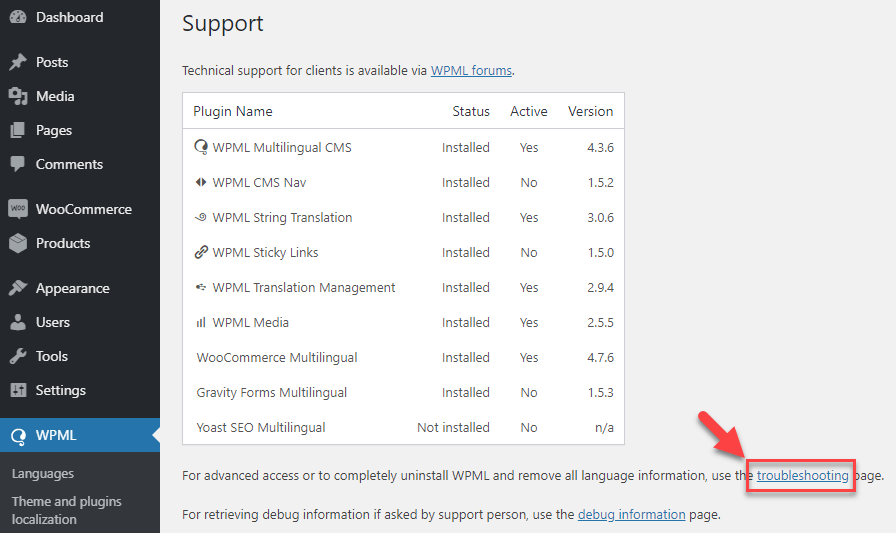
Puoi aprire la pagina di risoluzione problemi di WPML da WPML > Supporto.
Clicca sul link per la risoluzione problemi.
Crea un Backup del sito WordPress prima di eseguire qualsiasi azione elencata in quella pagina delle opzioni.
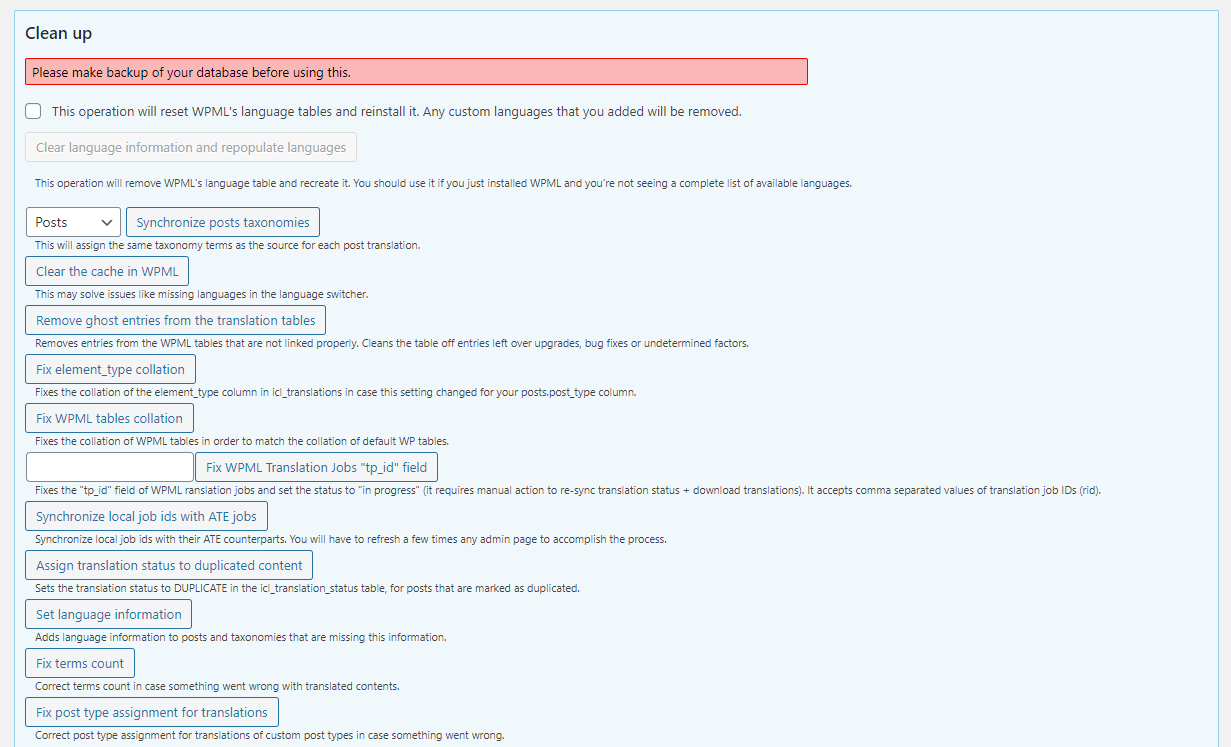
Nella tabella qui sotto trovi una descrizione dei comandi più importanti e dei possibili scenari d’uso:
| Comando | Quando usarlo |
| Svuotare la cache di WPML |
|
| Rimuovere voci fantasma dalle tabelle di traduzione |
|
| Correggere la collation di element_type |
|
| Correggere la collation della tabella WPML |
|
| Impostare informazioni sulla lingua |
|
| Pulire e ottimizzare le tabelle delle stringhe |
|
Fonte:
https://wpml.org/documentation/support/wpml-troubleshooting-options/
