


"Your Connection Is Not Private" というエラーが表示されるのは、特に重要なウェブサイトにアクセスしようとしているときには非常にストレスがたまるものです。このエラーメッセージは通常、ブラウザがウェブサイトのセキュリティ証明書に問題を検出したときに表示されます。
このまま続行すると、潜在的なセキュリティリスクにさらされる可能性があると警告しています。幸い、この問題を解決するために実行できる手順がいくつかあります。
Contents
エラーを理解する
修正方法を説明する前に、なぜ "Your Connection Is Not Private" エラーが表示されるのかを理解しておきましょう。このメッセージは、あなたの個人情報を保護するためのブラウザの安全機能です。ウェブサイトの SSL 証明書(ブラウザからウェブサイトのサーバーに送信されるデータを暗号化する技術)に何らかの問題があると表示されます。
SSL 証明書に不一致やその他の問題がある場合、ブラウザはそれを検知して、何かが危険である可能性をユーザーに知らせます。
"Your Connection Is Not Private" のよくある原因
- SSL 証明書の期限切れ:このエラーの最も一般的な原因は、ウェブサイトの SSL 証明書が期限切れになっていることです。
- システムの日時設定が間違っている:コンピューターの日時が正しくない場合、ブラウザはウェブサイトの SSL 証明書を期限切れまたは無効と判断することがあります。
- Wi-Fi のサインイン画面:特に公共の Wi-Fi では、インターネットにアクセスする前にキャプティブポータルからサインインしたり、利用規約に同意したりする必要がある場合があります。
- ブラウザやウイルス対策ソフトの設定:設定が不適切だったり古いソフトウェアでも、このエラーが発生することがあります。
- 攻撃者があなたの情報を盗もうとしている可能性:まれに、これは中間者攻撃(man-in-the-middle)の兆候である可能性があります。
"Your Connection Is Not Private" エラーを解決する7つの簡単な方法
- ページの再読み込みを強制する
- 別のブラウザを試す
- ブラウザのキャッシュをクリアする
- 日付と時刻の設定を確認する
- ウイルス対策ソフトと VPN を無効にする
- SSL 証明書の有効期限を確認する
- SSL サーバーテストを実行する
1. ページの再読み込みを強制する
"ページの再読み込みを強制する" 操作は、キャッシュされたウェブサイトのバージョンを回避し、古いデータが原因の "Your Connection Is Not Private" エラーを解決します。
Chrome や Firefox で Ctrl + F5(Windows)または Cmd + Shift + R(Mac)を押すと、サーバーから新しいコンテンツを取得でき、サイトの最新かつ安全なバージョンにアクセスできるようになり、オンラインの安全性とブラウジングの信頼性が向上します。
2. 別のブラウザを試す
この方法では、アクセスしようとしているウェブサイトをさまざまなウェブブラウザでテストします。"Your Connection Is Not Private" エラーは、特定のブラウザ固有の設定、拡張機能、キャッシュデータが原因で、そのブラウザにだけ表示されている場合があります。
このエラーがブラウザ固有のものかどうかを確認するには、Firefox、Safari、Edge などの異なるブラウザを使ってサイトにアクセスしてみてください。すべてのブラウザでエラーが発生する場合は、ウェブサイト自体に問題がある可能性が高いです。
しかし、エラーが特定のブラウザでのみ発生する場合は、そのブラウザの設定の調整、アップデート、またはキャッシュのクリアが必要になることがあります。
3. ブラウザのキャッシュをクリアする
ブラウザのキャッシュをクリアすることで "Your Connection Is Not Private" エラーが解消されることがあります。キャッシュされたファイルは古くなったり破損したりして、問題の原因になることがあります。各ブラウザでキャッシュをクリアする方法は以下のとおりです:
Google Chrome: Ctrl + Shift + Delete を押し、希望する期間を選んで「データを消去」をクリックします。

Mozilla Firefox: Ctrl + Shift + Delete を押し、適切な期間を選んで「今すぐ消去」をクリックします。

キャッシュをクリアすることで、特にブラウザのアップデート後やサイトのセキュリティ証明書の変更後に "Your Connection Is Not Private" エラーを引き起こす可能性のある古いファイルや破損したファイルを取り除くことができます。
4. 日付と時刻の設定を確認する
"Your Connection Is Not Private" エラーの最も一般的な原因の一つは、デバイスの日付と時刻の設定が間違っていることです。次の手順で解決できます:
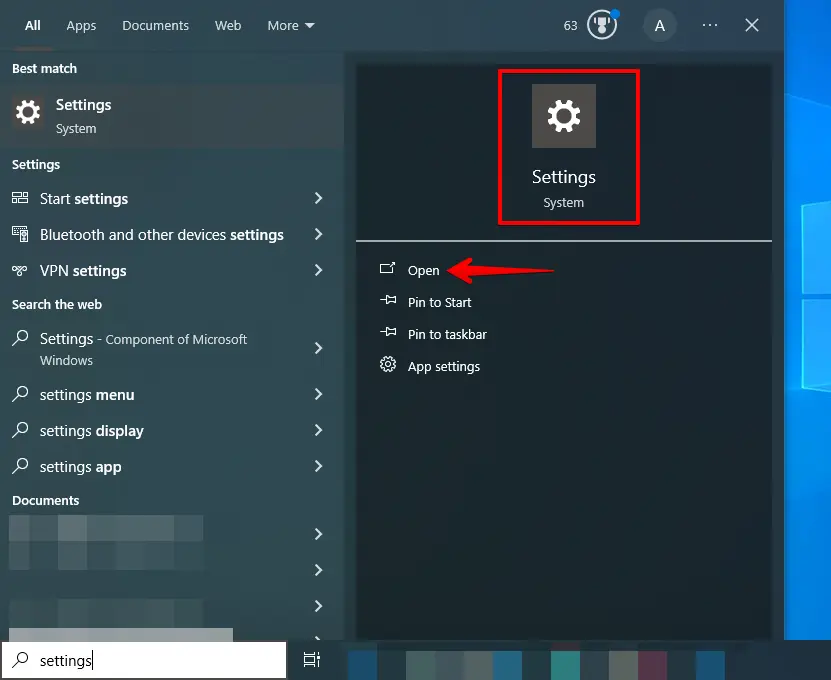
コンピューターの設定に移動します。
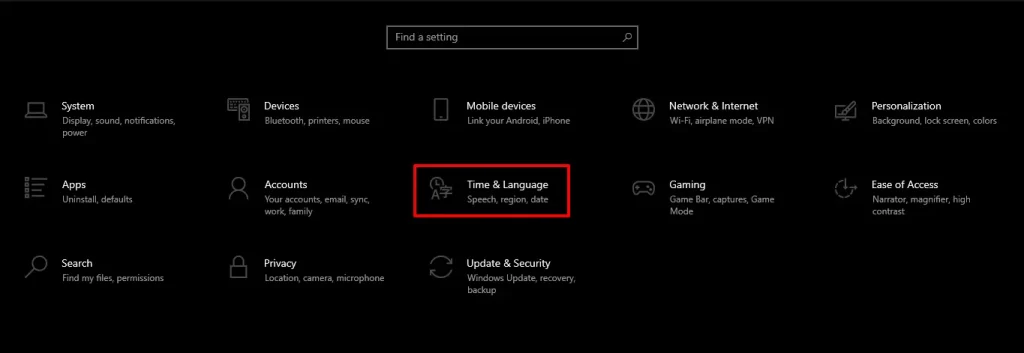
時刻と言語 をクリックします。
デバイスの日付と時刻を確認します。間違っている場合は、正しい値に調整します。
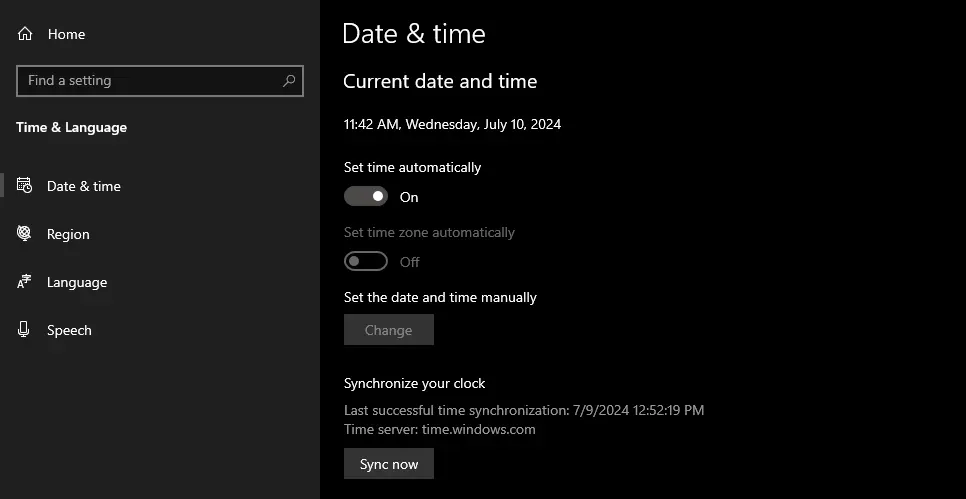
日付と時刻の設定が間違っていると、セキュリティ証明書の検証が乱れ、"Your Connection Is Not Private" エラーの原因になります。デバイスの日付、時刻、タイムゾーンを正しく保ち、安全にブラウジングを再開しましょう。
5. ウイルス対策ソフトと VPN を無効にする
"Your Connection Is Not Private" エラーが表示される場合、ウイルス対策ソフトや VPN が原因になっている可能性があります。これらのツールはセキュアな接続をスキャンし、ときにそれらをブロックしたり、ウェブサイトがセキュリティ証明書を検証する仕組みを妨げたりすることがあります。
ウイルス対策ソフトと VPN を一時的にオフにしてから、ページを再読み込みしてエラーが解消されるかを確認してみてください。確認後は、忘れずに再度有効にしておきましょう!
6. SSL 証明書の有効期限を確認する
SSL 証明書はウェブサイトへの接続を保護し、インターネット上のデータを暗号化します。これらは一定期間を過ぎると期限切れになり、"Your Connection Is Not Private" エラーを引き起こす可能性があります。確認方法は次のとおりです:
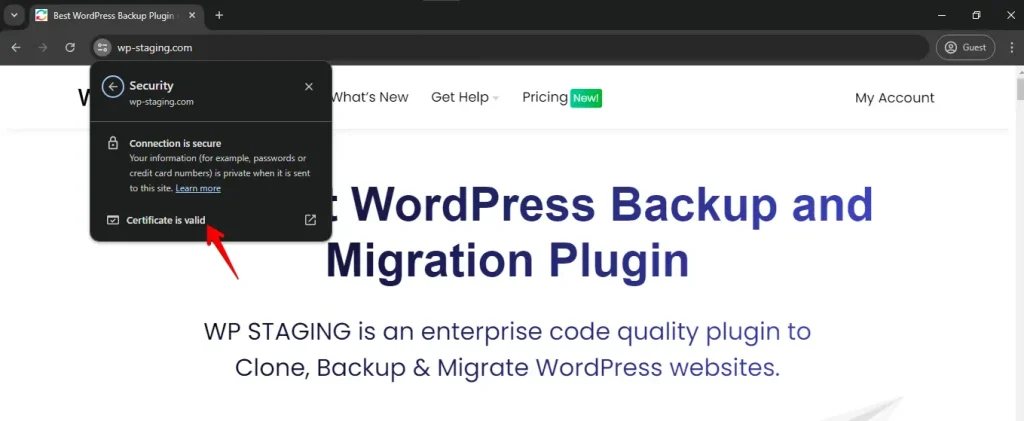
エラーが表示されているウェブサイトを開きます。ブラウザのアドレスバーで、URL の横にあるアイコンをクリックし、「接続が保護されています」のオプションを選択します。
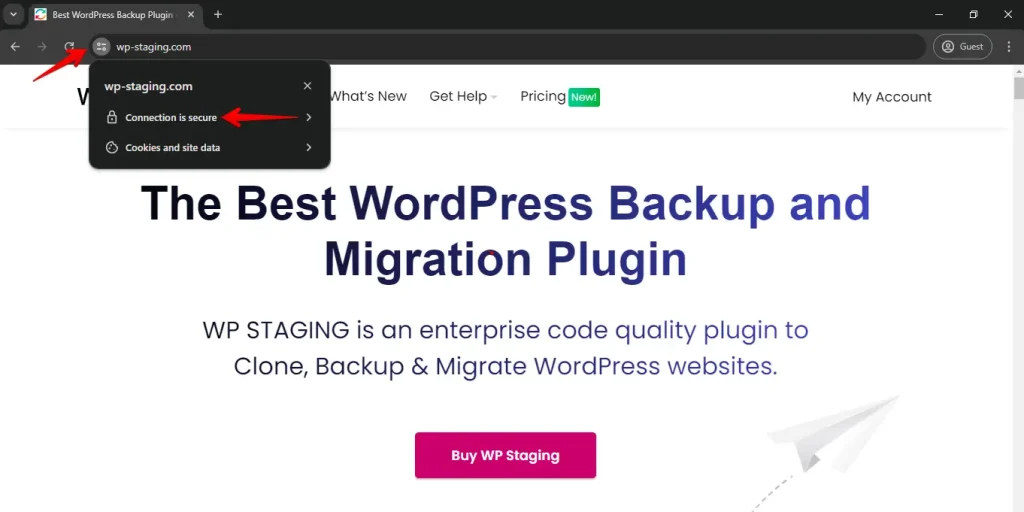
「証明書は有効です」をクリックします。
証明書情報の中で、有効期間が表示されているセクションを探します。有効期限を確認し、すでに期限切れか、間もなく期限切れになるかをチェックします。
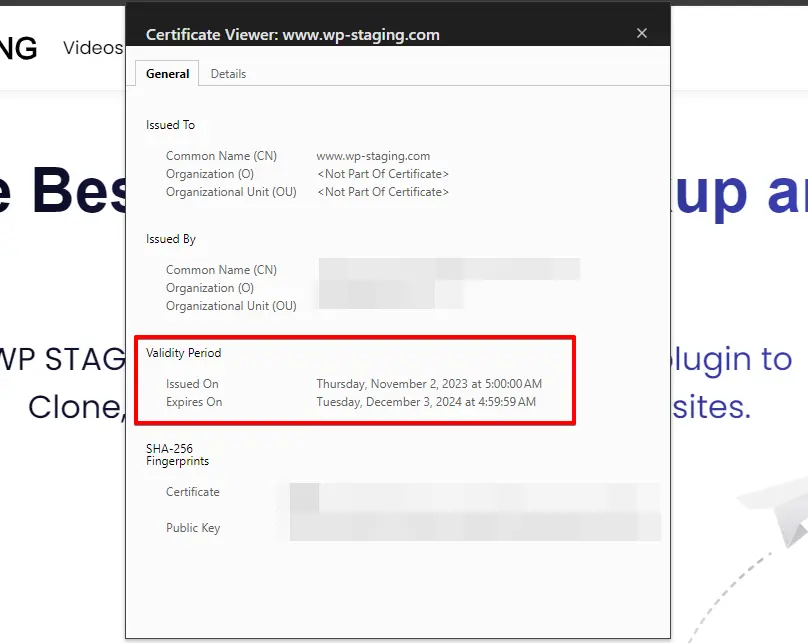
SSL 証明書が期限切れ、または近日中に期限切れになることが分かった場合は、ウェブサイトの管理者に連絡して更新してもらい、信頼できるサイトへの安全なアクセスを保ちましょう。
7. SSL サーバーテストを実行する
SSL サーバーテストを実行すると、"Your Connection Is Not Private" エラーの原因となっているウェブサイトの SSL 証明書の問題を特定できる場合があります。手順は次のとおりです:
SSL Labs の SSL Test (https://www.ssllabs.com/ssltest/)のような、信頼できる SSL テストツールにアクセスします。所定のフィールドにエラーが発生しているウェブサイトの URL を入力し、送信ボタンをクリックします。
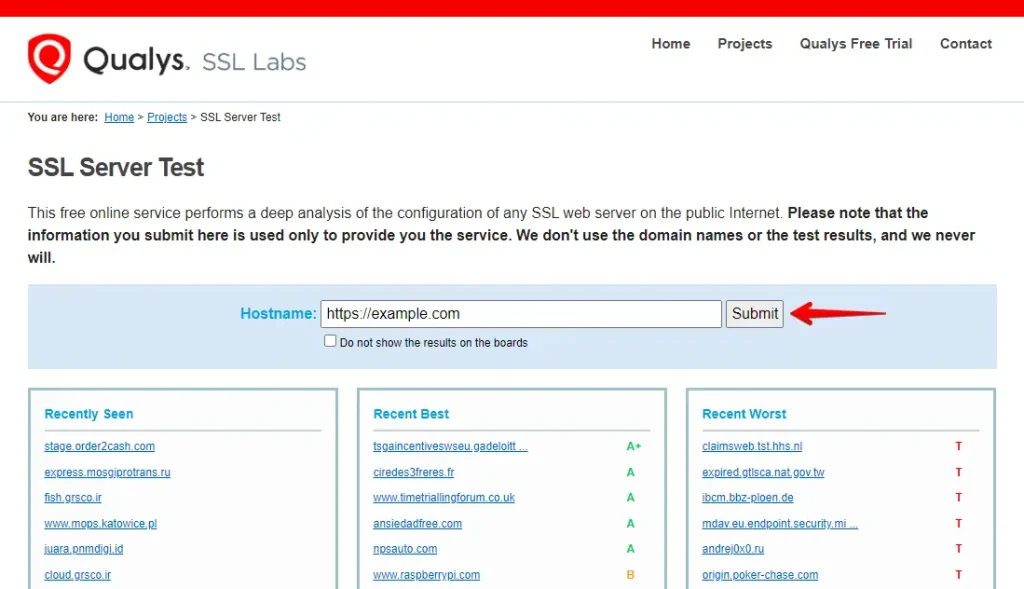
テスト結果を確認し、有効期限、証明書チェーンの問題、セキュリティ上の脆弱性がないかをチェックします。問題があればウェブサイトの管理者に伝え、それらが解決するまでそのサイトの利用は控えましょう。
まとめ
"Your Connection Is Not Private" エラーを修正するには、まずページの再読み込みを強制してみてください。それで解決しない場合は、別のブラウザを試したり、キャッシュをクリアしたりしてみましょう。また、セキュリティチェックに影響するため、コンピューターの日付と時刻が正しいことも確認してください。
それでも問題が解消されない場合は、ウイルス対策ソフトや VPN ソフトを一時的に無効にしてみましょう。さらに、SSL 証明書が期限切れになっていないかを確認し、SSL サーバーテストを実行して問題を洗い出してください。これらのステップを踏むことで、安全なブラウジングを取り戻せるはずです。
関連記事
