


Les images à la une sont un élément essentiel de votre site WordPress, améliorant son attrait visuel et boostant le SEO. Cependant, rien n’est plus frustrant que de découvrir que vos images à la une ne s’affichent pas et n’apparaissent pas dans l’article du site web.
Que vous soyez un utilisateur WordPress chevronné ou un débutant, ce guide vous aidera à dépanner et corriger les problèmes courants avec les images à la une.
Contents
Raisons courantes pour lesquelles les images à la une ne s’affichent pas
Il existe plusieurs raisons pour lesquelles vos images à la une peuvent ne pas s’afficher correctement :
- Problèmes de thème – Parfois, votre thème ne prend pas en charge les images à la une, ou il pourrait y avoir un bug.
- Conflits de plugins – Certains plugins peuvent interférer avec la façon dont les images sont affichées.
- Paramètres d’image – Des paramètres incorrects peuvent empêcher l’affichage des images.
- Problèmes de cache – Les anciennes versions de votre site peuvent s’afficher au lieu de la plus récente.
- Lazy Loading – Le chargement différé peut interférer avec l’affichage des images à la une, les amenant à se charger incorrectement.
6 façons de corriger les images à la une qui ne s’affichent pas
- Corriger l’erreur HTTP lors du téléversement d’une image à la une
- Corriger les problèmes de thème
- Résoudre les conflits de plugins
- Désactiver le Lazy Loading
- Résoudre les problèmes de cache
- Ajuster les rôles d’utilisateur pour autoriser le téléversement d’images à la une
REMARQUE : C’est une bonne idée de sauvegarder complètement votre site web. Ainsi, vous pouvez rapidement restaurer votre site si quelque chose se passe mal*. Vous pouvez utiliser WP Staging, qui effectue des sauvegardes automatiques en quelques clics.* Pour plus de détails, consultez le guide de sauvegarde et de restauration.
1. Corriger l’erreur HTTP lors du téléversement d’une image à la une
Si vous obtenez une erreur HTTP en essayant de téléverser une image à la une dans WordPress, cela signifie probablement que votre limite de mémoire PHP n’est pas suffisante. Voici comment la corriger :
Connectez-vous à votre panneau d’hébergement web, localisez l’option « Gestionnaire de fichiers » et cliquez dessus.

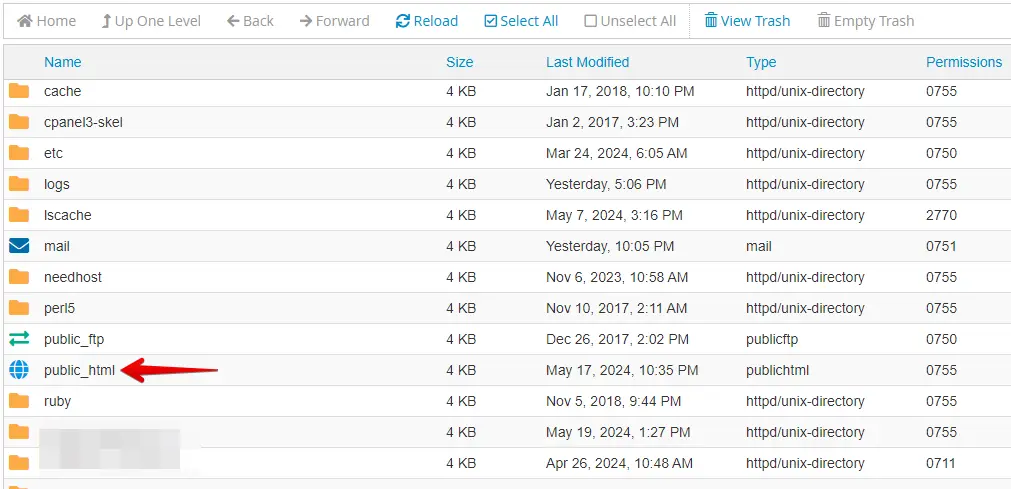
Localisez le répertoire racine de votre installation WordPress (généralement nommé « public_html » ou « www »).
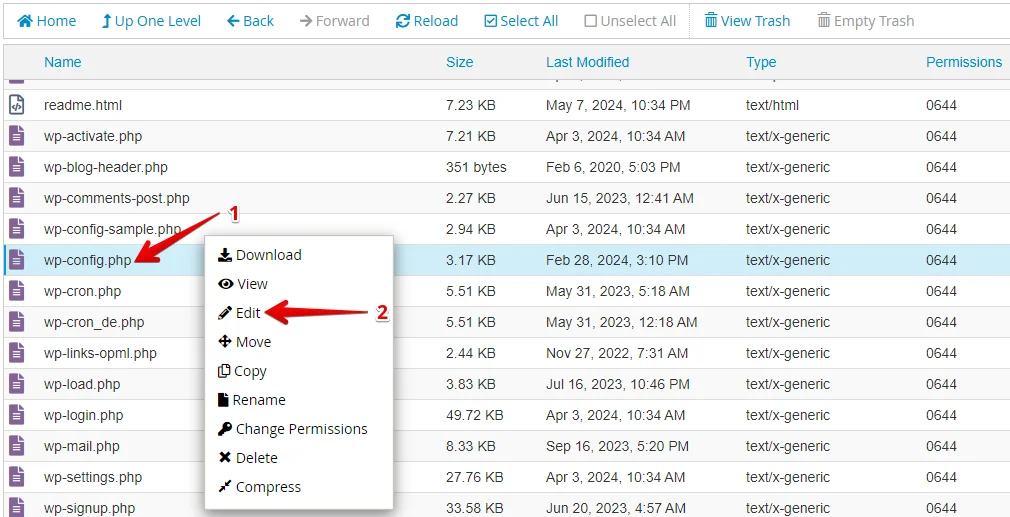
Recherchez le fichier wp-config.php, faites un clic droit et sélectionnez l’option « Modifier ».
Faites défiler jusqu’aux paramètres PHP. Ajoutez cette ligne de code juste au-dessus de la ligne qui dit « That’s all, stop editing! Happy blogging. »
define( 'WP_MEMORY_LIMIT', '256M' );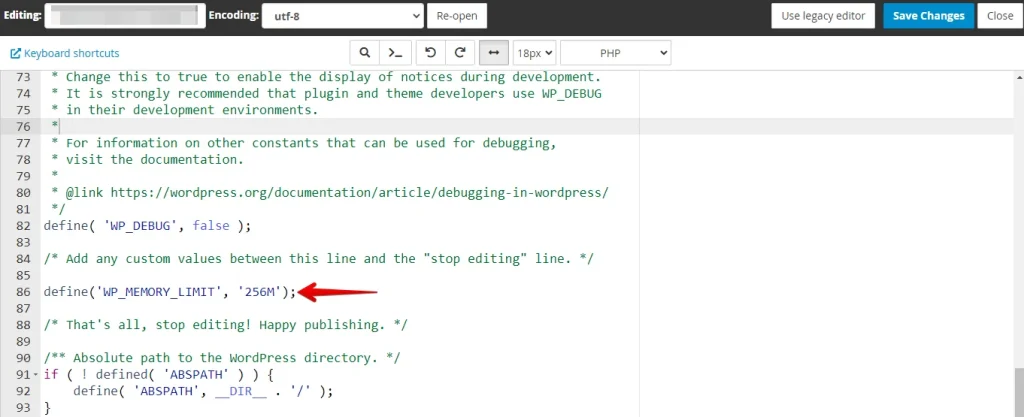
Ensuite, cliquez sur le bouton « Save Changes » pour enregistrer le fichier wp-config.php.
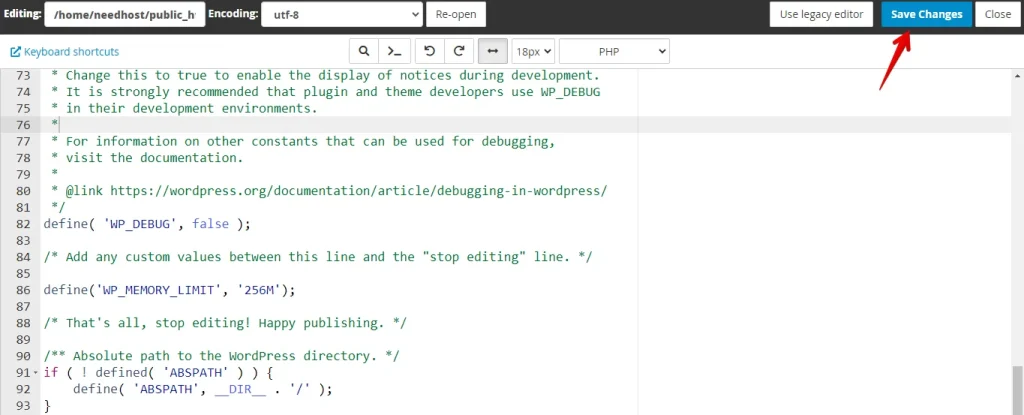
Après avoir enregistré les modifications, fermez l’éditeur de fichiers. Actualisez votre site WordPress et essayez à nouveau de téléverser l’image à la une. Si l’erreur HTTP persiste, envisagez d’augmenter la limite ou de passer à la méthode suivante.
2. Corriger les problèmes de thème
Votre thème WordPress pourrait causer le problème si les images à la une ne s’affichent pas. Pour voir si c’est le problème, essayez de passer à l’un des thèmes WordPress par défaut. Voici comment :
Connectez-vous à votre zone d’administration WordPress et allez à « Thèmes » dans la section « Apparence » du menu du tableau de bord.

Maintenant, trouvez des thèmes par défaut comme Twenty Twenty-Four, puis cliquez sur « Activer » pour le définir comme thème actif.
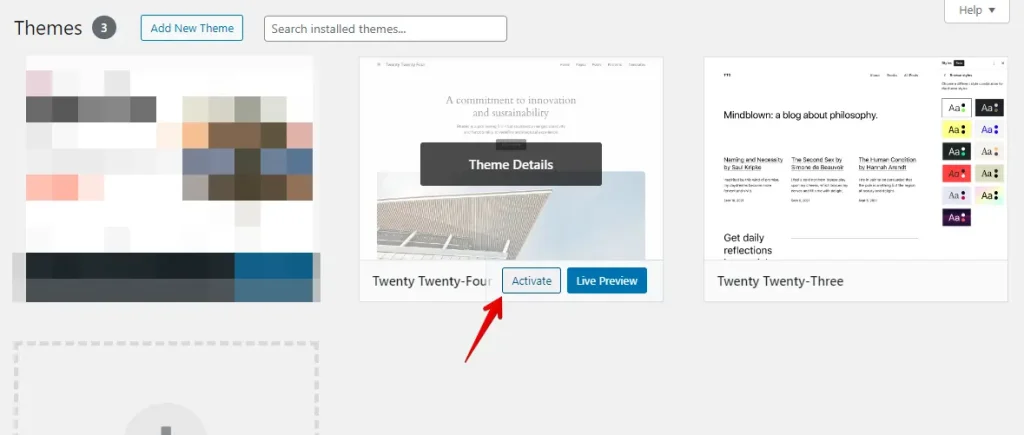
Après avoir activé le thème par défaut, vérifiez votre site web pour voir si les images à la une apparaissent correctement. Évaluez tout changement dans l’apparence et la fonctionnalité de votre site. Un dépannage supplémentaire peut être nécessaire si les images ne s’affichent toujours pas.
3. Résoudre les conflits de plugins
Parfois, les plugins installés sur votre site WordPress peuvent entrer en conflit les uns avec les autres ou avec votre thème, ce qui entraîne des problèmes comme des images à la une manquantes. Pour identifier et résoudre ces conflits, suivez ces étapes :
Connectez-vous à votre tableau de bord d’administration WordPress et naviguez vers « Extensions installées » dans la section « Extensions » du menu du tableau de bord.
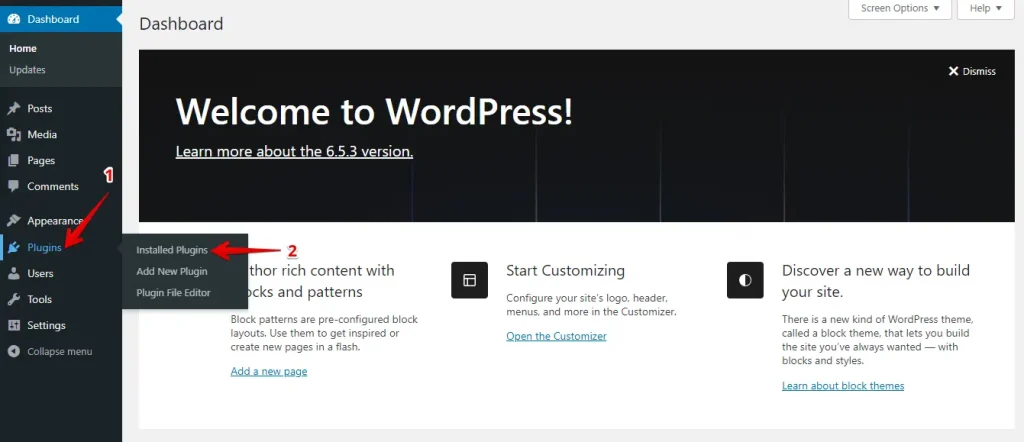
Cochez la case à côté de chaque plugin pour les sélectionner.

Choisissez « Désactiver » dans le menu déroulant « Actions groupées » et cliquez sur « Appliquer » pour désactiver les plugins sélectionnés.

Après avoir désactivé tous les plugins, visitez votre site web pour voir si les images à la une s’affichent correctement. Si c’est le cas, cela indique qu’un des plugins causait un conflit.
4. Désactiver le Lazy Loading
Le lazy loading retarde le chargement des images jusqu’à ce qu’elles entrent dans le viewport, améliorant les temps de chargement de la page mais entraînant parfois la non-affichage des images à la une. Désactiver le lazy loading pourrait corriger cela. Voici comment le faire sur votre site WordPress :
Désactivez le lazy loading depuis votre plugin de lazy loading. Vous pouvez également facilement désactiver le lazy loading en personnalisant le snippet de code avec WPCode. Voici les étapes :
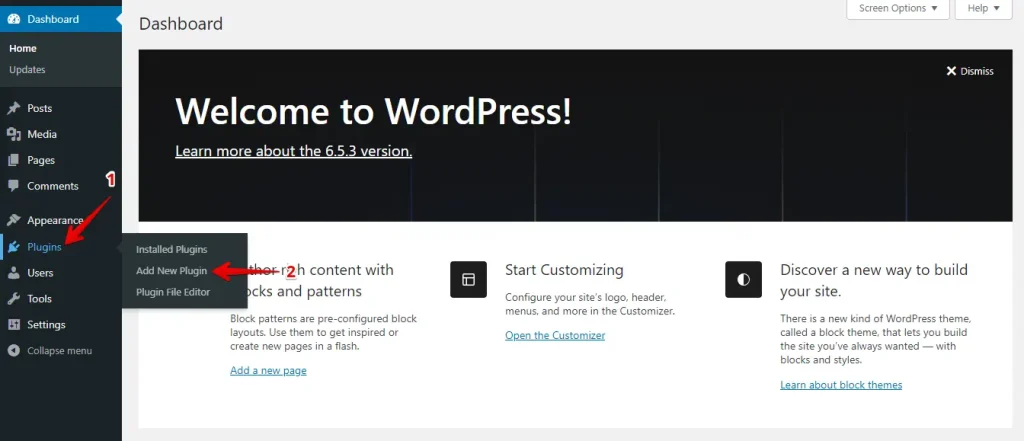
Connectez-vous à votre tableau de bord d’administration WordPress et allez à « Extensions » > « Ajouter une nouvelle extension » dans le menu.
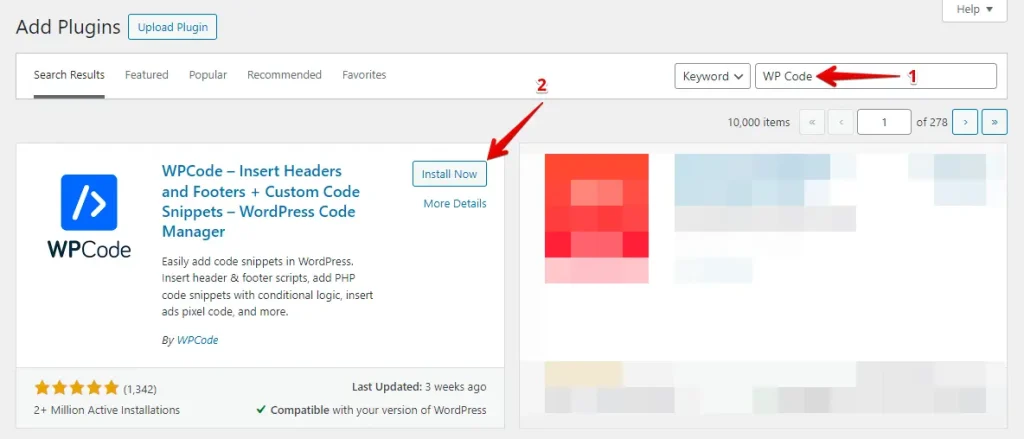
Tapez « WPCode » dans la barre de recherche et appuyez sur Entrée sur la page « Ajouter des extensions ». Ensuite, cliquez sur « Installer maintenant » puis sur « Activer ».
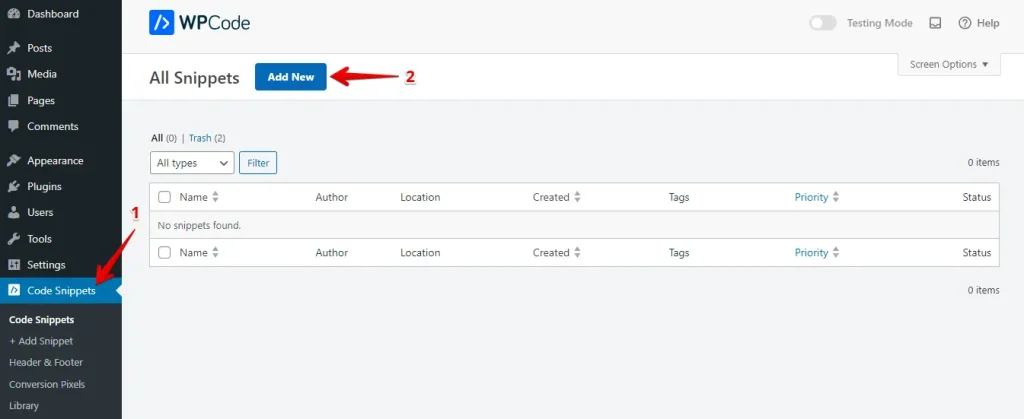
Après cela, naviguez vers l’onglet « Code Snippets » et cliquez sur le bouton « Ajouter nouveau ».
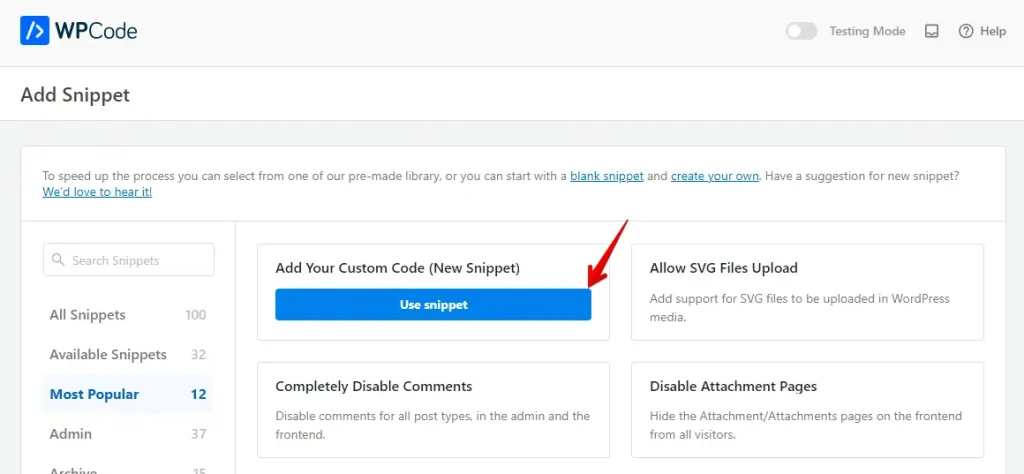
Ensuite, cliquez sur le bouton « Use snippet ».
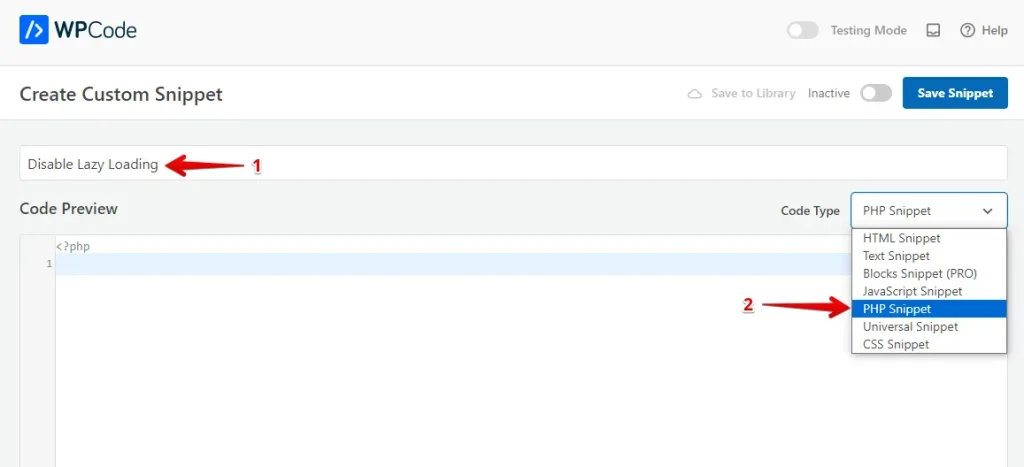
Entrez un nom pour le snippet de code et sélectionnez « PHP snippet » comme type de code du snippet.
Entrez le snippet de code, basculez le commutateur pour l’activer, et cliquez sur le bouton « Save Snippet ».
add_filter( 'wp_lazy_loading_enabled', '__return_false' );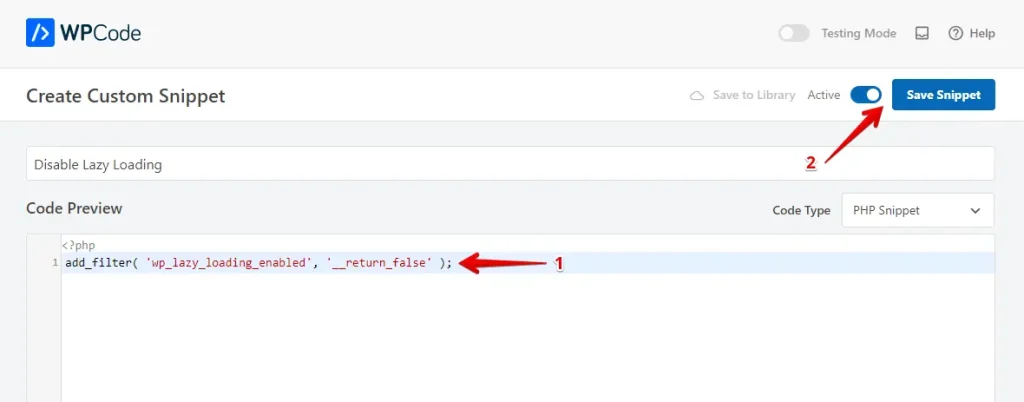
En suivant les étapes ci-dessus, vous pouvez facilement désactiver le lazy loading et garantir que vos images apparaissent comme prévu.
5. Résoudre les problèmes de cache
Parfois, les versions en cache de votre site web peuvent causer des problèmes pour afficher le contenu mis à jour, y compris les images à la une. Vider votre cache garantit que vous voyez la version la plus récente de votre site. Voici un guide étape par étape pour résoudre les problèmes de cache :
Connectez-vous à votre tableau de bord WordPress, trouvez la section « Extensions » dans le menu de gauche, et cliquez sur « Extensions installées » pour voir une liste de toutes les extensions installées.

Trouvez votre plugin de cache dans la liste et cliquez sur l’option pour vider ou purger le cache, généralement étiquetée « Clear Cache », « Purge All Caches » ou « Delete Cache ».

Vider le cache de votre site peut souvent corriger les problèmes d’images à la une qui ne s’affichent pas sur votre site WordPress. Cela garantit que vous voyez la version la plus à jour de votre site.
6. Ajuster les rôles d’utilisateur pour autoriser le téléversement d’images à la une
S’assurer que les utilisateurs disposent des autorisations correctes pour téléverser des images à la une peut être crucial pour maintenir le flux de contenu de votre site WordPress. Voici un guide étape par étape sur la façon d’ajuster les rôles d’utilisateur pour autoriser le téléversement d’images à la une :
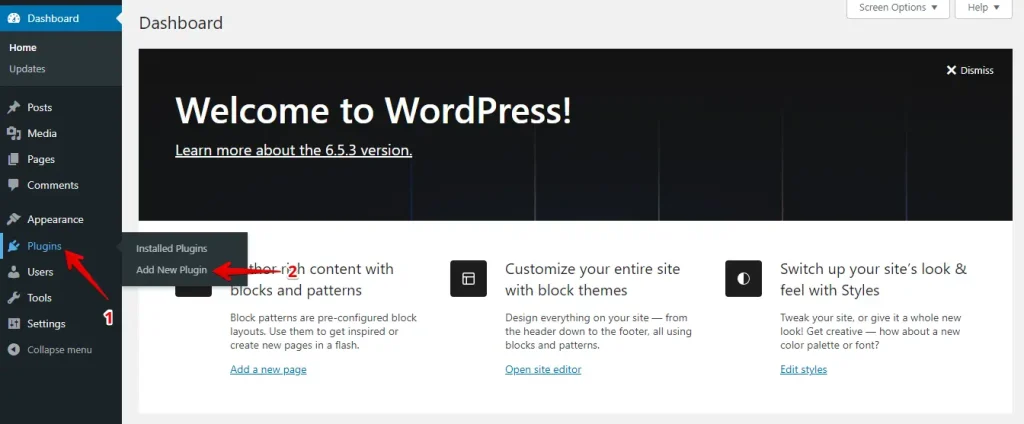
Connectez-vous à votre tableau de bord WordPress, allez à l’onglet « Extensions », et cliquez sur « Ajouter nouveau ».
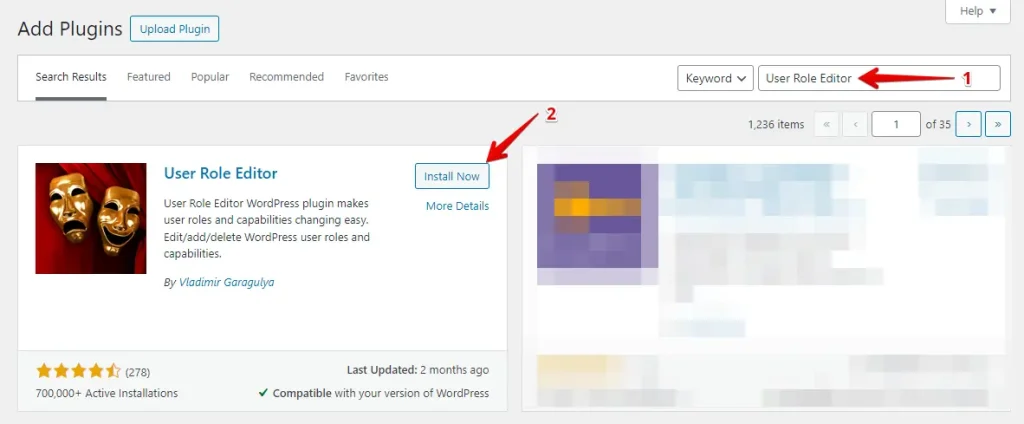
Entrez « User Role Editor » dans la barre de recherche, puis cliquez sur le bouton « Installer maintenant » à côté du plugin.
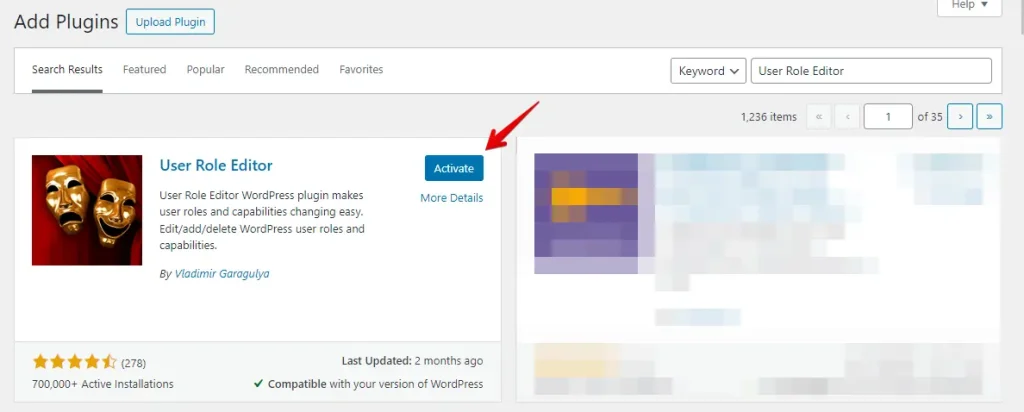
Après cela, activez le plugin en cliquant sur le bouton « Activer ».
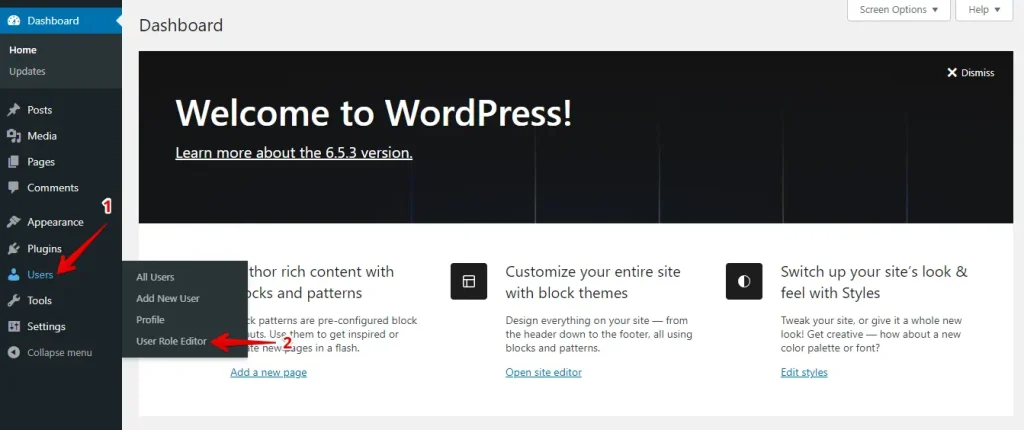
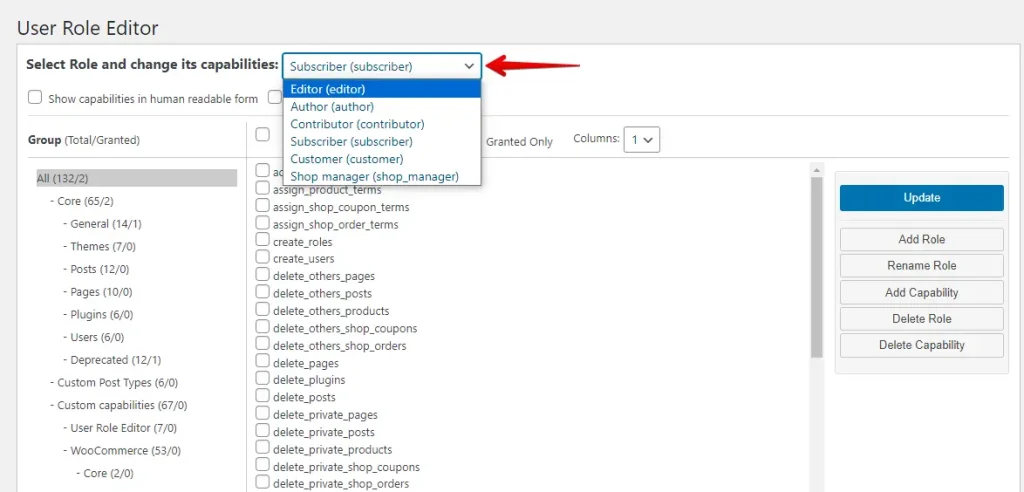
Allez à « Utilisateurs » dans le menu de gauche et cliquez sur « User Role Editor ».
Vous verrez un menu déroulant en haut de la page User Role Editor. Sélectionnez le rôle d’utilisateur que vous voulez modifier (par exemple, Auteur, Éditeur).
Dans le filtre rapide, recherchez « upload_files ». Assurez-vous que la case « upload_files » est cochée. Cette permission permet à l’utilisateur de téléverser des fichiers multimédias, y compris des images à la une. Après cela, cliquez sur le bouton « Update ».
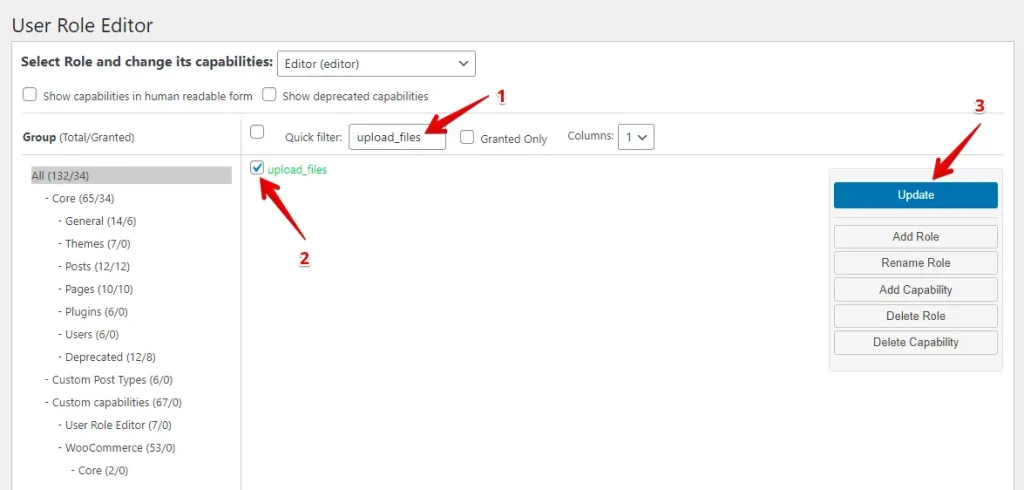
En suivant ces étapes, vous pouvez ajuster les rôles d’utilisateur pour autoriser le téléversement d’images à la une sur votre site WordPress.
Conclusion
Corriger les images à la une qui ne s’affichent pas sur votre site WordPress peut être frustrant, mais c’est généralement une solution simple. En suivant ce guide, vous pouvez résoudre des problèmes courants comme les conflits de thème ou de plugin, les permissions de rôle d’utilisateur, les limites de mémoire PHP et les problèmes de cache.
Les images à la une sont cruciales pour donner à votre site une belle apparence et booster votre SEO, donc l’effort en vaut la peine pour les faire fonctionner. Des vérifications régulières peuvent prévenir des problèmes futurs. Si les problèmes persistent, contactez votre fournisseur d’hébergement ou un expert WordPress. Avec ces étapes simples, vos images à la une reviendront rapidement.
Articles connexes
