


Sauvegarder ton site WordPress sur Dropbox est un moyen astucieux de protéger tes données en cas de panne de serveur, de piratage ou de tout autre événement imprévu pouvant entraîner une perte de données.
Plusieurs méthodes permettent d’y parvenir, mais l’une des plus simples consiste à utiliser des extensions qui automatisent le processus de sauvegarde directement vers ton compte Dropbox.
Voici comment procéder :
ÉTAPE 1 : Choisir une extension de sauvegarde
Plusieurs extensions WordPress te permettent de sauvegarder ton site sur Dropbox.
Cependant, WP Staging Pro reste l’option la plus fiable.
Pourquoi ?
- Tu pourras sauvegarder ton site en quelques clics.
- Elle requiert moins de connaissances techniques.
- Elle permet d’automatiser les sauvegardes vers Dropbox.
- Elle propose la restauration de la sauvegarde en un clic.
Par ailleurs, tu obtiens bien plus de fonctionnalités pour un prix nettement inférieur.
Contents
ÉTAPE 2 : Sauvegarder ton site WordPress sur Dropbox avec WP Staging Pro
Si tu n’as pas de compte Dropbox, tu dois d’abord en créer un. Tu peux t’inscrire gratuitement sur le site de Dropbox.
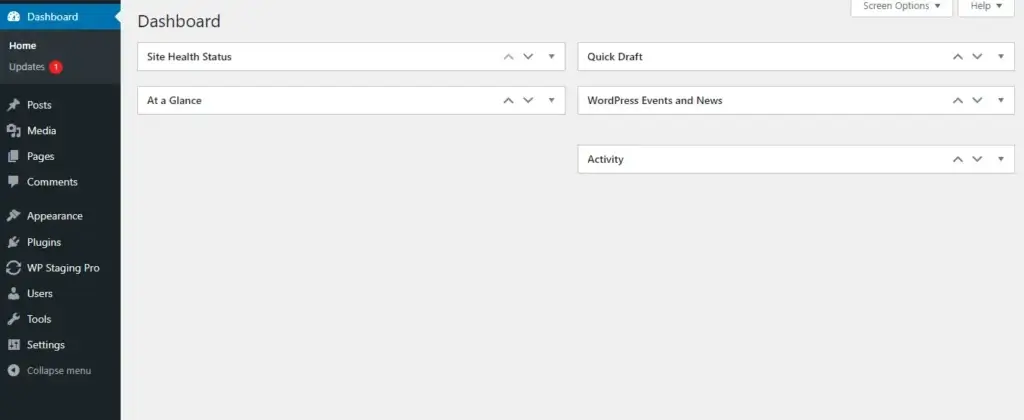
- Connecte-toi à ton tableau de bord WordPress.
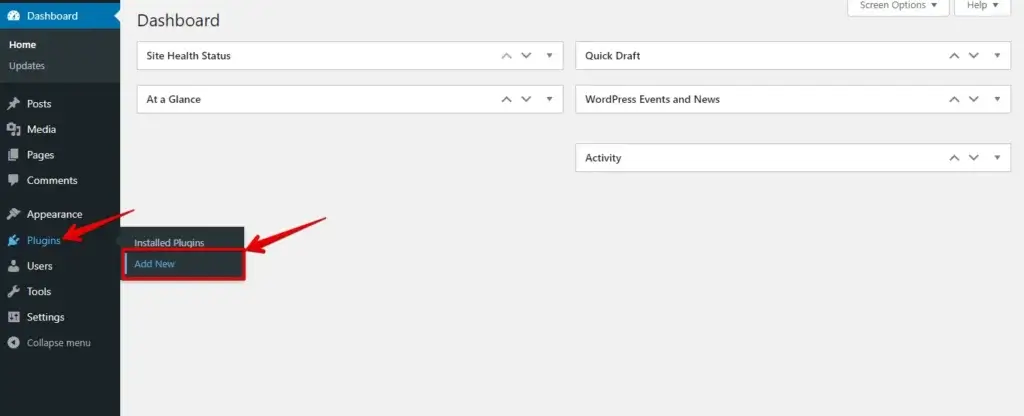
- Va dans « Extensions » dans le menu de gauche, puis clique sur « Ajouter ».
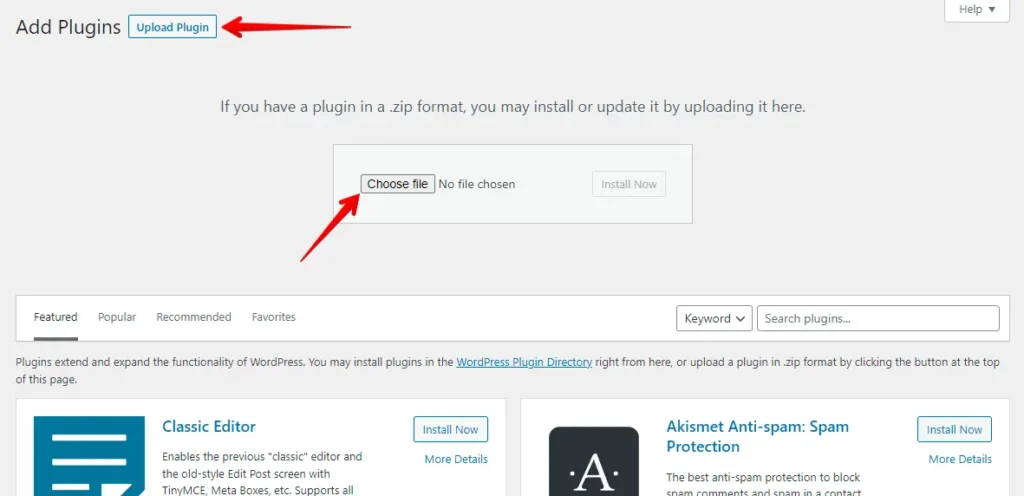
- Clique sur le bouton « Téléverser une extension », puis sélectionne « Choisir un fichier » pour téléverser l’extension WP Staging Pro.
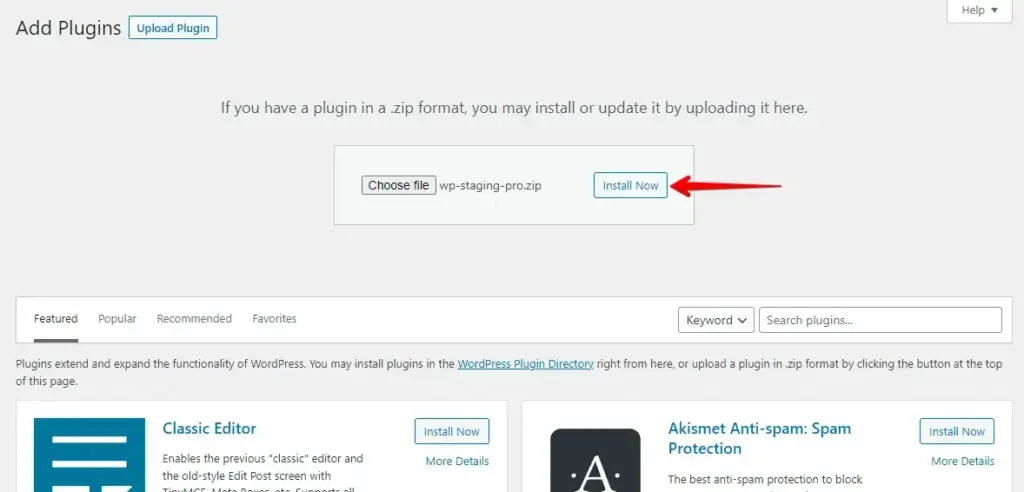
- Clique ensuite sur le bouton « Installer maintenant ».
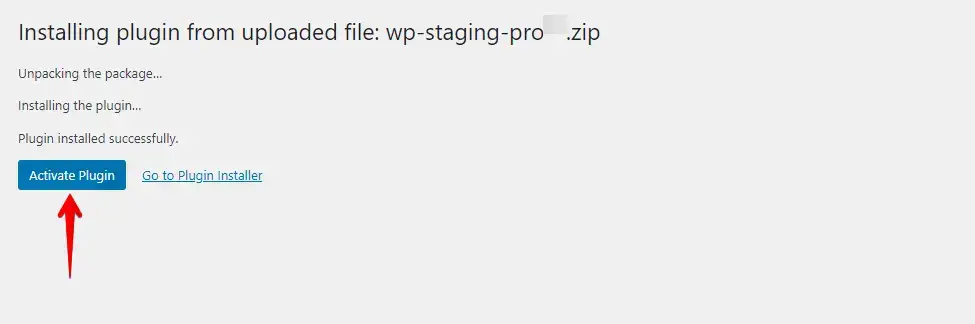
- Une fois l’extension installée, active-la.
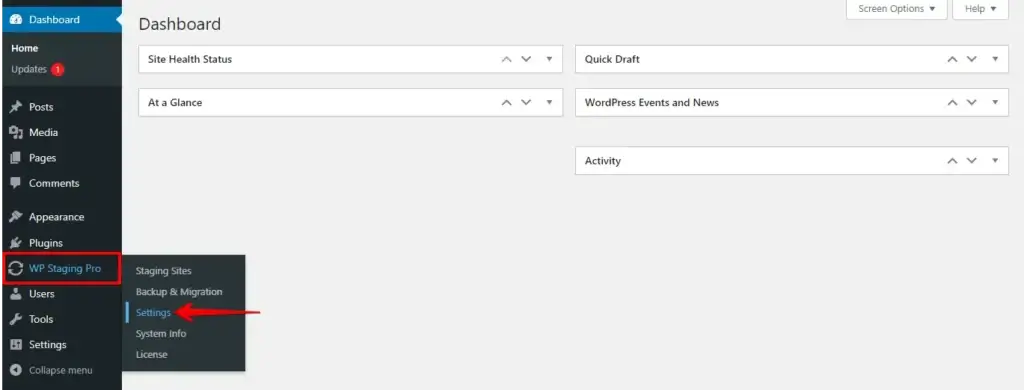
- Dans le menu de gauche, rends-toi sur « WP Staging Pro » et clique sur « Settings ».
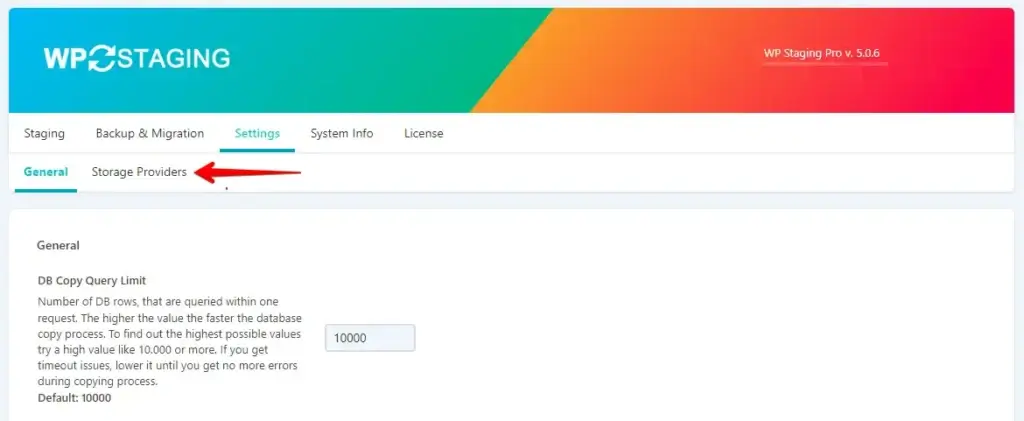
- Dans les réglages, clique sur « Storage Providers ».
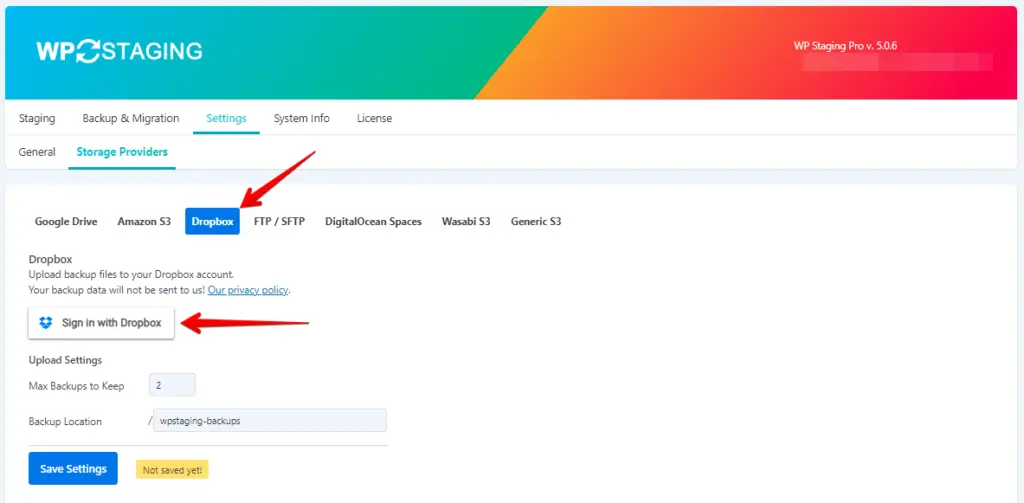
- Clique sur le bouton « Dropbox ».
- Si tu n’as pas encore relié ton compte Dropbox à WP Staging, clique sur le bouton « Sign in with Dropbox ».
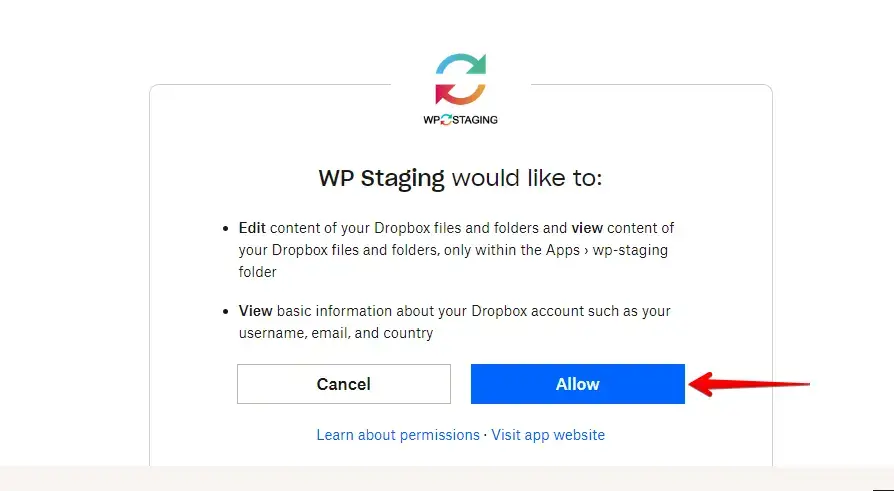
- Clique ensuite sur le bouton « Allow ».
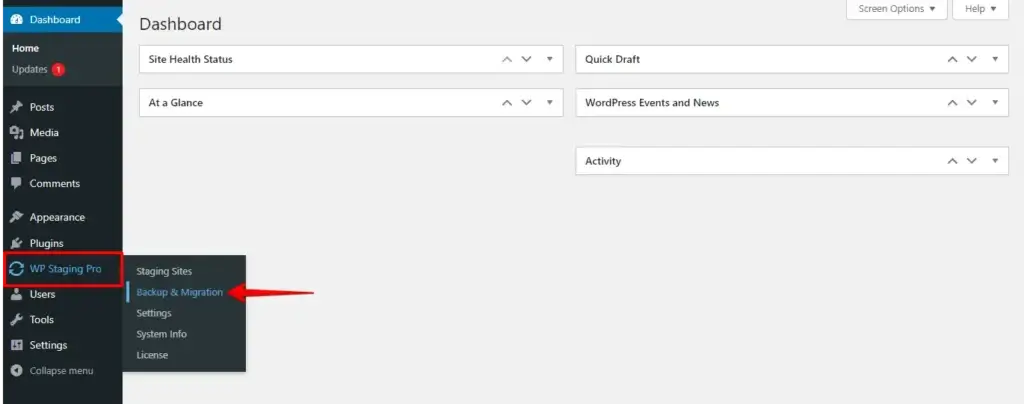
- Une fois Dropbox correctement reliée, va dans l’option « WP Staging Pro » du menu de gauche et clique sur « Backup & Migration ».
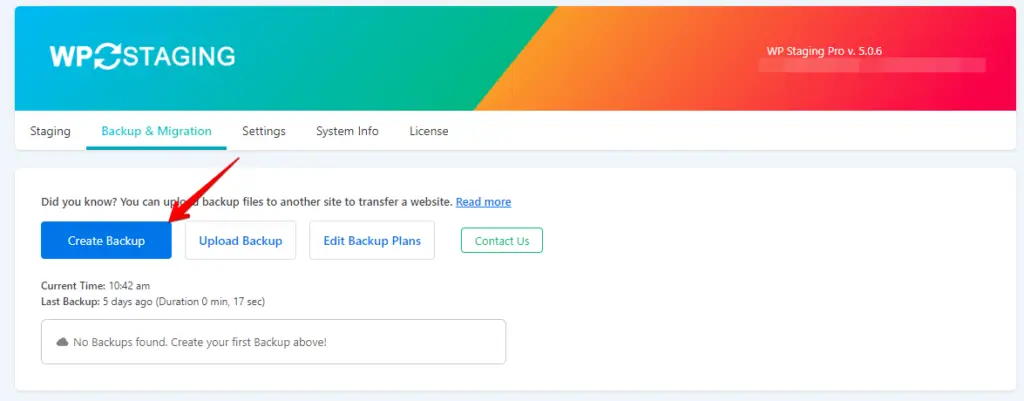
- Clique ensuite sur le bouton « Create Backup ».
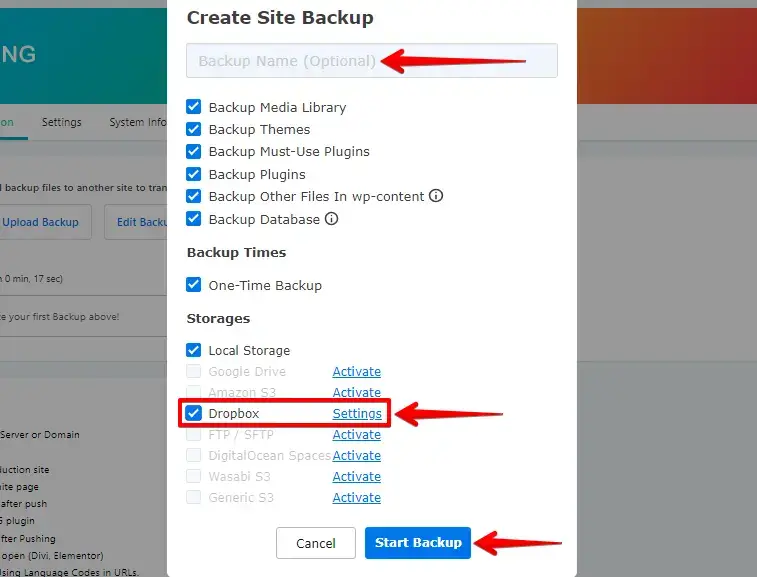
- Entre un nom pour la sauvegarde, vérifie que l’option « Dropbox » est cochée, puis clique sur le bouton « Start Backup ».
- La sauvegarde de ton site est terminée.
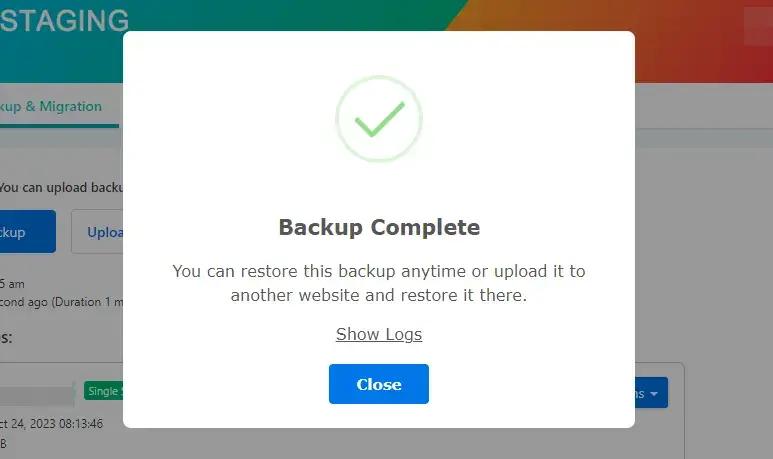
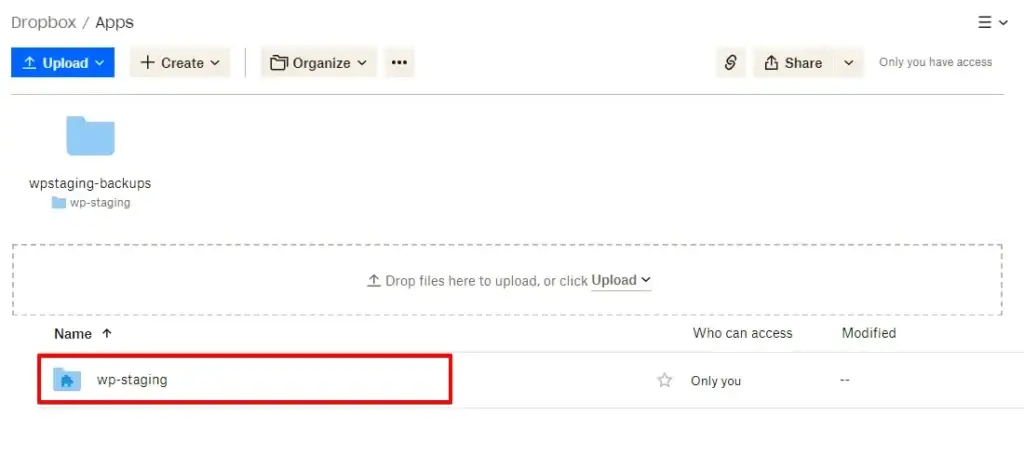
- Vérifie ton compte Dropbox pour confirmer que la sauvegarde a bien été téléversée.
Conseils supplémentaires
- Assure-toi que ta Dropbox dispose de suffisamment d’espace pour tes sauvegardes. Pense à la fréquence à laquelle tu sauvegardes et à la taille de ton site.
- Envisage d’utiliser plusieurs emplacements de sauvegarde. En plus de Dropbox, tu peux conserver une sauvegarde locale ou utiliser un autre service cloud comme emplacement secondaire pour plus de redondance.
Conclusion
En suivant ces étapes, tu peux mettre en place un système de sauvegarde fiable qui garantit la sécurité et la continuité de ta présence en ligne. Souviens-toi que les sauvegardes régulières ne sont pas une option mais une nécessité pour tout propriétaire de site.
Si tu rencontres encore des difficultés à utiliser WP Staging Pro, n’hésite pas à contacter notre support client.
Articles connexes
