


Stai lavorando al tuo sito WordPress ed esegui degli aggiornamenti, ad esempio l’installazione di un nuovo plugin, quando all’improvviso vedi solo una pagina bianca o un messaggio Error 500. Non hai più accesso al tuo sito.
In questo articolo ti spiegherò come risolvere questo problema il più rapidamente possibile, in modo che tu, i tuoi visitatori e i tuoi clienti possiate riavere accesso al sito.
Dopo aver risolto l’errore, ti mostrerò come usare WP STAGING per evitare che lo schermo bianco della morte si ripresenti.
Contents
- Video: come risolvere la pagina bianca su WordPress
- Forza il refresh della pagina
- Svuotare la cache del browser
- Attivare la modalità debug
- Il file debug.log
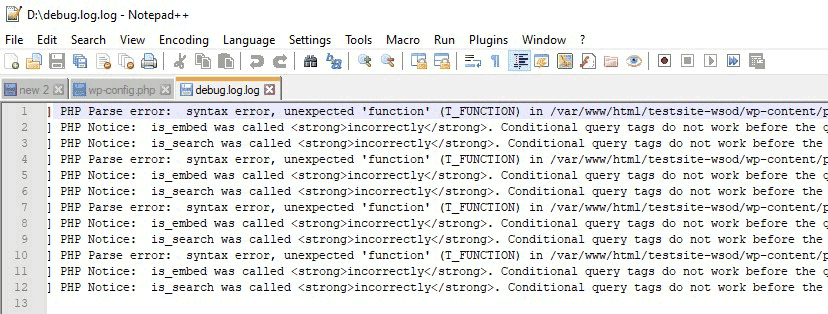
- Analizzare il messaggio di errore del debug
- Risolvere la pagina bianca
- Il file debug.log non viene creato
- Disattivare la modalità debug
- Controllare il file .htaccess
- Aumentare il limite di memoria del server
- Riparare i file core di WordPress
- Contattare il tuo provider di hosting
- Come prevenire lo schermo bianco della morte in futuro
- Articoli correlati
Video: come risolvere la pagina bianca su WordPress
Se preferisci guardare un video su come risolvere l’errore della pagina bianca su WordPress invece di leggere, puoi guardare questo video:

Forza il refresh della pagina
Premi Ctrl + F5 su Windows o Cmd + Shift + R su Mac per forzare il refresh della pagina. Questa azione bypassa la versione in cache e carica la versione più recente del sito, risolvendo potenzialmente l’errore.
Svuotare la cache del browser
Un’altra buona idea è svuotare la cache del browser. Svuotare la cache del browser potrebbe risolvere il tuo problema. Ecco come svuotare la cache sui diversi browser:
- Google Chrome: premi
Ctrl + Shift + Canc, seleziona l’intervallo di tempo desiderato e clicca su «Cancella dati».

- Mozilla Firefox: premi
Ctrl + Shift + Canc, scegli l’intervallo di tempo appropriato e clicca su «Cancella adesso».

- Apple Safari: premi Command (⌘) + Option (⌥) + E per svuotare immediatamente la cache del browser.»
- Microsoft Edge (Internet Explorer): premi Ctrl + Shift + Canc, seleziona l’intervallo di tempo desiderato, spunta l’opzione «Immagini e file memorizzati nella cache» e clicca su Cancella adesso.
Quando il tuo sito restituisce un errore fatale, la pagina bianca, puoi dire a WordPress di scrivere messaggi di errore più espliciti in un file di log a fini di debug.
Attivare la modalità debug
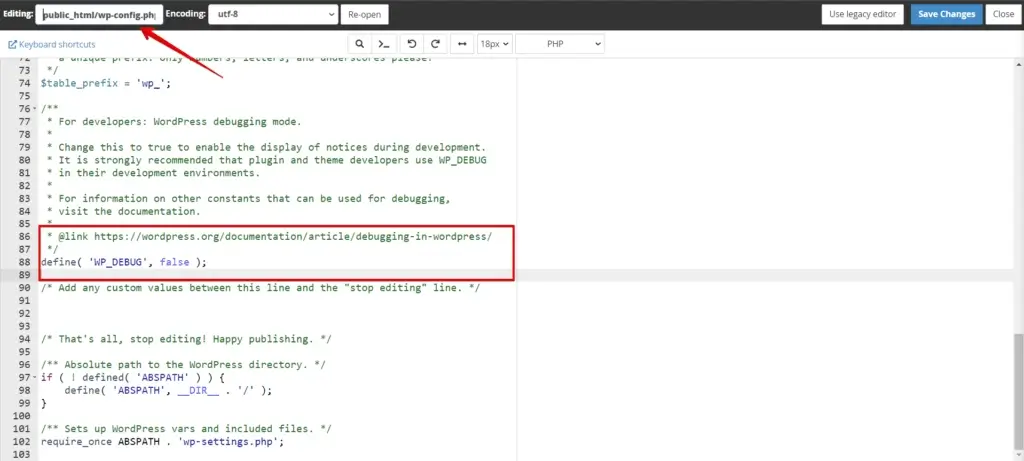
Attiva la modalità debug di WordPress per ottenere messaggi di errore più dettagliati. Apri il file «wp-config.php» del tuo sito e individua la riga define( 'WP_DEBUG', false );. Cambia false in true, salva il file e ricarica il sito. Questo potrebbe far emergere errori o avvisi specifici che ti aiutano a individuare il problema.
Una volta individuata la causa della pagina bianca, è il momento di risolverla.
Approfondisci su come attivare la modalità debug di WordPress.
Fai il backup del tuo sito
Prima di apportare qualsiasi modifica, assicurati di avere un backup completo del sito. Questo passaggio è fondamentale per evitare la perdita di dati in caso qualcosa vada storto durante la correzione.
Con WP Staging puoi creare in modo semplice e sicuro una copia del tuo sito in un ambiente di staging. Questo ti consente di apportare e testare modifiche senza intaccare il tuo sito di produzione.
Offre un’interfaccia intuitiva e funzionalità avanzate per una gestione fluida dei backup. Garantisci la sicurezza del tuo sito con WP Staging. PROVA IL BACKUP WORDPRESS GRATIS
Una pagina bianca significa sempre che si è verificato un errore fatale sul tuo sito. Quindi, il primo passo è dire a WordPress di scrivere il messaggio d’errore in un file di log o di mostrarlo nel frontend del sito anziché mostrarti una pagina bianca.

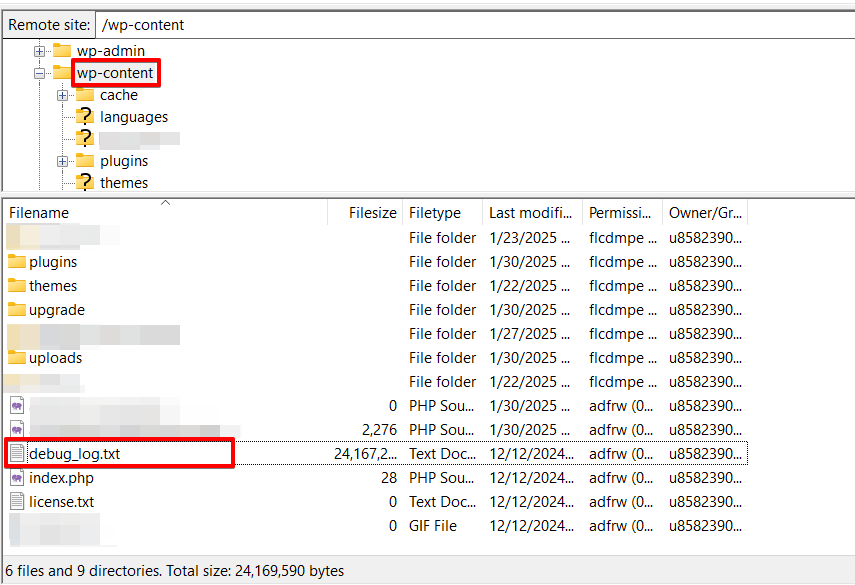
Per prima cosa accedi al sito tramite FTP o cPanel. Io preferisco accedere al sito WordPress in FTP con FileZilla. Puoi scaricare questo client FTP da filezilla-project.org.

Il file debug.log
Dopo aver ricaricato il sito, WordPress scriverà tutti gli errori PHP nel file debug.log. WordPress salva quel file nella cartella: wp-content/debug.log
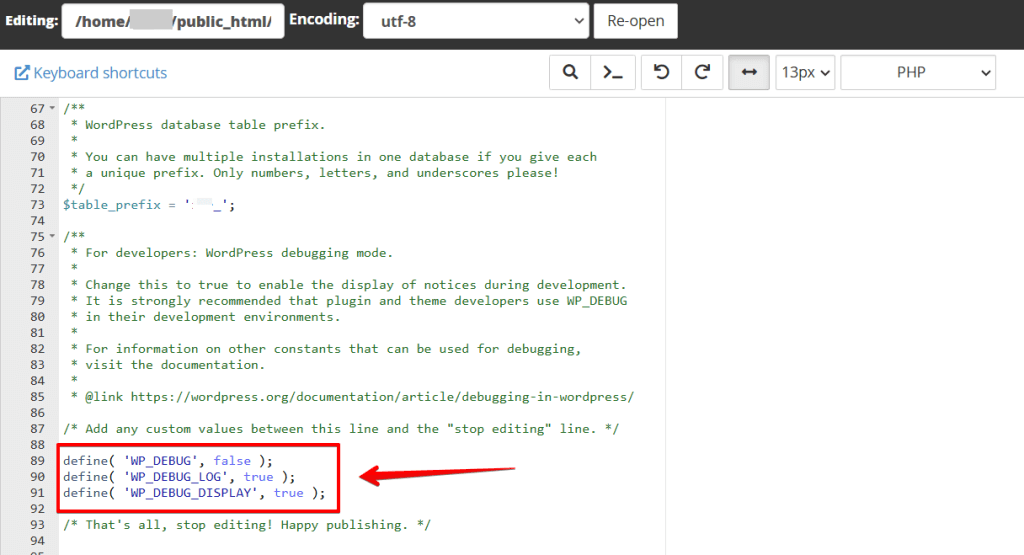
In rare circostanze e a seconda delle impostazioni del server, WordPress non crea il file debug.log. In questo caso puoi dire a WordPress di mostrare gli errori direttamente a schermo. Per farlo, imposta WP_DEBUG_DISPLAY a true così:
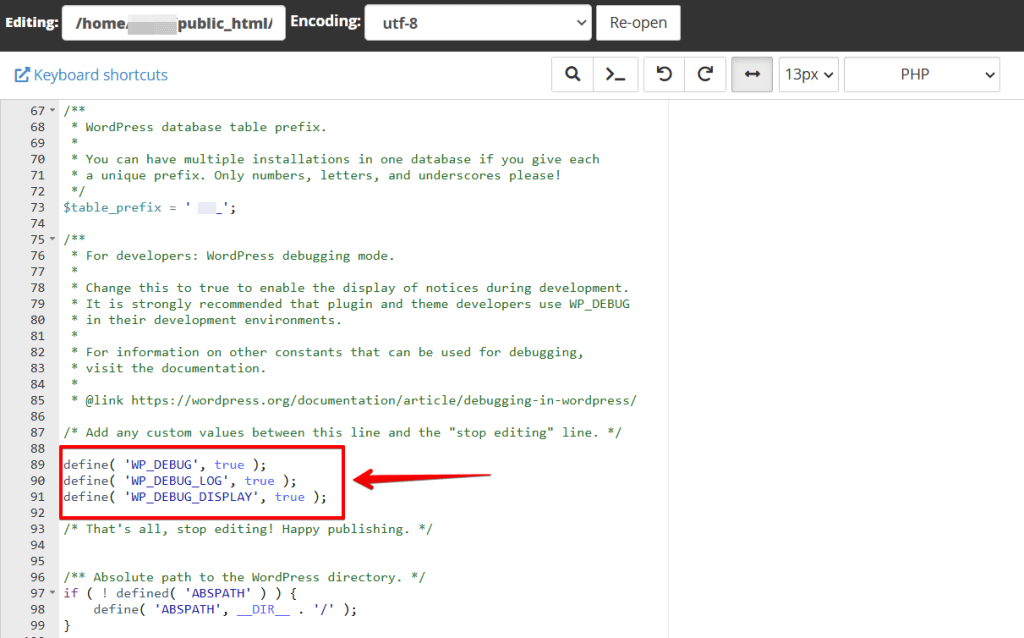
define( 'WP_DEBUG', true );
define( 'WP_DEBUG_LOG', true );
define( 'WP_DEBUG_DISPLAY', true );
Importante: mostrare pubblicamente i messaggi di errore PHP espone il tuo sito a potenziali rischi di sicurezza. Una volta corretti gli errori, disattiva immediatamente la segnalazione pubblica degli errori.
Analizzare il messaggio di errore del debug
In base alle informazioni visualizzate puoi individuare l’errore o approfondire la ricerca. Nel caso dello schermo bianco della morte, quell’errore fatale è spesso causato da un plugin o un tema rotto.
Nello screenshot puoi vedere che l’errore fatale si verifica nel file WooCommerce.php alla riga 46, che fa parte del plugin WooCommerce.

Questo significa che il plugin WooCommerce sta provocando un errore fatale.
Risolvere la pagina bianca
Devi riparare il codice rotto oppure, soluzione molto più rapida, disattivare o eliminare il plugin che causa l’errore.
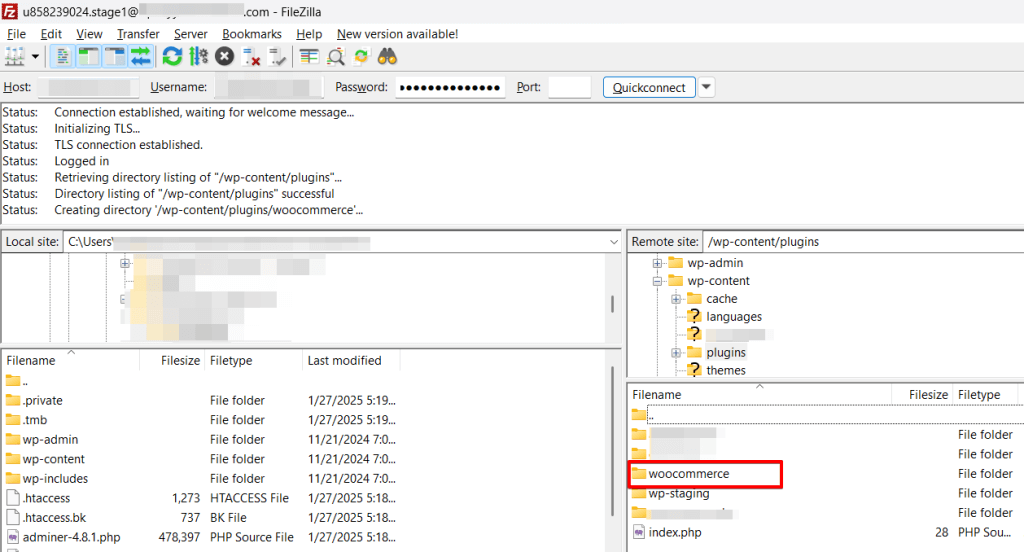
Un modo per disattivare un plugin è rinominare o eliminare la sua cartella principale usando il file manager del cPanel o un client FTP come FileZilla.
Ad esempio, per disattivare WooCommerce devi rinominare la cartella WooCommerce in wp-content/plugins/ in woocommerce_disabled.
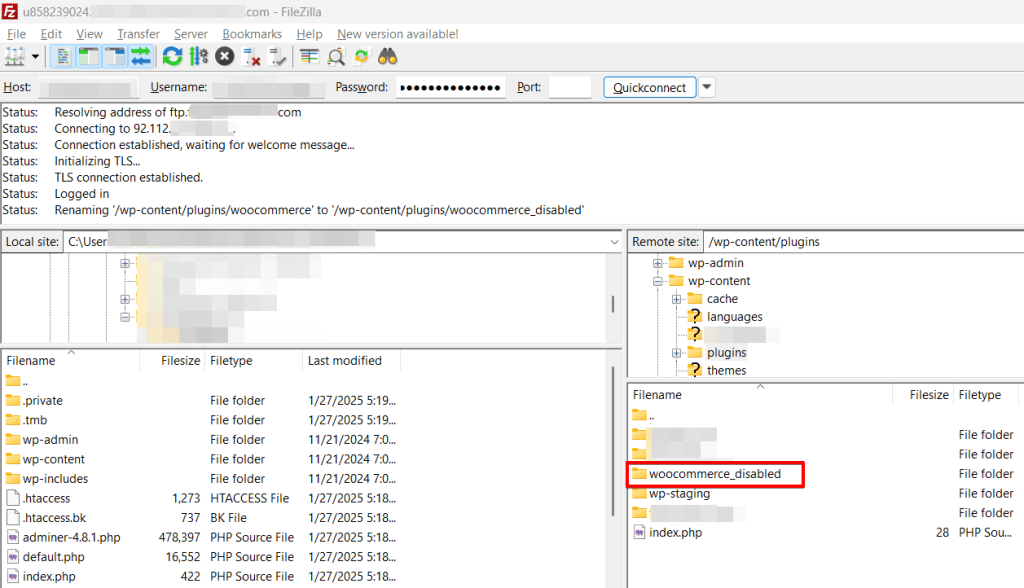
Questo riporta online il sito e ti dà tempo per riparare il plugin.
Il file debug.log non viene creato
Se WordPress non genera il file debug.log, controlla se nella directory principale del sito esiste un altro file come error_log o una cartella chiamata /logs o simile.
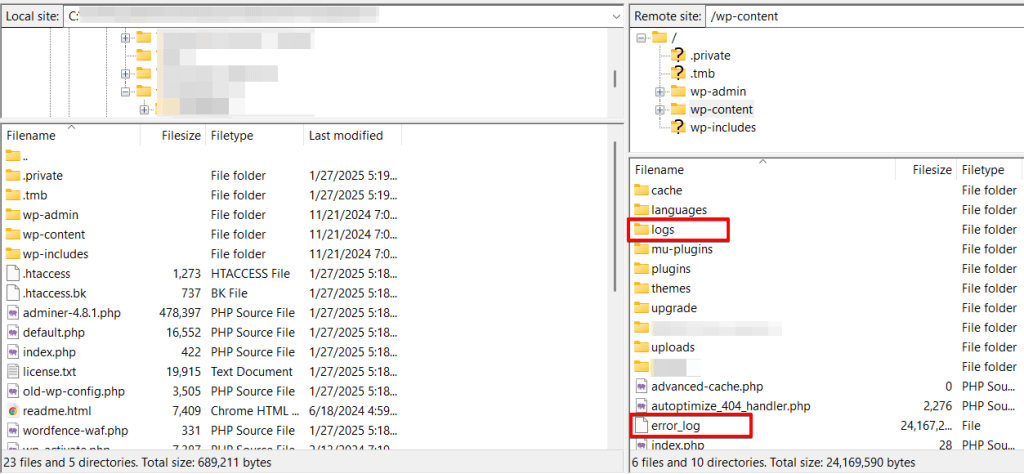
Alcuni hosting non creano affatto il file debug.log di WordPress. Catturano tutti gli errori e gli avvisi rilevati da WordPress e li scrivono in un file di log separato.
Se non vedi alcun log di errore, chiedi al tuo hosting dove archivia i file di log oppure, come ultima risorsa, dì a WordPress di mostrare gli errori nella pagina principale come spiegato in precedenza.
Fai attenzione quando usi questa opzione!
Tu e i tuoi visitatori potete vedere qualsiasi avviso e messaggio d’errore PHP nella pagina principale.
Per motivi di sicurezza, disattiva la costante WP_DEBUG_DISPLAY dopo aver corretto gli errori del sito.
Disattivare la modalità debug
Dopo aver usato debug.log, elimina il file e disattiva l’ulteriore registrazione degli errori cambiando le righe del tuo wp-config.php da define( 'WP_DEBUG', true ); a define( 'WP_DEBUG', false );.
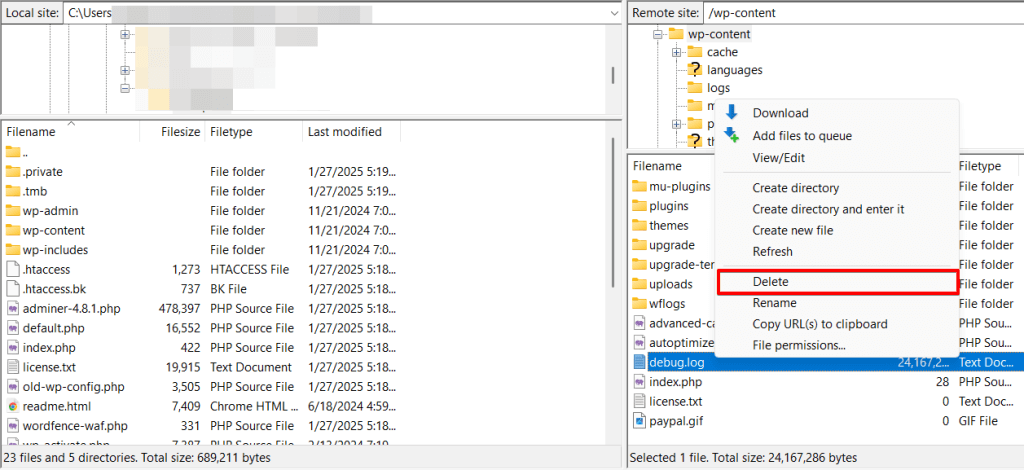
Altrimenti, persone non autorizzate potrebbero accedere a quel file e ottenere informazioni sensibili dal tuo server.
Controllare il file .htaccess
L’errore 500 / pagina bianca può verificarsi anche a causa di codice difettoso nel file .htaccess. Quel file si trova nella directory principale del sito WordPress ed è essenziale per il corretto funzionamento del sito.
Per individuare il problema nel tuo .htaccess, dobbiamo disattivare quello attuale e crearne uno nuovo.
Per prima cosa connettiti al sito via FTP o tramite il file manager del tuo account di hosting.
Trovi il file .htaccess accanto alle cartelle wp-admin, wp-includes e wp-content.
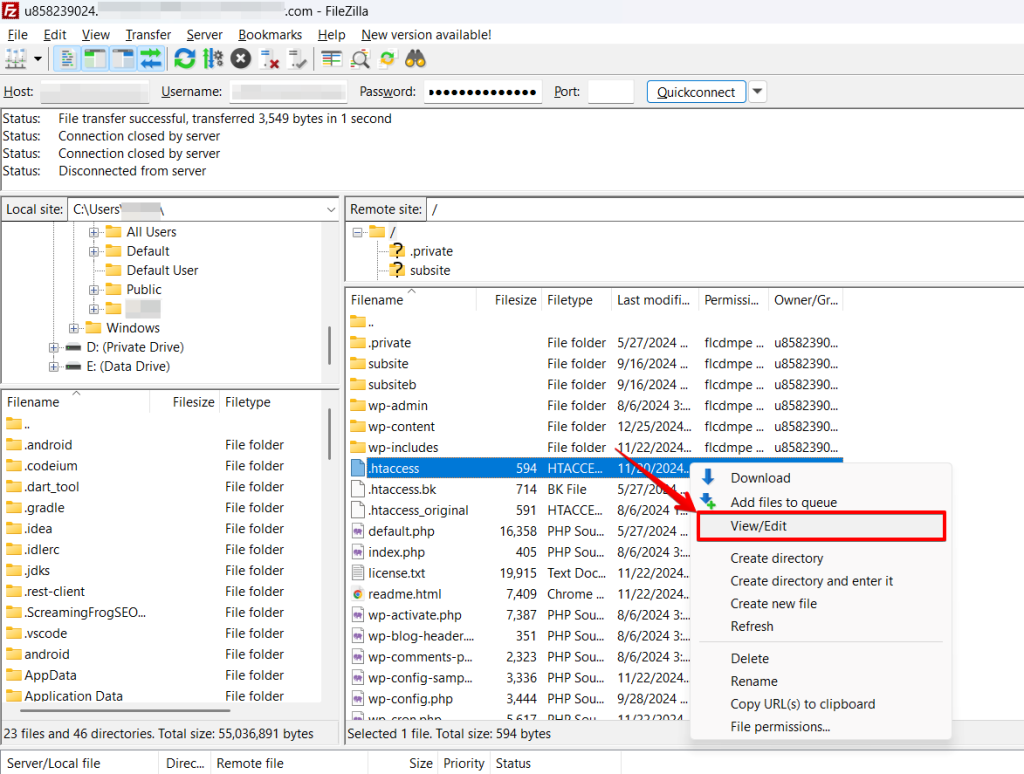
- Rinomina il file in
.htaccess_backupper avere un backup in caso qualcosa vada storto. - Crea un nuovo file e chiamalo
.htaccess - Aggiungi le seguenti righe di codice:
# BEGIN WordPress

<IfModule mod_rewrite.c>

RewriteEngine On

RewriteBase /

RewriteRule ^index.php$ - [L]

RewriteCond %{REQUEST_FILENAME} !-f

RewriteCond %{REQUEST_FILENAME} !-d

RewriteRule . /index.php [L]

</IfModule>

# END WordPress
Se il vecchio file .htaccess causava la pagina bianca, questo risolverà il tuo Internal Server Error.
Aumentare il limite di memoria del server
A volte la pagina bianca compare a causa del basso limite di memoria PHP in WordPress. Per risolverla potresti dover aumentare il limite di memoria. Se il tuo host fornisce cPanel, puoi usare l’interfaccia del pannello per aumentare il limite di memoria PHP.
I passaggi sono i seguenti:
Dopo aver aperto il cPanel, fai clic sul link «Select PHP version».
Poi clicca su «Switch to PHP Options».
Quindi clicca su «memory_limit» in fondo e cambia il valore in uno più alto, di solito raddoppiato, ovvero 256 o 512, e salva.
Un altro modo è aggiungere la riga sottostante al tuo wp-config.php. Puoi modificarlo con il file manager del tuo hosting o con un client FTP.
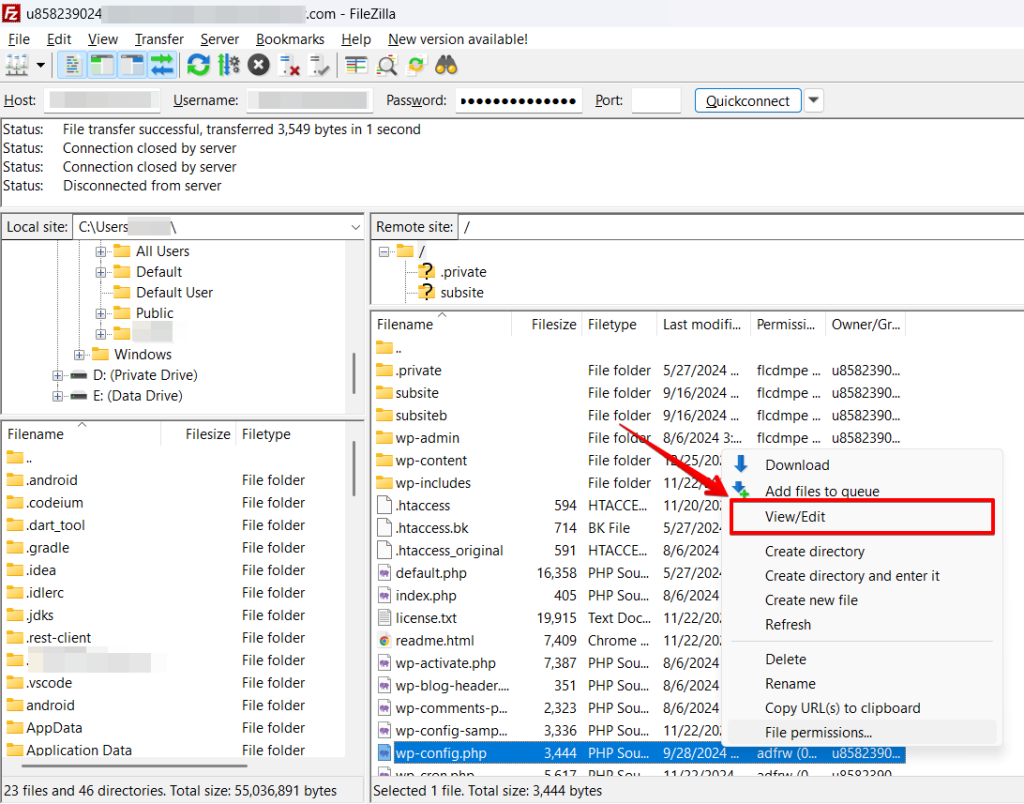
Aggiungi semplicemente la riga seguente al tuo file wp-config.php.
define('WP_MEMORY_LIMIT', '256M');Se il tuo problema era la mancanza di memoria, questo passaggio risolverà l’Internal Server Error.
Riparare i file core di WordPress
A volte i file di WordPress possono essere corrotti, specialmente in siti più datati. Se il core di WordPress è corrotto, devi riparare i file core sostituendoli con quelli originali.
Un modo è andare su wordpress.org e scaricare l’ultima copia di WordPress.
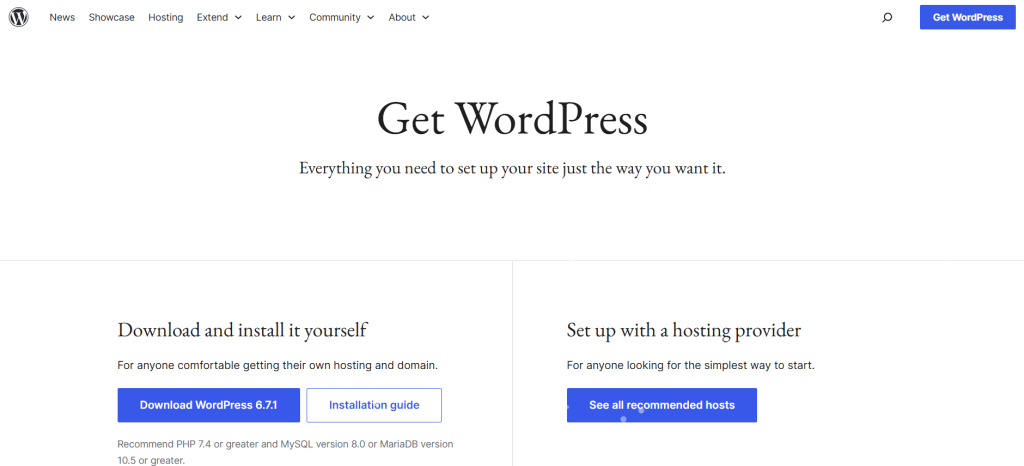
- Una volta scaricato, decomprimilo.
- Dopo, connettiti al tuo host con il client FTP o il file manager del tuo account di hosting.
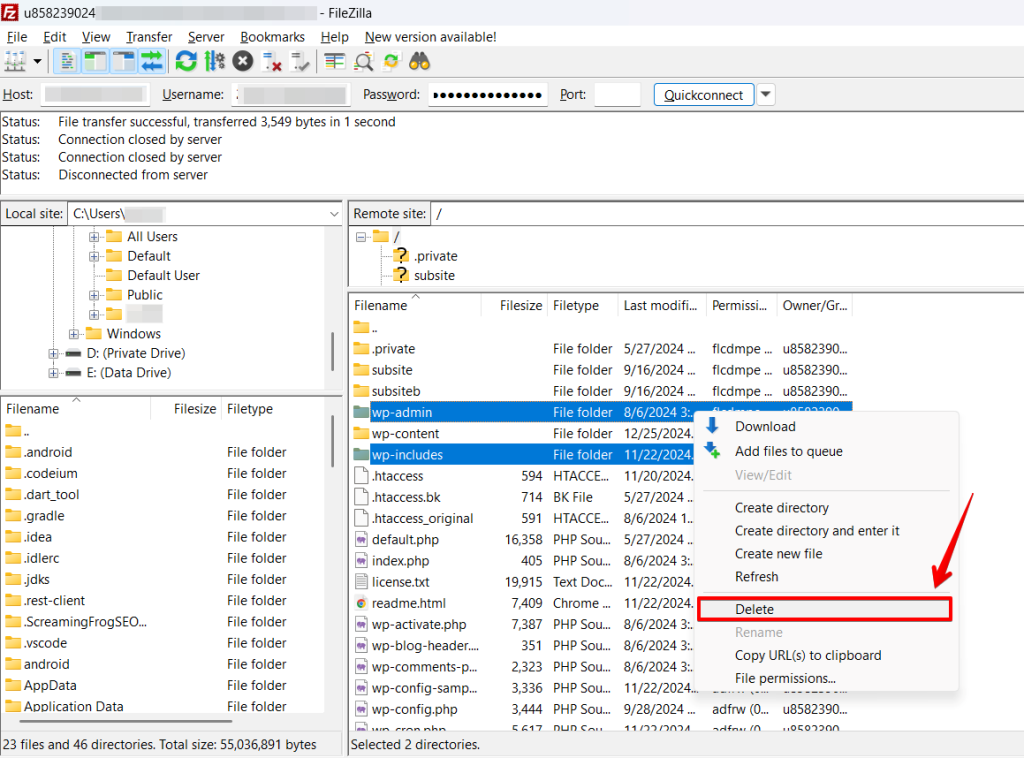
- Sostituisci completamente le cartelle
/wp-admine/wp-includesdella tua installazione di WordPress con quelle estratte dal file zip. - Per farlo, rinomina le cartelle attuali
wp-adminewp-includesinwp-admin-backupewp-includes-backup. Puoi farlo con il file manager dell’hosting o con il client FTP.
- Carica le nuove directory dal file decompresso esattamente nella posizione di quelle vecchie.
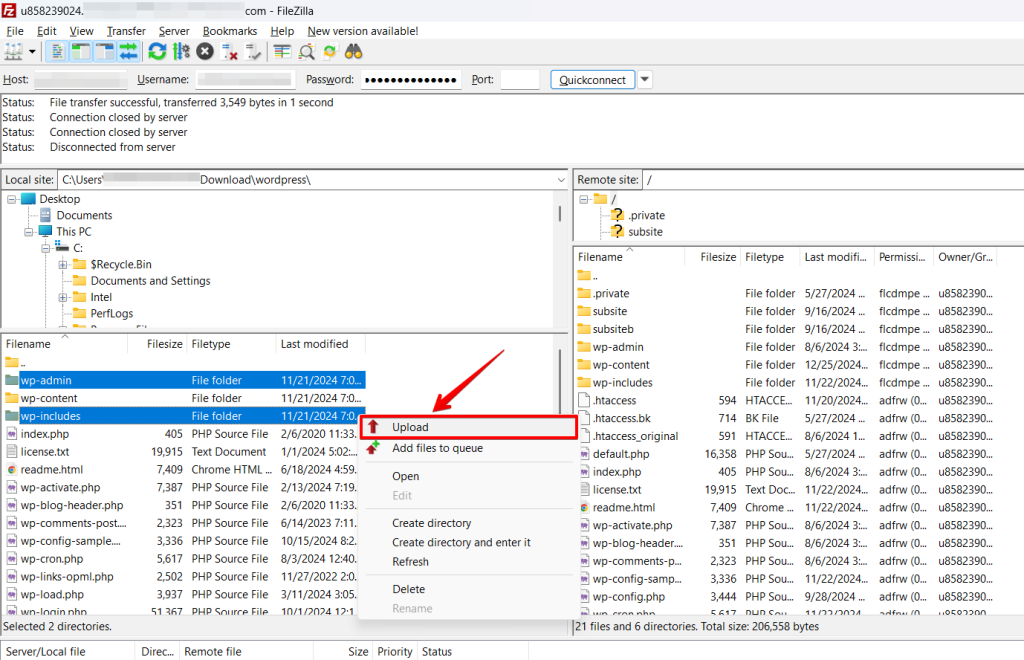
Se i tuoi file WordPress erano corrotti, questo passaggio risolverà la pagina bianca.
Contattare il tuo provider di hosting
Ci sono alcuni problemi non comuni con gli Internal Server Errors in WordPress. A questo punto devi contattare il tuo hosting. A volte questi problemi possono essere risolti dal provider verificando i permessi dei file e altre impostazioni.
Se questo non risolve il tuo problema, potresti dover passare a un altro hosting più ottimizzato per il tuo sito WordPress.
Come prevenire lo schermo bianco della morte in futuro
Dopo aver risolto gli errori, lascia che ti mostri come prevenire in futuro tutti gli errori fatali.
Per prevenire lo schermo bianco della morte puoi usare il nostro plugin gratuito WP STAGING.
Il plugin WP STAGING può creare una copia del tuo sito, nota anche come sito di staging. Da lì puoi testare aggiornamenti, plugin, temi e tutto il resto senza più intaccare il tuo sito principale.
Se lì compare uno schermo bianco della morte, saprai che non dovresti per nessun motivo applicare quelle modifiche al sito di produzione.
Articoli correlati
- Come risolvere l’errore «File Type Not Permitted for Security Reasons»
- Come risolvere l’errore 503 Service Unavailable in WordPress
- Come risolvere i problemi di aggiornamento e reindirizzamento della pagina di login di WordPress?
- Risolvi l’errore «This Site Can’t Be Reached»
- Come risolvere i problemi di login in WordPress?
