


Immagina il tuo sito WordPress come un’auto. Proprio come un’auto ha bisogno di manutenzione regolare per funzionare senza intoppi, il tuo sito web ha bisogno della sua personale messa a punto per offrire il massimo. Il cuore del tuo sito WordPress, proprio come il motore di un’auto, è il suo database.
Questo database è il luogo in cui risiedono tutti i tuoi contenuti: dagli articoli di blog perspicaci che hai scritto e dalle splendide immagini che hai caricato ai commenti lasciati dai tuoi visitatori. Con il tempo, proprio come un motore può ingolfarsi, il database del tuo sito può riempirsi di dati superflui, rallentando il sito e compromettendo l’esperienza utente.
Ma ecco la buona notizia: non devi essere un meccanico per offrire al tuo sito la manutenzione che merita. Ottimizzare e riparare il tuo database WordPress è più semplice di quanto pensi e può avere un impatto significativo sulle prestazioni del sito.
In questo articolo del blog ti guideremo attraverso il perché e il come dell’ottimizzazione e della riparazione del tuo database WordPress. Manterremo il gergo tecnico al minimo e ci concentreremo su passaggi facili da capire che puoi seguire indipendentemente dal tuo livello di esperienza tecnica.
Contents
Prima di tutto
Prima di tuffarti nell’ottimizzazione del database, è fondamentale eseguire un backup del database. Possono verificarsi errori e un backup ti garantisce di poter ripristinare il sito al suo stato precedente, se necessario.
Plugin come WP Staging sono il modo migliore per eseguire un backup completo del tuo database WordPress, dei temi, dei contenuti o di un intero sito con pochi clic.
Ecco una guida dettagliata su come creare un backup del database WordPress.
Scarica il plugin:
I 3 modi per rivitalizzare il tuo database WordPress
- Utilizzare lo strumento predefinito di riparazione del database di WordPress
- Risolvere i problemi del database WordPress tramite PHPMyAdmin
- Riparare il database WordPress utilizzando plugin di riparazione
1. Utilizzare lo strumento predefinito di riparazione del database di WordPress
WordPress non dispone di uno strumento integrato per la riparazione del database, ma offre una funzionalità per tentare la riparazione del database in caso di corruzione.
Si accede allo strumento di riparazione del database aggiungendo un parametro specifico al file di configurazione di WordPress (wp-config.php). Ecco come utilizzarlo:
- Devi avere accesso ai file di installazione di WordPress tramite FTP o tramite il file manager del tuo provider di hosting.
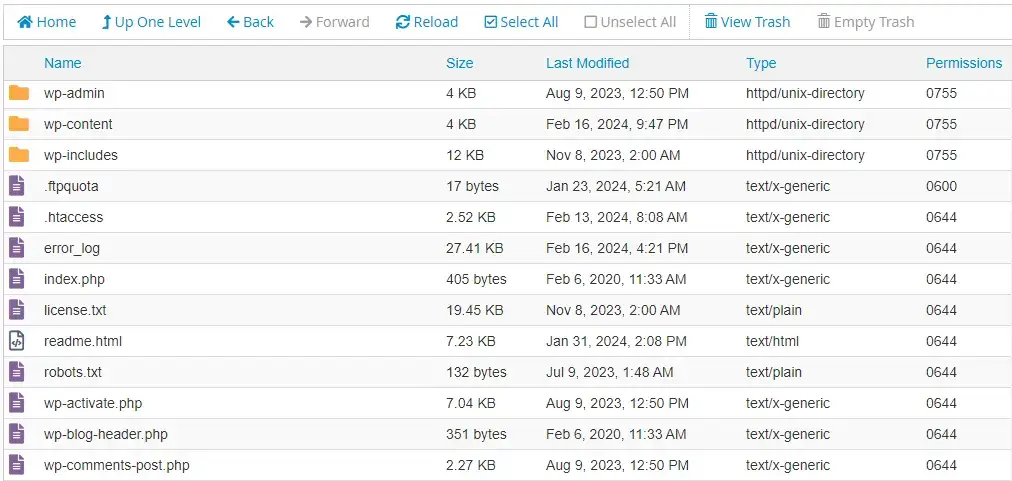
- Individua wp-config.php nella directory principale dell’installazione di WordPress e aprilo per la modifica.
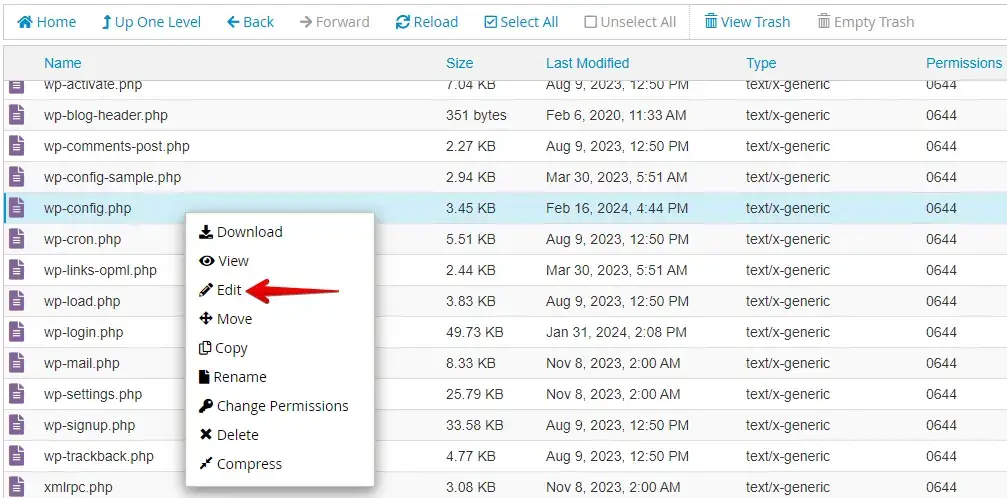
- In wp-config.php, aggiungi la seguente riga di codice subito sopra la riga che recita: "That’s all, stop editing! Happy blogging."
- Salva le modifiche al file
wp-config.php.
define('WP_ALLOW_REPAIR', true);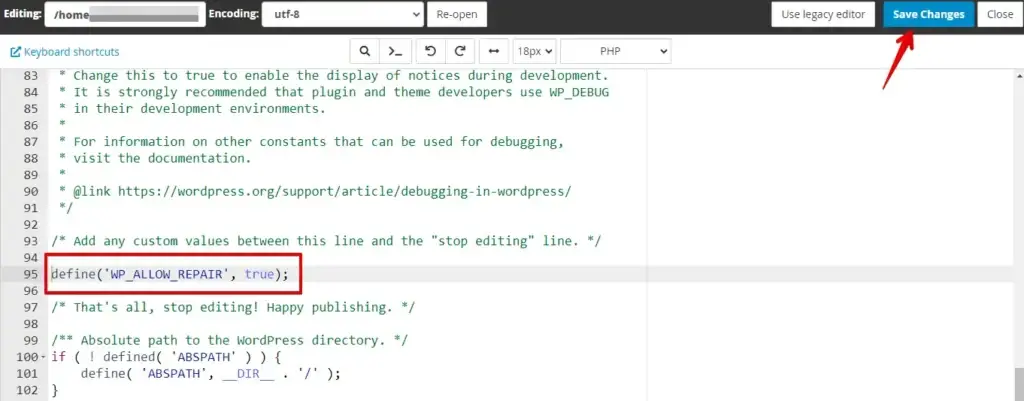
- Ora puoi accedere allo strumento di riparazione del database visitando il seguente URL nel tuo browser web e sostituendo
yourdomain.comcon il tuo nome di dominio reale:
http://yourdomain.com/wp-admin/maint/repair.php- Clicca su "Repair Database" o su "Repair and Optimize Database" nella pagina di riparazione, a seconda delle necessità. La durata del processo varia in base alle dimensioni del database.
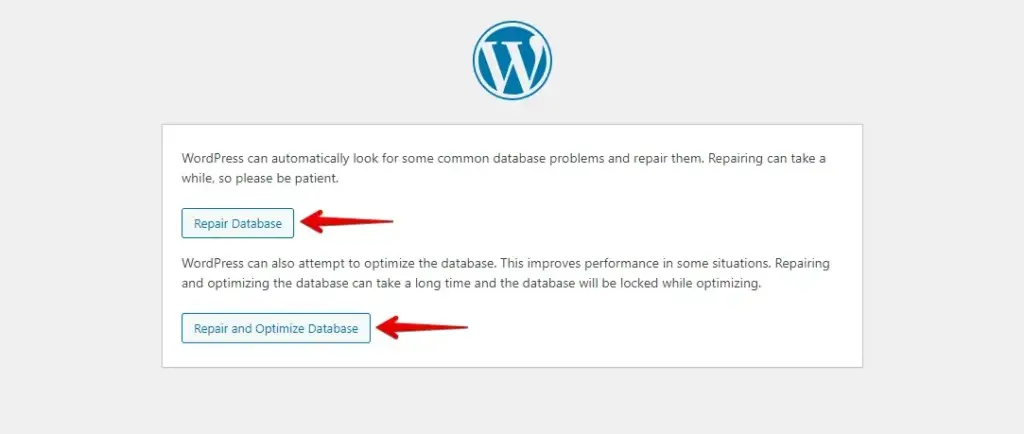
Per motivi di sicurezza, è essenziale rimuovere il parametro WP_ALLOW_REPAIR dal file wp-config.php una volta terminata la riparazione del database. Elimina o commenta la riga aggiunta in precedenza.
2. Risolvere i problemi del database WordPress tramite PHPMyAdmin
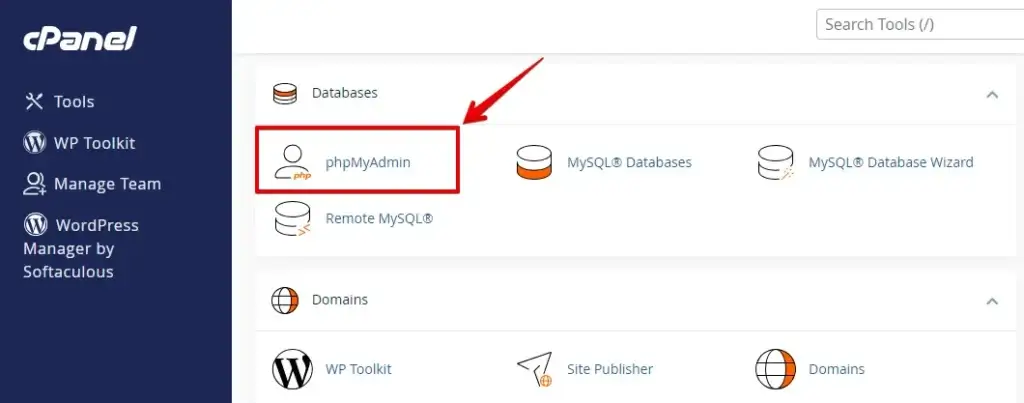
- Accedi al pannello di controllo del tuo hosting e vai a phpMyAdmin.
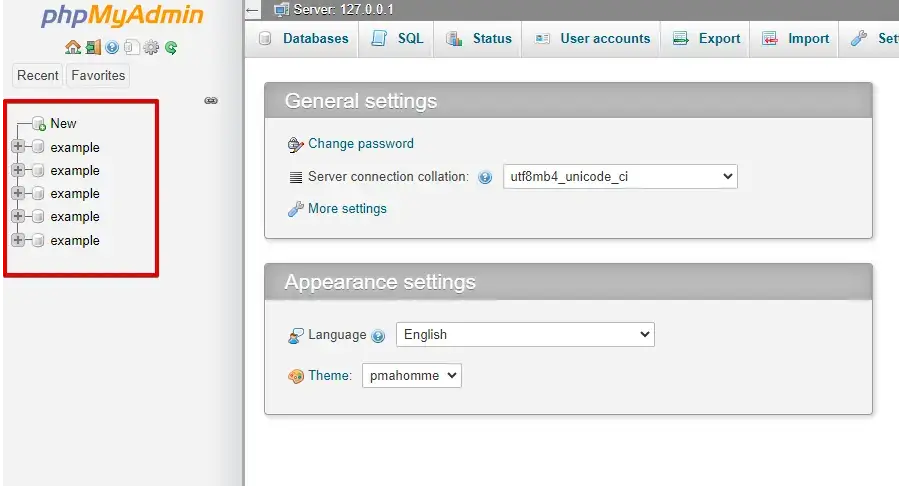
- In phpMyAdmin, individua e seleziona il database associato al tuo sito WordPress dalla barra laterale sinistra.
- Scorri verso il basso e seleziona la casella accanto a "Check All" per selezionare tutte le tabelle.
- Quindi, scegli "Repair table" dal menu a discesa etichettato "With selected".
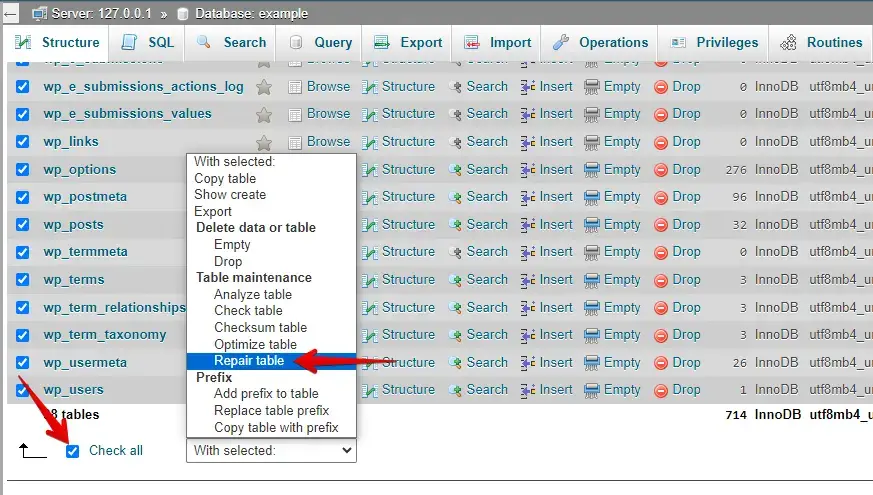
Seguendo questi passaggi, i problemi del database WordPress possono essere risolti efficacemente con phpMyAdmin, garantendo il regolare funzionamento del tuo sito.
3. Riparare e ottimizzare il database WordPress con plugin di riparazione
Riparare e ottimizzare un database WordPress è cruciale per correggere errori come problemi di connessione o tabelle danneggiate. L’utilizzo di plugin di riparazione e ottimizzazione del database offre una soluzione semplice senza la necessità di interagire direttamente con il database. Ecco come fare:
- Seleziona un plugin di riparazione e ottimizzazione del database come WP-DBManager o WP-Optimize.
- Installa il plugin scelto dal repository di WordPress e attivalo.
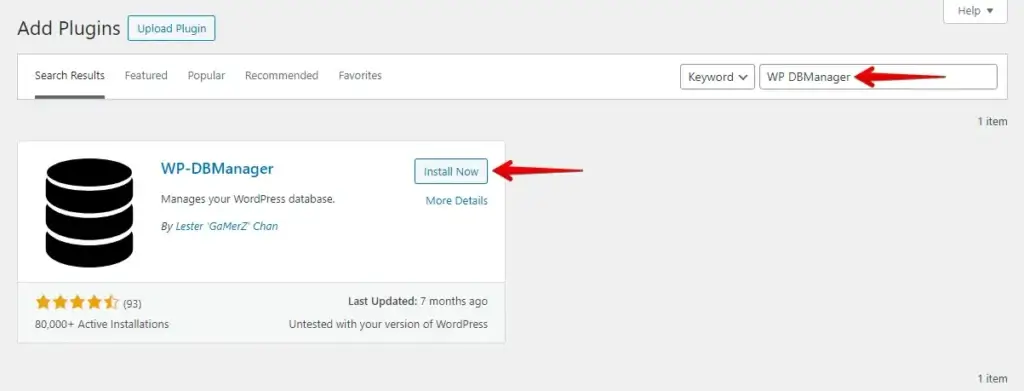
- Vai alle impostazioni o al menu della dashboard del plugin per trovare la funzionalità di riparazione e ottimizzazione.
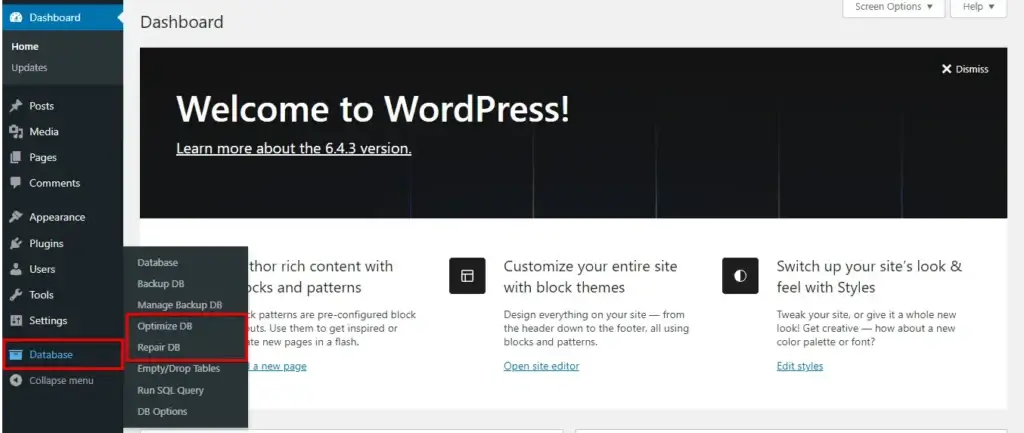
- Avvia il processo di riparazione e ottimizzazione dall’interfaccia del plugin.
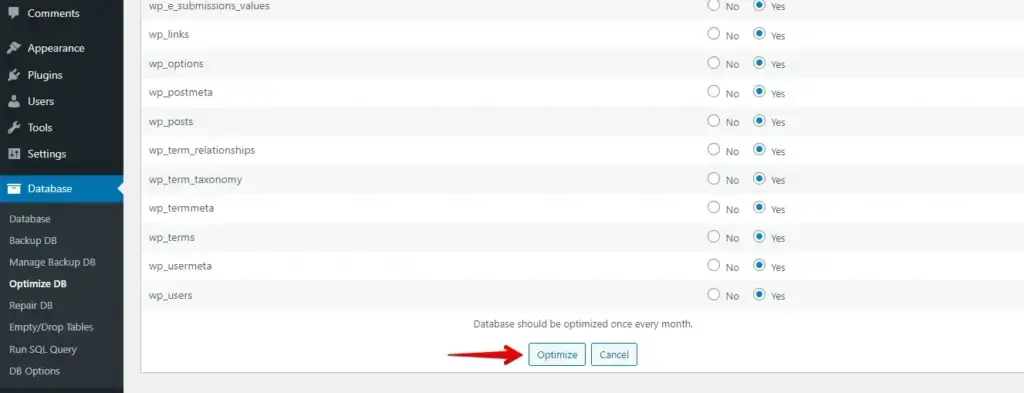
Utilizzare un plugin di riparazione e ottimizzazione del database semplifica il processo ed elimina la necessità di interventi manuali, rendendolo una soluzione efficiente per risolvere i problemi del database WordPress.
Conclusione
Riparare e ottimizzare il database WordPress è vitale per la salute e le prestazioni del sito, affrontando problemi come errori e lentezza nel caricamento. Migliora la velocità, riduce i tempi di inattività e ottimizza l’utilizzo delle risorse per un successo duraturo del sito.
Articoli correlati
- Come correggere l’errore "Establishing a Database Connection" in WordPress
- Come disattivare un plugin WordPress dal database
- Come cambiare il prefisso delle tabelle WordPress del database mySQL
- Tutorial su riparazione e ottimizzazione delle tabelle del database con phpMyAdmin
- Come riparare un database mySQL con phpmyadmin e adminer
- Come ottimizzare il database WordPress per prestazioni superiori?
