


Cosa fai per ripristinare i contenuti dopo un errore?
Questo articolo ti guida nell’annullare modifiche inaspettate utilizzando la funzionalità principale chiamata revisioni e le funzionalità associate (autosaves).
Cosa sono le revisioni in WordPress?
Le revisioni in WordPress sono una salvezza quando rovini accidentalmente i tuoi contenuti o apporti modifiche di cui ti pentirai in seguito. Sono sostanzialmente una serie di versioni salvate dei tuoi contenuti, che ti permettono di tornare senza sforzo a una versione precedente.
Cosa sono gli autosaves in WordPress?
Gli autosaves sono i tuoi protettori silenziosi, che assicurano che tu non perda mai il tuo lavoro in caso di crash del browser o interruzioni improvvise. WordPress salva automaticamente le tue modifiche a intervalli regolari.
Quando modifichi un articolo o una pagina, WordPress crea automaticamente un autosave. Puoi trovare questi autosaves nella sezione "Revisions" menzionata in precedenza.
Cosa sono gli snapshots in WordPress?
Gli snapshots sono un modo più completo per salvare lo stato del tuo sito web. Pensa a essi come a un backup completo del tuo sito in un momento specifico.
Metodo 1: Navigare nella cronologia delle revisioni
Supponiamo che tu abbia apportato alcune modifiche ai tuoi contenuti e ti accorga di voler tornare a una versione precedente. Niente paura; WordPress lo rende semplice. Segui questi passaggi per annullare le modifiche in modo efficace:
- Accedi all’editor di articolo/pagina: identifica l’articolo che desideri rivedere all’interno dell’editor di contenuti di WordPress. Prenditi un momento per assicurarti di lavorare con il contenuto corretto.
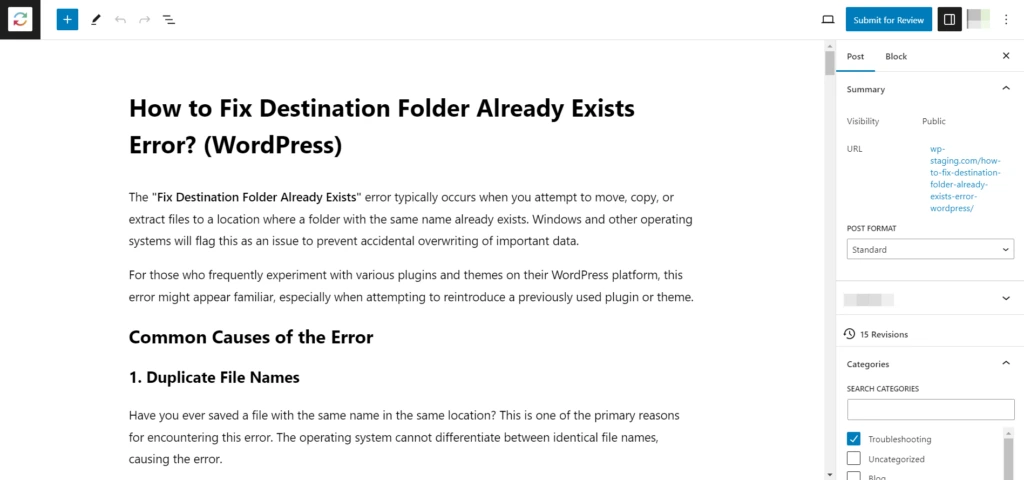
- Individua la barra laterale Revisions: accedi all’opzione Revisions nella scheda Page o Post nel pannello delle impostazioni una volta individuato l’articolo. Troverai il widget "Revisions" sul lato destro dell’editor. Questo è il tuo accesso al mondo delle revisioni dei contenuti.
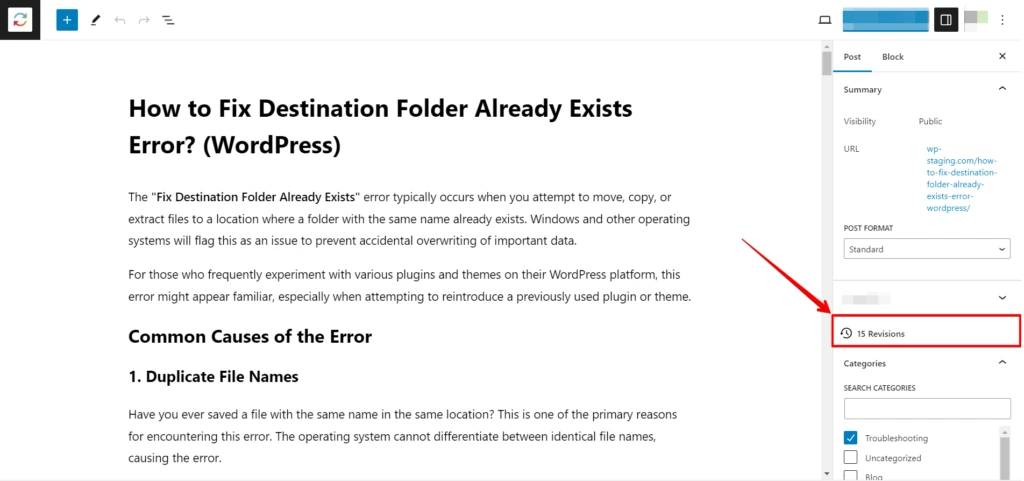
Esplorare le revisioni precedenti degli articoli
Con l’interfaccia Revisions a tua disposizione, sei ora pronto a immergerti nel pool delle revisioni dell’articolo. Capire come navigare efficacemente in queste revisioni è essenziale.
- Esaminare le revisioni: fai clic su "Browse" per visualizzare la cronologia delle revisioni. Puoi confrontare diverse revisioni per vedere le modifiche apportate.
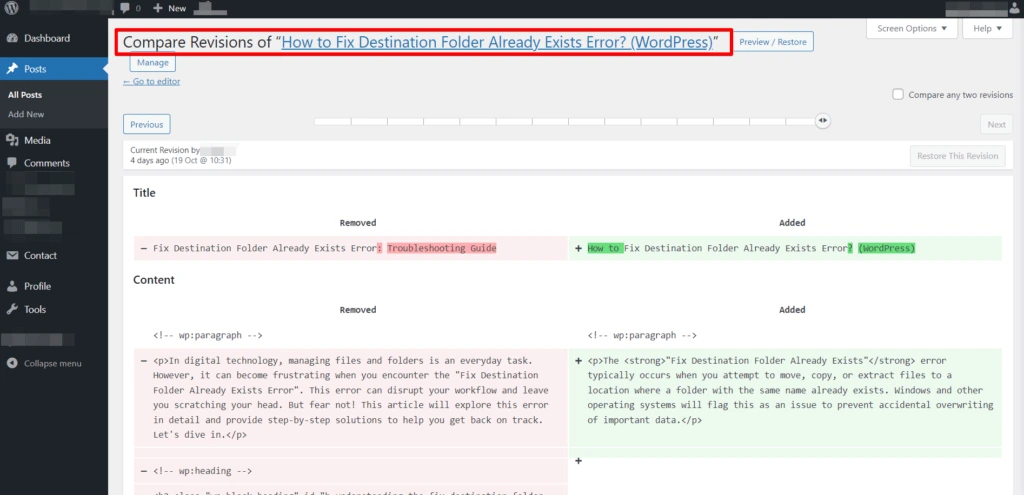
Navigare con lo slider delle revisioni: nella parte superiore dell’interfaccia delle revisioni troverai uno slider che ti permette di selezionare la revisione specifica dell’articolo che desideri esplorare. Questo slider consente una facile navigazione e il confronto tra diverse versioni dei tuoi contenuti.
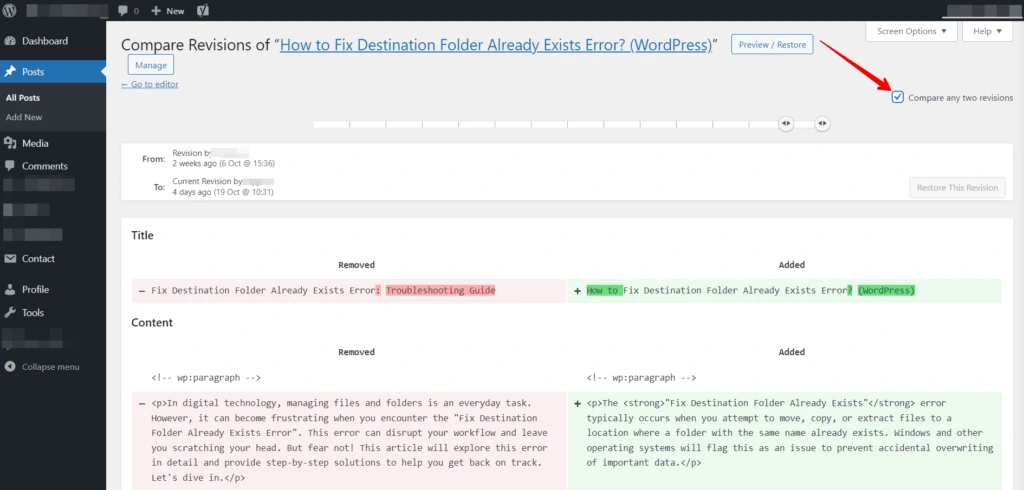
Per farlo, fai clic su "Compare Any Two Revisions" e utilizza lo strumento slider per individuare le revisioni che desideri affiancare. Questa funzionalità ti offre maggiore flessibilità nella valutazione delle modifiche ai contenuti.
Comprendere la schermata delle revisioni
Sotto lo slider si apre la schermata delle revisioni, che ti offre una vista a doppia colonna. A sinistra troverai la revisione più recente del tuo articolo, mentre a destra è presente la versione precedente.
- Evidenziazione delle modifiche ai contenuti: i contenuti appena aggiunti appaiono in un verde vivace, rendendoli facilmente distinguibili. Al contrario, le parti eliminate sono evidenziate in un rosso vivace, aiutando a identificare le modifiche ai contenuti.
- Monitoraggio delle modifiche: questa schermata fornisce inoltre informazioni preziose su chi ha effettuato le modifiche e quando sono avvenute queste modifiche, offrendo una traccia di responsabilità per le revisioni dei contenuti.
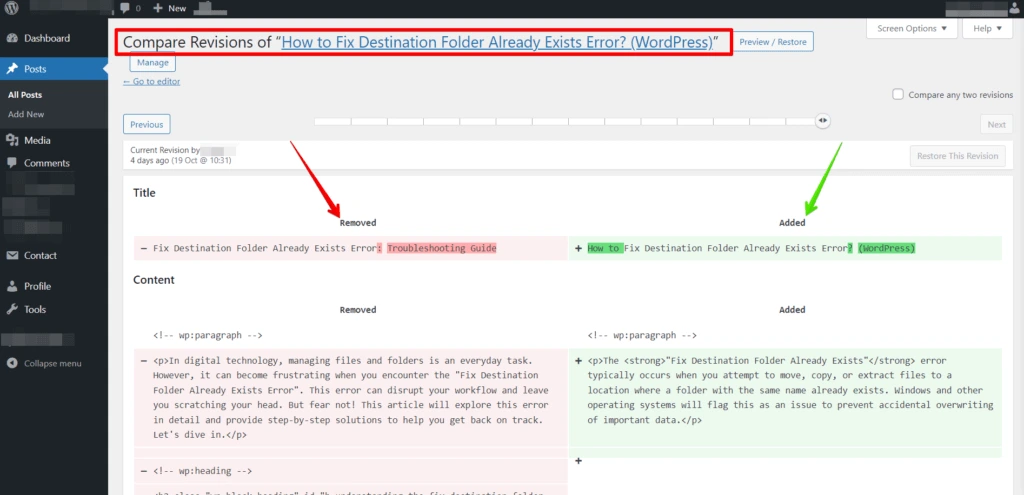
- Ripristinare una revisione: seleziona la revisione a cui vuoi tornare e fai clic su "Restore This Revision".
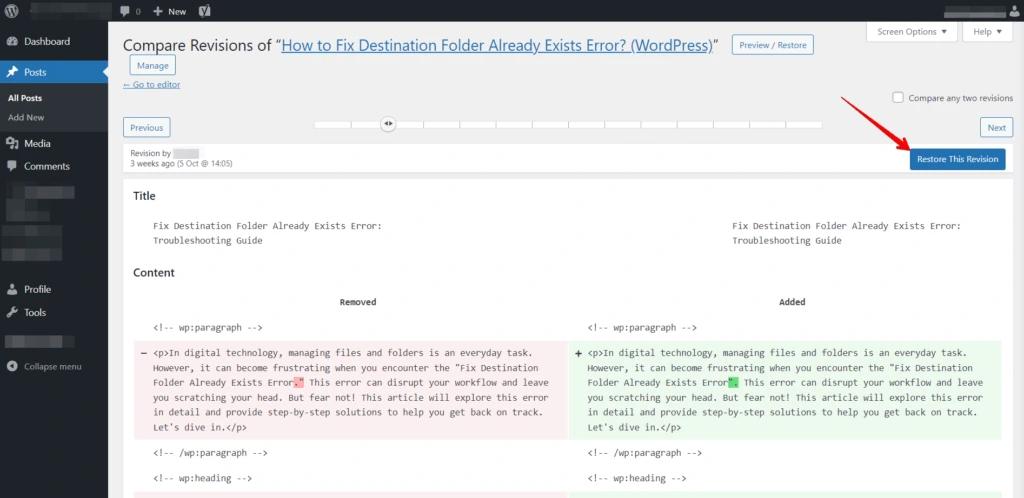
- Salvare le modifiche: una volta ripristinata la revisione, non dimenticare di salvare il tuo articolo o la tua pagina.
Alternativa semplice per il ripristino dei contenuti
Se preferisci non addentrarti in procedure complesse, esiste un approccio semplice e manuale per ripristinare i contenuti che potrebbe interessarti. Questo metodo è particolarmente utile quando hai effettuato una singola eliminazione e desideri recuperare contenuti specifici senza compromettere le aggiunte recenti.
Adottando questa strategia semplice, puoi facilmente recuperare il contenuto desiderato, evitando la necessità di processi complessi che potrebbero sovrascrivere le altre preziose aggiunte che hai fatto nel frattempo.
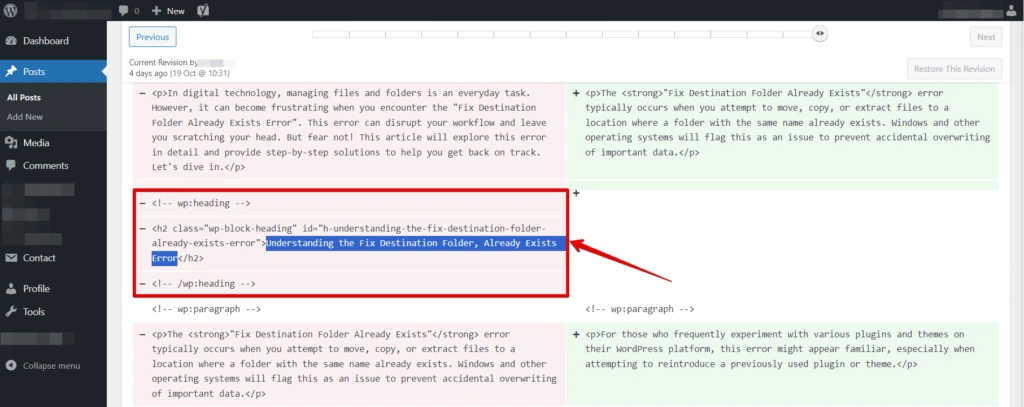
Adottando questa strategia semplice, puoi facilmente recuperare il contenuto desiderato, evitando la necessità di processi complessi che potrebbero sovrascrivere le altre preziose aggiunte che hai fatto nel frattempo. È un modo pratico per mantenere l’integrità delle tue modifiche correggendo al contempo specifiche omissioni di contenuto.
Prendi il controllo delle tue revisioni di WordPress
Nel mondo di WordPress hai il potere di gestire e personalizzare quante revisioni desideri conservare per ogni articolo. Per limitare le revisioni degli articoli e ottimizzare la gestione dei contenuti, devi inserire un semplice frammento di codice nel file "wp-config.php" del tuo sito WordPress.
define( 'WP_POST_REVISIONS', 15 );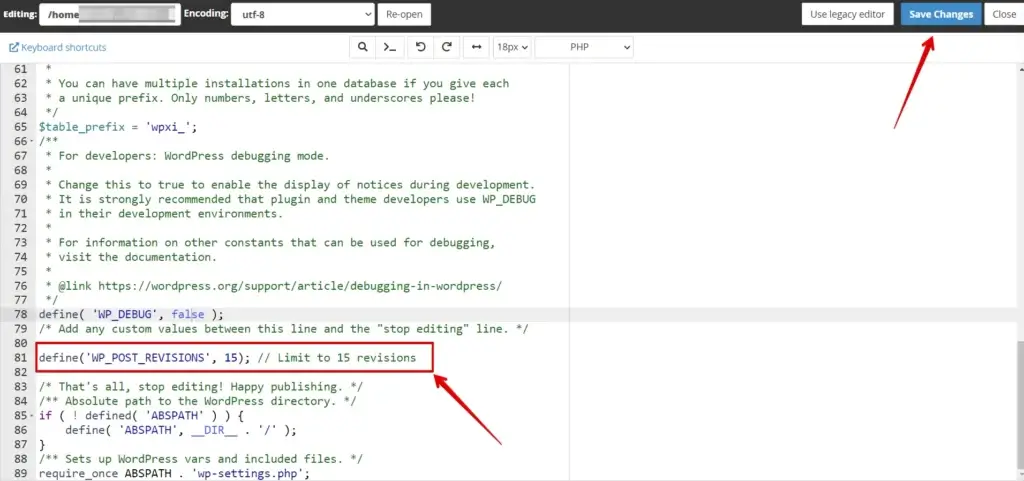
Questo metodo ti permette di adattare efficacemente le tue impostazioni delle revisioni alle tue specifiche esigenze, garantendo un’esperienza di gestione dei contenuti più efficiente.
Metodo 2: Autosaves: i tuoi guardiani silenziosi
Anche se dimentichi di salvare manualmente il tuo lavoro facendo clic su Save Draft, Publish o Update, WordPress ti copre le spalle con gli autosaves. Utilizzando l’editor Classic, viene creato un autosave ogni 60 secondi. Nel nuovo editor a blocchi (Gutenberg), ciò avviene ogni 10 secondi. WordPress conserva un solo autosave per volta, sovrascrivendo l’autosave precedente a ogni nuovo intervallo.
Sia le revisioni sia gli autosaves possono essere consultati tramite l’interfaccia Revisions, rendendo comodo per gli utenti ripristinare i propri contenuti.
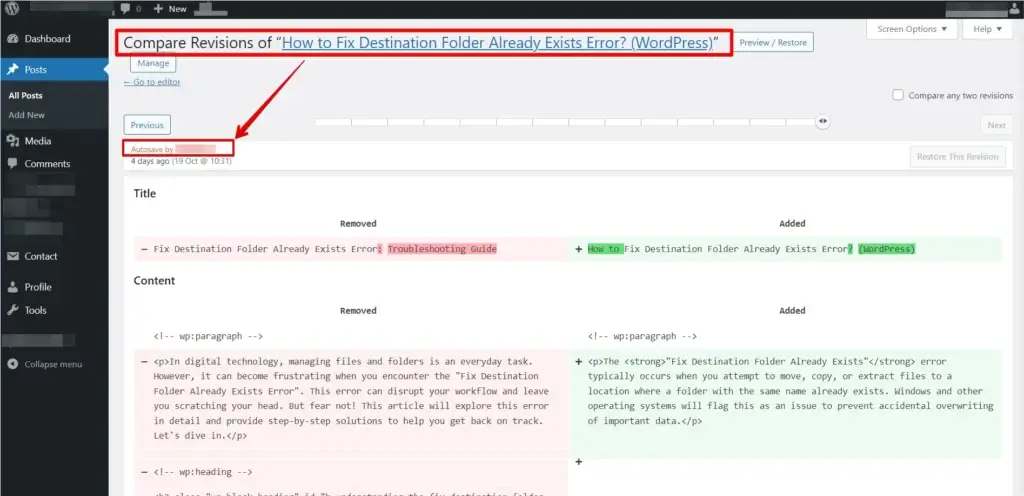
Vale la pena notare che gli autosaves assomigliano molto alle revisioni, con la principale differenza data dall’uso del testo rosso per indicare che stai visualizzando un autosave:
In conclusione, comprendere il funzionamento delle revisioni e degli autosaves di WordPress è fondamentale per preservare l’integrità dei tuoi contenuti. Queste funzionalità garantiscono che il tuo duro lavoro venga conservato e che il tuo sito rimanga una piattaforma affidabile ed efficiente per il tuo pubblico.
Metodo 3: Snapshots: l’ultima linea di difesa del tuo sito
Comprendiamo che possono verificarsi errori imprevisti, al di fuori della portata delle revisioni e degli autosaves.
Ad esempio, la frequenza dei backup e il periodo di conservazione possono essere cambiati o variare a seconda del piano di hosting.
Un’altra opzione per ripristinare un backup di WordPress è tramite un pannello di hosting, se il tuo provider di hosting offre la creazione e il ripristino dei backup.
Ad esempio, ti mostreremo questo processo nel hPanel dei servizi di hosting di Hostinger. Basta seguire questi passaggi:
- Accedi al tuo pannello di controllo dell’hosting e vai alla sezione "Dashboard".
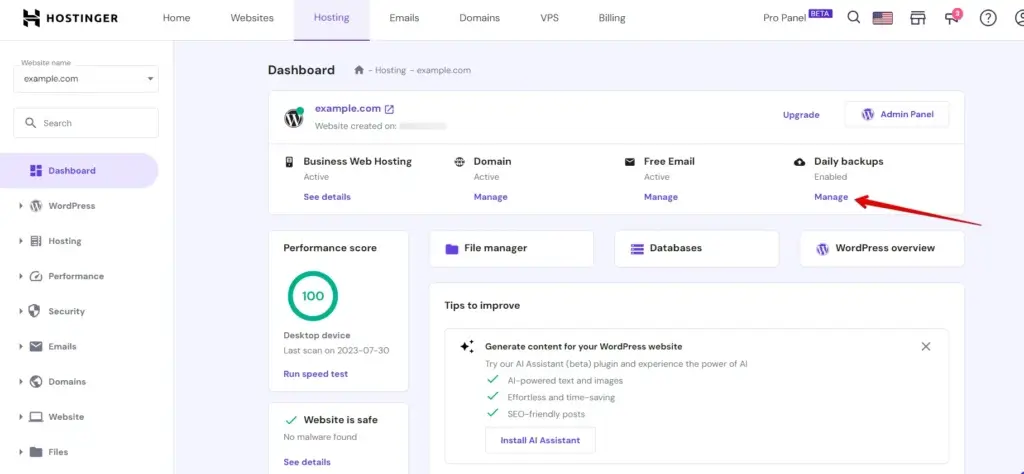
- Fai clic sull’opzione "Manage" e seleziona "Backups".
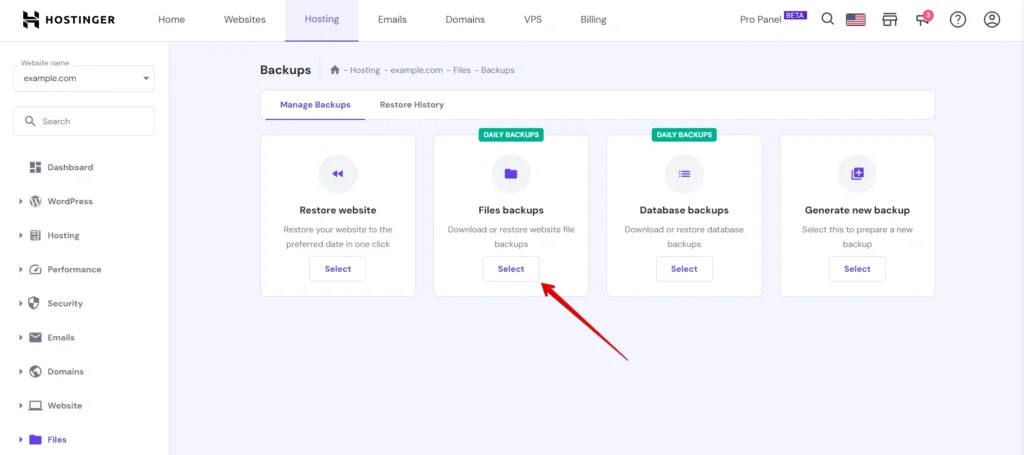
- Nella sezione "Files Backups", fai clic sul pulsante "Selected". Dal menu a discesa, scegli la data desiderata per il ripristino. Procedi facendo clic su "Next Step".
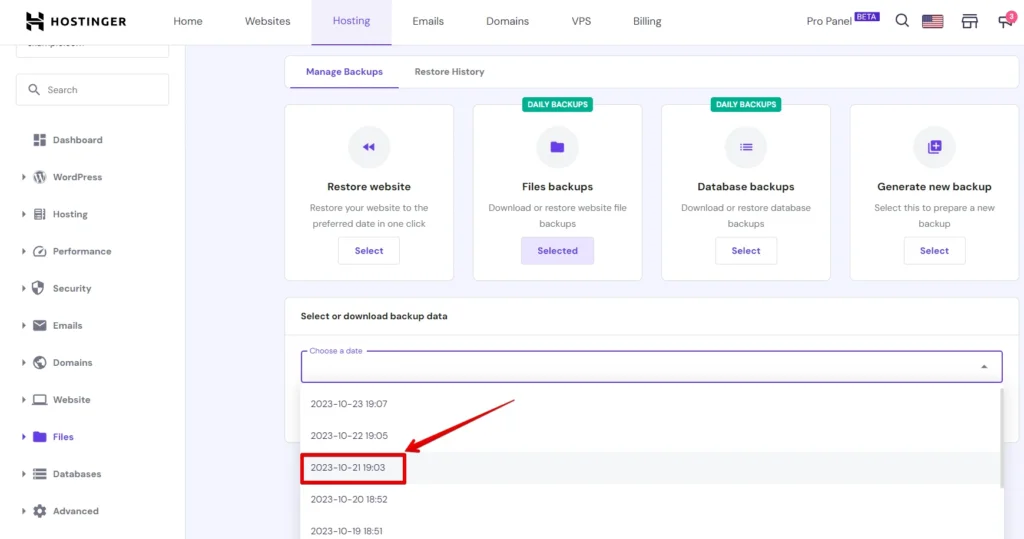
- Scegli singoli file o l’intera cartella "public_html" per ripristinare il sito.
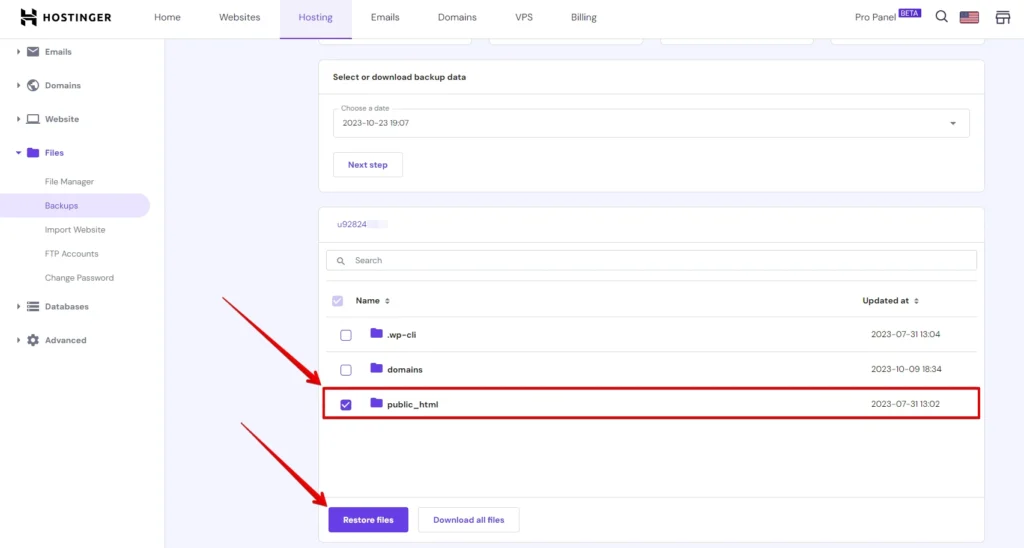
Fai clic sul pulsante "Restore Files" per avviare il processo; in alternativa, puoi scaricarli facendo clic su "Download All Files."
Conclusione
Consigliamo di eseguire backup automatici del tuo sito WordPress. Puoi usare WP Staging, un potente strumento per automatizzare i backup del sito e gli ambienti di staging.
Articoli correlati
