


L’efficienza del tuo sito WordPress è fondamentale. Personalizzare i Cron Job può migliorare le prestazioni del tuo sito web. Questa guida illustra cosa sono i Cron Job, come crearli e gestirli e perché sono importanti per il tuo sito. Imparerai a utilizzare i Cron Job per migliorare le prestazioni e le funzionalità del tuo sito.
Contents
Comprendere i Cron Job di WordPress
Cosa sono i Cron Job?
I Cron Job sono attività pianificate che vengono eseguite automaticamente a intervalli predeterminati. Nel contesto di WordPress, queste attività sono essenziali affinché il tuo sito web funzioni correttamente.
WordPress utilizza i Cron Job per eseguire varie attività, come pubblicare post programmati, controllare gli aggiornamenti e inviare notifiche via email. Capire come gestire queste attività in modo efficace garantisce che il tuo sito web funzioni senza problemi.
Perché i Cron Job sono importanti?
I Cron Job sono cruciali per i siti WordPress, automatizzando attività importanti, risparmiando tempo e riducendo gli errori. Gestiscono funzioni come:
- Pubblicazione programmata – I Cron Job consentono la pubblicazione programmata, garantendo che i tuoi contenuti raggiungano il tuo pubblico quando necessario.
- Aggiornamenti di plugin e temi – I Cron Job automatizzano gli aggiornamenti di plugin e temi, garantendo miglioramenti di sicurezza e prestazioni.
- Ottimizzazione del database – I Cron Job possono pianificare un’ottimizzazione regolare del database per prestazioni efficienti del sito web.
- Notifiche via email – I Cron Job garantiscono notifiche email tempestive per vari scopi.
Creazione e modifica dei Cron Job
1. Creazione e modifica dei Cron Job di WordPress tramite un plugin
Creare e modificare i Cron Job di WordPress tramite un plugin può essere utile per pianificare e automatizzare attività sul tuo sito WordPress. Ecco una guida passo passo su come farlo:
Passo 1: Installa e attiva un plugin
- Accedi alla tua dashboard di amministrazione di WordPress.

- Naviga su "Plugin" nel menu di sinistra e clicca su "Aggiungi nuovo".

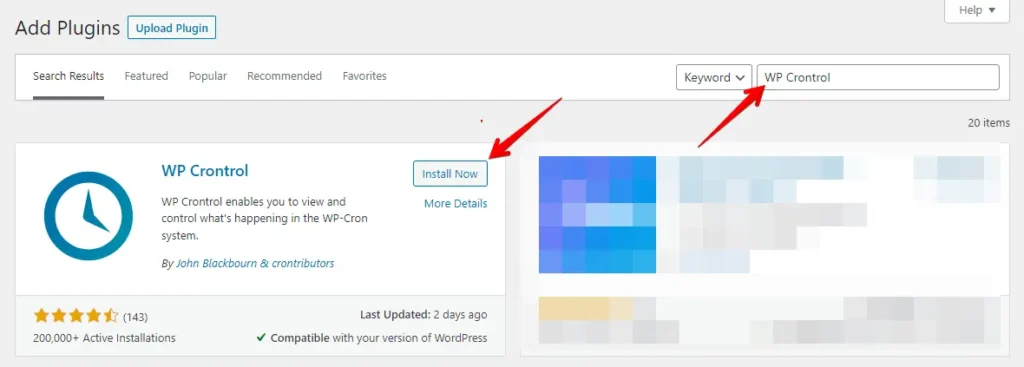
- Nella barra di ricerca, digita il nome del plugin che desideri utilizzare (ad esempio, "WP Crontrol" o "Advanced Cron Manager").
- Clicca su "Installa ora" accanto al plugin.
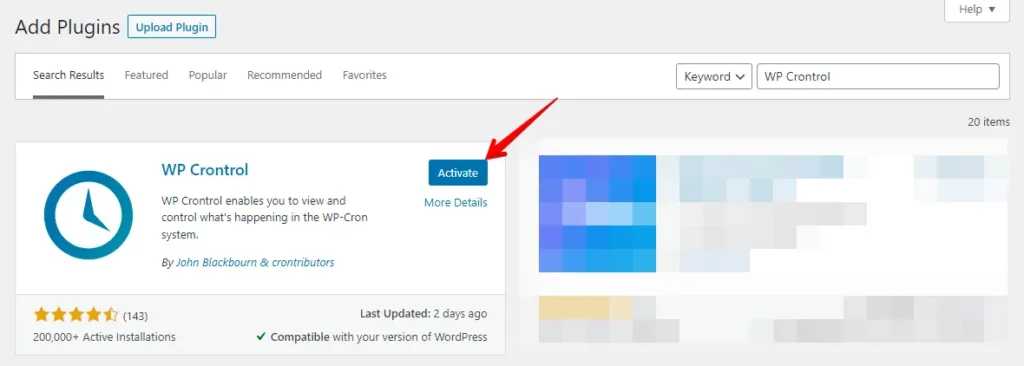
- Una volta completata l’installazione, clicca su "Attiva" per attivare il plugin.
Passo 2: Visualizza i Cron Event esistenti
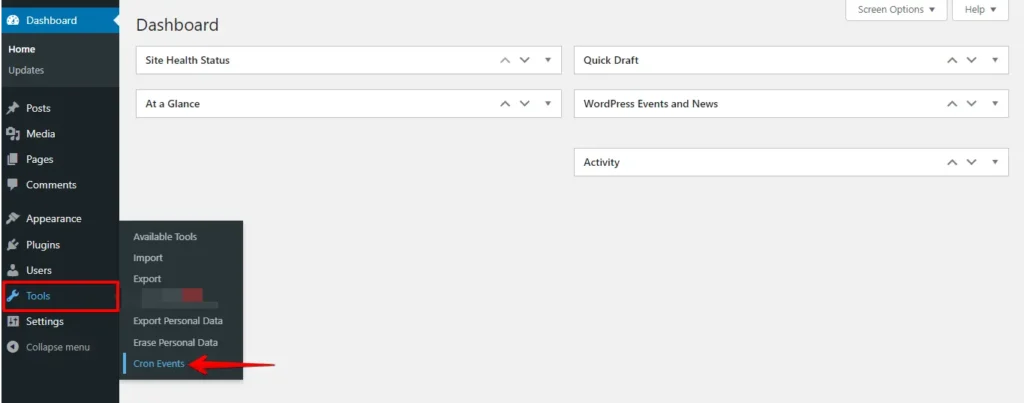
Una volta attivato il plugin, accedi a "Cron Events" nel menu di amministrazione di WordPress sotto "Strumenti".
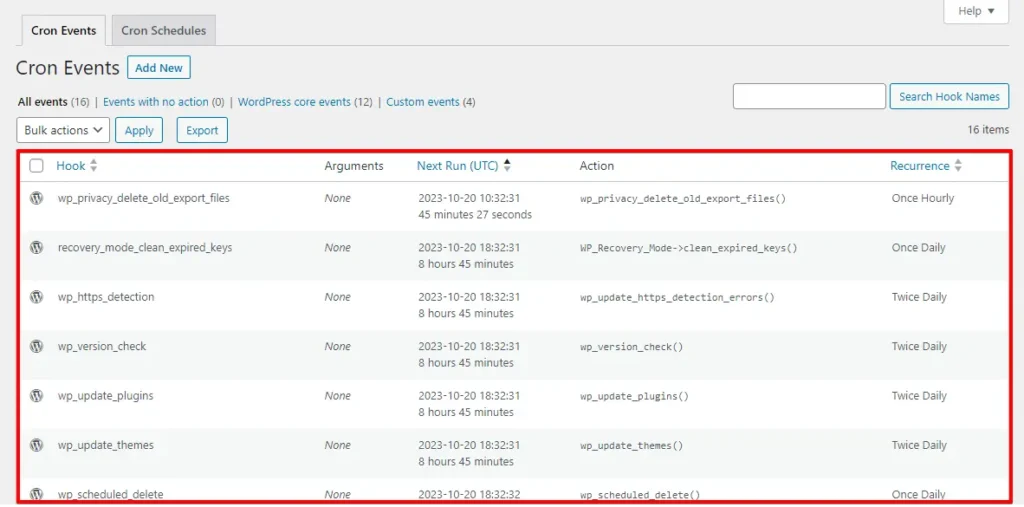
Accedendo alla sezione Cron Events, dovresti vedere un elenco dei cron job esistenti. WordPress ha diversi cron job predefiniti, come controllare gli aggiornamenti, inviare email e altro ancora. Puoi visualizzarli e gestirli qui.
Passo 3: Aggiungere un nuovo Cron Event
Per aggiungere un nuovo Cron Event, segui questi passaggi:
- Quando crei un cron job da zero, devi avere un action hook corrispondente nel tuo codice, tipicamente nel tuo file functions.php. Ecco un esempio fornito da WP-Crontrol:
add_action( 'my_hookname', 'my_function' );- Il passaggio successivo consiste nel creare la tua funzione.
function my_function() {
    wp_mail( 'hello@example.com', 'WP Crontrol', 'WP Crontrol rocks!' );
}- Ora, cerca un’opzione come "Add New" o un pulsante simile.
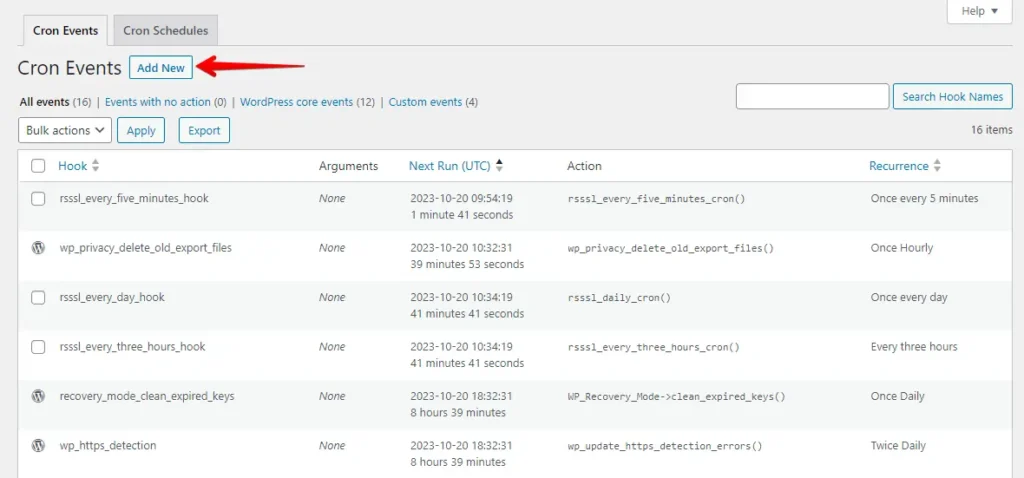
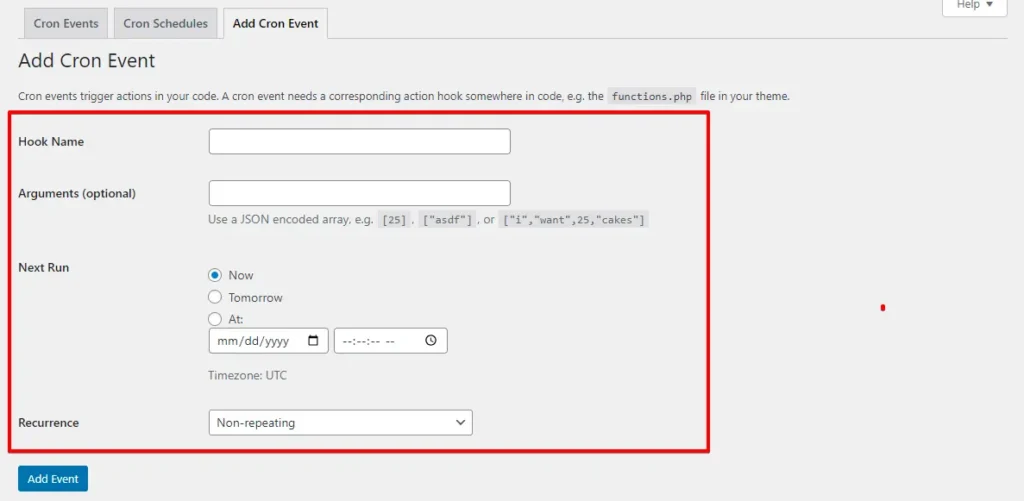
- Avrai tipicamente campi da compilare, tra cui:
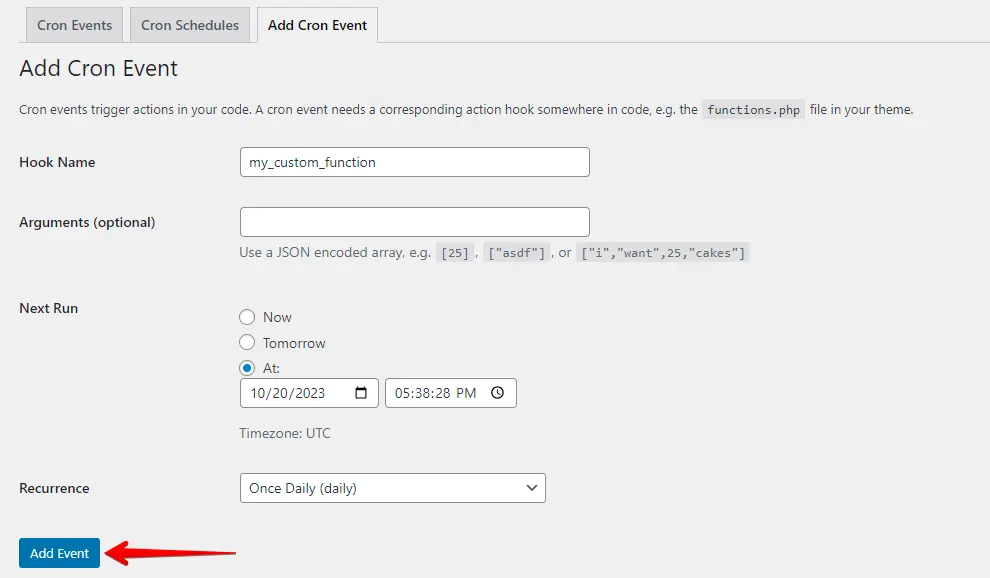
- Hook: È il nome dell’azione o funzione che vuoi pianificare come cron job. Ad esempio, "my_hookname."
- Arguments: Se la tua funzione richiede argomenti specifici, inseriscili qui.
- Next Run: Questo campo mostra la data e l’ora della prossima esecuzione programmata del tuo cron job. Indica quando la funzione verrà eseguita in base al programma scelto.
- Recurrence: Imposta la frequenza con cui il cron job viene eseguito, con opzioni come orarie, giornaliere o settimanali, a seconda delle funzionalità del tuo plugin.
- Dopo aver compilato i dettagli, clicca sul pulsante "Add Event".
Passo 4: Modificare o eliminare i Cron Event
Per modificare o eliminare i cron event esistenti, segui questi passaggi:
- Trova il cron event che vuoi modificare o eliminare nell’elenco dei cron event esistenti.
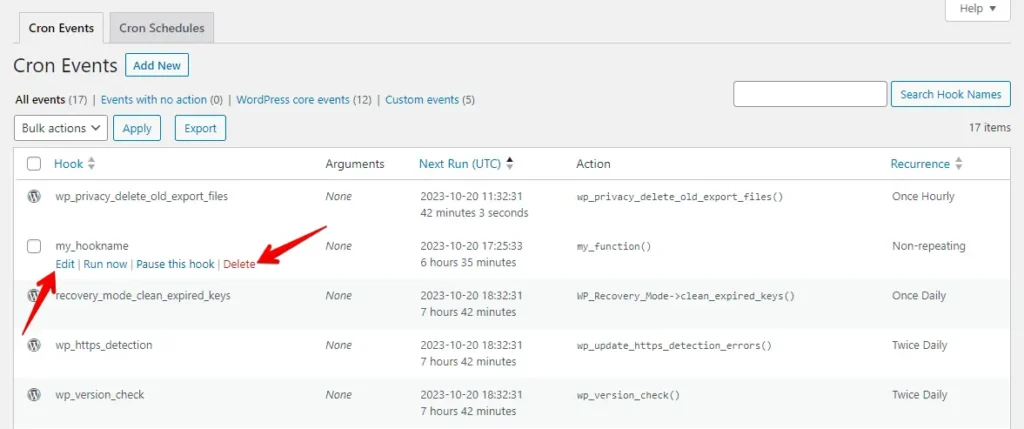
- Se vuoi modificarlo, clicca sul pulsante di modifica.
- Puoi cambiare i parametri secondo necessità e cliccare sul pulsante update event.
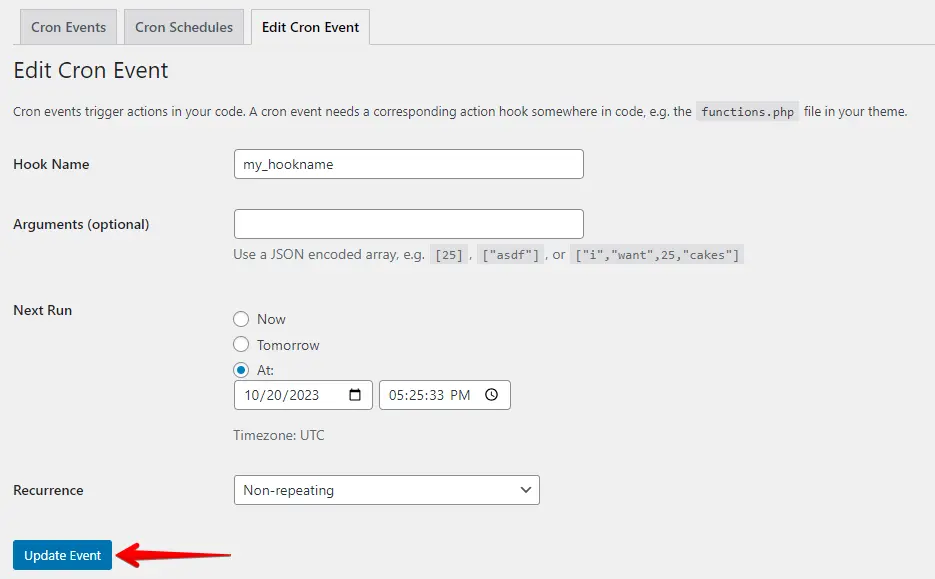
Dopo aver creato o modificato un cron job, è buona pratica testarlo per assicurarti che funzioni come previsto. Il plugin che stai usando potrebbe avere opzioni per eseguire i cron job manualmente a scopo di test.
2. Creare e modificare i Cron Job di WordPress usando cPanel
Creare e modificare i Cron Job di WordPress tramite cPanel può essere utile per automatizzare attività sul tuo sito WordPress. Ecco una guida passo passo:
- Accedi a cPanel

- Nella dashboard di cPanel, cerca l’icona "Cron Jobs" o "Cron". Si trova tipicamente nella sezione "Avanzate" o "Metriche".
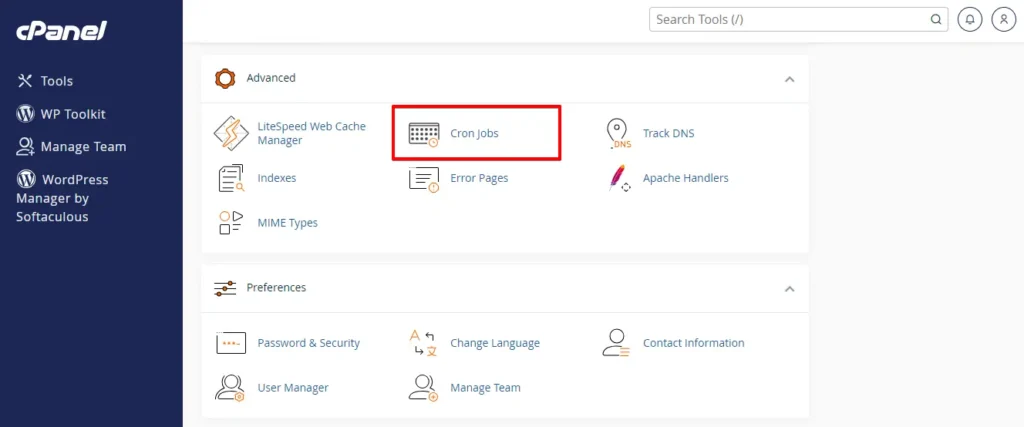
- La pagina delle impostazioni Cron Jobs offre opzioni per configurare le notifiche dei cron job e creare nuovi cron job. Per includere un nuovo cron job, basta scorrere fino alla sezione "Add New Cron Job".
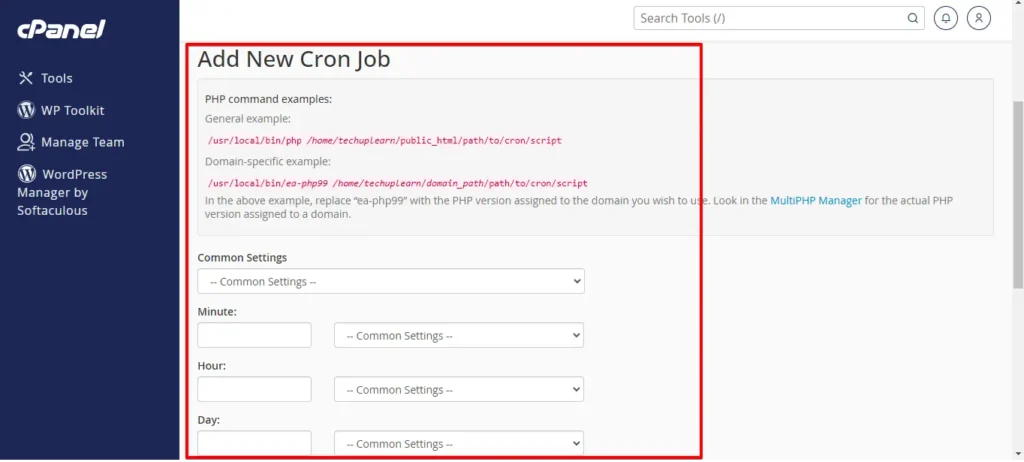
- Il menu Common Settings offre varie scelte preimpostate, che vanno da intervalli di un minuto a una volta all’anno. Puoi selezionare un’opzione o personalizzare i campi sottostanti per inserire un valore personalizzato.
- Dopo aver compilato i dettagli, clicca sul pulsante "Add New Cron Job".
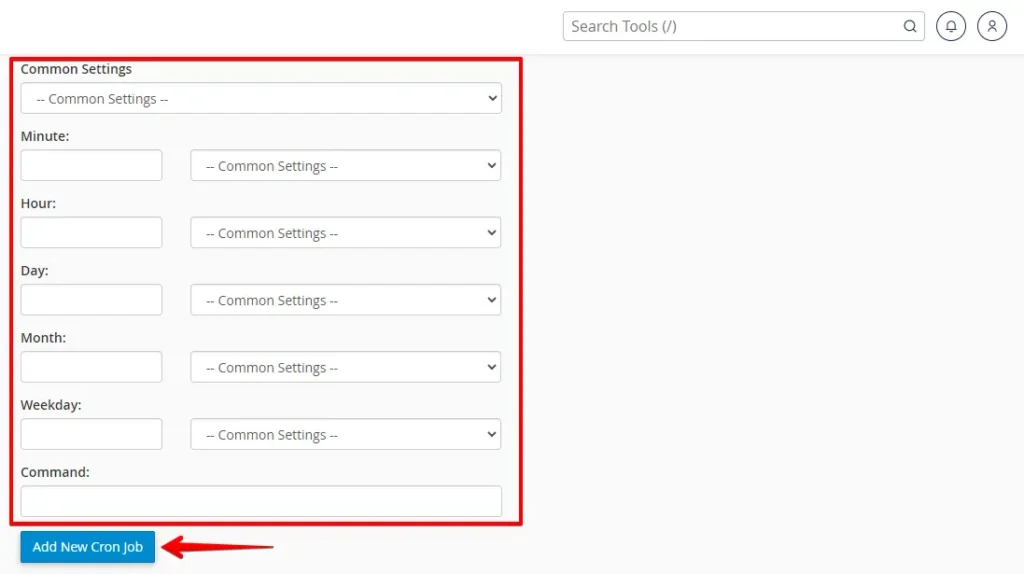
Per modificare i cron job esistenti, segui questi passaggi:
- Individua il cron job che desideri modificare e clicca sul pulsante "Edit".

- Modifica l’impostazione richiesta e clicca sul pulsante "Edit Line".
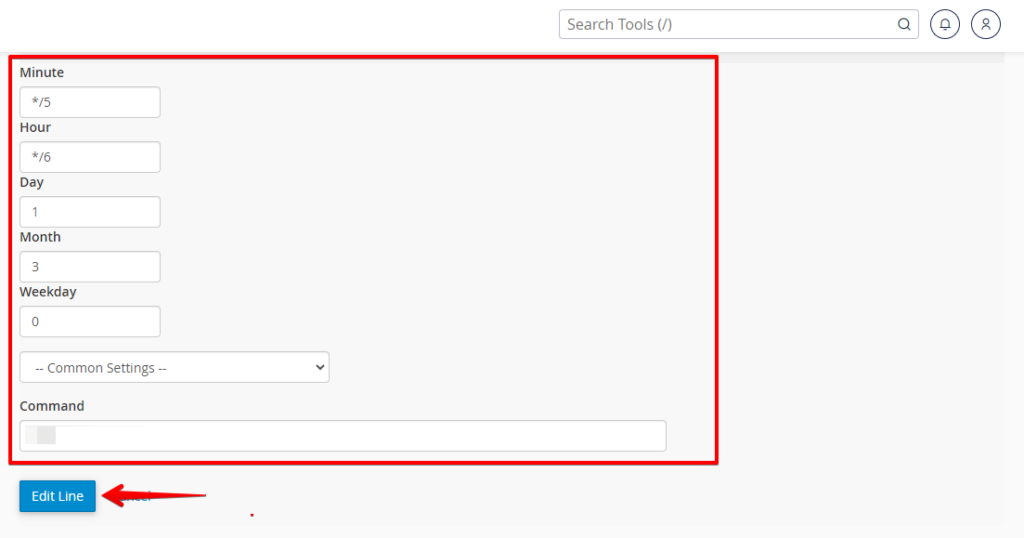
Ecco fatto! Hai creato e modificato con successo i Cron Job di WordPress tramite cPanel. Usa questo metodo per automatizzare le attività e mantenere il tuo sito WordPress in funzione senza intoppi.
Conclusione
In sintesi, la capacità di creare e modificare i Cron Job di WordPress è una risorsa preziosa per automatizzare le attività e migliorare l’efficienza del sito web. Sia tramite plugin che tramite cPanel, questi passaggi ti consentono di pianificare e gestire importanti funzioni del sito, risparmiando tempo e garantendo un funzionamento fluido. La manutenzione regolare è fondamentale per mantenere l’efficacia di queste attività pianificate.
Articoli correlati
