


Inviare email, come aggiornamenti e offerte speciali, da un sito WordPress è un ottimo modo per connettersi con il proprio pubblico. Tuttavia, molti utenti di diversa estrazione affrontano un problema: le email non vengono inviate o finiscono nello spam.
Prima di iniziare, comprendiamo perché WordPress potrebbe non inviare email.
Perché WordPress non invia email?
Ecco alcuni fattori comuni che contribuiscono al problema di WordPress che non invia email:
- Impostazioni email errate – Impostazioni errate, come l’indirizzo ‘Da’ o la configurazione SMTP, possono interrompere l’invio di email.
- Restrizioni del server – I provider di hosting possono imporre restrizioni sull’invio di email per combattere lo spam, influenzando le email di WordPress.
- Conflitti tra plugin o tema – Plugin o temi incompatibili o mal codificati possono interferire con la funzionalità email.
- Problemi della funzione PHP Mail – Funzioni PHP mail disabilitate o configurate in modo errato sul server possono impedire la consegna delle email.
- Filtri SPAM – Filtri antispam eccessivamente aggressivi possono contrassegnare le email WordPress legittime come spam o bloccarle.
I 5 migliori metodi per risolvere i problemi di invio email di WordPress
- Controlla la cartella spam
- Controlla la configurazione email
- Controlla i conflitti tra plugin o tema
- Usa un plugin SMTP affidabile
- Contatta il supporto dell’hosting
Metodo 1: Controlla la cartella spam
A volte, le email inviate dal tuo sito WordPress potrebbero essere contrassegnate come spam. Controlla la cartella spam nel tuo client di posta per vedere se le email sono lì.
Metodo 2: Controlla la configurazione email
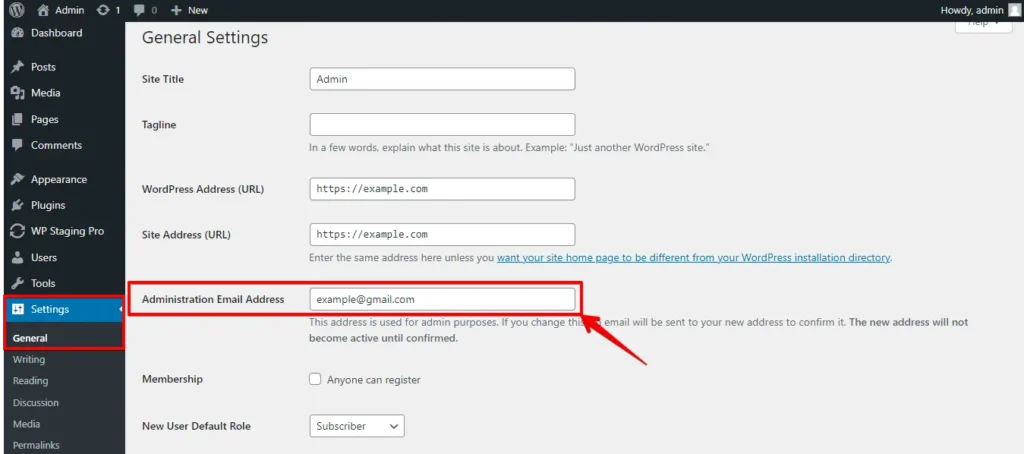
Assicurati che le impostazioni email di WordPress siano configurate correttamente. Puoi trovare queste impostazioni nel tuo pannello WordPress sotto Impostazioni > Generali.
Controlla il campo "Indirizzo email" per assicurarti che sia un indirizzo email valido, e assicurati che l’opzione "Chiunque può registrarsi" sia abilitata se desideri che gli utenti si registrino sul tuo sito.
NOTA: Prima di apportare qualsiasi modifica al sito live, consigliamo vivamente di eseguire un backup del sito in modo da non perdere file, dati e contenuti importanti. CLICCA QUI PER FARLO GRATUITAMENTE!
Metodo 3: Controlla i conflitti tra plugin o tema
Ecco una guida passo-passo del metodo "Controlla i conflitti tra plugin o tema" per affrontare i problemi di invio email in WordPress:
- Accedi al pannello di amministrazione del tuo sito WordPress.

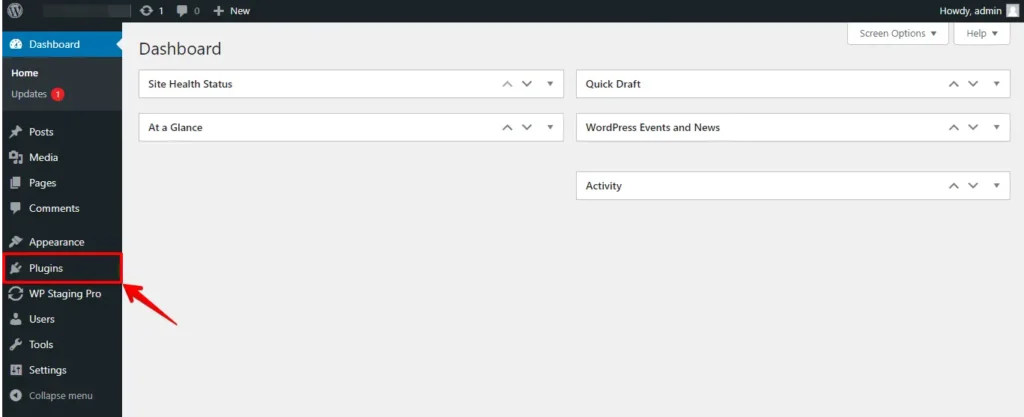
- Dal pannello WordPress, fai clic sul menu "Plugin" sul lato sinistro.
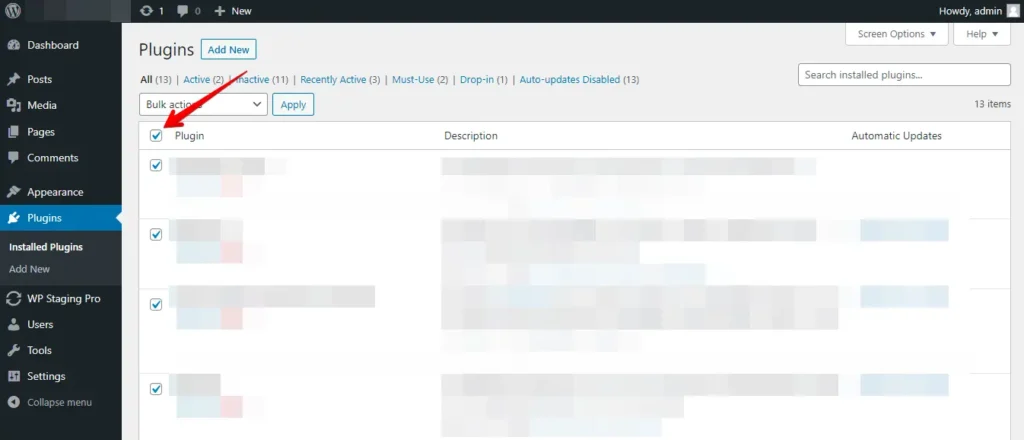
- Nella sezione Plugin, seleziona la casella accanto a ‘Plugin’ in alto per selezionare tutti i plugin installati.
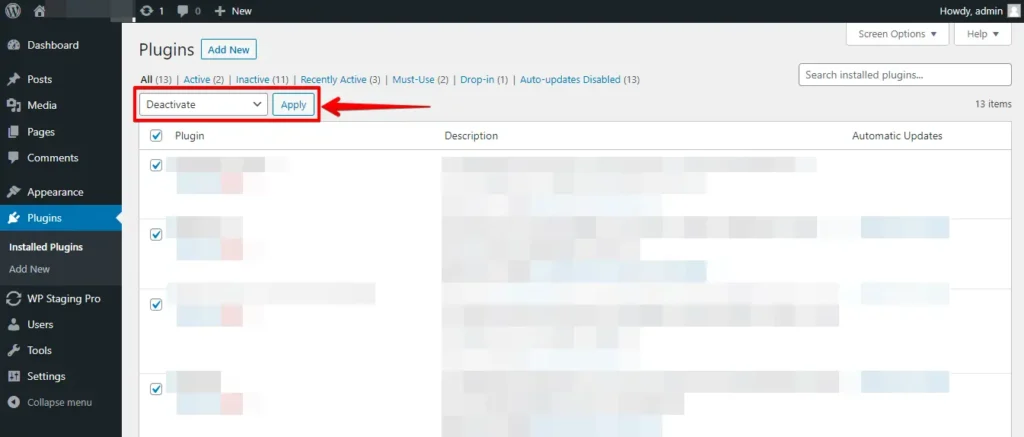
- Dopo aver selezionato tutti i plugin, fai clic su ‘Disattiva’ nel menu delle azioni di gruppo e poi su ‘Applica’ per disattivarli tutti in una volta.
- Dopo aver disattivato i plugin, vai al menu "Aspetto" e fai clic su "Temi".
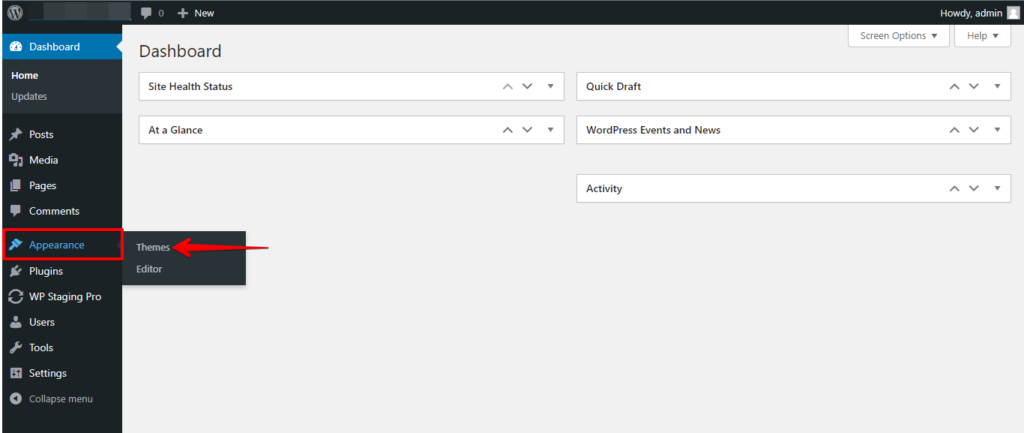
- Attiva il tema predefinito, spesso chiamato "Twenty Twenty-Three", o un tema predefinito simile.
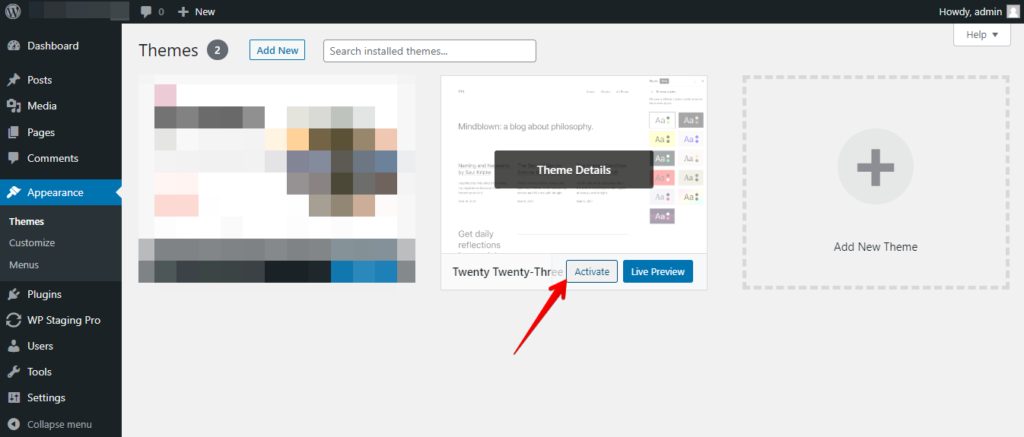
Prova l’invio di email e controlla la tua casella di posta per la consegna riuscita. Se l’email arriva senza problemi, un plugin o tema in conflitto potrebbe essere il problema.
Riabilita un plugin alla volta, testando l’invio di email dopo ogni attivazione. Ripeti il processo per i temi, tornando al tuo tema originale e testando dopo ogni attivazione del tema.
L’ultimo plugin o tema attivato prima che il problema riappaia probabilmente causa il conflitto. Se trovi il problema, aggiorna il plugin o il tema. Se questo non lo risolve, contatta lo sviluppatore o trova un’alternativa compatibile.
Metodo 4: Usa un plugin SMTP affidabile
I problemi email in WordPress spesso si verificano a causa di configurazioni improprie del server di posta da parte dei provider di hosting web. Per risolvere questo problema, usa un plugin SMTP, con scelte popolari quali:
- Accedi al tuo pannello WordPress
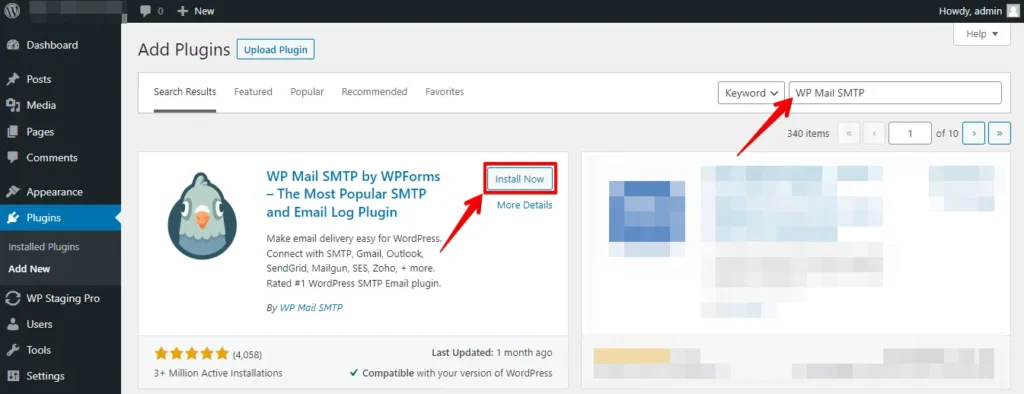
- Nel pannello WordPress, vai al menu "Plugin" nella barra laterale sinistra e fai clic su "Aggiungi nuovo".

- Nella barra di ricerca, digita "WP Mail SMTP" e fai clic su "Installa ora" sul plugin WP Mail SMTP.
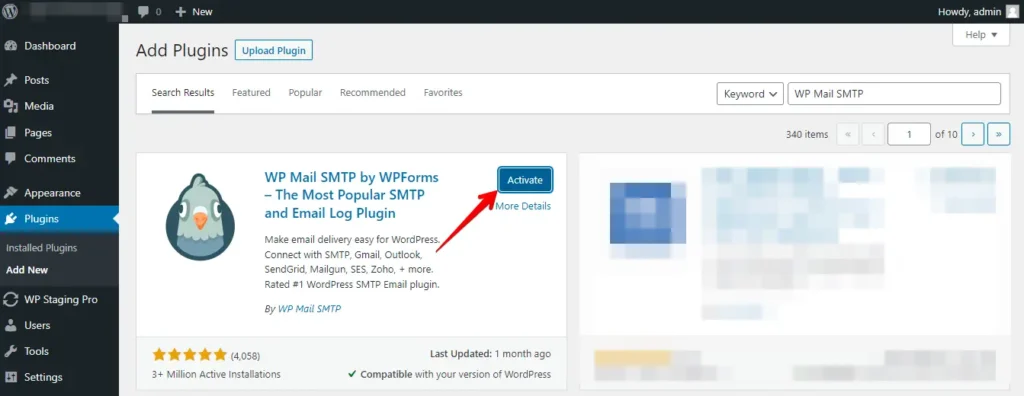
- Una volta completata l’installazione, fai clic su "Attiva" per abilitare il plugin.
- Se hai scelto WP Mail SMTP, vai al menu "WP Mail SMTP" nel tuo pannello WordPress e fai clic su "Settings".
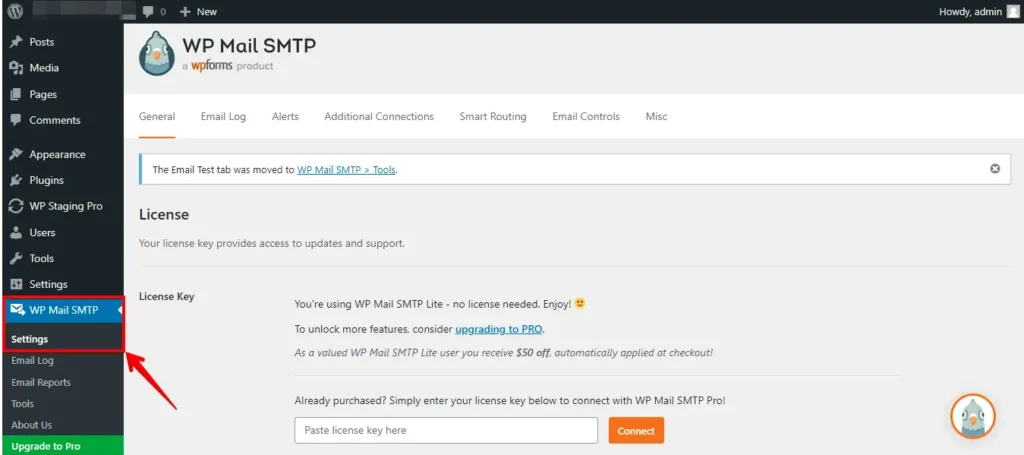
- Configura le impostazioni di WP Mail SMTP
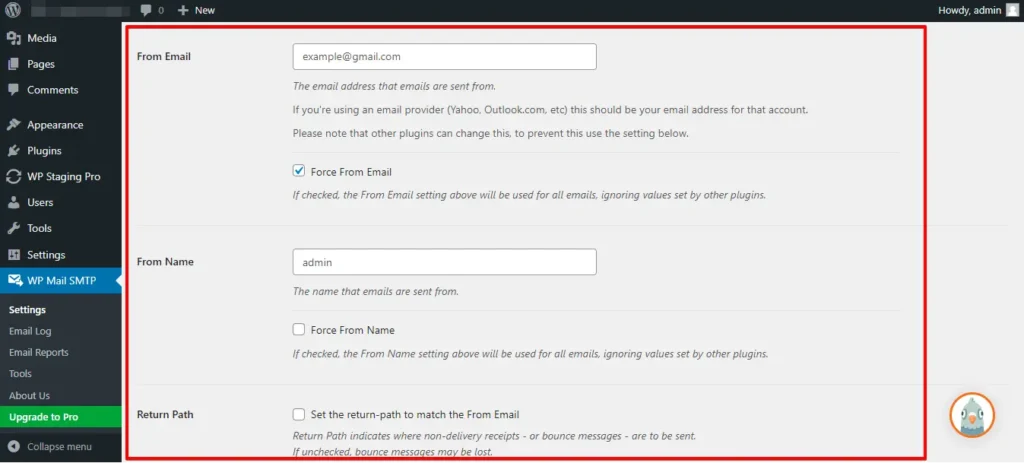
- Imposta l’email e il nome del mittente.
- Non selezionare l’opzione "Return Path".
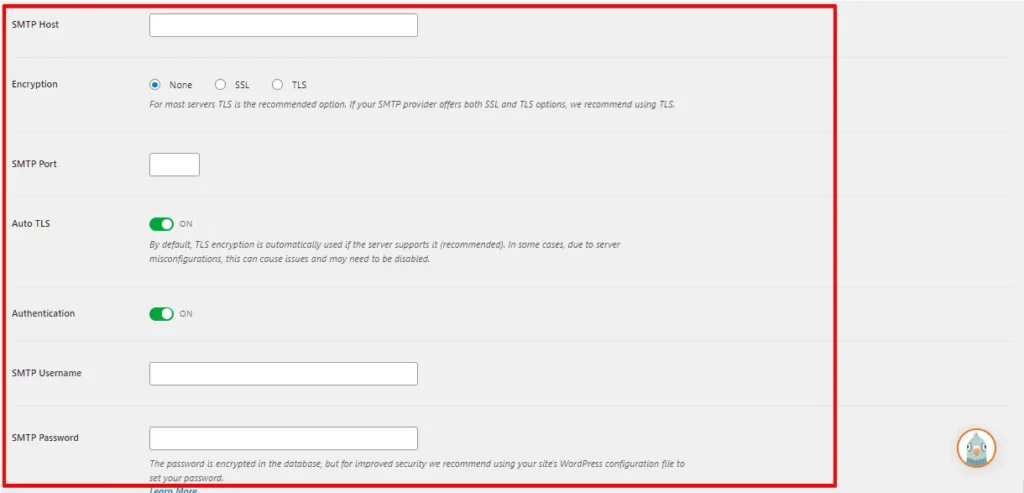
- Inserisci server SMTP, porta e dettagli di crittografia.
- Abilita l’autenticazione SMTP e inserisci username/password.
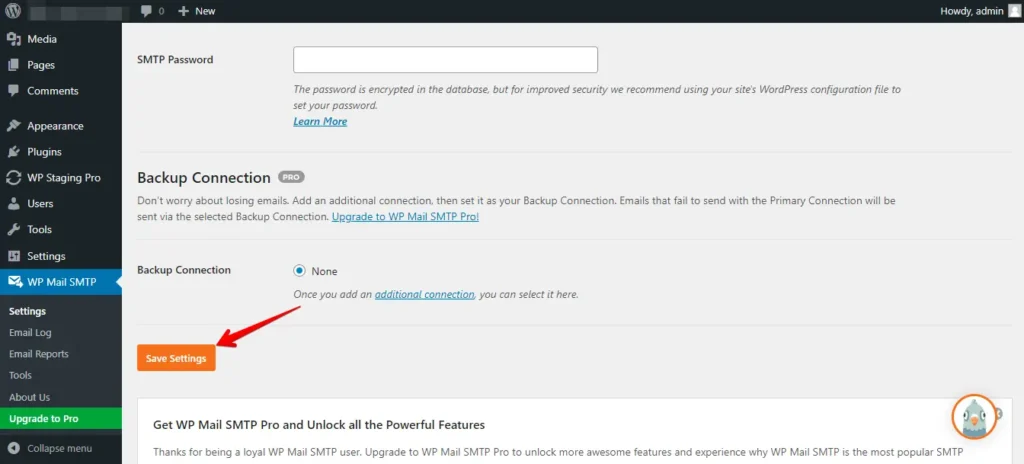
- Successivamente, fai clic su "Save Settings" per salvare la tua configurazione.
Seguendo questi passaggi e configurando il plugin WP Mail SMTP, puoi garantire una consegna email affidabile per il tuo sito WordPress, anche se il tuo provider di hosting ha problemi di configurazione email.
Metodo 5: Contatta il supporto dell’hosting
Se nessuno dei passaggi precedenti risolve il problema, contatta il team di supporto del tuo provider di hosting. Potrebbero dover controllare le impostazioni del server e le configurazioni specifiche del loro ambiente di hosting.
Conclusione
In conclusione, risolvere il problema email di WordPress è vitale per una comunicazione fluida del sito web. Seguendo i passaggi di questa guida, puoi diagnosticare e risolvere il problema, garantendo una consegna email affidabile.
Che si tratti di configurare le impostazioni SMTP, controllare i conflitti, o aggiornare plugin e temi, queste soluzioni aiutano a mantenere un sito WordPress efficace. Rimani connesso con il tuo pubblico e i tuoi utenti per un’esperienza online senza interruzioni.
Articoli correlati
