


Fare il backup del tuo sito WordPress su Dropbox è un modo intelligente per mettere al sicuro i tuoi dati in caso di crash del server, attacchi hacker o altri imprevisti che potrebbero causare perdita di dati.
Esistono diversi metodi per farlo, ma uno dei più semplici prevede l’uso di plugin che agevolano il processo di backup direttamente sul tuo account Dropbox.
Ecco come puoi procedere:
PASSAGGIO 1: Scegli un plugin di backup
Diversi plugin di WordPress ti permettono di eseguire il backup del sito su Dropbox.
Tuttavia, WP Staging Pro è l’opzione più affidabile.
Perché?
- Potrai eseguire il backup del sito con pochi clic.
- Richiede meno conoscenze tecniche.
- Possibilità di automatizzare i backup su Dropbox.
- Ripristino del backup con un solo clic.
Inoltre, ottieni molte più funzionalità a un prezzo decisamente più basso.
Contents
PASSAGGIO 2: Esegui il backup del tuo sito WordPress su Dropbox con WP Staging Pro
Se non hai un account Dropbox, devi prima crearne uno. Puoi registrarti gratuitamente sul sito di Dropbox.
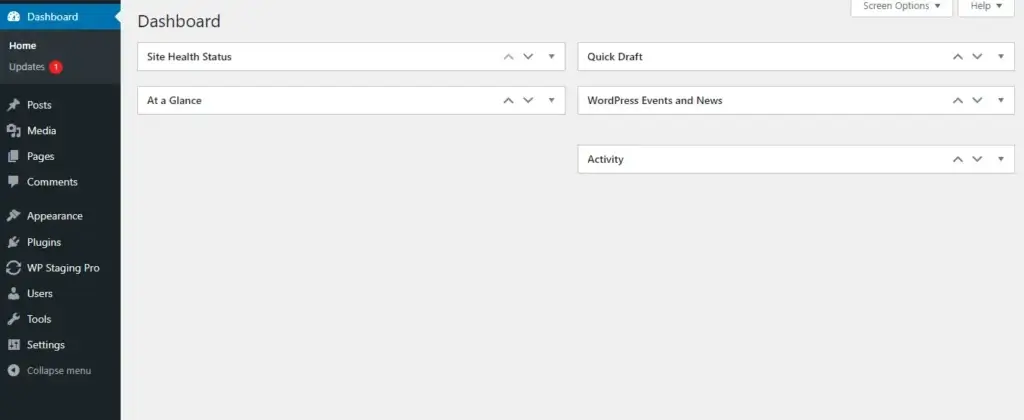
- Accedi alla bacheca di WordPress.
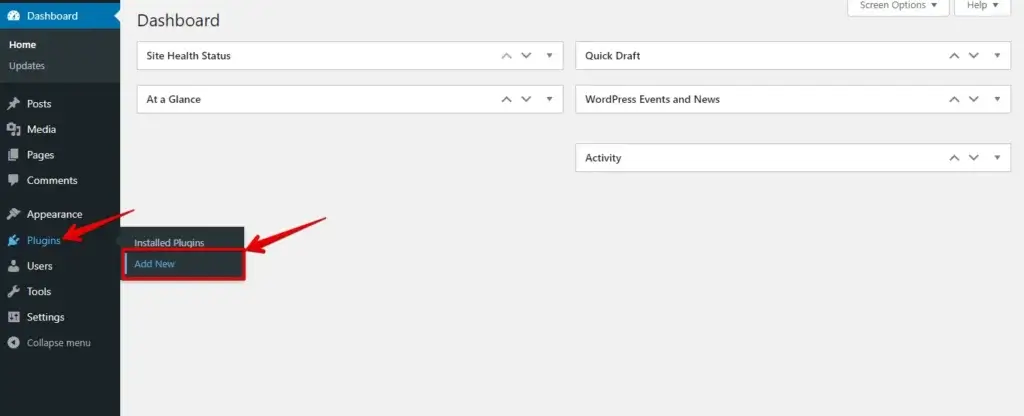
- Vai su "Plugin" nel menu a sinistra e fai clic su "Aggiungi nuovo".
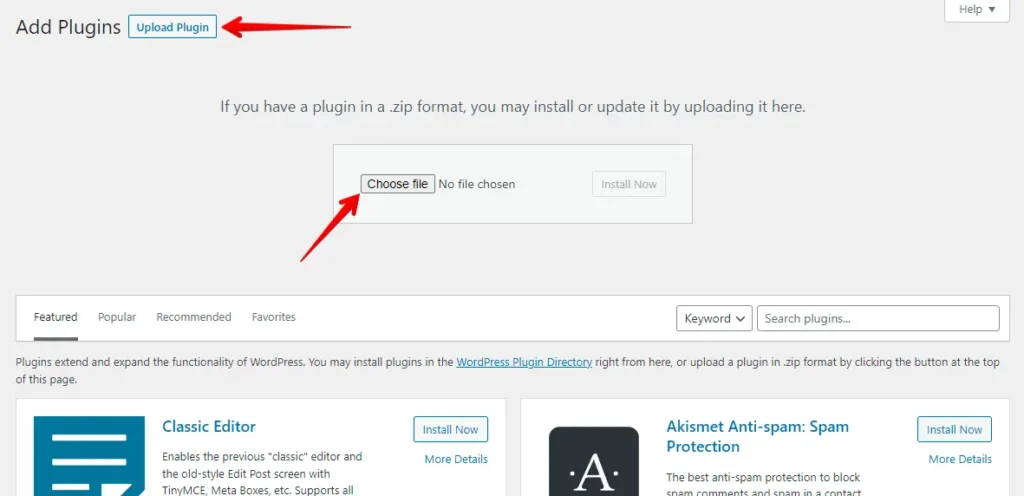
- Fai clic sul pulsante "Carica plugin", quindi seleziona "Scegli file" per caricare il plugin WP Staging Pro.
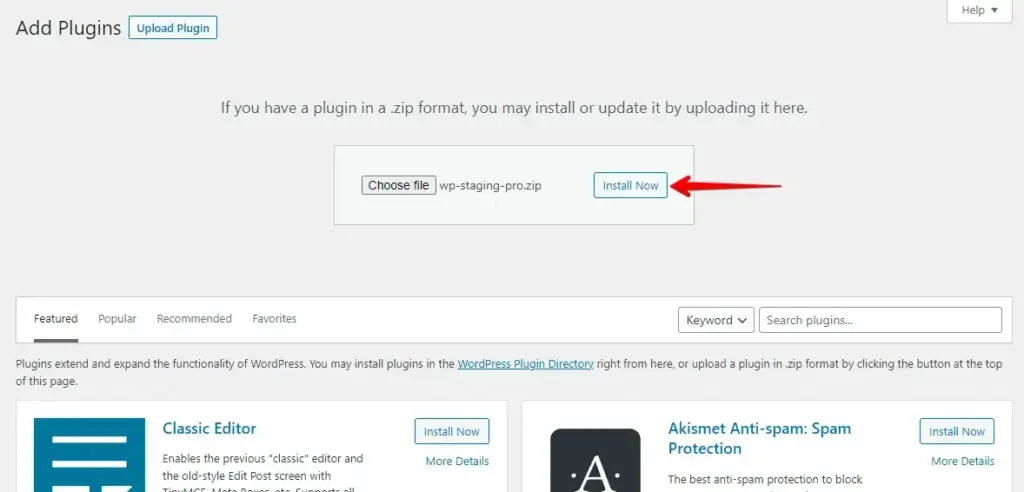
- Successivamente fai clic sul pulsante "Installa ora".
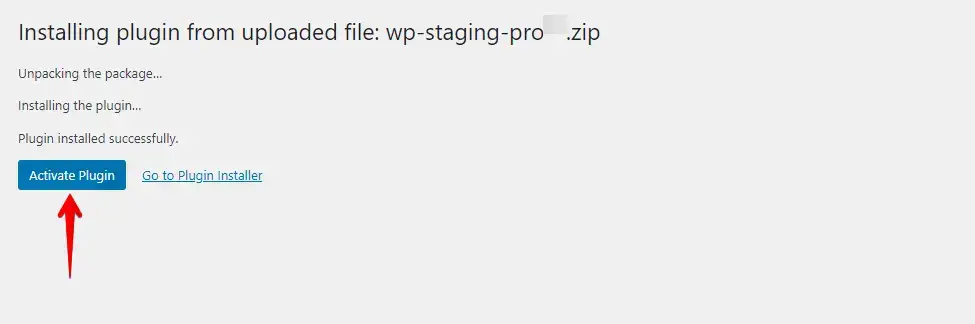
- Una volta installato il plugin, attivalo.
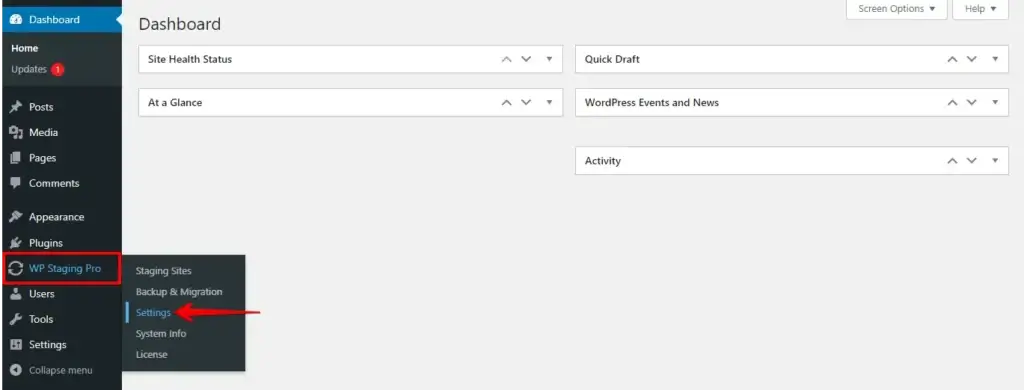
- Vai su "WP Staging Pro" nel menu a sinistra e fai clic su "Settings".
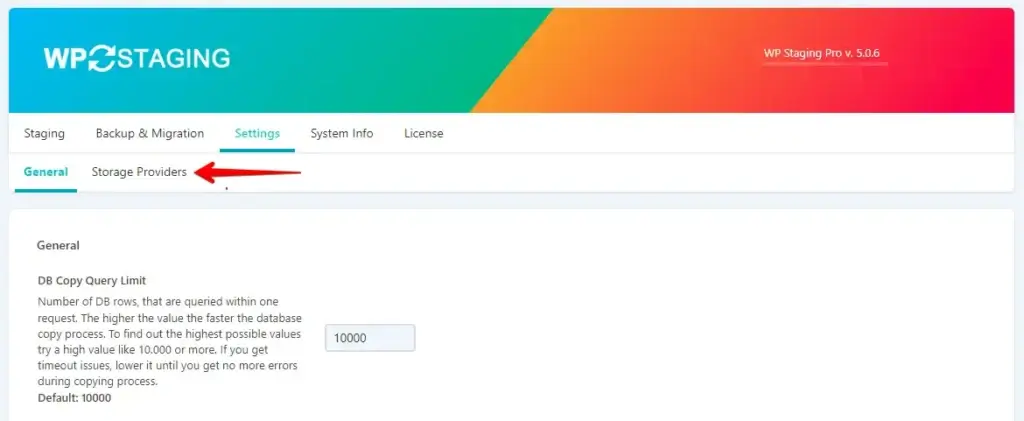
- All’interno delle impostazioni, fai clic su "Storage Providers".
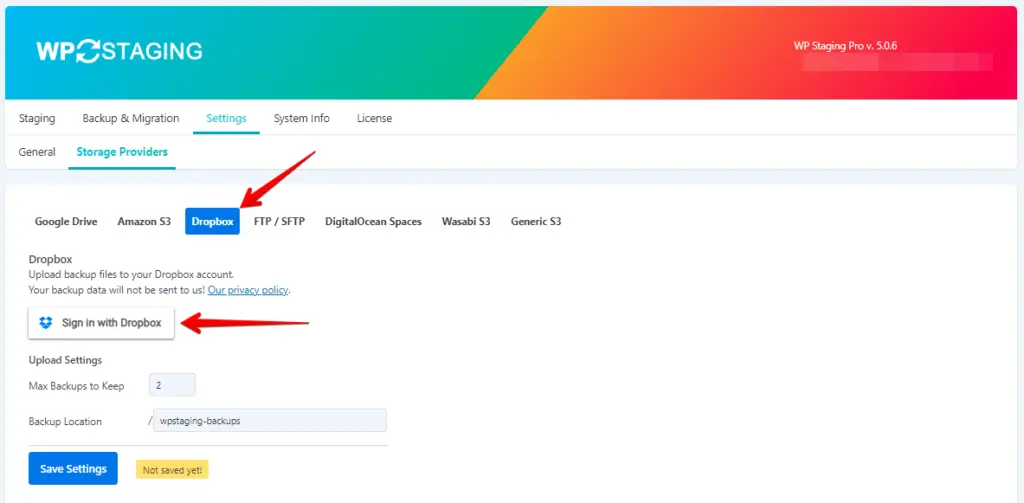
- Fai clic sul pulsante "Dropbox".
- Se non hai ancora collegato il tuo account Dropbox a WP Staging, fai clic sul pulsante "Sign in with Dropbox".
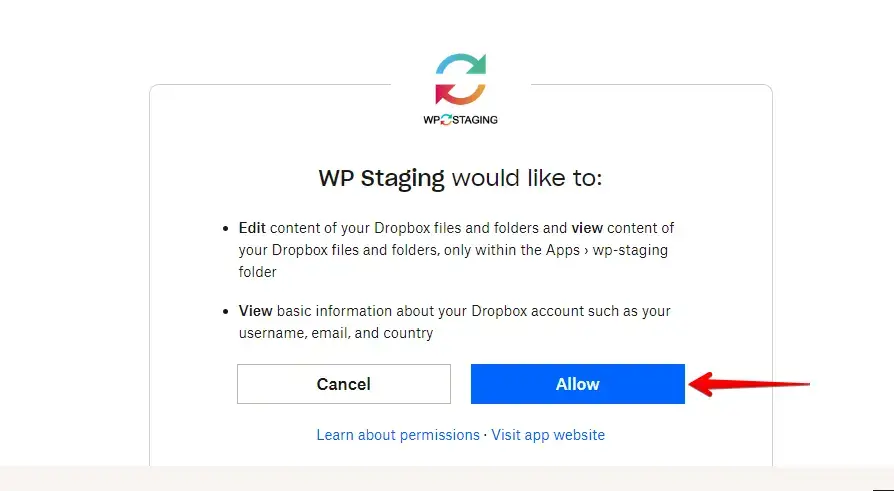
- Successivamente fai clic sul pulsante "Allow".
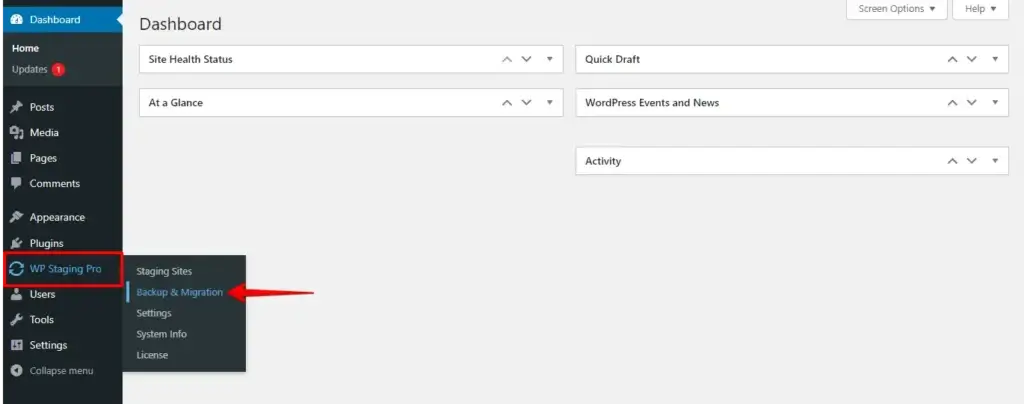
- Una volta collegata correttamente Dropbox, vai sull’opzione "WP Staging Pro" nel menu a sinistra e fai clic su "Backup & Migration".
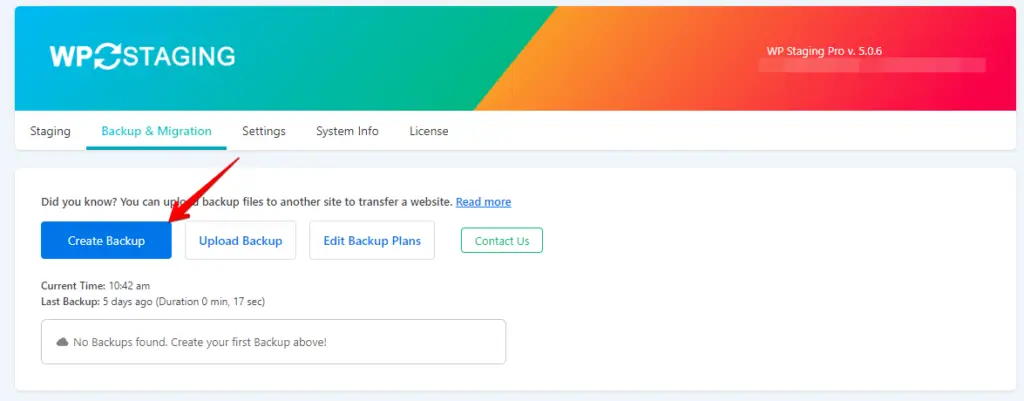
- Poi fai clic sul pulsante "Create Backup".
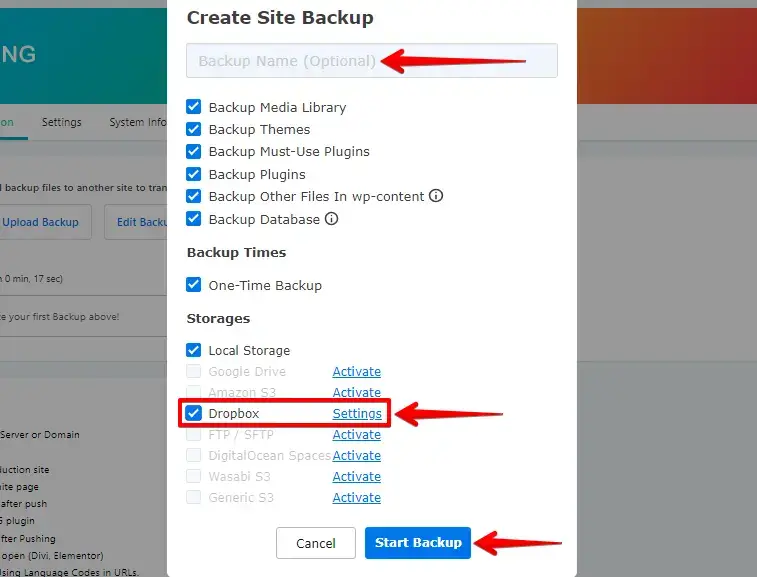
- Inserisci un nome per il backup, assicurati che l’opzione "Dropbox" sia selezionata e poi fai clic sul pulsante "Start Backup".
- Il backup del tuo sito è stato completato.
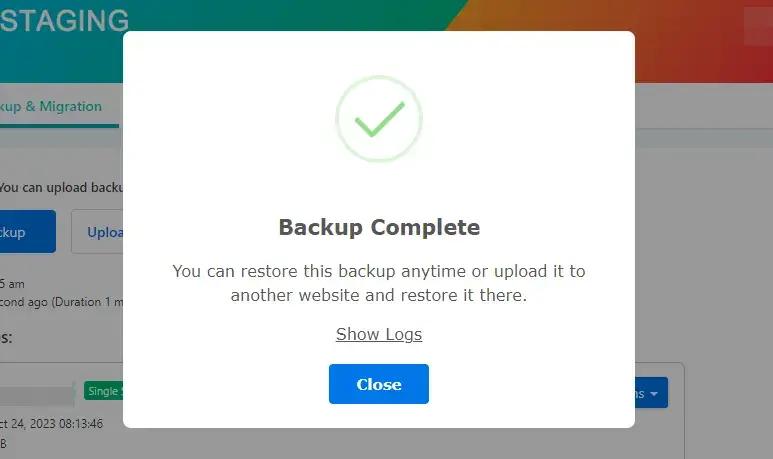
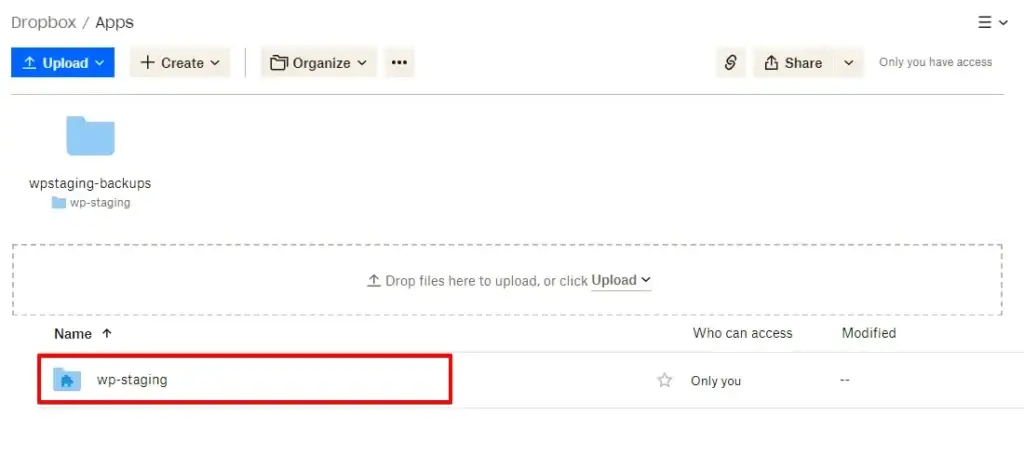
- Controlla il tuo account Dropbox per confermare che il backup sia stato caricato correttamente.
Consigli aggiuntivi
- Assicurati che la tua Dropbox abbia spazio sufficiente per i backup. Considera la frequenza con cui esegui i backup e le dimensioni del tuo sito.
- Valuta l’utilizzo di più posizioni di backup. Oltre a Dropbox, potresti voler conservare un backup locale o utilizzare un altro servizio cloud come destinazione di backup secondaria per una maggiore ridondanza.
Conclusione
Seguendo questi passaggi puoi creare un sistema di backup affidabile che garantisce la sicurezza e la continuità della tua presenza online. Ricorda che i backup regolari non sono un’opzione, ma una necessità per ogni proprietario di sito web.
Se incontri ancora difficoltà nell’utilizzo di WP Staging Pro, non esitare a contattare il nostro supporto clienti.
Articoli correlati
