


Intraprendere un percorso per migrare il tuo sito web da InMotion Hosting a WordPress.com è una mossa strategica per sbloccare un mondo di possibilità per la tua presenza online. In questa guida completa, noi, gli esperti, ti accompagneremo attraverso le complessità di questo processo di migrazione, garantendo una transizione fluida e massimizzando i potenziali benefici per il tuo sito web.
Contents
Perché passare da InMotion Hosting a WordPress.com?
Passare a WordPress.com migliora la tua presenza online, offrendo diversi vantaggi. Esplora le ragioni dietro questa transizione strategica dalla tua piattaforma attuale:
- Interfaccia utente intuitiva – Abbraccia un’interfaccia intuitiva pensata per una navigazione semplice e la creazione di contenuti su WordPress.com.
- Vasta selezione di temi – Scegli tra un’ampia gamma di temi progettati professionalmente su WordPress.com per elevare l’estetica visiva e coinvolgere efficacemente il tuo pubblico.
- Ecosistema di plugin per funzionalità avanzate – Sfrutta l’ampio ecosistema di plugin su WordPress.com per ottenere funzionalità flessibili senza necessità di sviluppo personalizzato.
- Solide misure di sicurezza – Goditi i vantaggi di solide misure di sicurezza, inclusi aggiornamenti automatici e monitoraggio vigile.
- Reattività mobile impeccabile – Goditi una reattività mobile impeccabile, garantendo un’esperienza utente ottimale su tutti i dispositivi.
Preparazione per la migrazione del sito web
Prima di apportare qualsiasi modifica, è essenziale generare un backup dei contenuti attuali del tuo InMotion Hosting. Questa precauzione garantisce la sicurezza dei tuoi dati durante l’intero processo di migrazione. Ecco una guida su come farlo:
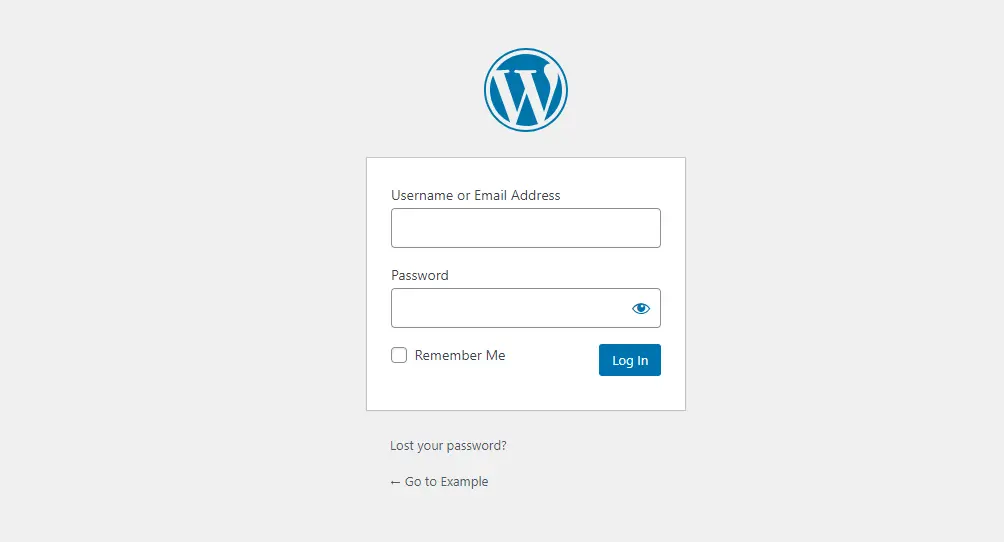
- Accedi al tuo sito web WordPress di InMotion Hosting inserendo nome utente e password, oppure accedi al pannello di amministrazione tramite InMotion Hosting.
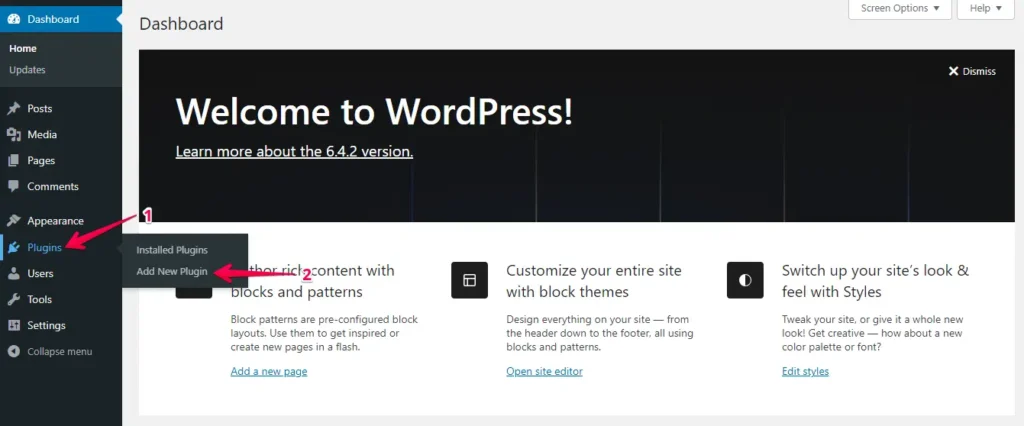
- Vai a "Plugins" nel menu a sinistra, quindi fai clic sul pulsante "Add New".
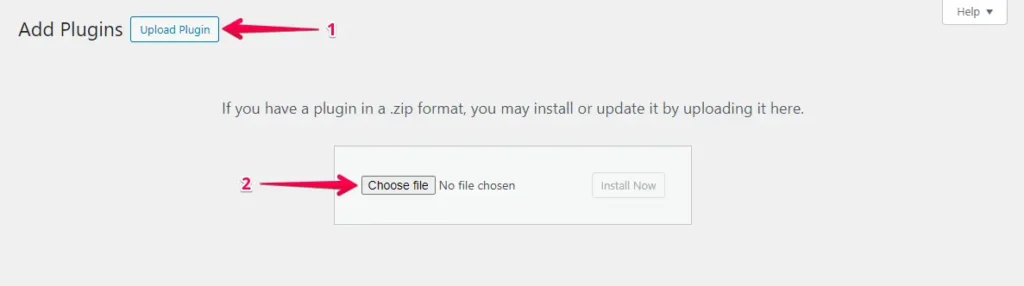
- Fai clic sul pulsante "Upload Plugin", quindi scegli il file facendo clic su "Choose File" per caricare il plugin WP Staging | Pro.
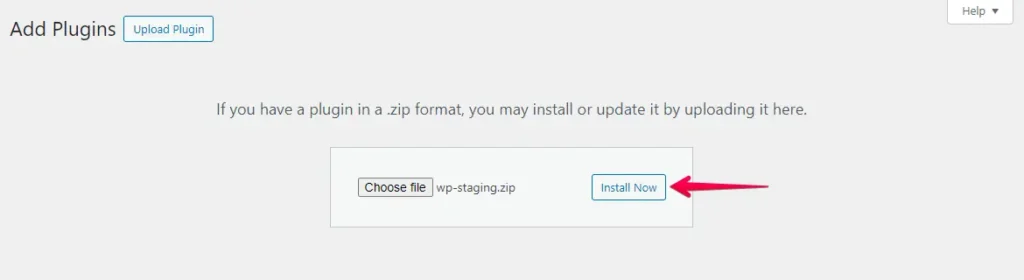
- Fai clic sul pulsante "Install Now".
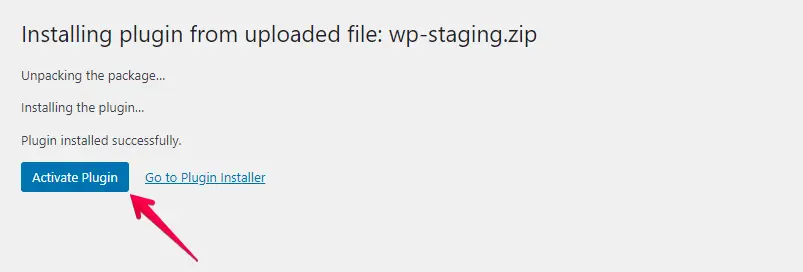
- Una volta installato il plugin, attivalo.
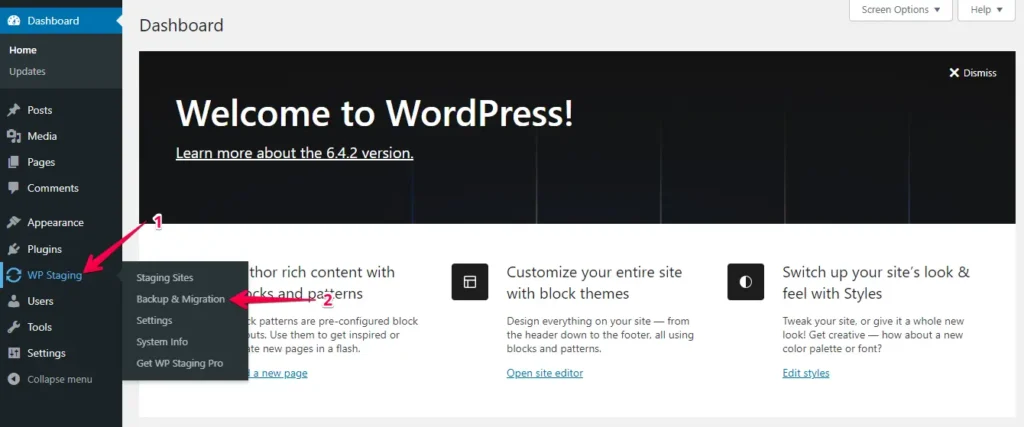
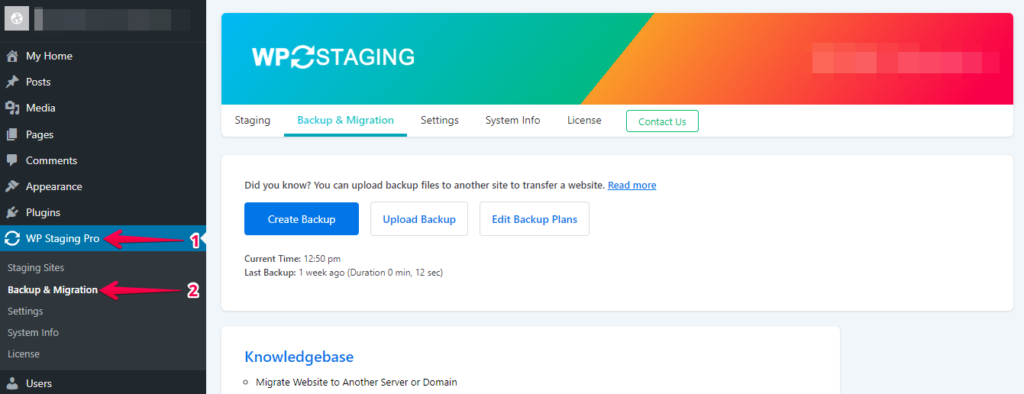
- Vai al menu a sinistra, trova "WP Staging | Pro" e fai clic sull’opzione "Backup & Migration".
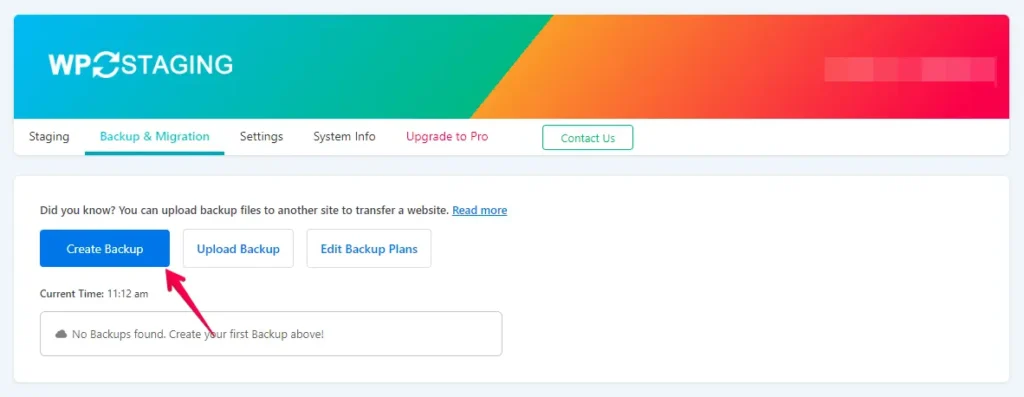
- Se non hai un backup esistente, non preoccuparti. Basta fare clic sul pulsante "Create Backup" per generarne uno nuovo.
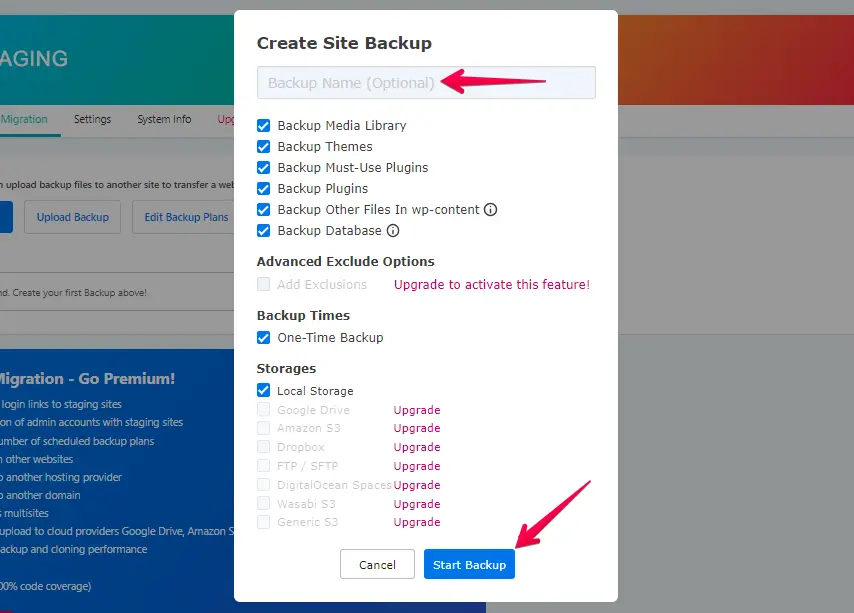
- Fornisci un nome per il backup, quindi fai clic sul pulsante "Start Backup".
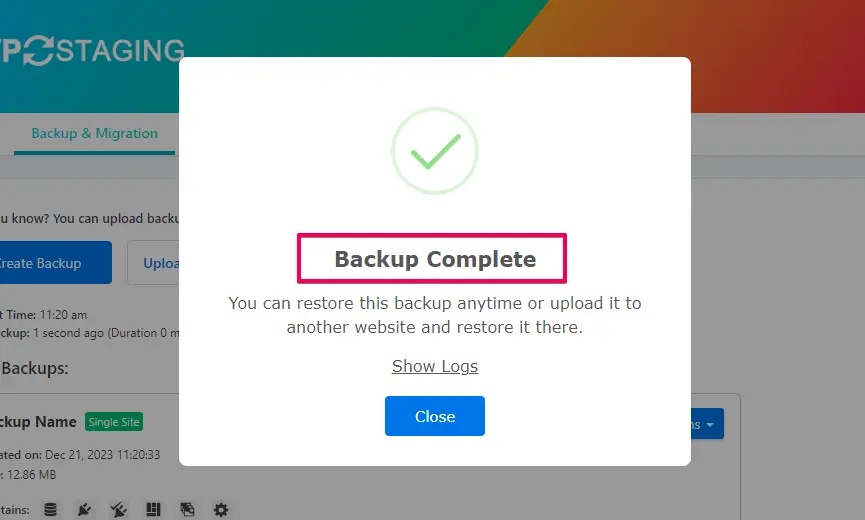
- Il backup è stato completato con successo.
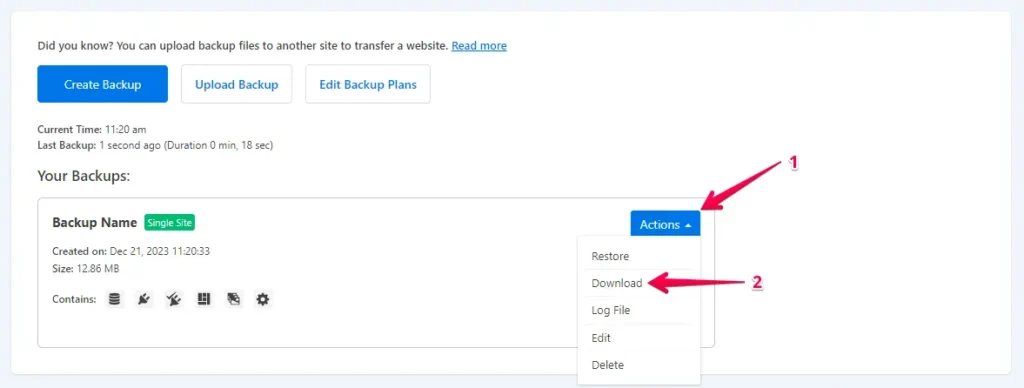
- Al termine del processo di backup, troverai tipicamente un’opzione "Download" sotto il pulsante "Action". Assicurati di salvare questo file di backup in modo sicuro sul tuo computer.
Il processo di migrazione
- Accedi al tuo sito web WordPress.com.

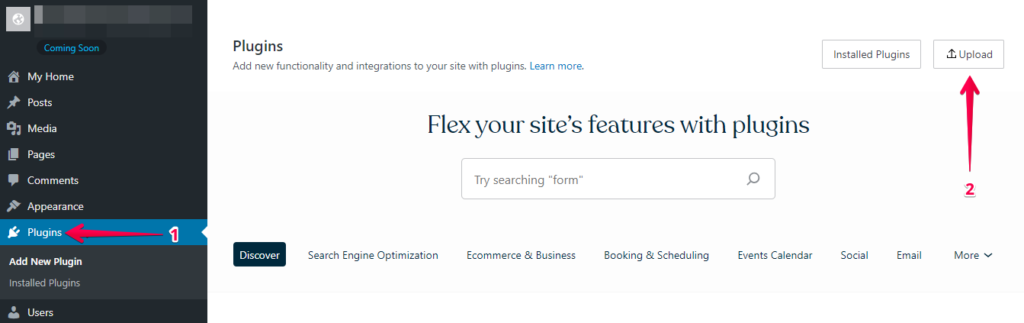
- Vai alla sezione "Plugins" nella dashboard di WordPress e fai clic sul pulsante "Upload".
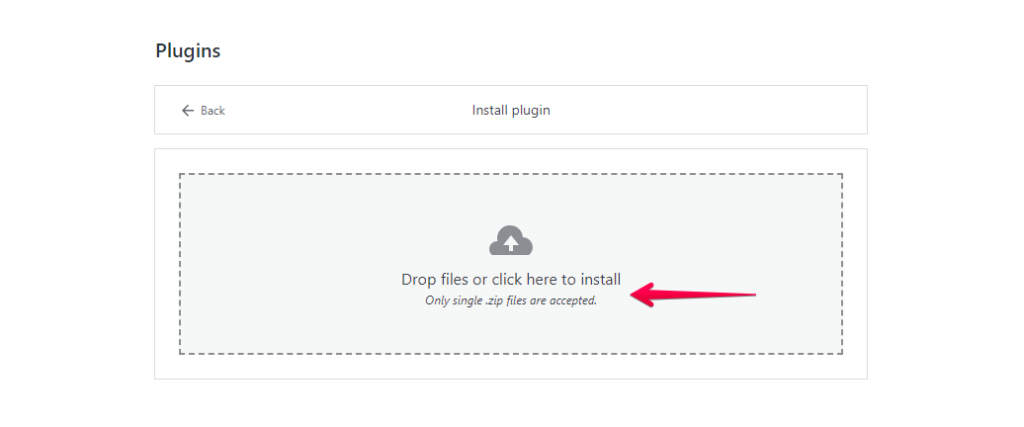
- Successivamente, procedi a caricare il tuo WP Staging Pro.
- Dopo l’installazione e l’attivazione, vai alla sezione "Backup & Migration" nella dashboard di WordPress sotto "WP Staging Pro".
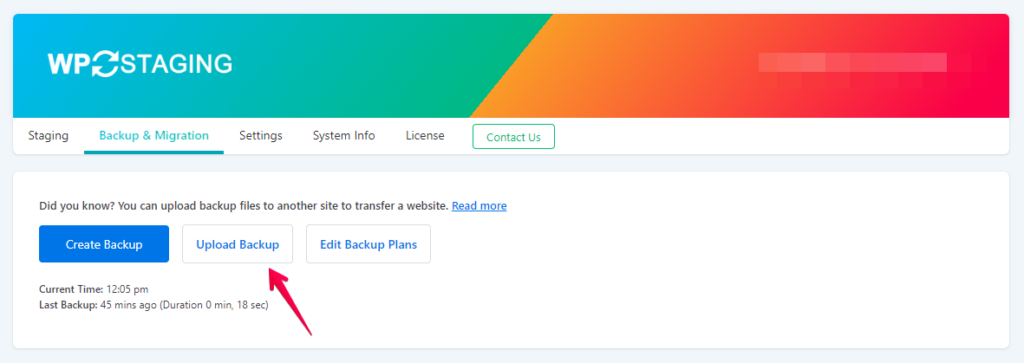
- Successivamente, fai clic sul pulsante "Upload Backup".
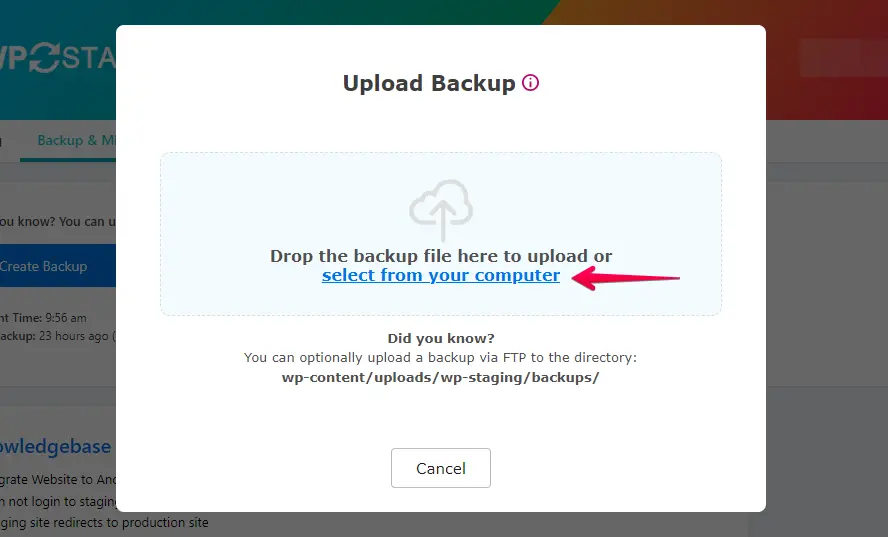
- Ora, carica il file di backup esportato dal tuo sito InMotion Hosting.
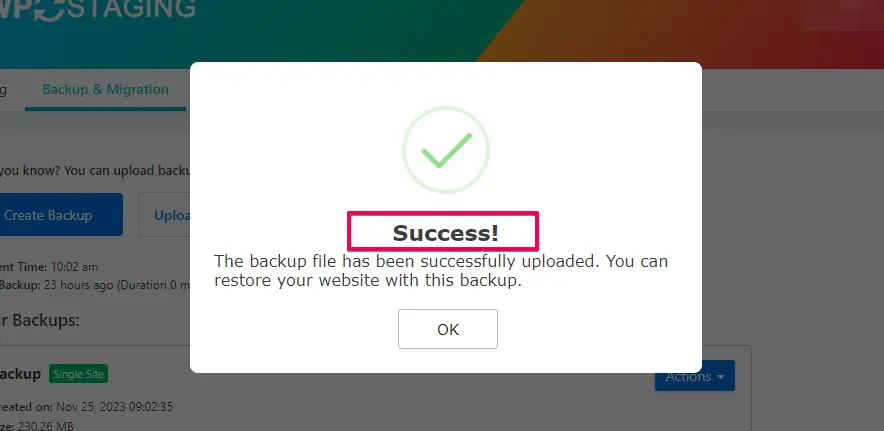
- Il backup è stato caricato con successo.
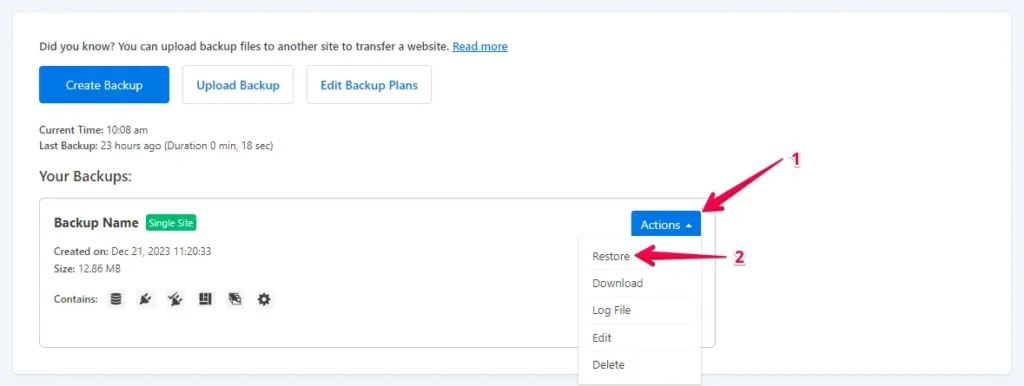
- Dopodiché, fai clic sul pulsante "Action" e poi sull’opzione "Restore".
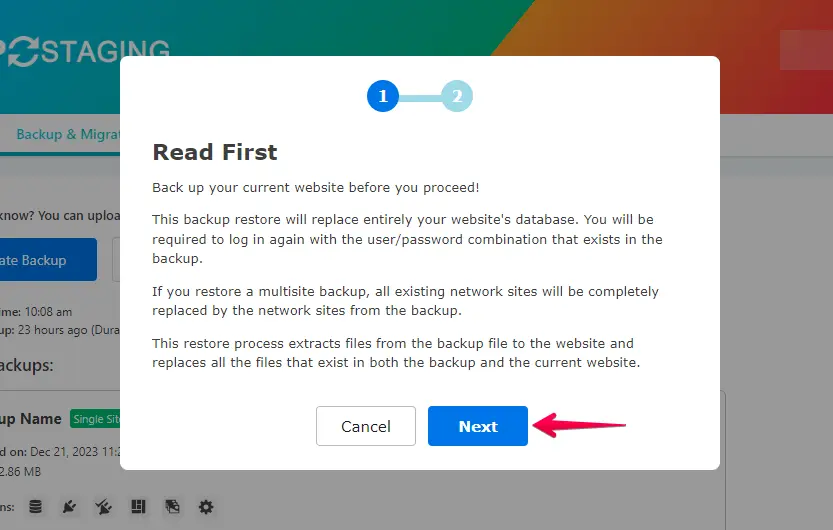
- Premi il pulsante "Next".
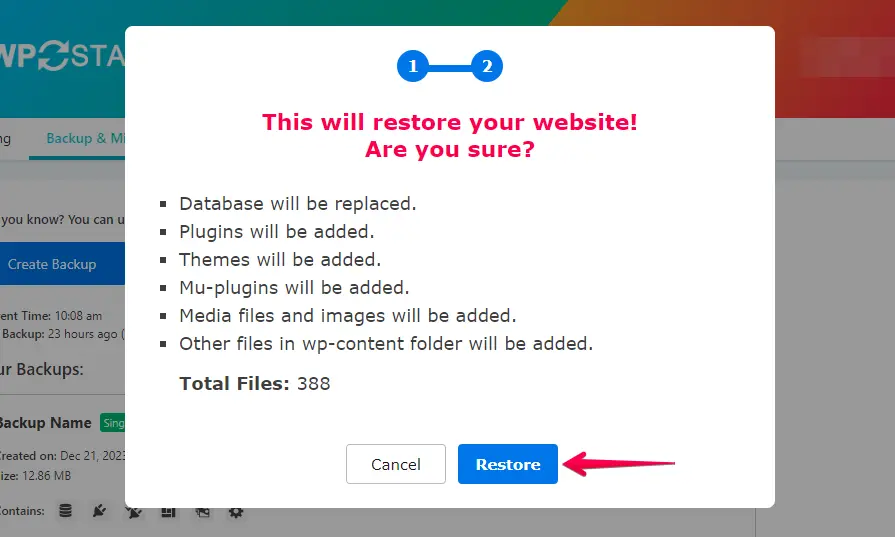
- Successivamente, fai clic sul pulsante "Restore".
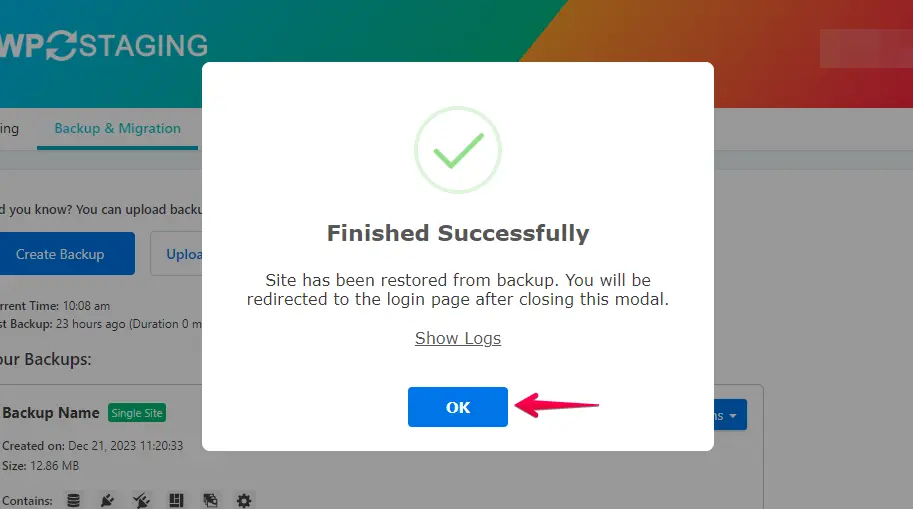
- Il ripristino del backup è andato a buon fine.
- Fai clic sul pulsante "OK".
- Accedi nuovamente al tuo sito WordPress.
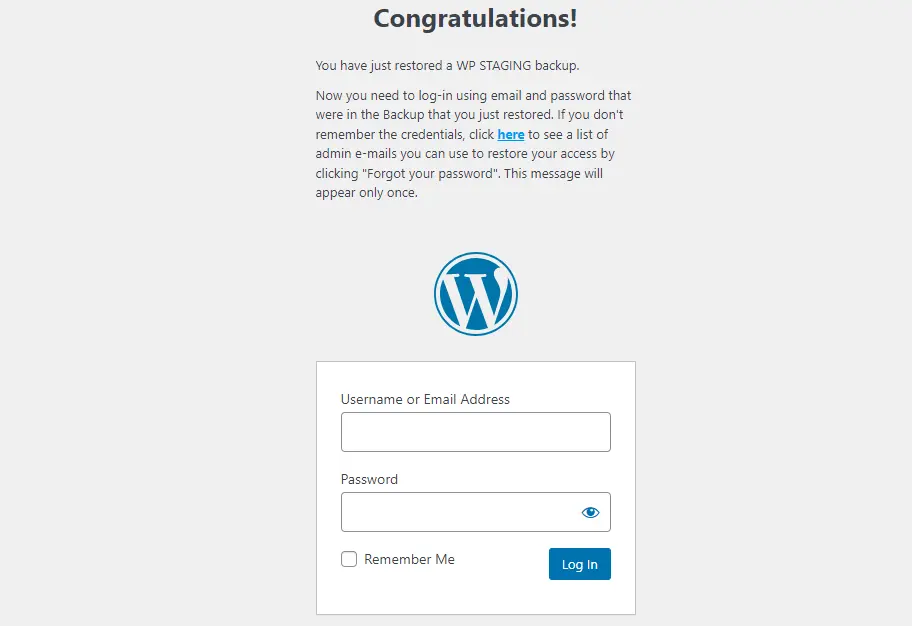
Esegui un test approfondito del sito su WordPress.com per garantire il corretto funzionamento di tutti i componenti e rivedi i contenuti per accuratezza e formattazione.
Conclusione
In questa guida, abbiamo percorso il complesso processo di migrazione da InMotion Hosting a WordPress.com, offrendo una roadmap verso il successo. Armato di queste conoscenze, sei ben equipaggiato non solo per effettuare la transizione ma anche per elevare la tua presenza online. Il percorso può essere complesso, ma con un’attenta considerazione e attenzione ai dettagli, puoi garantire una migrazione trionfale.
Articoli correlati
