


Embarcar em uma jornada para migrar seu site da InMotion Hosting para o WordPress.com é um movimento estratégico para desbloquear um mundo de possibilidades para sua presença online. Neste guia abrangente, nós, os especialistas, o acompanharemos pelas complexidades desse processo de migração, garantindo uma transição tranquila e maximizando os possíveis benefícios para o seu site.
Contents
Por que migrar da InMotion Hosting para o WordPress.com?
Mudar para o WordPress.com aprimora sua presença online, oferecendo várias vantagens. Explore as razões por trás dessa transição estratégica da sua plataforma atual:
- Interface de usuário intuitiva – Adote uma interface amigável adaptada para fácil navegação e criação de conteúdo no WordPress.com.
- Seleção diversificada de temas – Opte por uma ampla gama de temas projetados profissionalmente no WordPress.com para elevar o apelo visual e engajar seu público com eficácia.
- Ecossistema de plugins para funcionalidade aprimorada – Aproveite o extenso ecossistema de plugins no WordPress.com para obter funcionalidade flexível sem precisar de desenvolvimento personalizado.
- Medidas de segurança robustas – Desfrute dos benefícios de medidas de segurança robustas, incluindo atualizações automáticas e monitoramento vigilante.
- Responsividade móvel perfeita – Desfrute de responsividade móvel perfeita, garantindo uma experiência de usuário ideal em todos os dispositivos.
Preparação para a migração do site
Antes de implementar qualquer alteração, é essencial gerar um backup do conteúdo atual da sua InMotion Hosting. Essa precaução garante a segurança dos seus dados durante todo o processo de migração. Aqui está um guia sobre como realizar isso:
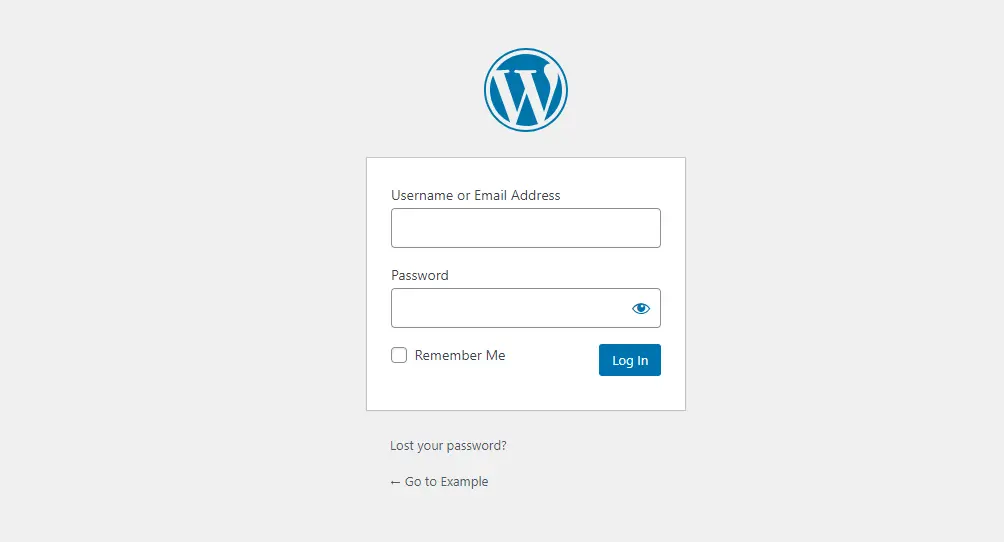
- Faça login no seu site WordPress da InMotion Hosting inserindo seu nome de usuário e senha, ou acesse o painel administrativo via InMotion Hosting.
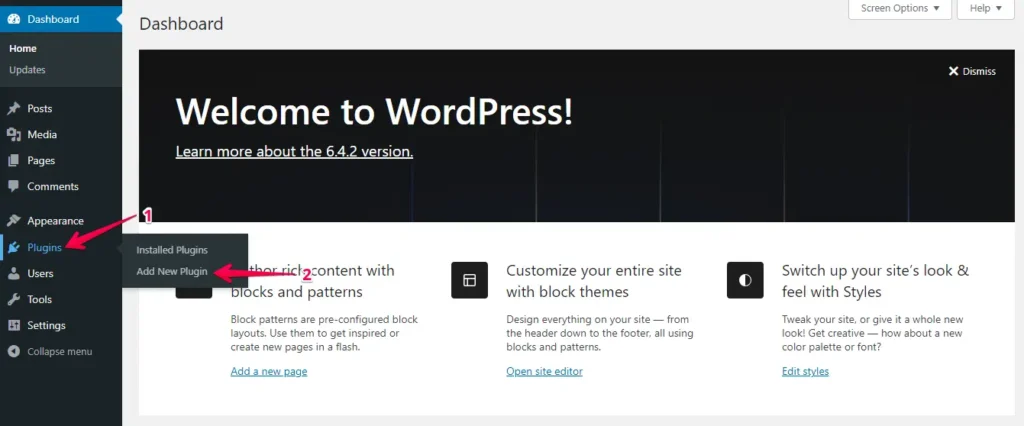
- Vá para "Plugins" no menu à esquerda e, em seguida, clique no botão "Add New".
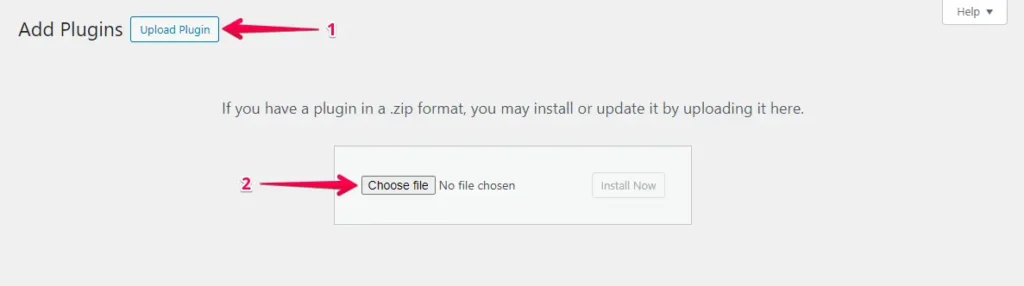
- Clique no botão "Upload Plugin" e escolha o arquivo clicando em "Choose File" para fazer o upload do plugin WP Staging | Pro.
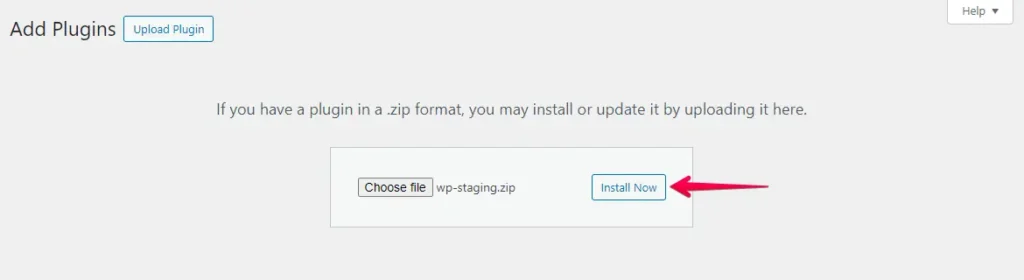
- Clique no botão "Install Now".
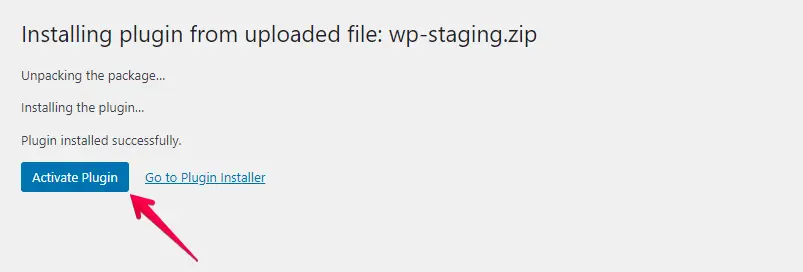
- Uma vez instalado o plugin, ative-o.
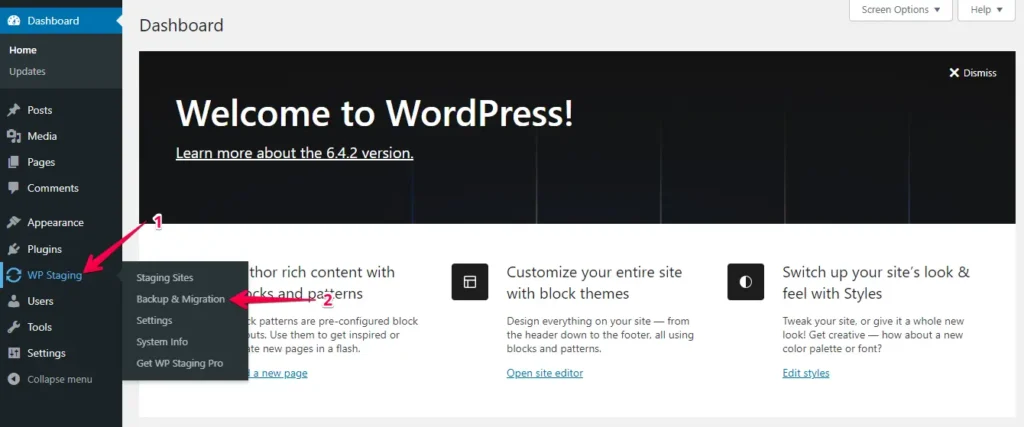
- Vá para o menu à esquerda, encontre "WP Staging | Pro" e clique na opção "Backup & Migration".
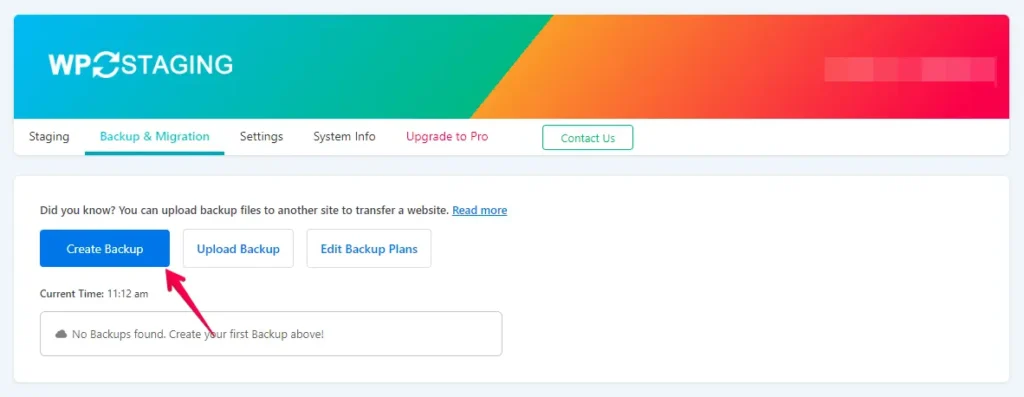
- Se você não tem um backup existente, não se preocupe. Basta clicar no botão "Create Backup" para gerar um novo.
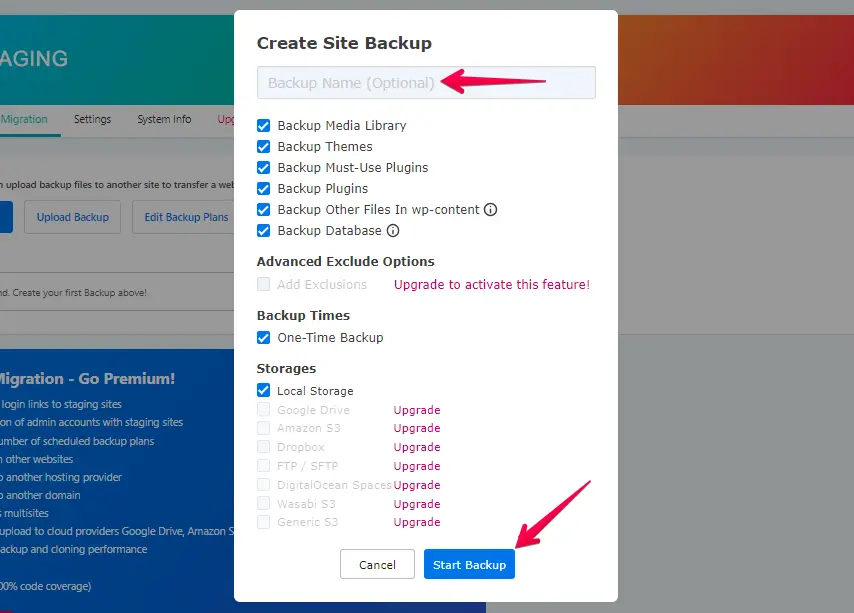
- Forneça um nome para o backup e, em seguida, clique no botão "Start Backup".
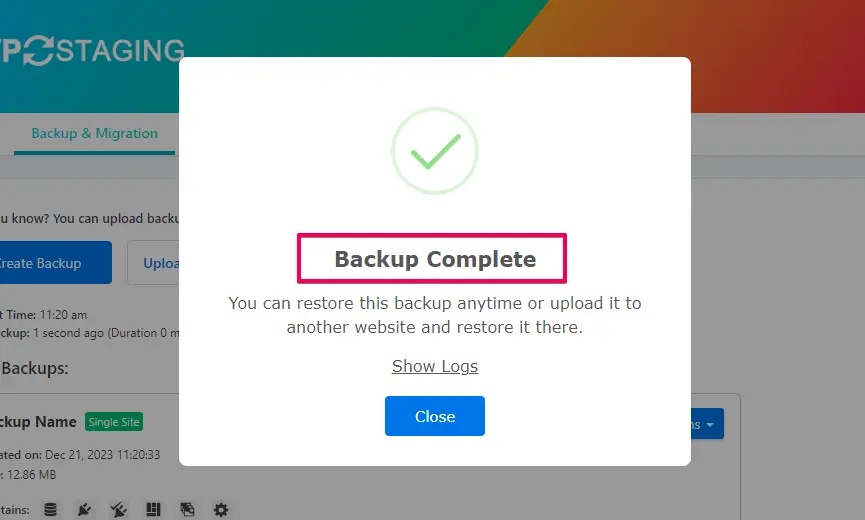
- O backup foi concluído com sucesso.
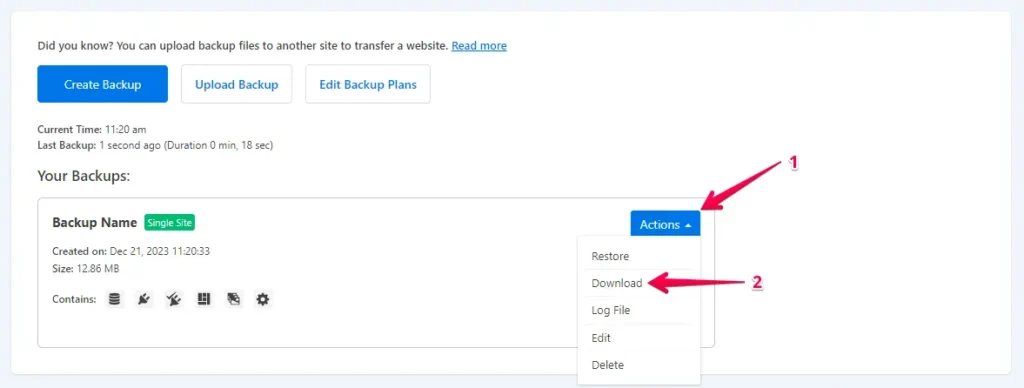
- Ao concluir o processo de backup, normalmente você encontrará uma opção "Download" sob o botão "Action". Certifique-se de salvar este arquivo de backup com segurança no seu computador.
O processo de migração
- Faça login no seu site WordPress.com.

- Vá para a seção "Plugins" no painel do WordPress e clique no botão "Upload".
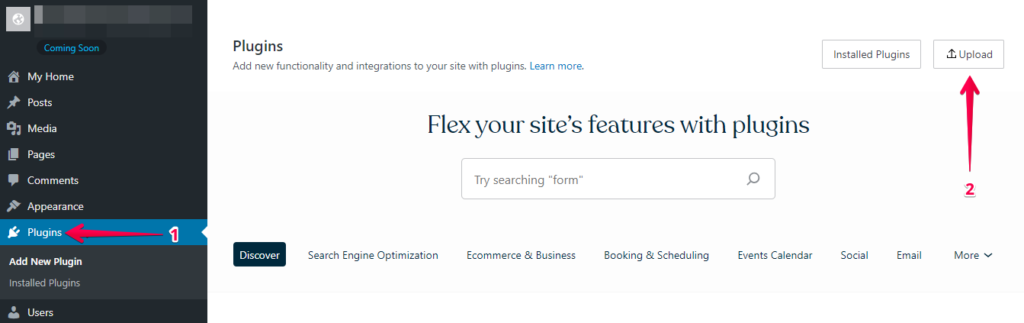
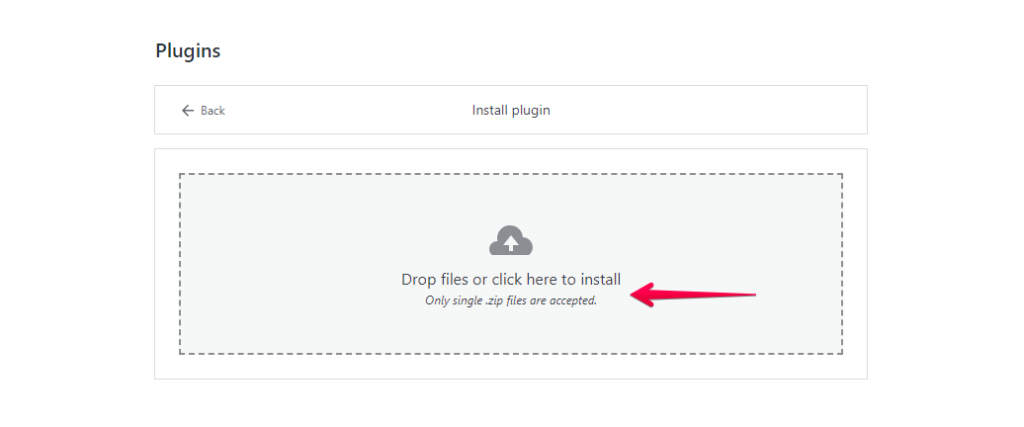
- Em seguida, prossiga para fazer o upload do seu WP Staging Pro.
- Após instalar e ativar, vá para a seção "Backup & Migration" no painel do WordPress sob "WP Staging Pro".
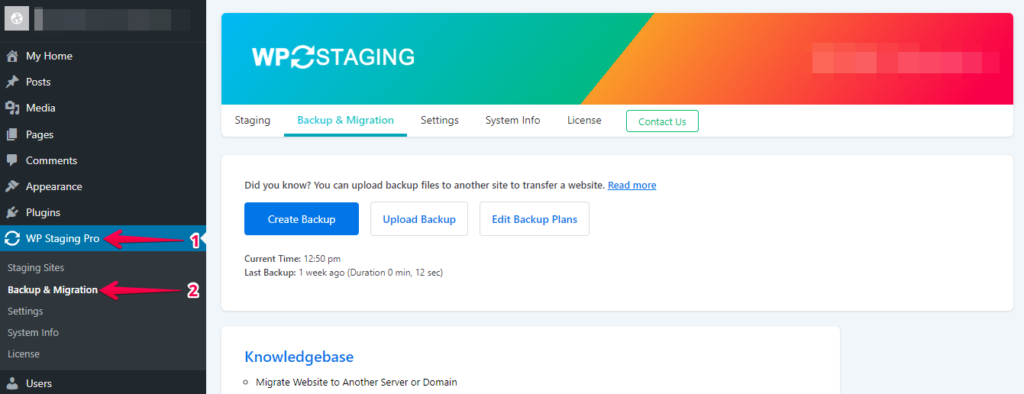
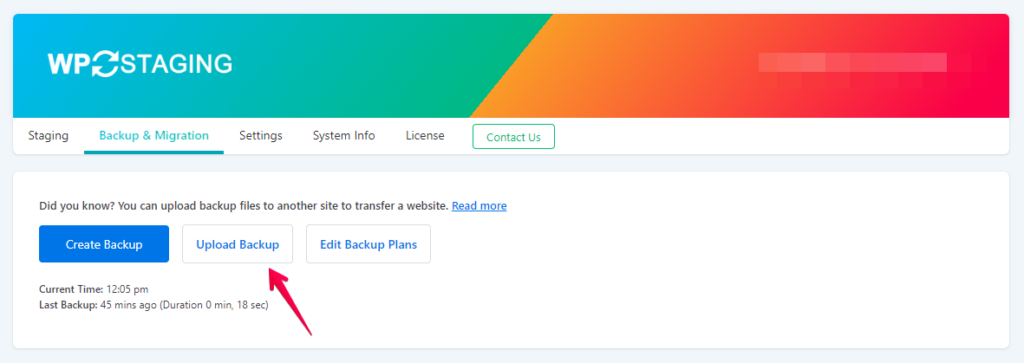
- Em seguida, clique no botão "Upload Backup".
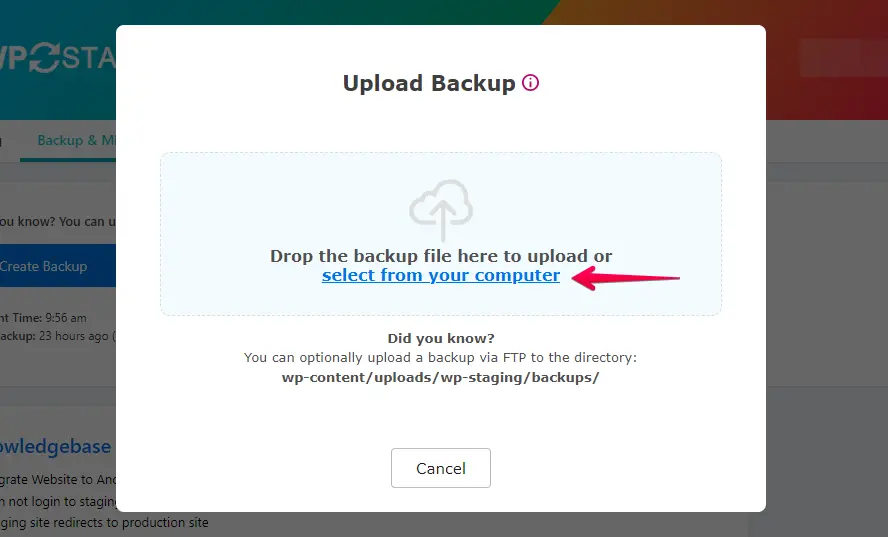
- Agora, faça o upload do arquivo de backup exportado do seu site da InMotion Hosting.
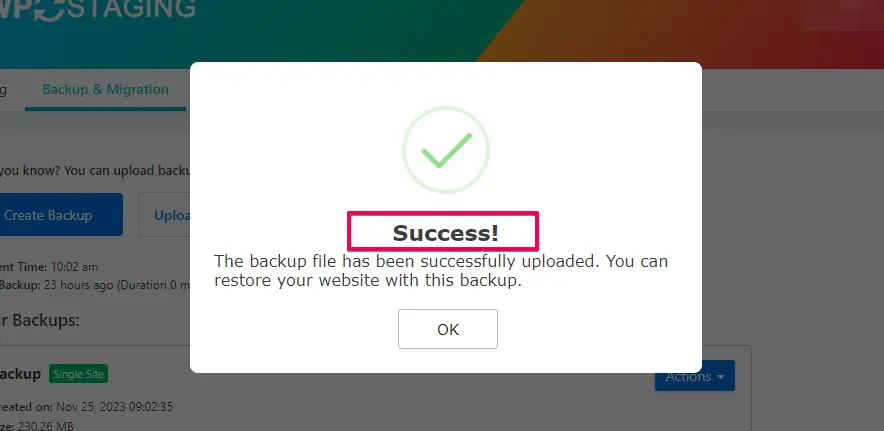
- O backup foi enviado com sucesso.
- Depois disso, clique no botão "Action" e, em seguida, na opção "Restore".
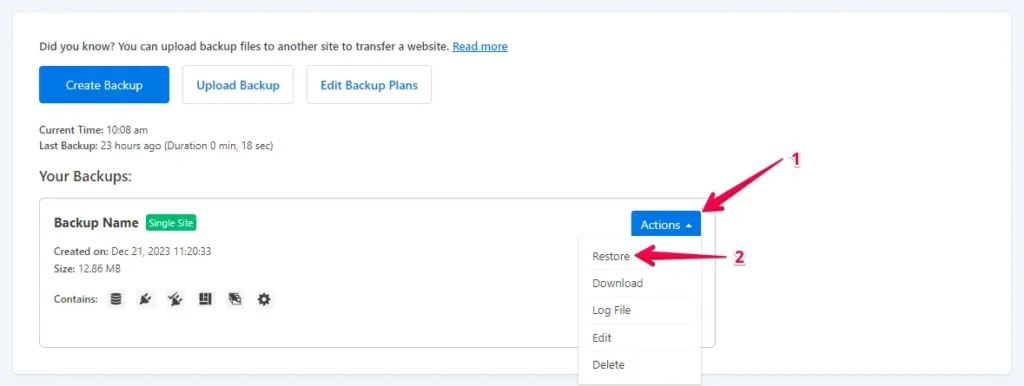
- Pressione o botão "Next".
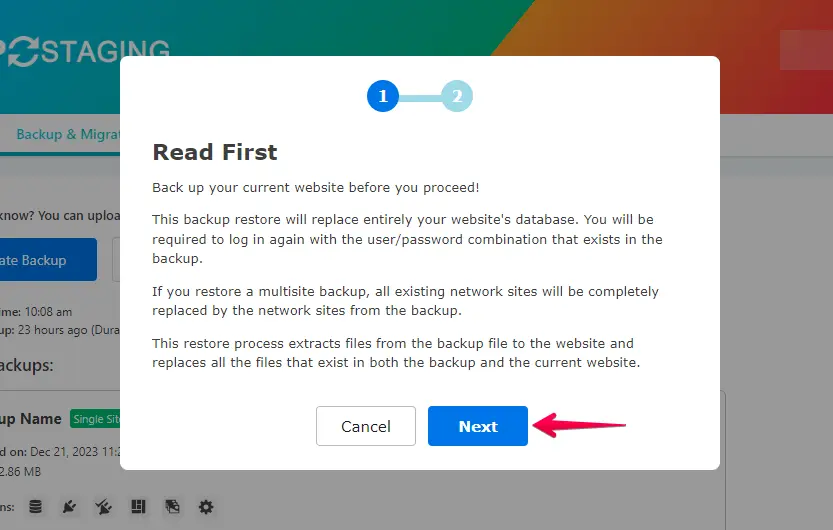
- Em seguida, clique no botão "Restore".
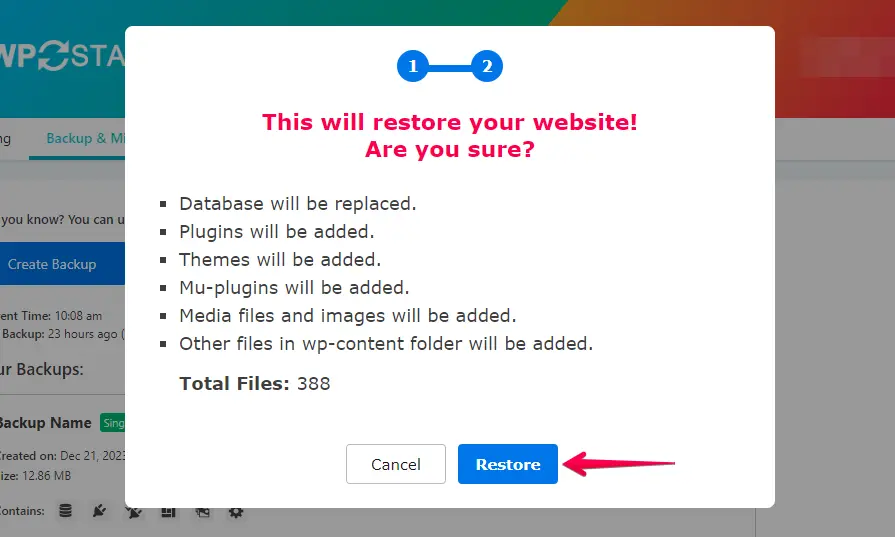
- A restauração do backup foi bem-sucedida.
- Clique no botão "OK".
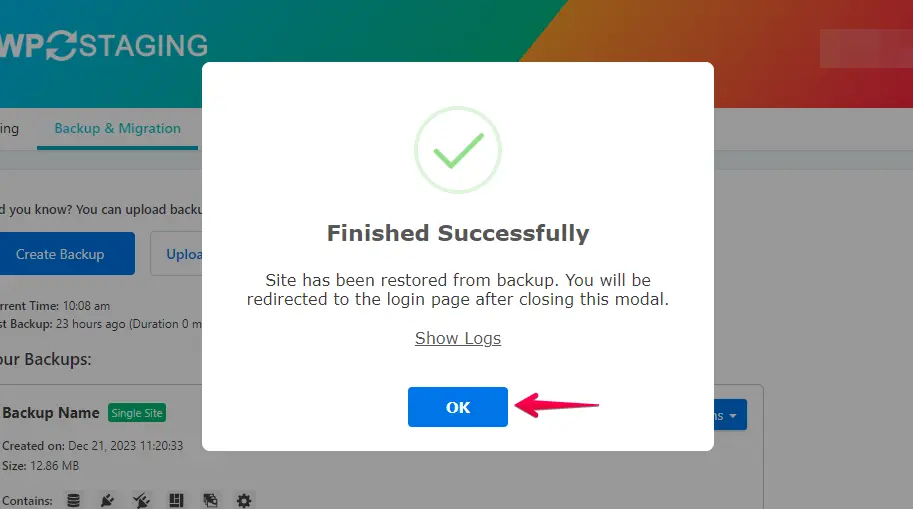
- Faça login novamente no seu site WordPress.
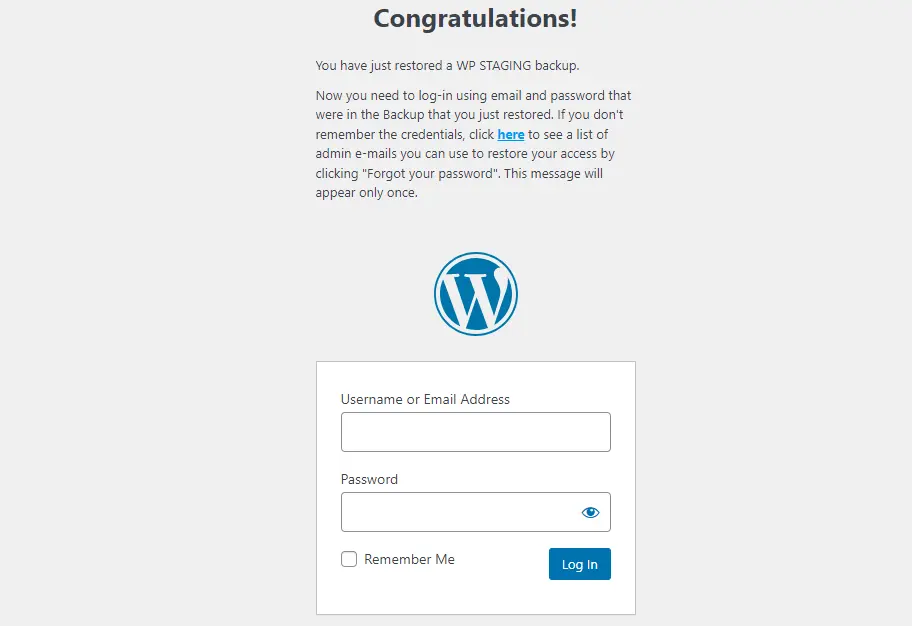
Realize um teste completo do site no WordPress.com para garantir o funcionamento adequado de todos os componentes e revise o conteúdo quanto à precisão e formatação.
Conclusão
Neste guia, navegamos pelo intrincado processo de migração da InMotion Hosting para o WordPress.com, oferecendo um roteiro para o sucesso. Munido desse conhecimento, você está bem equipado não apenas para fazer a transição, mas também para elevar sua presença online. A jornada pode ser complexa, mas com cuidadosa consideração e atenção aos detalhes, você pode garantir uma migração triunfal.
Artigos relacionados
