


Rozpoczęcie podróży migracji Twojej witryny z InMotion Hosting na WordPress.com to strategiczny krok w kierunku odblokowania świata możliwości dla Twojej obecności online. W tym kompleksowym przewodniku my, eksperci, przeprowadzimy Cię przez zawiłości tego procesu migracji, zapewniając płynne przejście przy jednoczesnym maksymalizowaniu potencjalnych korzyści dla Twojej witryny.
Contents
Dlaczego przejść z InMotion Hosting na WordPress.com?
Przejście na WordPress.com wzmacnia Twoją obecność online i oferuje wiele zalet. Poznaj przyczyny tego strategicznego przejścia z obecnej platformy:
- Intuicyjny interfejs użytkownika – Wybierz przyjazny dla użytkownika interfejs dostosowany do łatwej nawigacji i tworzenia treści na WordPress.com.
- Różnorodny wybór motywów – Wybieraj spośród szerokiej gamy profesjonalnie zaprojektowanych motywów na WordPress.com, aby podnieść atrakcyjność wizualną i skutecznie angażować odbiorców.
- Ekosystem wtyczek dla rozszerzonej funkcjonalności – Wykorzystaj rozbudowany ekosystem wtyczek na WordPress.com, aby uzyskać elastyczną funkcjonalność bez potrzeby tworzenia własnych rozwiązań.
- Solidne środki bezpieczeństwa – Korzystaj z zalet solidnych środków bezpieczeństwa, w tym automatycznych aktualizacji i czujnego monitorowania.
- Doskonała responsywność mobilna – Ciesz się doskonałą responsywnością mobilną, zapewniającą optymalne doświadczenie użytkownika na wszystkich urządzeniach.
Przygotowanie do migracji witryny
Przed wprowadzeniem jakichkolwiek zmian niezbędne jest wygenerowanie kopii zapasowej aktualnej zawartości InMotion Hosting. Ta ostrożność zapewnia bezpieczeństwo Twoich danych przez cały proces migracji. Oto przewodnik, jak to zrobić:
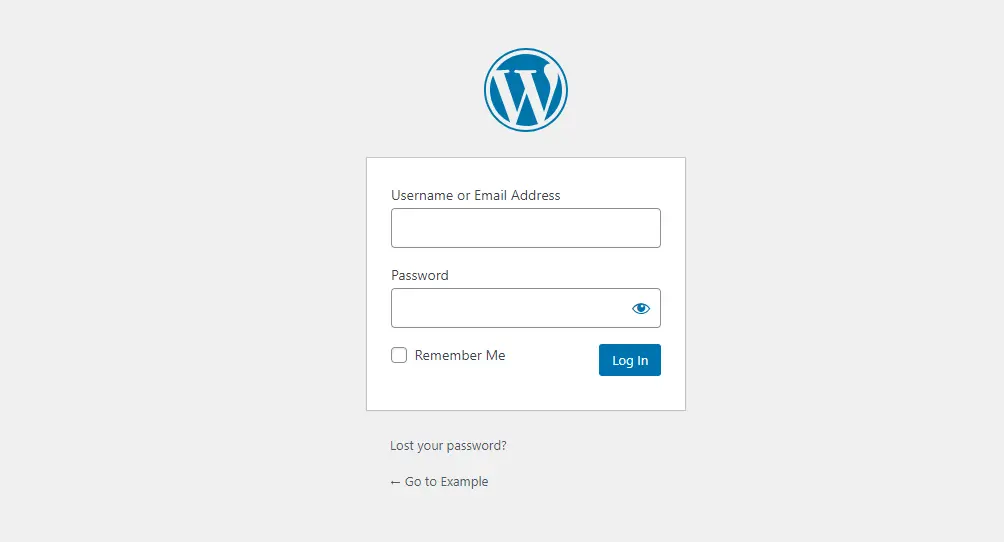
- Zaloguj się do swojej witryny WordPress InMotion Hosting, wpisując nazwę użytkownika i hasło, lub uzyskaj dostęp do panelu administracyjnego przez InMotion Hosting.
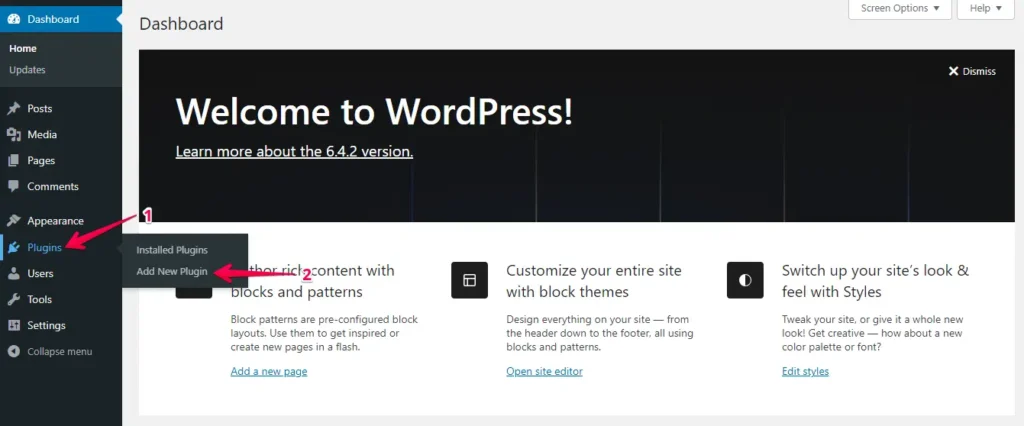
- Przejdź do „Plugins” w menu po lewej stronie, a następnie kliknij przycisk „Add New”.
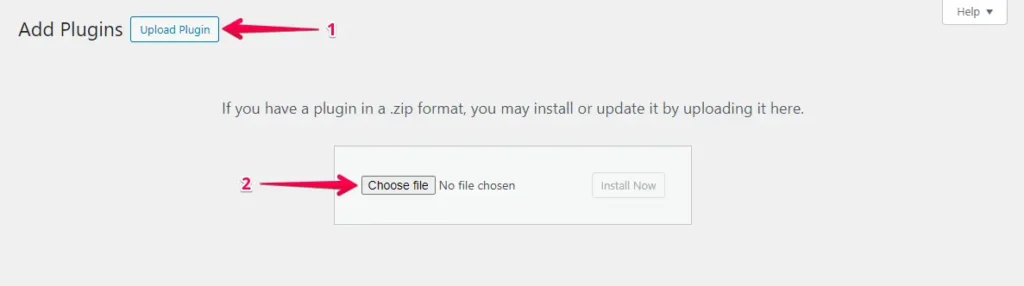
- Kliknij przycisk „Upload Plugin”, a następnie wybierz plik, klikając „Choose File”, aby przesłać wtyczkę WP Staging | Pro.
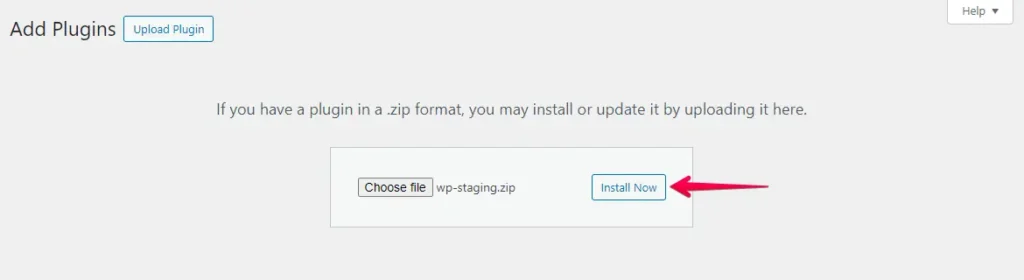
- Kliknij przycisk „Install Now”.
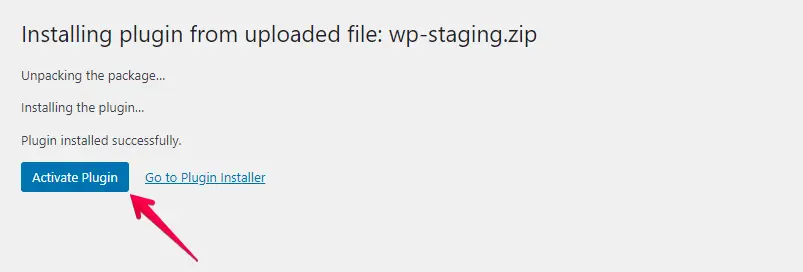
- Po zainstalowaniu wtyczki aktywuj ją.
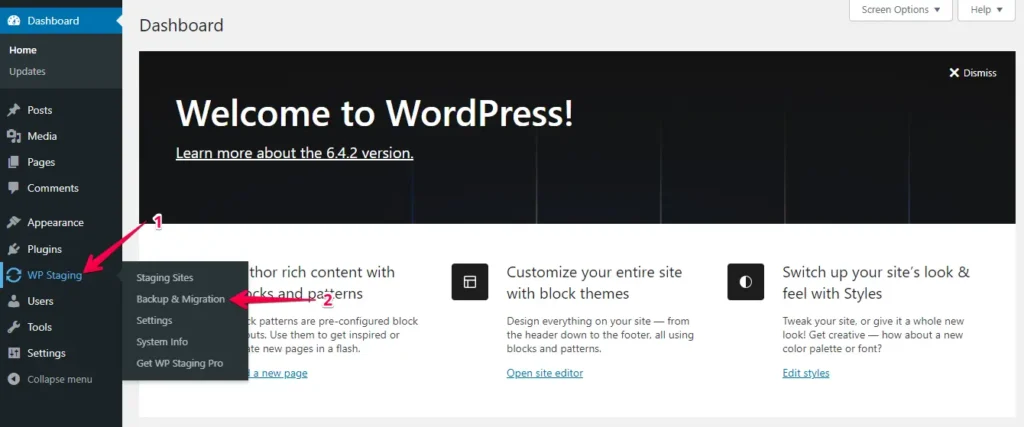
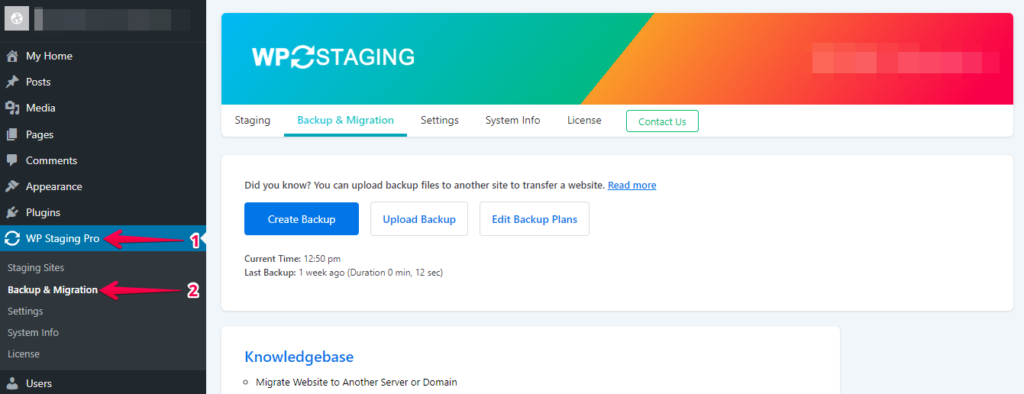
- Przejdź do menu po lewej, znajdź „WP Staging | Pro” i kliknij opcję „Backup & Migration”.
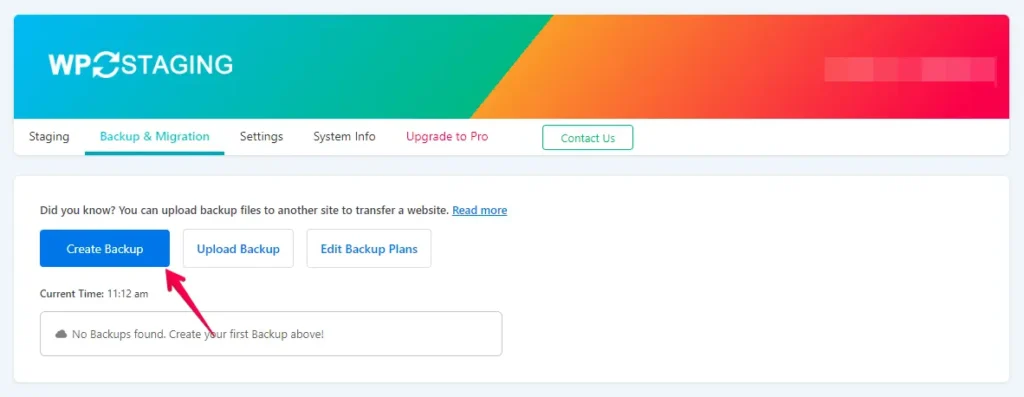
- Jeśli nie masz istniejącej kopii zapasowej, nie ma się czym martwić. Wystarczy kliknąć przycisk „Create Backup”, aby wygenerować nową.
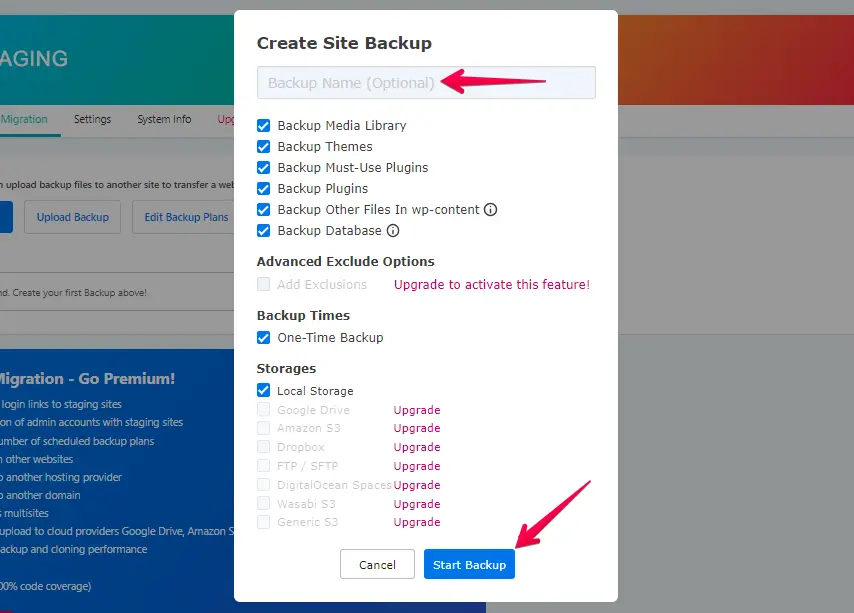
- Podaj nazwę kopii zapasowej, a następnie kliknij przycisk „Start Backup”.
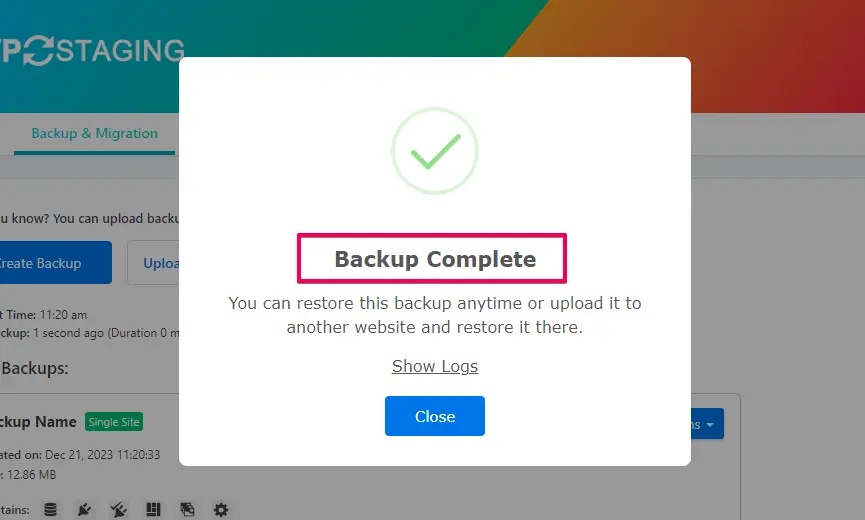
- Kopia zapasowa została pomyślnie ukończona.
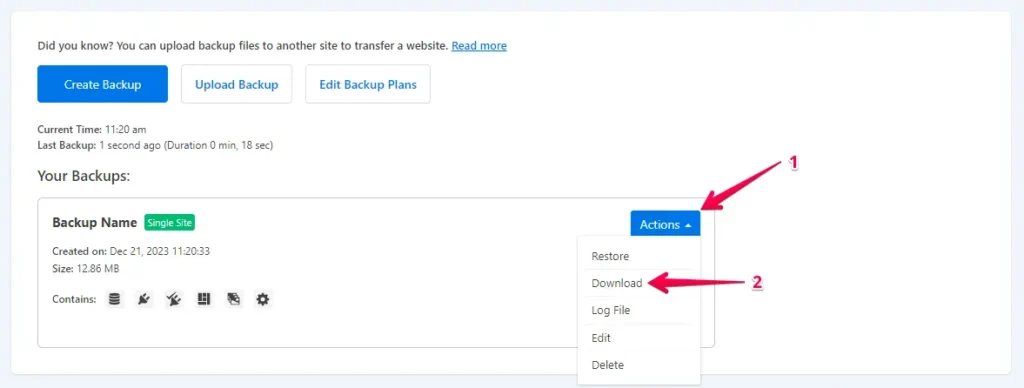
- Po zakończeniu procesu tworzenia kopii zapasowej zwykle znajdziesz opcję „Download” pod przyciskiem „Action”. Pamiętaj, aby zapisać ten plik kopii zapasowej w bezpiecznym miejscu na swoim komputerze.
Proces migracji
- Zaloguj się do swojej witryny WordPress.com.

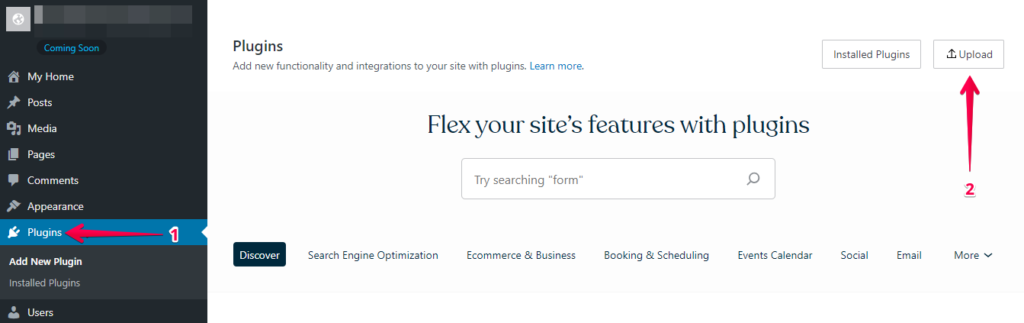
- Przejdź do sekcji „Plugins” w panelu WordPress i kliknij przycisk „Upload”.
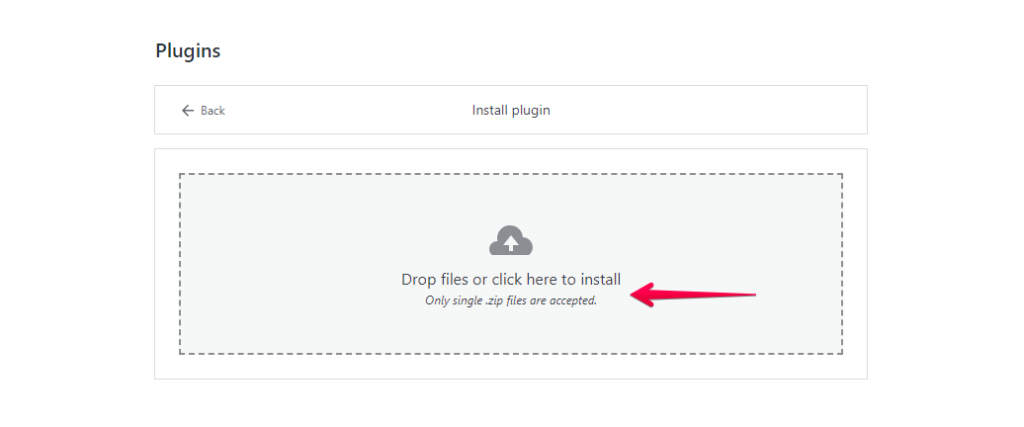
- Następnie prześlij swoją wtyczkę WP Staging Pro.
- Po zainstalowaniu i aktywacji przejdź do sekcji „Backup & Migration” w panelu WordPress pod „WP Staging Pro”.
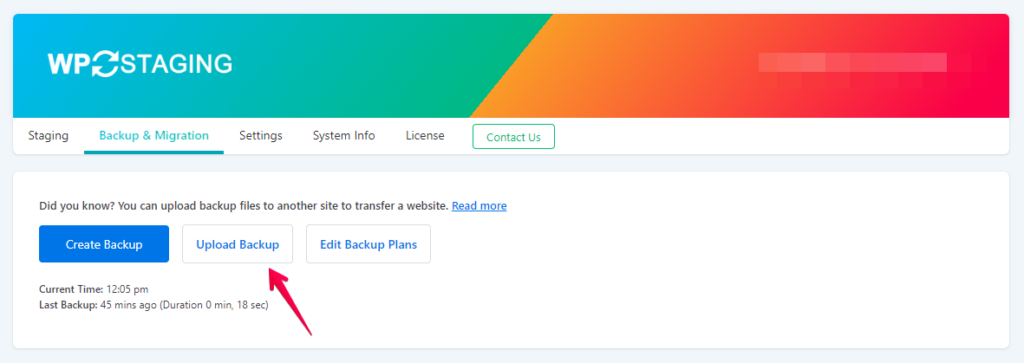
- Następnie kliknij przycisk „Upload Backup”.
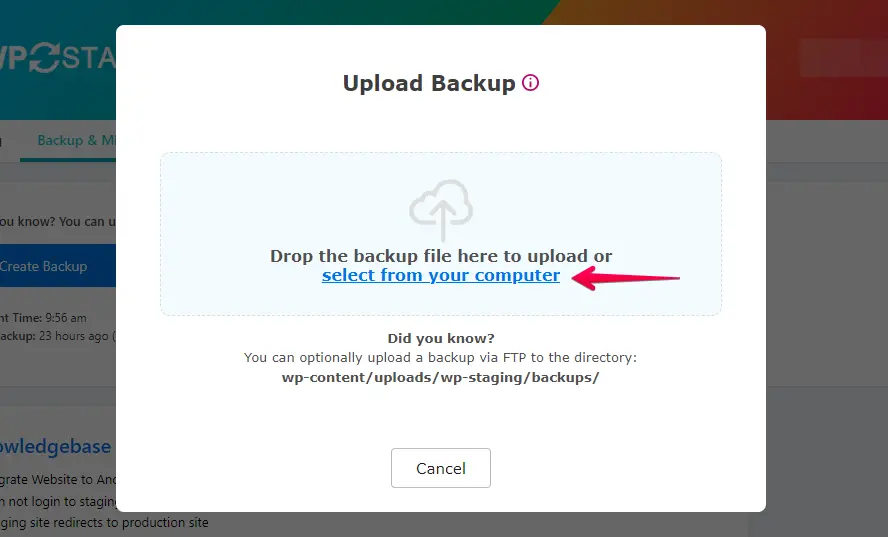
- Teraz prześlij plik kopii zapasowej wyeksportowany z witryny InMotion Hosting.
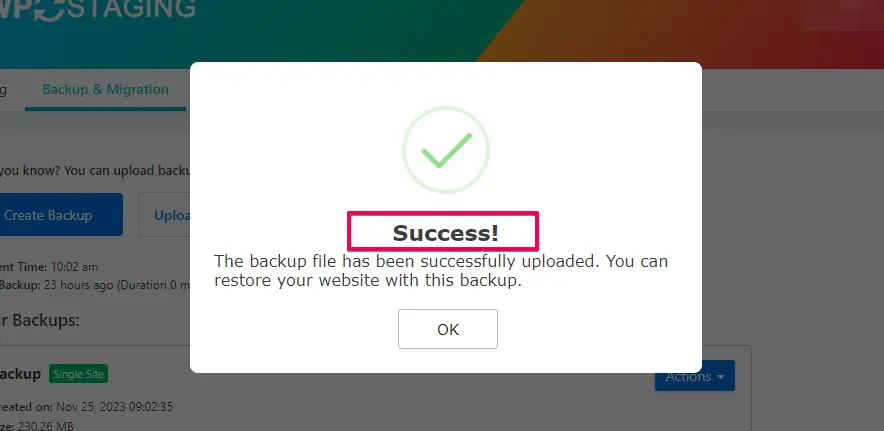
- Kopia zapasowa została pomyślnie przesłana.
- Następnie kliknij przycisk „Action”, a potem opcję „Restore”.
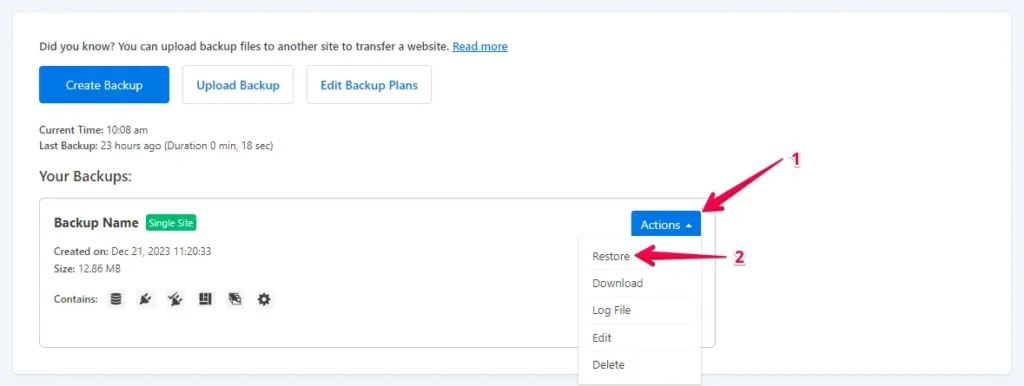
- Naciśnij przycisk „Next”.
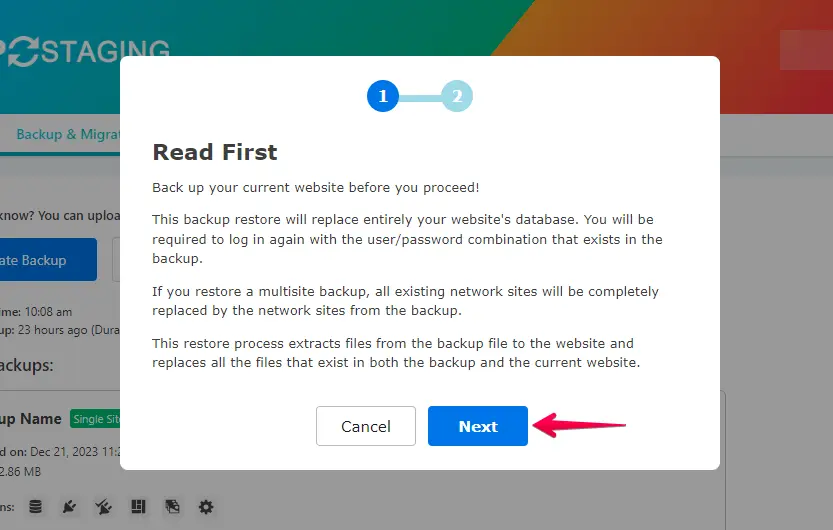
- Następnie kliknij przycisk „Restore”.
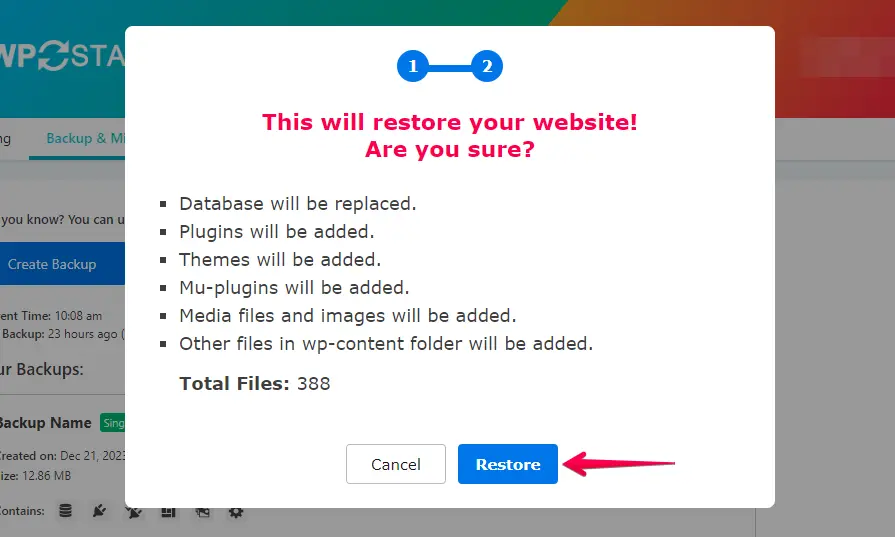
- Przywracanie kopii zapasowej zakończyło się sukcesem.
- Kliknij przycisk „OK”.
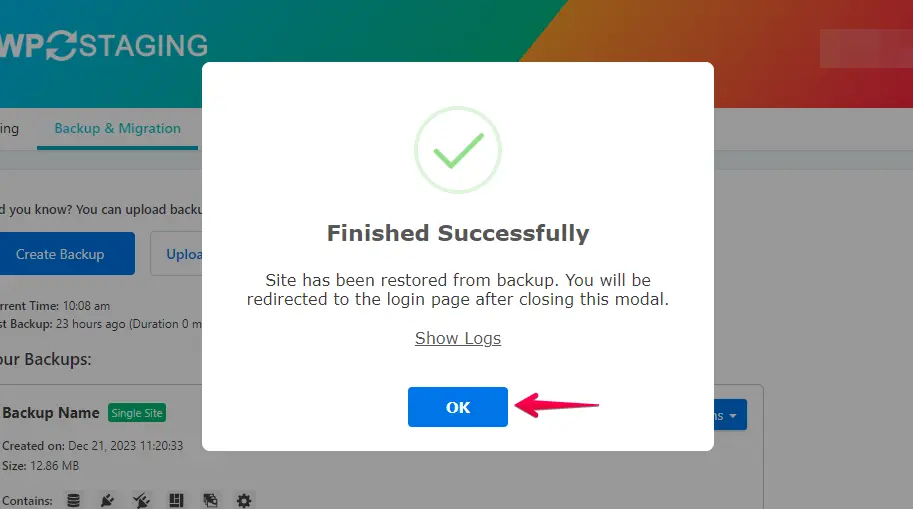
- Zaloguj się ponownie do swojej witryny WordPress.
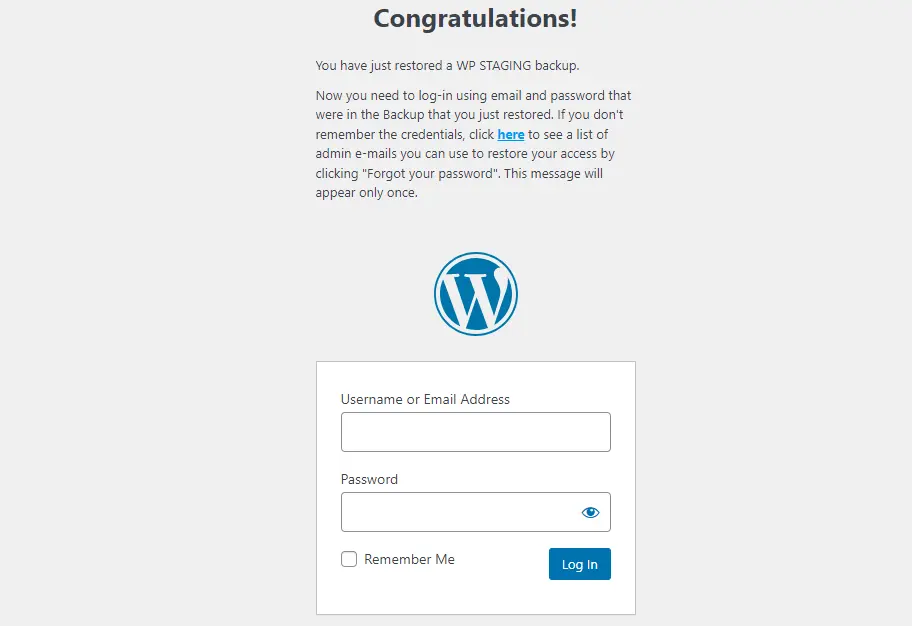
Przeprowadź dokładny test witryny na WordPress.com, aby zapewnić poprawne działanie wszystkich elementów, i sprawdź treść pod kątem dokładności i formatowania.
Podsumowanie
W tym przewodniku przeszliśmy przez zawiły proces migracji z InMotion Hosting na WordPress.com, oferując mapę drogową do sukcesu. Uzbrojony w tę wiedzę, jesteś dobrze przygotowany nie tylko do dokonania przejścia, ale także do podniesienia swojej obecności online. Podróż może być złożona, ale przy starannym rozważeniu i dbałości o szczegóły możesz zapewnić triumfalną migrację.
Powiązane artykuły
