


Emprender el viaje de migración de su sitio web de InMotion Hosting a WordPress.com es un movimiento estratégico para desbloquear un mundo de posibilidades para su presencia en línea. En esta guía completa, los expertos lo acompañaremos a través de las complejidades de este proceso de migración, asegurando una transición fluida mientras maximizamos los beneficios potenciales para su sitio web.
Contents
¿Por qué hacer la transición de InMotion Hosting a WordPress.com?
Cambiar a WordPress.com mejora su presencia en línea y ofrece varias ventajas. Explore las razones detrás de esta transición estratégica desde su plataforma actual:
- Interfaz de usuario intuitiva – Adopte una interfaz fácil de usar diseñada para una navegación sencilla y creación de contenido en WordPress.com.
- Variada selección de temas – Elija entre una amplia gama de temas diseñados profesionalmente en WordPress.com para elevar el atractivo visual y captar a su audiencia eficazmente.
- Ecosistema de plugins para mayor funcionalidad – Aproveche el extenso ecosistema de plugins en WordPress.com para lograr funcionalidad flexible sin necesidad de desarrollo personalizado.
- Sólidas medidas de seguridad – Disfrute de los beneficios de sólidas medidas de seguridad, incluyendo actualizaciones automáticas y supervisión vigilante.
- Capacidad de respuesta móvil perfecta – Disfrute de una capacidad de respuesta móvil perfecta, garantizando una experiencia de usuario óptima en todos los dispositivos.
Preparación para la migración del sitio web
Antes de realizar cualquier modificación, es esencial generar un backup del contenido actual de su InMotion Hosting. Esta precaución garantiza la seguridad de sus datos durante todo el proceso de migración. Aquí tiene una guía para lograrlo:
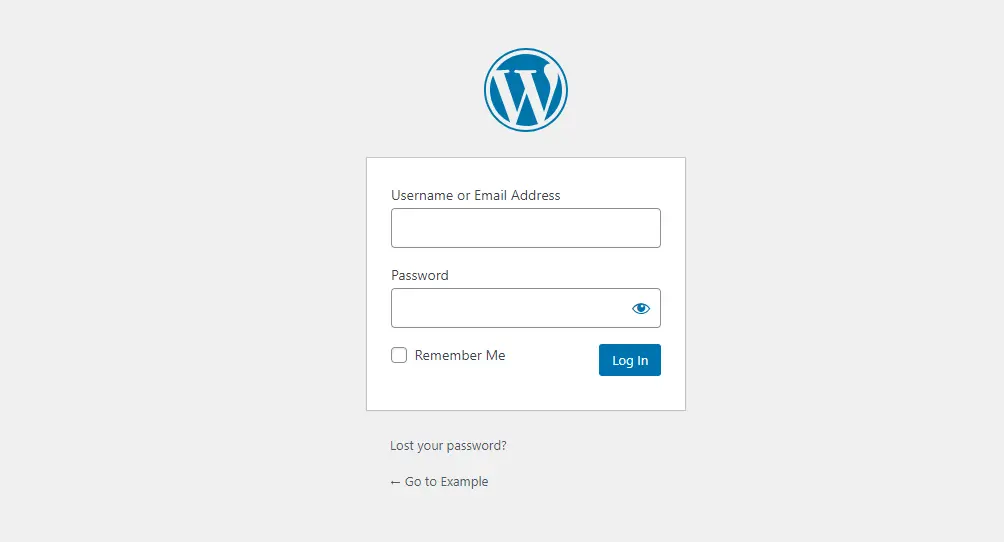
- Inicie sesión en su sitio web WordPress de InMotion Hosting introduciendo su nombre de usuario y contraseña, o acceda al panel de administración a través de InMotion Hosting.
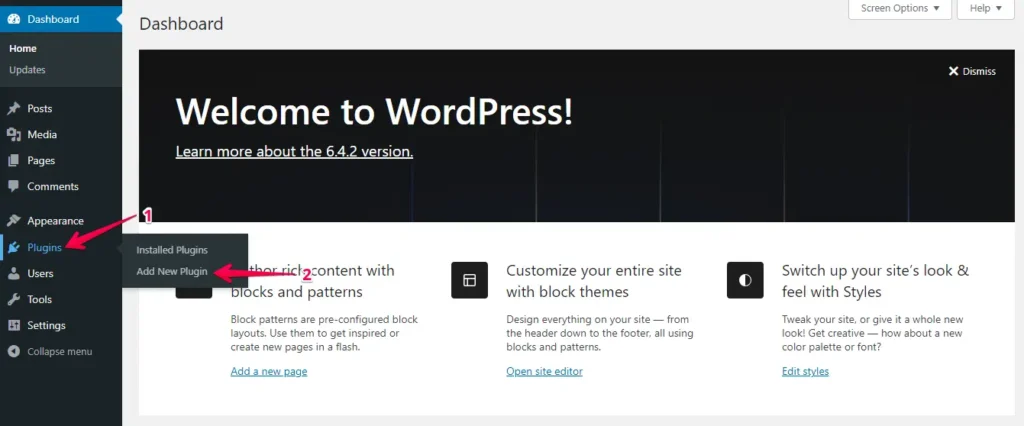
- Vaya a "Plugins" en el menú de la izquierda y haga clic en el botón "Add New".
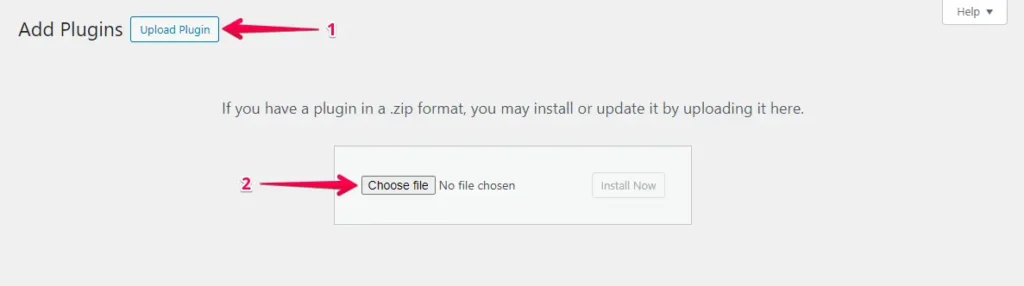
- Haga clic en el botón "Upload Plugin" y luego elija el archivo haciendo clic en "Choose File" para cargar el plugin WP Staging | Pro.
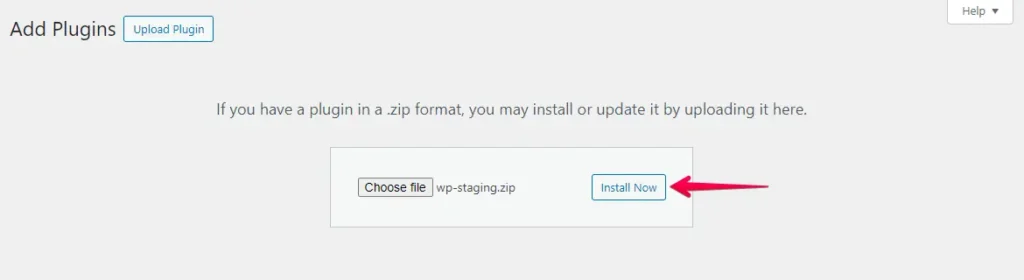
- Haga clic en el botón "Install Now".
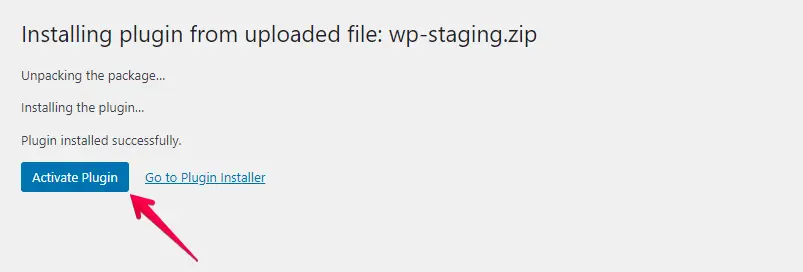
- Una vez instalado el plugin, actívelo.
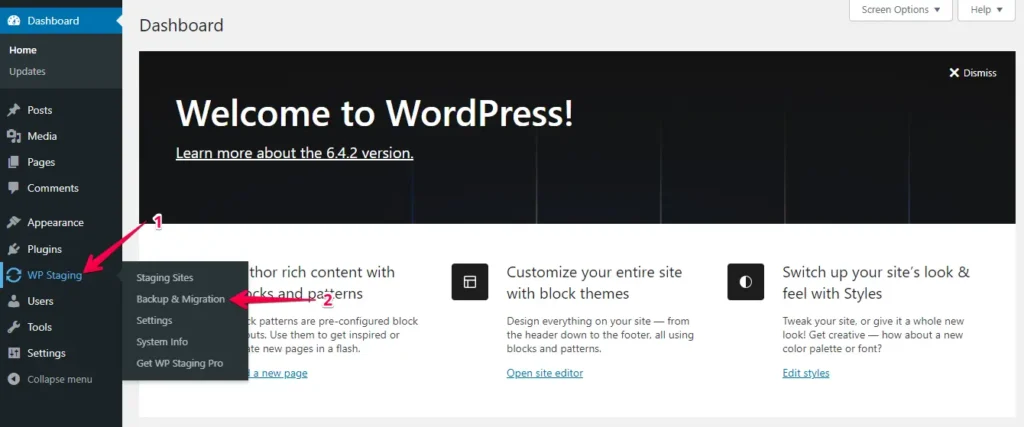
- Vaya al menú de la izquierda, busque "WP Staging | Pro" y haga clic en la opción "Backup & Migration".
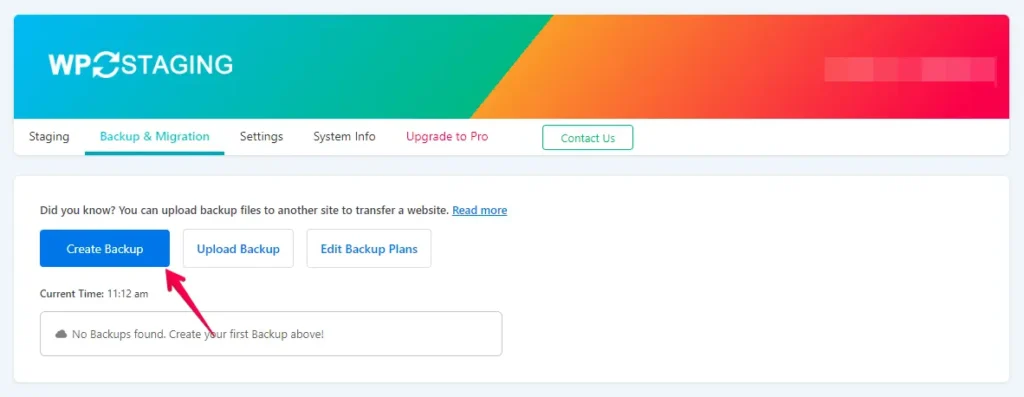
- Si no tiene un backup existente, no se preocupe. Simplemente haga clic en el botón "Create Backup" para generar uno nuevo.
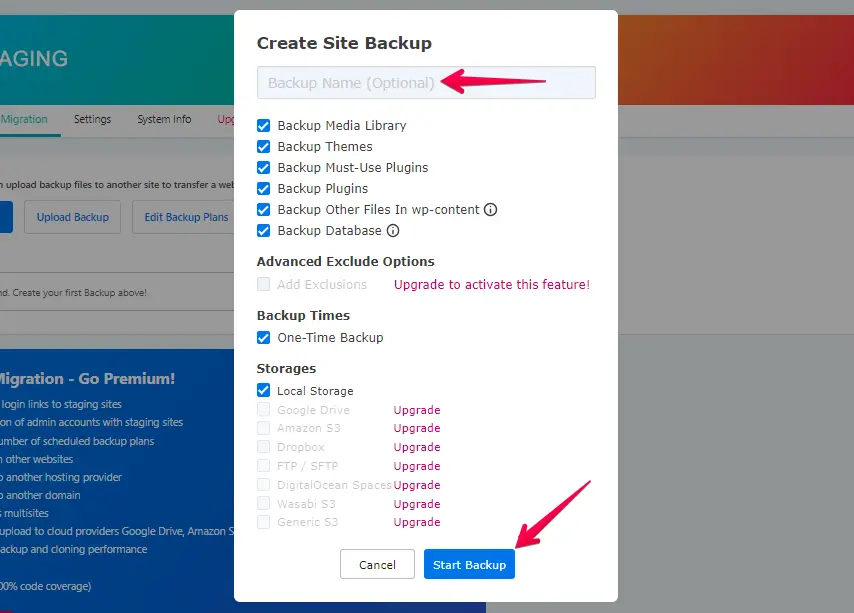
- Proporcione un nombre para el backup y luego haga clic en el botón "Start Backup".
- El backup se completó con éxito.
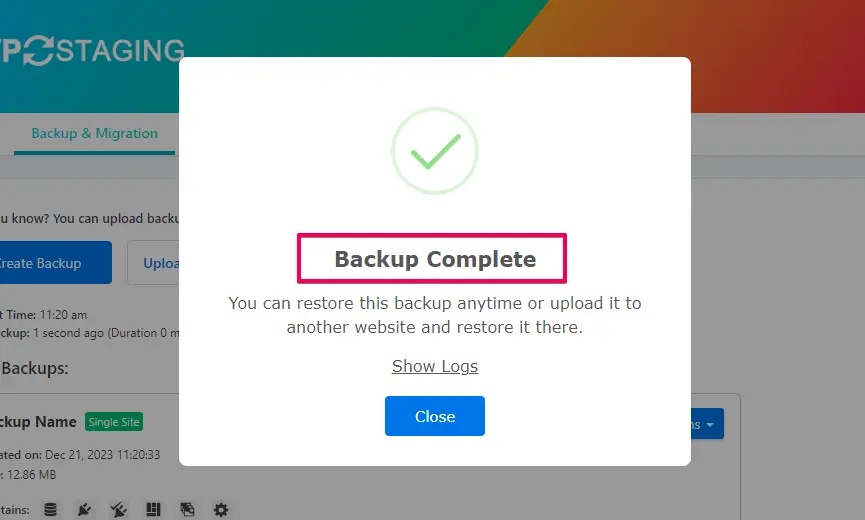
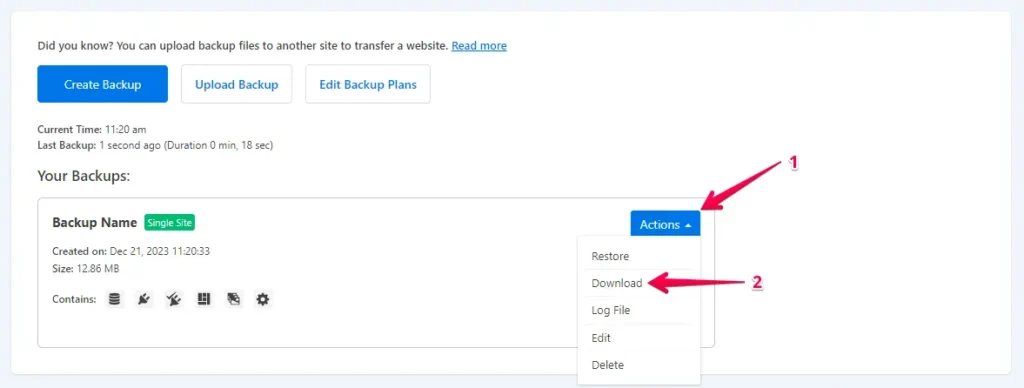
- Al completar el proceso de backup, normalmente encontrará una opción "Download" bajo el botón "Action". Asegúrese de guardar este archivo de backup de forma segura en su ordenador.
El proceso de migración
- Inicie sesión en su sitio web de WordPress.com.

- Vaya a la sección "Plugins" en el panel de WordPress y haga clic en el botón "Upload".
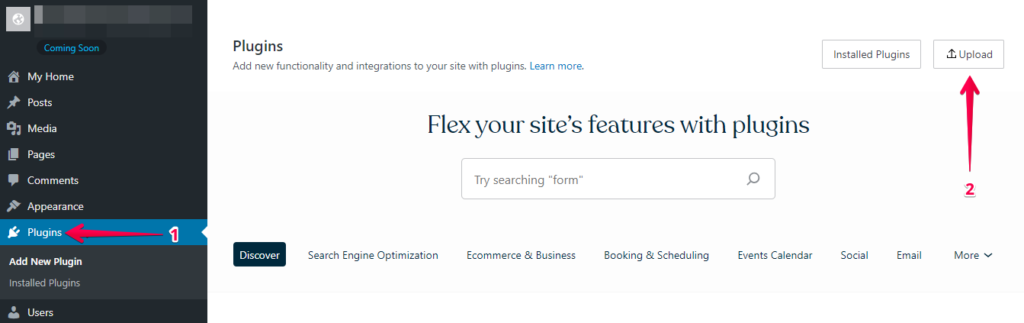
- A continuación, proceda a cargar su WP Staging Pro.
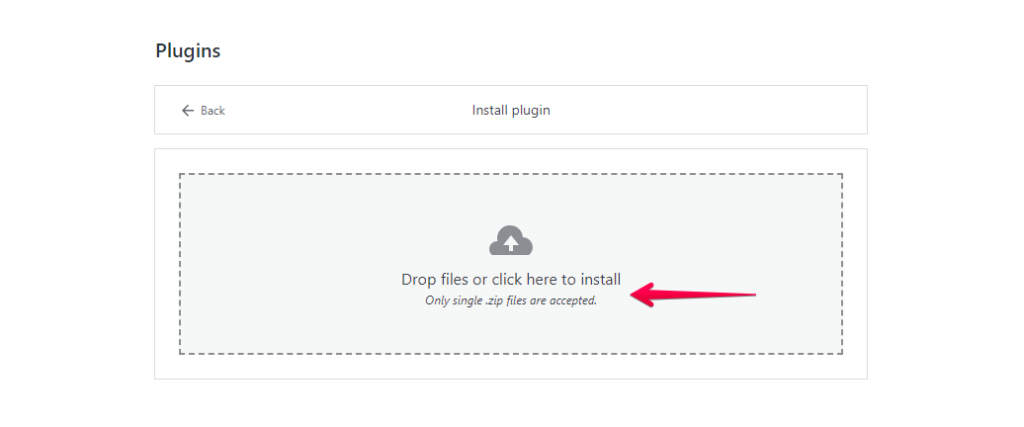
- Después de instalar y activar, vaya a la sección "Backup & Migration" en el panel de WordPress bajo "WP Staging Pro".
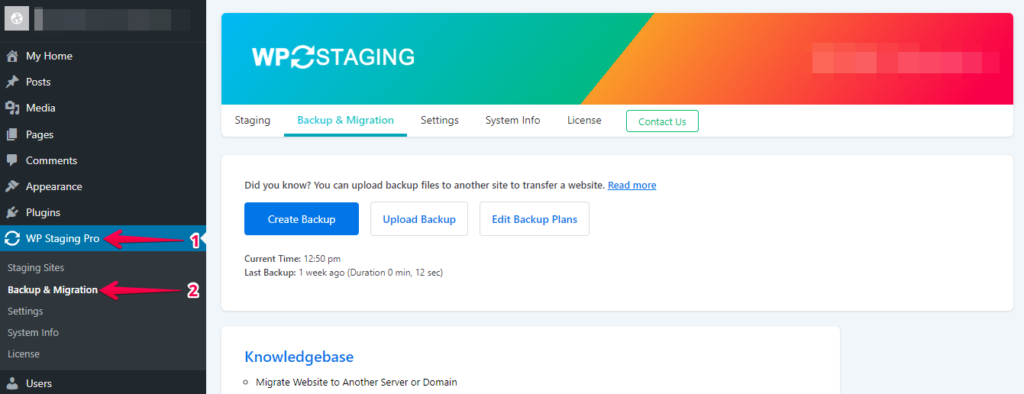
- A continuación, haga clic en el botón "Upload Backup".
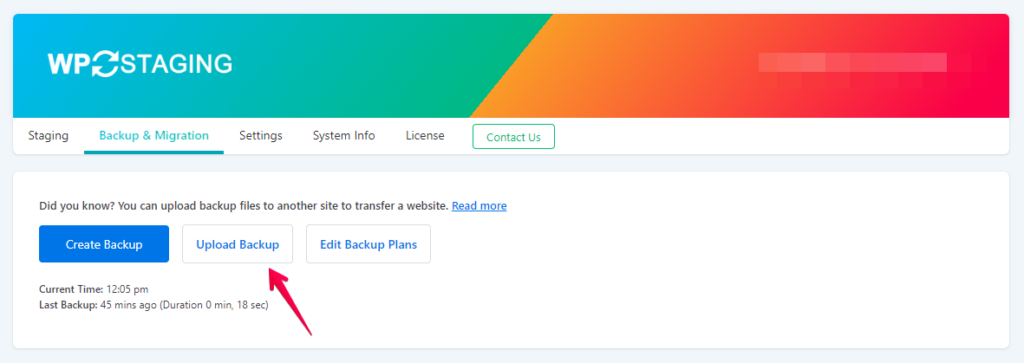
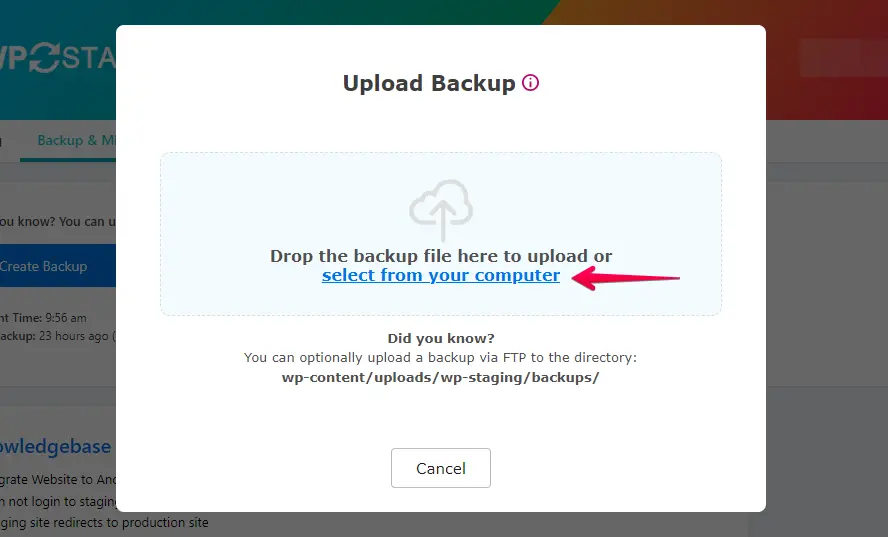
- Actualmente, cargue el archivo de backup exportado desde su sitio web de InMotion Hosting.
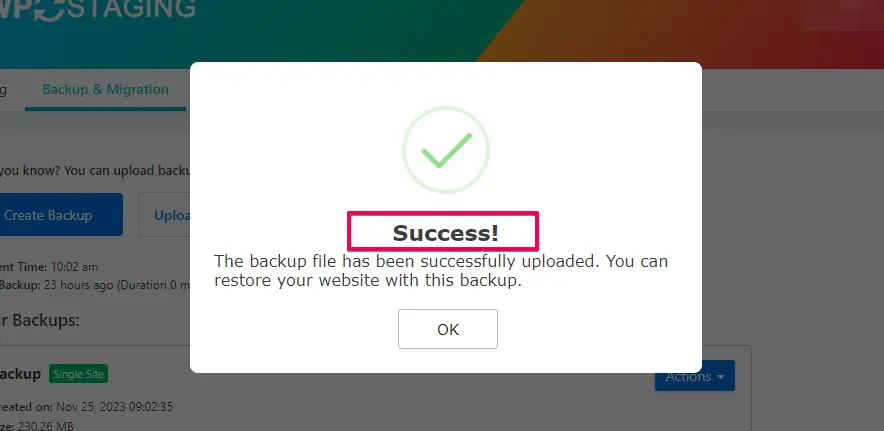
- El backup se ha cargado correctamente.
- Después de eso, haga clic en el botón "Action" y luego en la opción "Restore".
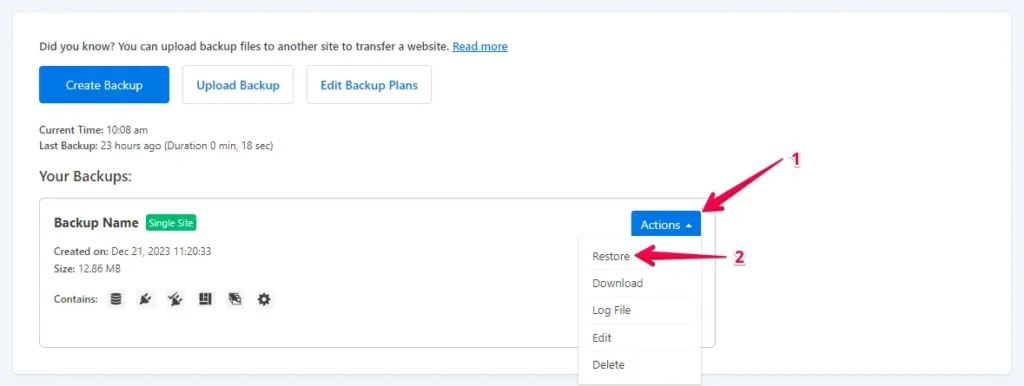
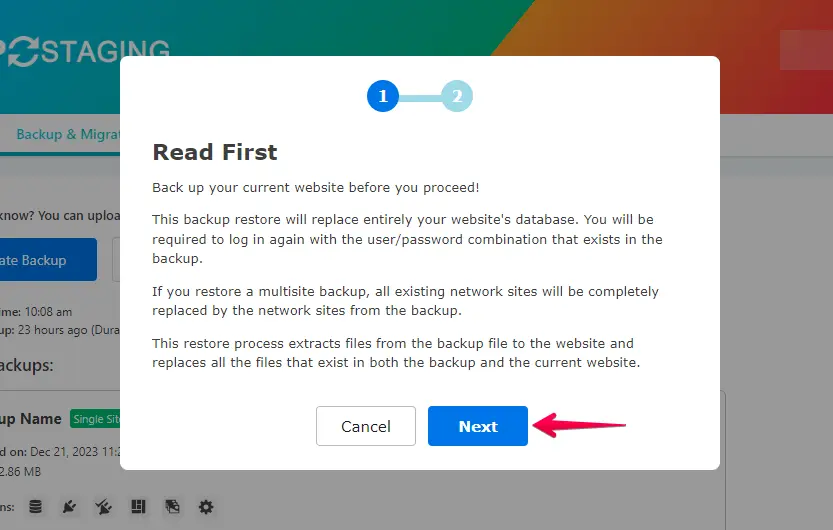
- Pulse el botón "Next".
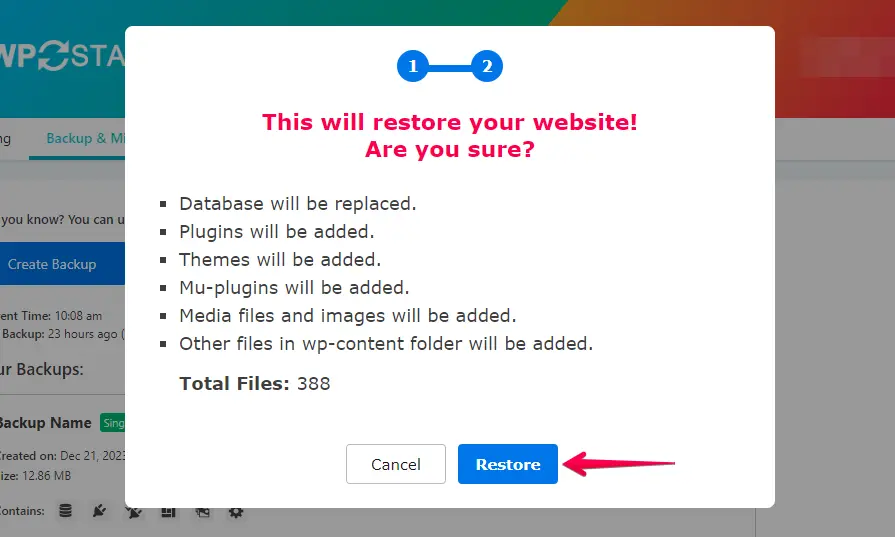
- A continuación, haga clic en el botón "Restore".
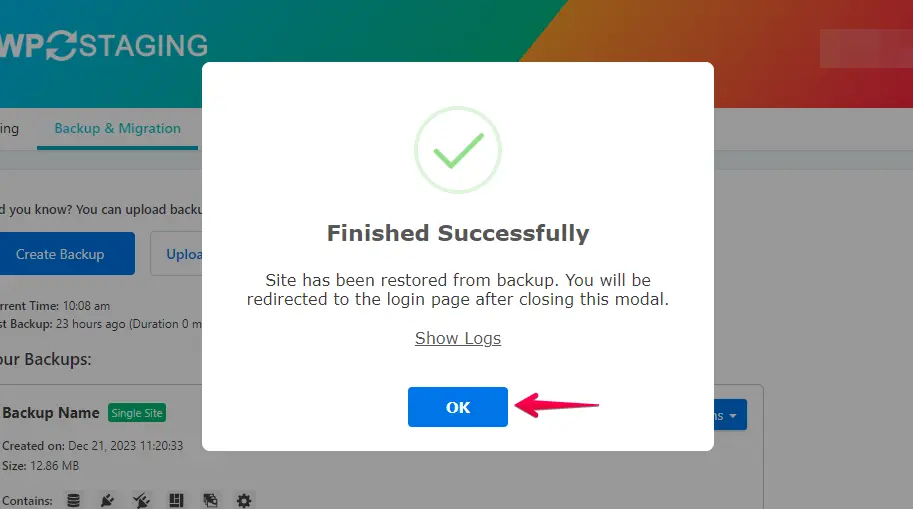
- La restauración del backup se realizó con éxito.
- Haga clic en el botón "OK".
- Vuelva a iniciar sesión en su sitio web WordPress.
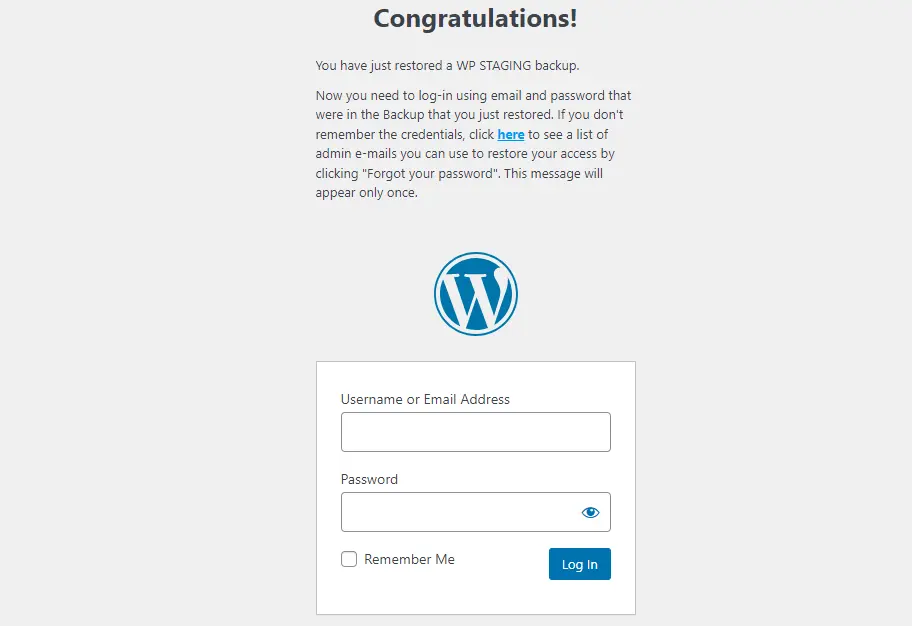
Realice una prueba exhaustiva del sitio web en WordPress.com para garantizar el correcto funcionamiento de todos los componentes y revise el contenido para comprobar su precisión y formato.
Conclusión
En esta guía, hemos recorrido el intrincado proceso de migración de InMotion Hosting a WordPress.com, ofreciendo una hoja de ruta hacia el éxito. Armado con este conocimiento, está bien equipado no solo para realizar la transición sino también para elevar su presencia en línea. El viaje puede ser complejo, pero con cuidadosa consideración y atención al detalle, puede asegurar una migración triunfal.
Artículos relacionados
