


Se lancer dans la migration de votre site web d’InMotion Hosting vers WordPress.com est un mouvement stratégique pour débloquer un monde de possibilités pour votre présence en ligne. Dans ce guide complet, nous, les experts, vous accompagnerons à travers les subtilités de ce processus de migration, garantissant une transition fluide tout en maximisant les avantages potentiels pour votre site web.
Contents
Pourquoi passer d’InMotion Hosting à WordPress.com ?
Passer à WordPress.com renforce votre présence en ligne, offrant plusieurs avantages. Explorez les raisons de cette transition stratégique depuis votre plateforme actuelle :
- Interface utilisateur intuitive – Adoptez une interface conviviale conçue pour une navigation facile et la création de contenu sur WordPress.com.
- Sélection variée de thèmes – Choisissez parmi une large gamme de thèmes conçus par des professionnels sur WordPress.com pour rehausser l’attrait visuel et engager efficacement votre audience.
- Écosystème de plugins pour une fonctionnalité étendue – Tirez parti du vaste écosystème de plugins sur WordPress.com pour obtenir une fonctionnalité flexible sans avoir besoin de développement personnalisé.
- Mesures de sécurité robustes – Profitez des avantages de mesures de sécurité robustes, y compris des mises à jour automatiques et une surveillance vigilante.
- Adaptabilité mobile parfaite – Profitez d’une adaptabilité mobile parfaite, garantissant une expérience utilisateur optimale sur tous les appareils.
Préparation à la migration du site web
Avant d’effectuer toute modification, il est essentiel de générer un backup du contenu actuel de votre InMotion Hosting. Cette précaution garantit la sécurité de vos données tout au long du processus de migration. Voici un guide pour y parvenir :
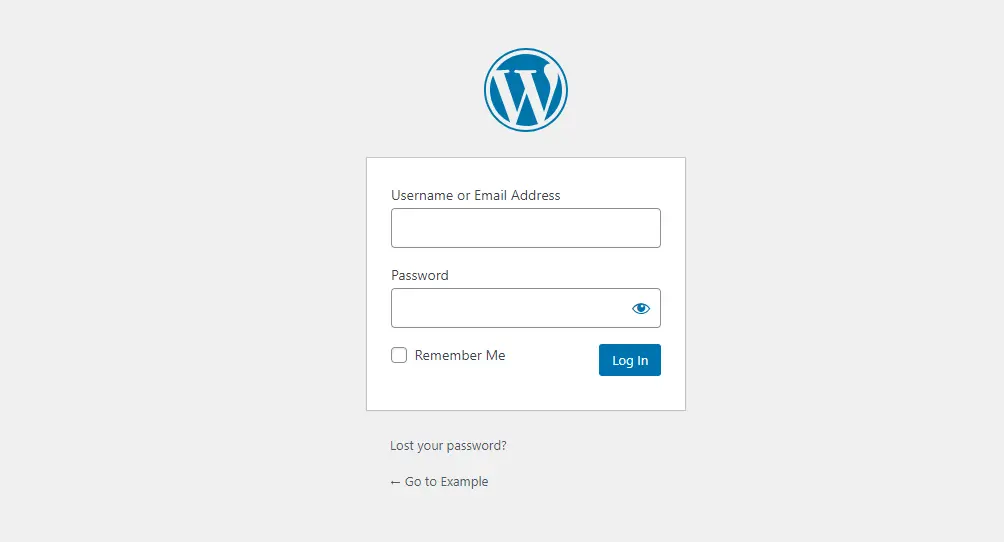
- Connectez-vous à votre site WordPress InMotion Hosting en saisissant votre nom d’utilisateur et votre mot de passe, ou accédez au panneau d’administration via InMotion Hosting.
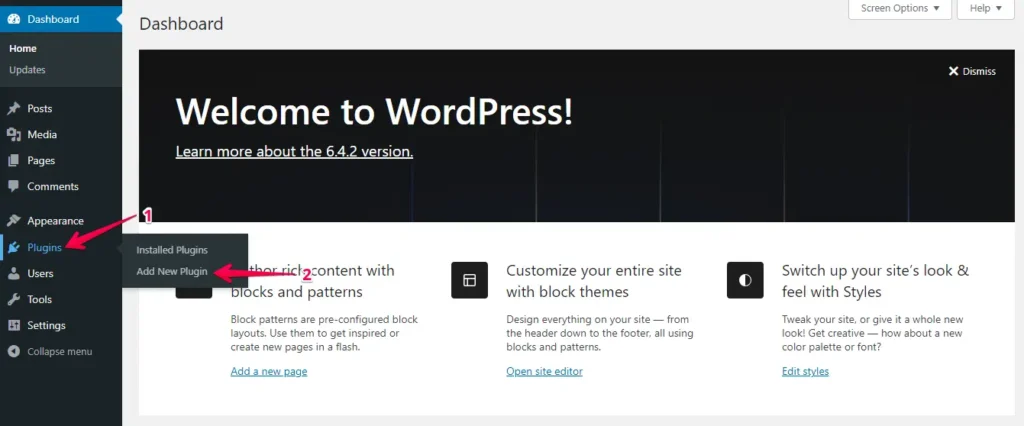
- Accédez à « Plugins » dans le menu de gauche, puis cliquez sur le bouton « Add New ».
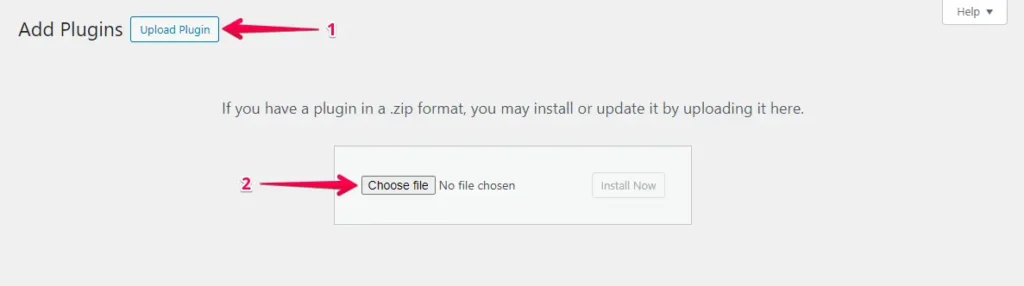
- Cliquez sur le bouton « Upload Plugin » puis choisissez le fichier en cliquant sur « Choose File » pour téléverser le plugin WP Staging | Pro.
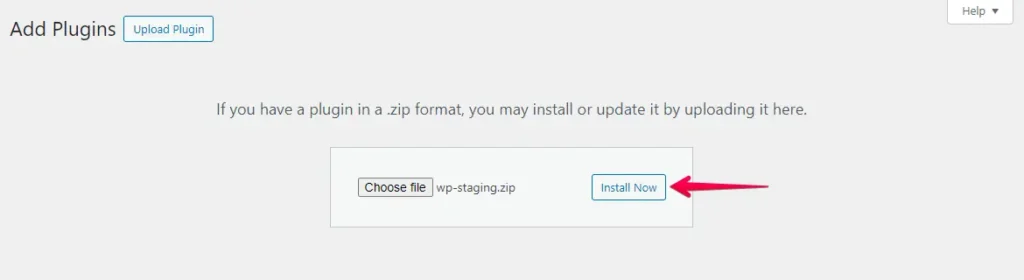
- Cliquez sur le bouton « Install Now ».
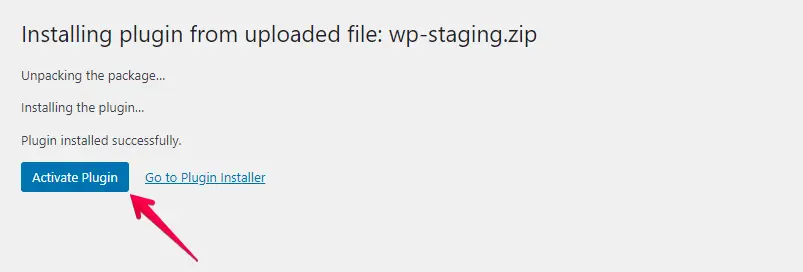
- Une fois le plugin installé, activez-le.
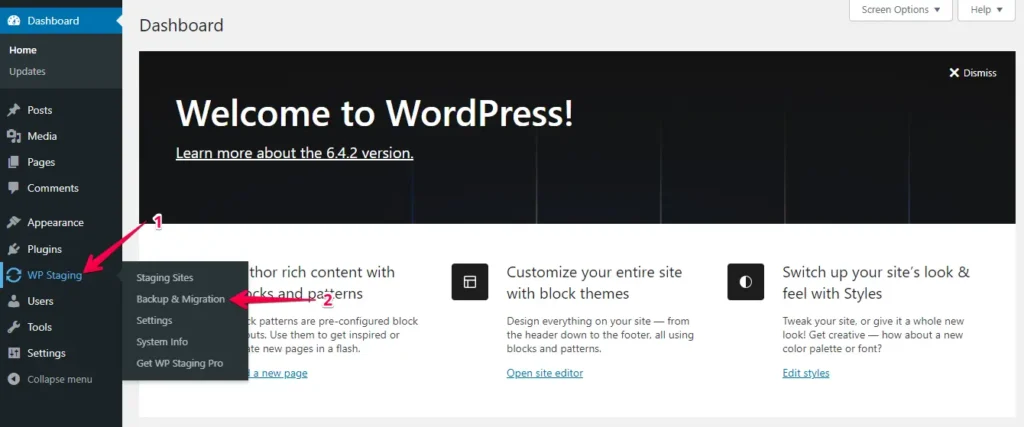
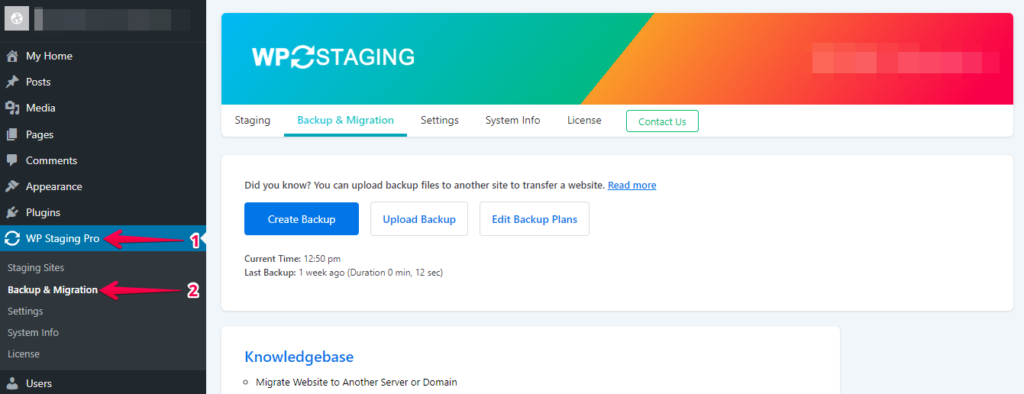
- Accédez au menu de gauche, trouvez « WP Staging | Pro » et cliquez sur l’option « Backup & Migration ».
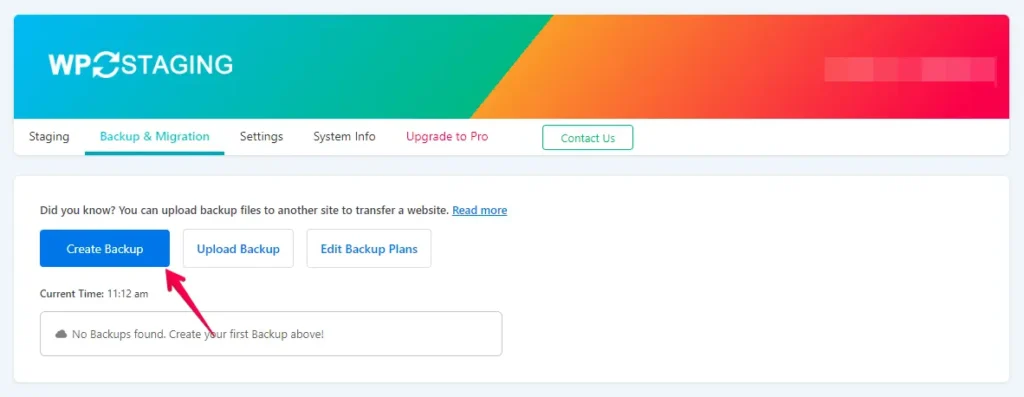
- Si vous n’avez pas de backup existant, pas d’inquiétude. Cliquez simplement sur le bouton « Create Backup » pour en générer un nouveau.
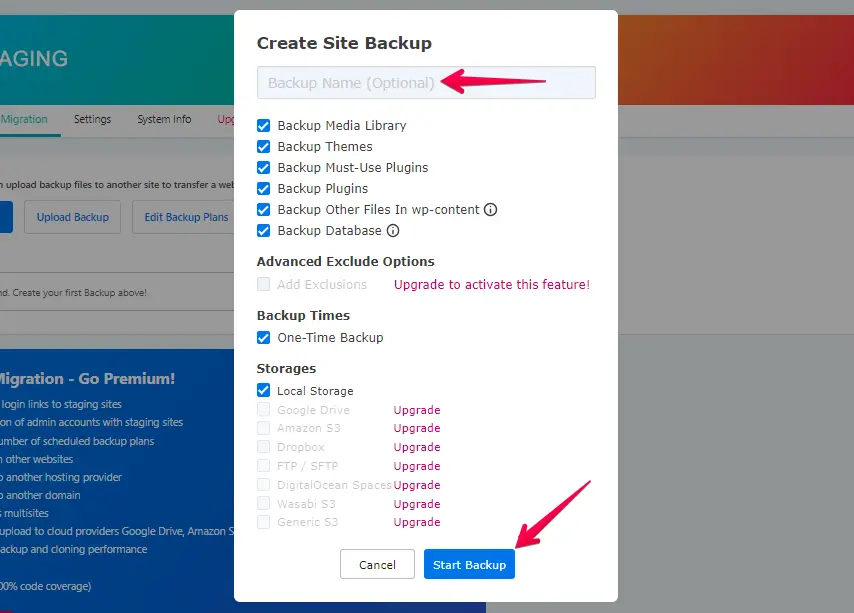
- Indiquez un nom pour le backup, puis cliquez sur le bouton « Start Backup ».
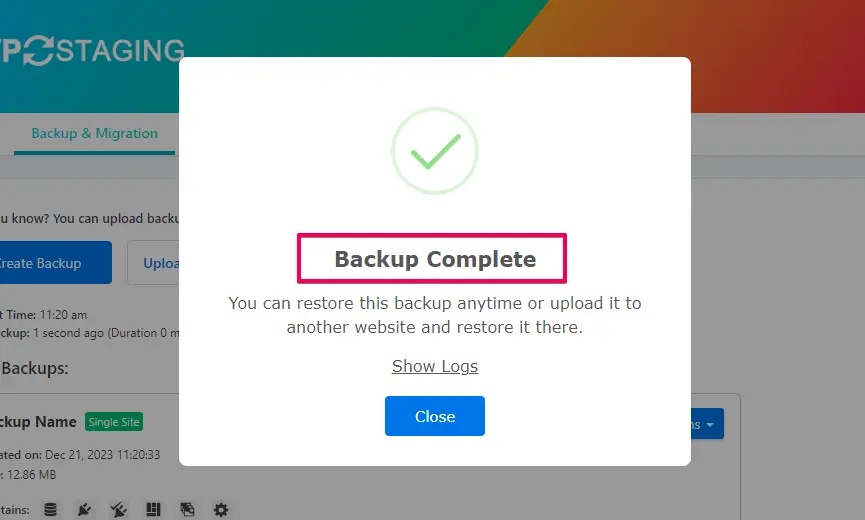
- Le backup s’est terminé avec succès.
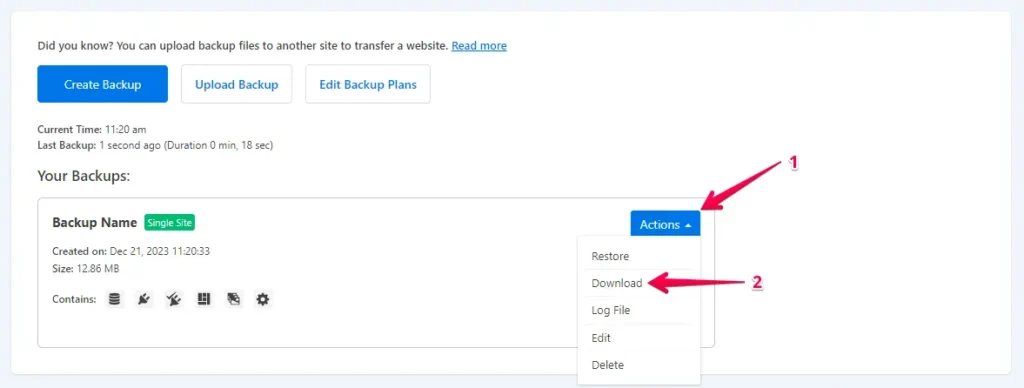
- À l’issue du processus de backup, vous trouverez généralement une option « Download » sous le bouton « Action ». Assurez-vous de sauvegarder ce fichier de backup en toute sécurité sur votre ordinateur.
Le processus de migration
- Connectez-vous à votre site WordPress.com.

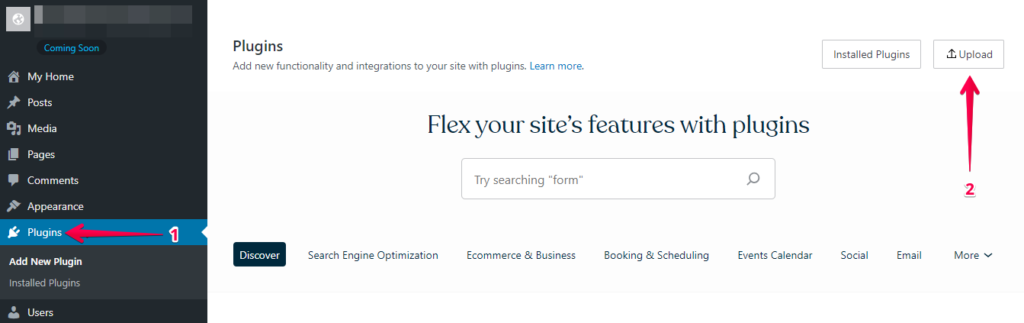
- Accédez à la section « Plugins » dans le tableau de bord WordPress et cliquez sur le bouton « Upload ».
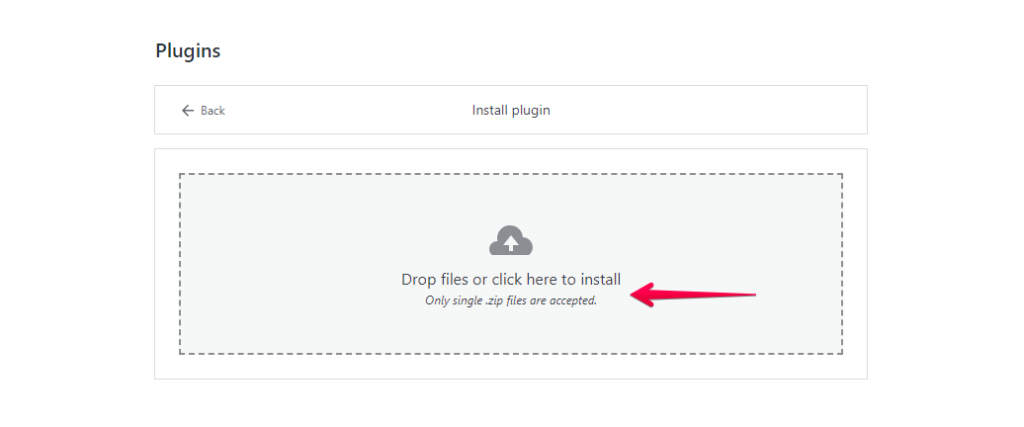
- Procédez ensuite au téléversement de votre WP Staging Pro.
- Après l’installation et l’activation, rendez-vous dans la section « Backup & Migration » du tableau de bord WordPress sous « WP Staging Pro ».
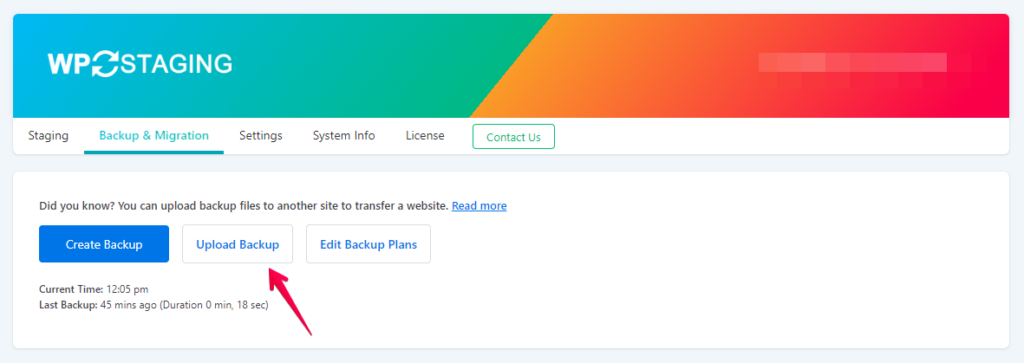
- Ensuite, cliquez sur le bouton « Upload Backup ».
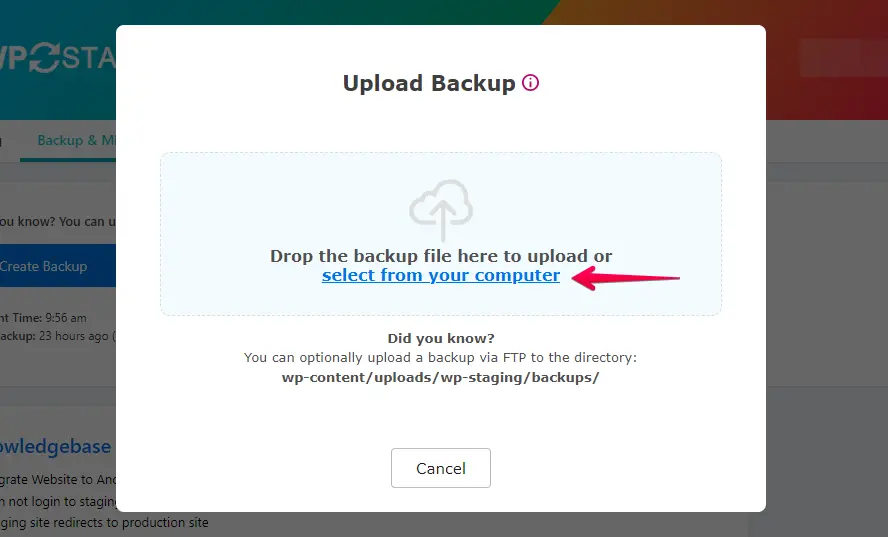
- Téléversez maintenant le fichier de backup exporté depuis votre site InMotion Hosting.
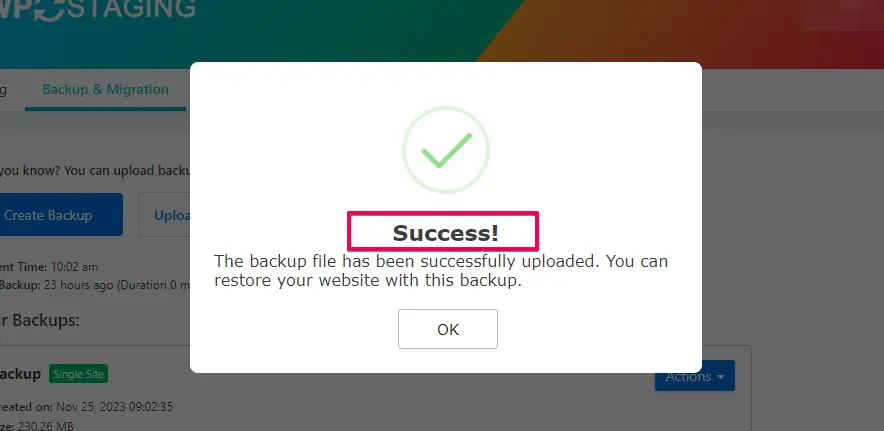
- Le backup a été téléversé avec succès.
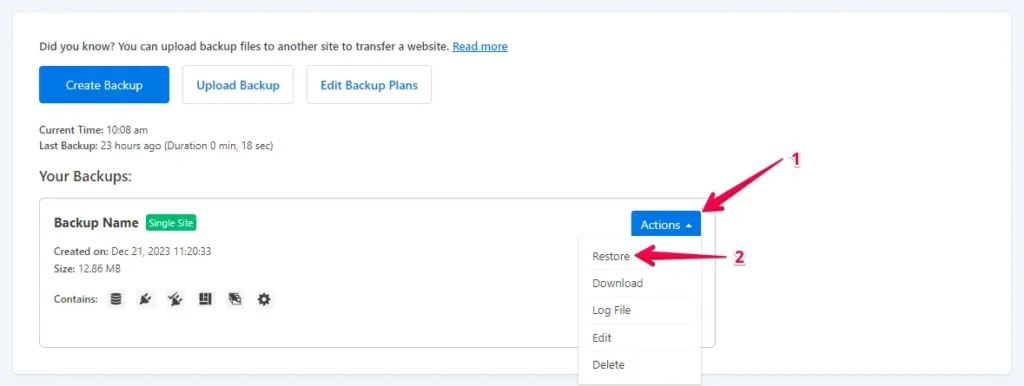
- Ensuite, cliquez sur le bouton « Action » puis sur l’option « Restore ».
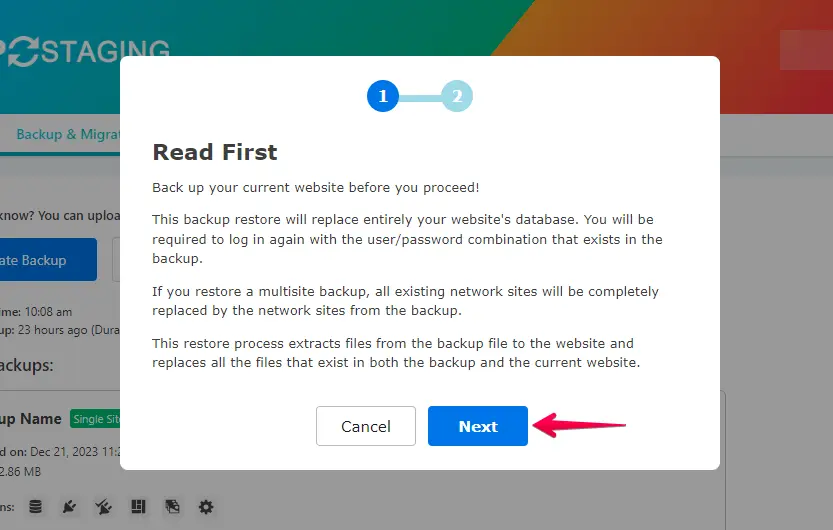
- Appuyez sur le bouton « Next ».
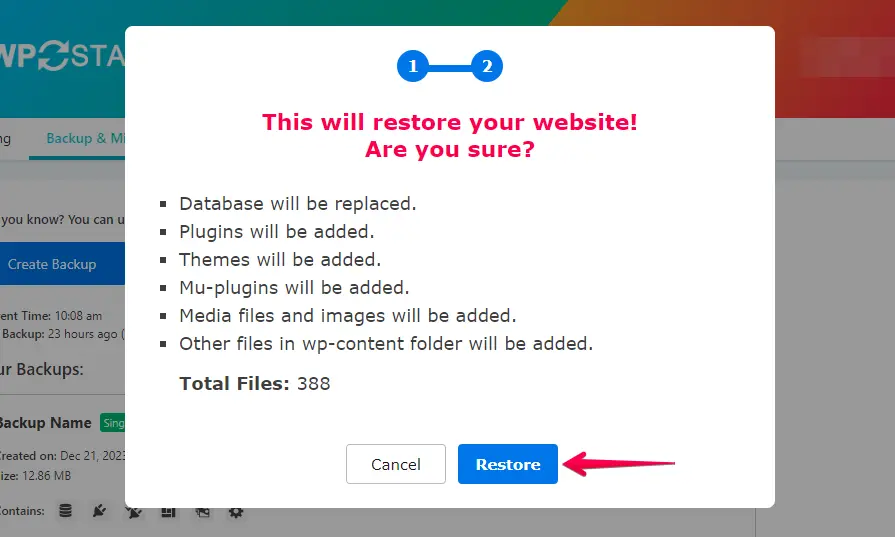
- Ensuite, cliquez sur le bouton « Restore ».
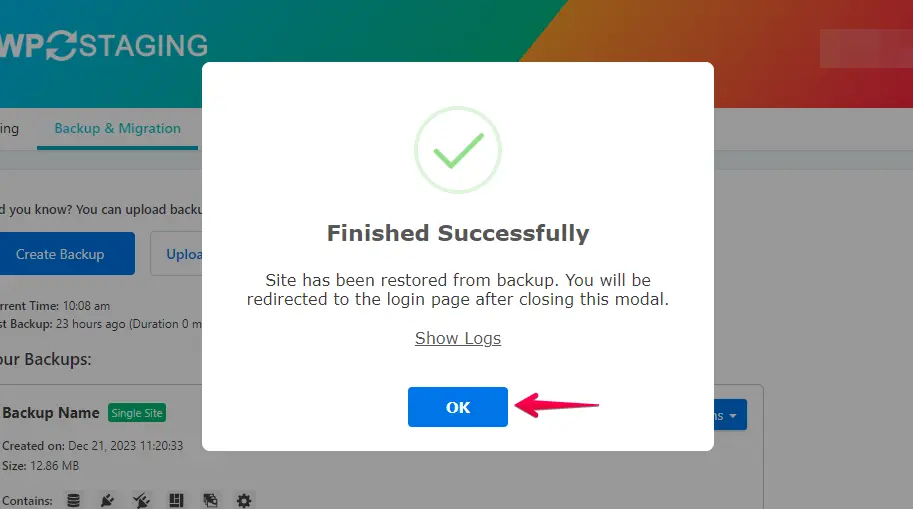
- La restauration du backup a réussi.
- Cliquez sur le bouton « OK ».
- Reconnectez-vous à votre site WordPress.
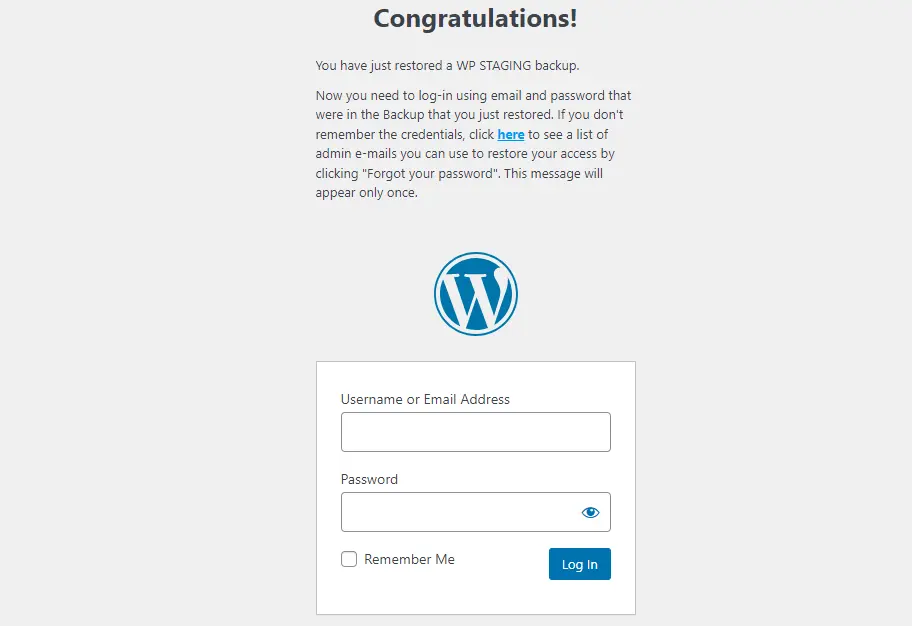
Effectuez un test approfondi du site sur WordPress.com pour garantir le bon fonctionnement de tous les composants et vérifiez le contenu quant à son exactitude et sa mise en forme.
Conclusion
Dans ce guide, nous avons parcouru le processus complexe de migration d’InMotion Hosting vers WordPress.com, offrant une feuille de route vers le succès. Armé de ces connaissances, vous êtes bien équipé non seulement pour effectuer la transition mais aussi pour élever votre présence en ligne. Le voyage peut être complexe, mais avec une réflexion approfondie et une attention aux détails, vous pouvez assurer une migration triomphale.
Articles connexes
