


Sebbene gli avvisi e le notifiche PHP siano essenziali per gli sviluppatori per identificare e risolvere i problemi del codice, possono compromettere l’esperienza utente se mostrati al pubblico del tuo sito web.
In questa guida ti illustreremo un processo semplice per disabilitare gli errori PHP in WordPress e mantenere un aspetto professionale del sito.
Cosa sono gli errori PHP?
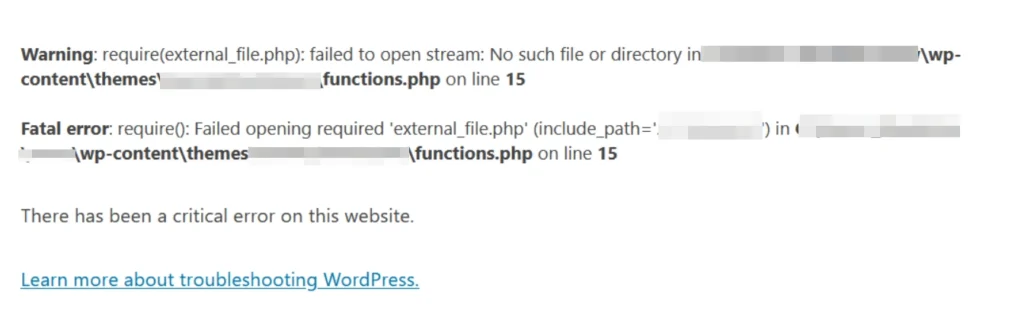
Prima di disattivare gli errori PHP, capiamoli. Gli errori PHP sono messaggi generati dal linguaggio di programmazione PHP quando il linguaggio incontra problemi o incongruenze nel codice del tuo sito web.
Questi errori possono essere minori, come notifiche o avvisi, o più critici, come errori fatali che possono mandare in crash il tuo sito.
L’importanza di disattivare gli errori PHP
Gli errori PHP possono essere dannosi per la funzionalità del tuo sito e per l’esperienza utente. Non solo compromettono l’aspetto del sito, ma possono anche esporre informazioni sensibili sulla sua struttura, rendendolo vulnerabile a minacce di sicurezza.
Mantenere una presenza online professionale e sicura è essenziale per prevenire gli errori PHP.
🔥VAI SUL SICURO:INIZIA CON WP STAGING PER GESTIRE EFFICIENTEMENTE I BACKUP E CREARE AMBIENTI DI STAGING.
Come disattivare gli errori PHP in WordPress?
Ora vediamo i passaggi per disattivare gli errori PHP in WordPress usando cPanel:
Passo 1: Accedi alla tua dashboard di WordPress
- Accedi al tuo account cPanel fornito dal tuo servizio di hosting web.

- Cerca l’icona o il link "File Manager" nella tua dashboard cPanel e cliccaci sopra.

Passo 2: Naviga al file wp-config.php
- Nel File Manager, naviga fino alla directory in cui è installato il tuo sito WordPress. Solitamente è la directory
public_htmlo una sottodirectory al suo interno.

- Cerca il file
wp-config.phpall’interno della tua directory WordPress.
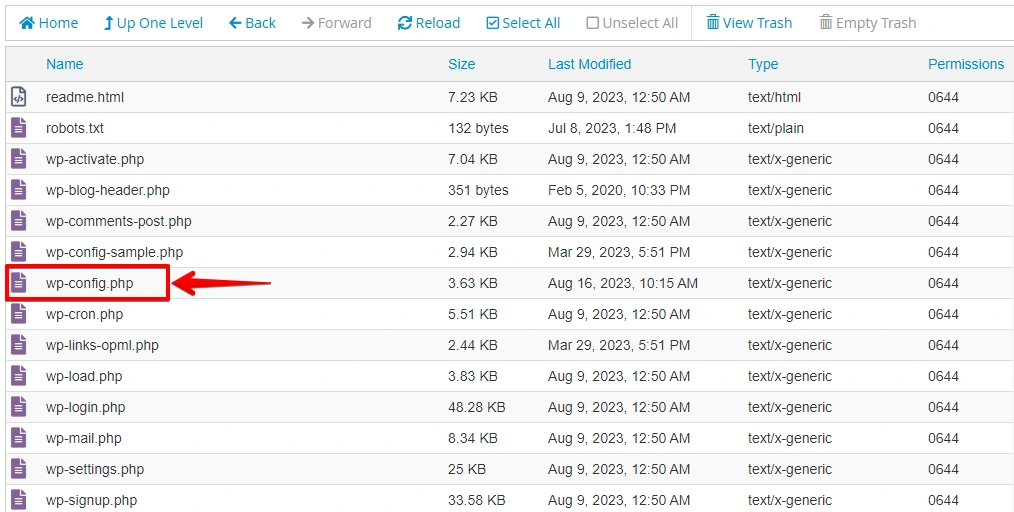
Passo 3: Modifica il file wp-config.php
- Fai clic destro sul file
wp-config.phpe seleziona "Modifica" o "Editor codice".
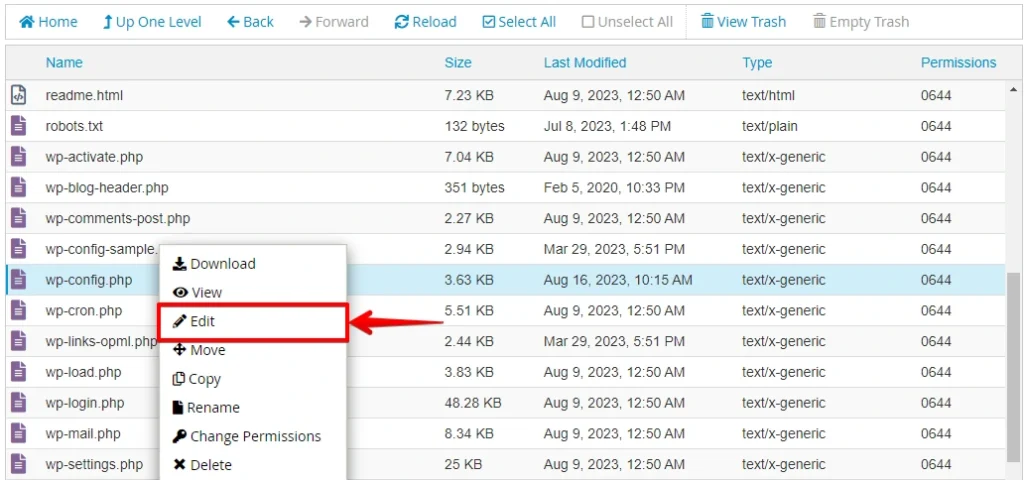
- Cerca la riga che dice
define('WP_DEBUG', true);.
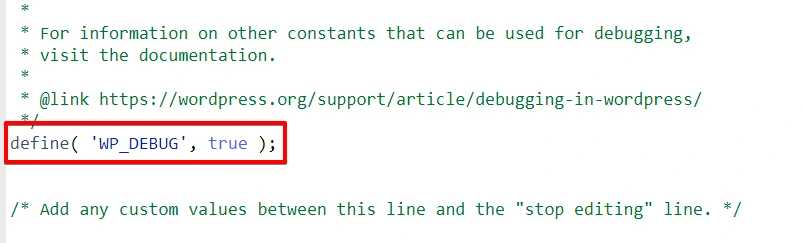
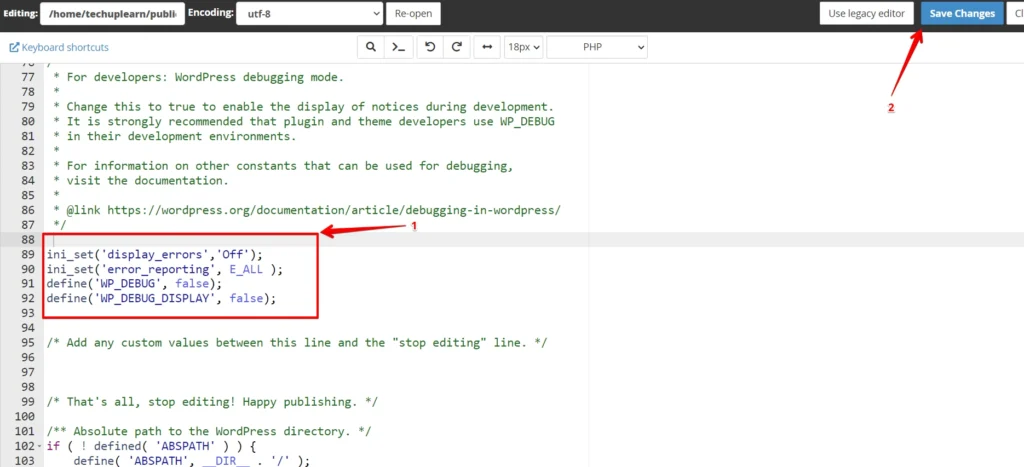
- Sostituisci la riga con il seguente codice:
ini_set('display_errors','Off');
ini_set('error_reporting', E_ALL );
define('WP_DEBUG', false);
define('WP_DEBUG_DISPLAY', false);
Passo 4: Salva le modifiche
- Salva le modifiche apportate al file
wp-config.php.
Passo 5: Verifica le modifiche
Per assicurarti che gli errori PHP siano disattivati, visita il tuo sito e naviga tra le sue varie pagine. Se non vedi più messaggi di errore, congratulazioni: hai disattivato con successo gli errori PHP in WordPress!
Riattivare i messaggi di errore PHP in WordPress
A volte, mostrare i messaggi di errore PHP nell’ecosistema WordPress risulta straordinariamente utile, soprattutto durante le operazioni di troubleshooting. Quindi, se intendi abilitare nuovamente la visibilità degli errori PHP, torna alle modifiche introdotte nella fase precedente ed effettua la seguente sostituzione:
Richiama le seguenti direttive:
define('WP_DEBUG', true);
define('WP_DEBUG_DISPLAY', true);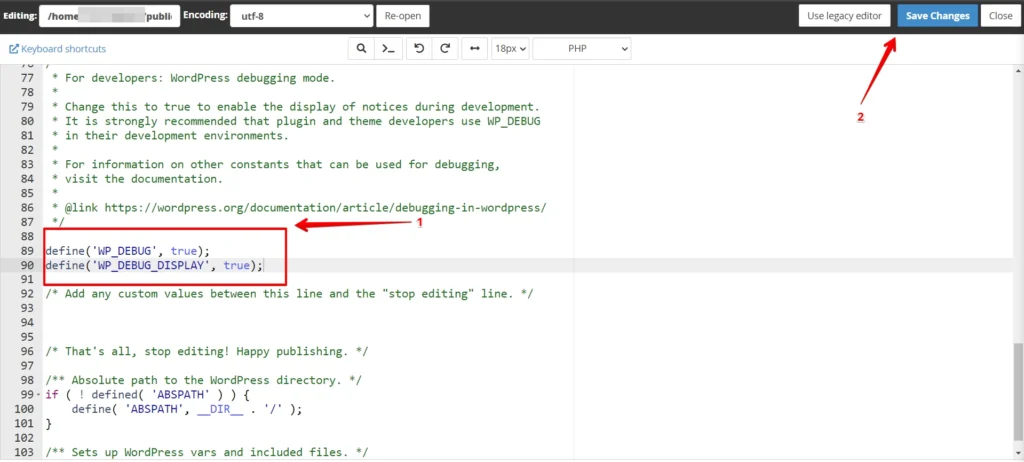
In determinate circostanze, la rivelazione degli errori PHP può fungere da vero faro di informazione, guidando webmaster e sviluppatori attraverso i labirintici regni del troubleshooting di WordPress.
Conclusione
Disabilitare gli errori PHP in WordPress può migliorare significativamente l’esperienza utente eliminando messaggi di errore fastidiosi. Tuttavia, sebbene disattivare gli errori PHP possa nascondere i problemi ai non-sviluppatori, non risolve le cause sottostanti.
Pertanto, è consigliabile usare questo metodo solo per test o in situazioni in cui i messaggi di errore stanno causando confusione inutile.
Articoli correlati
