


WordPress, popolare sistema di gestione dei contenuti, deve gran parte del suo successo all’enorme libreria di plugin che ne ampliano le funzionalità. Tuttavia, di tanto in tanto, gli utenti incontrano problemi come crash dopo l’aggiornamento dei plugin. Questi crash possono essere frustranti e compromettere le prestazioni del sito.
In questo articolo esploreremo perché WordPress va in crash dopo gli aggiornamenti dei plugin e proporremo soluzioni efficaci per la risoluzione dei problemi.
Indice
Capire i plugin di WordPress
Cosa sono i plugin di WordPress?
I plugin di WordPress sono componenti software aggiuntivi che apportano funzionalità specifiche a un sito web. Dai moduli di contatto agli strumenti di ottimizzazione per i motori di ricerca, i plugin permettono agli utenti di personalizzare il proprio sito senza scrivere una sola riga di codice. Secondo le statistiche più recenti, nel repository ufficiale di WordPress sono disponibili oltre 50.000 plugin.
L’importanza di mantenere i plugin aggiornati
Aggiornare regolarmente i plugin di WordPress è fondamentale per la sicurezza del sito, le migliori prestazioni e la correzione di bug. Gli sviluppatori rilasciano spesso aggiornamenti per correggere vulnerabilità, migliorare le funzionalità e garantire la compatibilità con la versione più recente di WordPress. Ignorare gli aggiornamenti può esporre il sito a violazioni di sicurezza e problemi di compatibilità.
Quali sono le cause dei crash di WordPress dopo gli aggiornamenti dei plugin?
- Problemi di incompatibilità — Un plugin aggiornato entra in conflitto con il core di WordPress o con altri plugin, causando crash dovuti a funzioni non supportate.
- Conflitti tra plugin — Più plugin con funzionalità sovrapposte possono entrare in conflitto durante gli aggiornamenti, provocando crash.
- Errori di codice nell’aggiornamento del plugin — Errori dello sviluppatore negli aggiornamenti del plugin possono generare conflitti nel codice del sito e causare crash all’attivazione.
Consigli per prevenire i crash di WordPress dopo gli aggiornamenti dei plugin
Esegui regolarmente il backup del sito
WP Staging è un prezioso plugin per WordPress che crea ambienti di staging per testare le modifiche. Pur offrendo una funzione di backup essenziale, è consigliabile usarlo insieme ad altri metodi di backup per una strategia più completa, così da garantire la sicurezza dei dati.
Aggiorna un plugin alla volta
Per evitare potenziali conflitti, aggiorna un solo plugin alla volta e verifica eventuali problemi dopo ogni aggiornamento. Questo approccio facilita l’individuazione del plugin problematico in caso di crash.
Testa e monitora il sito dopo gli aggiornamenti
Dopo aver aggiornato un plugin, verifica a fondo le funzionalità e le prestazioni del sito. Monitorare il sito per alcuni giorni dopo l’aggiornamento può aiutare a individuare problemi ritardati che potrebbero portare a un crash.
Risoluzione dei problemi in caso di crash di WordPress
Modalità di debug
Attiva la modalità di debug di WordPress per ottenere messaggi di errore più dettagliati. Apri il file "wp-config.php" del sito e cerca la riga define( 'WP_DEBUG', false );. Cambia false in true, salva il file e ricarica il sito. Potrebbero comparire errori o avvisi specifici utili a individuare il problema.

Leggi di più su come attivare la modalità debug di WordPress e debug.log.
Individua il plugin problematico
Se si verifica un crash dopo l’aggiornamento dei plugin, individua l’ultimo plugin che hai aggiornato. È molto probabile che sia proprio quello a causare il problema.
Accedi a WordPress via FTP o tramite il file manager per disattivare un plugin specifico
Usa un software FTP (File Transfer Protocol) o il file manager del tuo hosting per accedere ai file del sito. Individua la cartella "plugins": nella directory principale dell’installazione di WordPress, trova la cartella "wp-content". All’interno di "wp-content" vedrai la cartella "plugins" che contiene tutti i plugin installati.
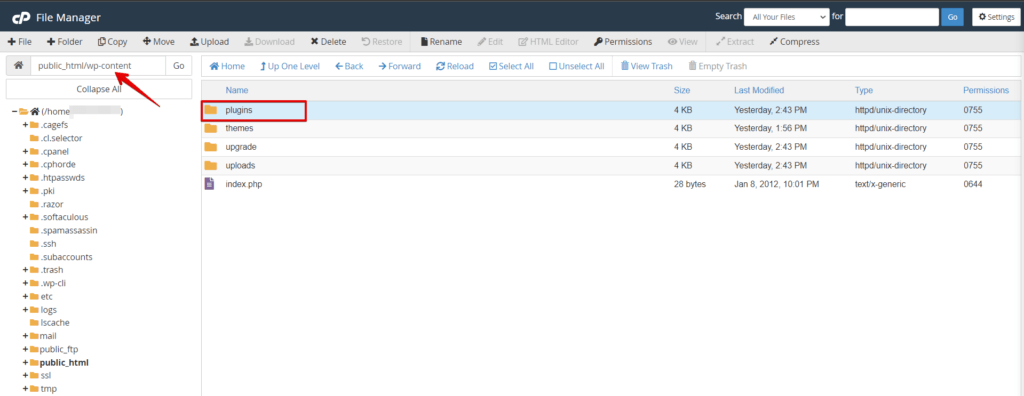
Rinomina la cartella "Specific Plugins"
Cerca la cartella corrispondente al plugin che vuoi disattivare. Il nome della cartella dovrebbe coincidere con quello del plugin. Una volta trovata, rinominala con un nome diverso.
Ad esempio, aggiungi "_disabled" alla fine del nome della cartella. Questa operazione disattiverà il plugin che hai rinominato e WordPress non lo caricherà più quando accederai al sito.
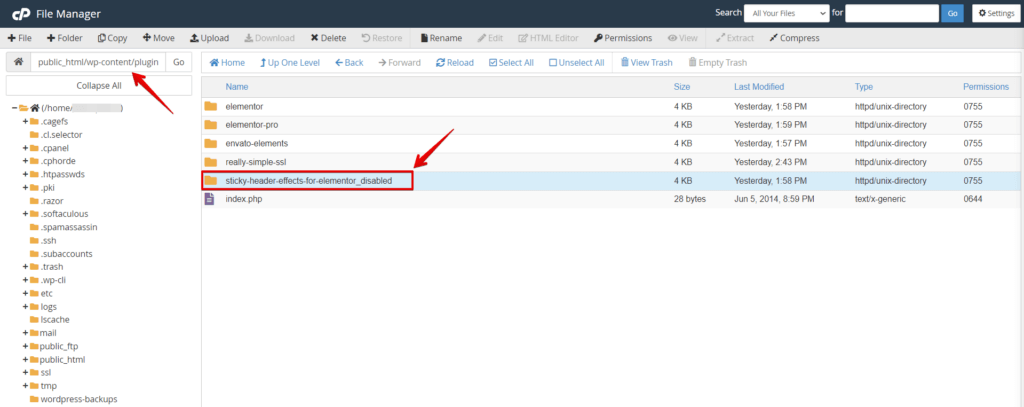
Ripristina la versione precedente
Se sospetti che un plugin specifico stia causando il crash, valuta di tornare alla versione precedente fino a quando il problema non sarà risolto. Questa misura temporanea garantirà che il sito continui a funzionare.
Richiedi assistenza professionale
Se non riesci a risolvere il crash da solo, non esitare a chiedere aiuto a esperti o sviluppatori WordPress. La loro esperienza può aiutarti a individuare e risolvere il problema rapidamente.
Conclusione
Mantenere il sito WordPress aggiornato con i plugin più recenti è essenziale per preservarne funzionalità e sicurezza. Tuttavia, il processo va affrontato con cautela per evitare crash. Backup regolari, controlli di compatibilità e pratiche di aggiornamento prudenti sono la migliore difesa contro i crash del sito.
🔥INIZIA CON WP STAGING PER GESTIRE I BACKUP IN MODO EFFICIENTE & CREARE AMBIENTI DI STAGING.
Articoli correlati
