


Nel panorama digitale in continua evoluzione, la decisione di migrare il tuo sito web è strategica. Oggi presentiamo una guida completa per migrare da Hostinger a WordPress.com, garantendo una transizione senza intoppi e sbloccando il pieno potenziale della tua presenza online.
Contents
Quali sono i motivi per passare a WordPress.com?
Il passaggio a WordPress.com migliora la tua presenza online e offre numerosi vantaggi. Scopri le ragioni dietro questa mossa strategica dalla tua attuale piattaforma:
- Interfaccia intuitiva – Goditi un’interfaccia accuratamente progettata per una navigazione e una creazione di contenuti senza sforzo su WordPress.com.
- Ampia gamma di temi per l’appeal visivo – Scegli tra una vasta selezione di temi progettati professionalmente su WordPress.com per elevare l’estetica visiva e catturare il tuo pubblico.
- Ecosistema di plugin per funzionalità avanzate – Sfrutta l’ampio ecosistema di plugin su WordPress.com per ottenere funzionalità flessibili senza bisogno di sviluppo personalizzato.
- Misure di sicurezza robuste – Goditi i vantaggi di robuste misure di sicurezza, inclusi aggiornamenti automatici e monitoraggio vigile.
- Reattività mobile fluida – Vivi una reattività mobile fluida per un’esperienza utente ottimale.
Preparazione alla migrazione
Prima di iniziare il processo di migrazione, è essenziale seguire una serie di passaggi importanti:
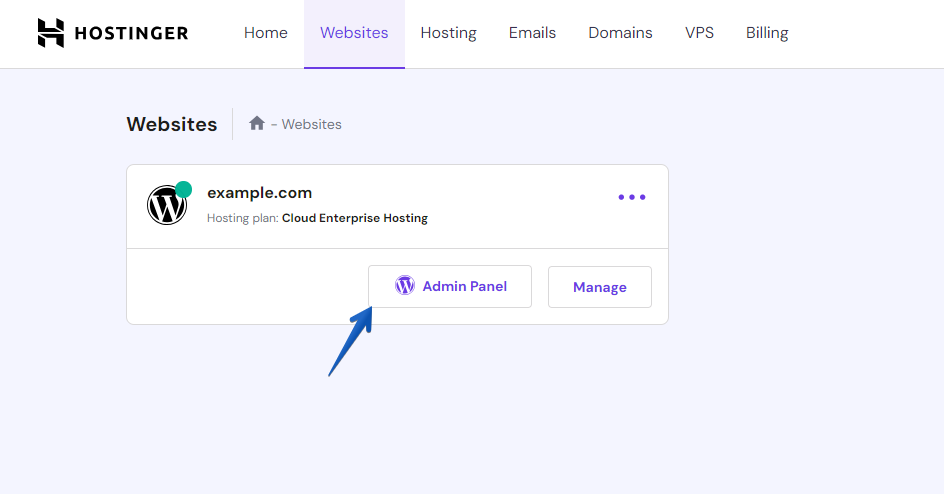
- Vai al tuo Dashboard Hostinger e accedi al tuo sito Hostinger.
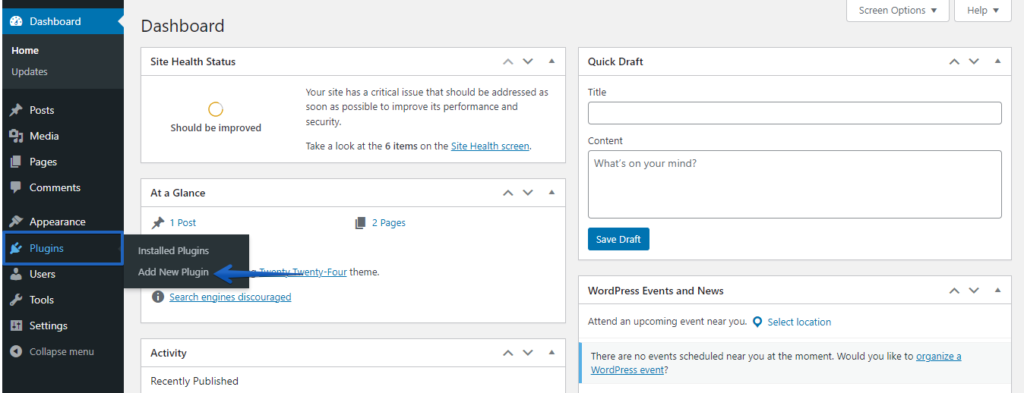
- Vai al menu a sinistra, scegli "Plugins" e poi clicca su "Add New".
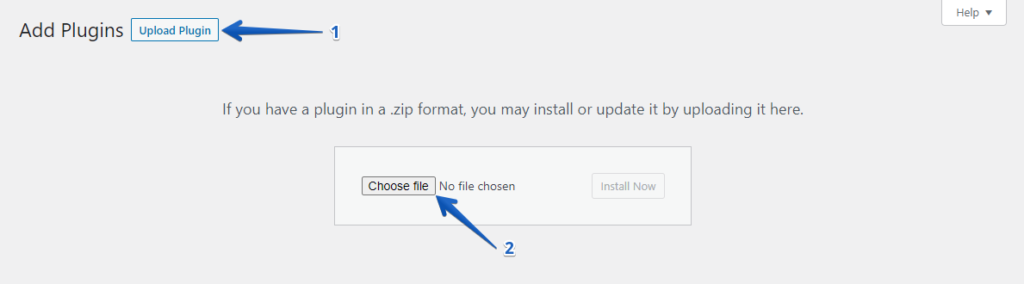
- Clicca sul pulsante "Upload Plugin", poi clicca sul pulsante "Choose File" per caricare il plugin WP Staging | Pro.
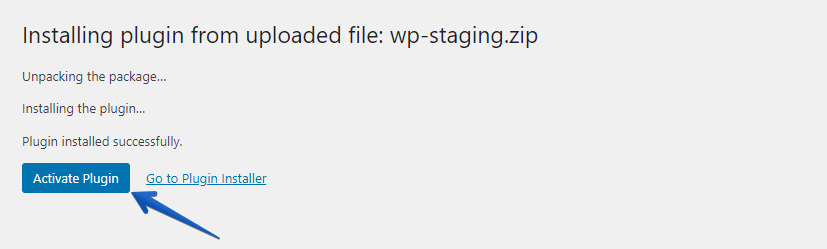
- Quindi, clicca sul pulsante "Install Now".
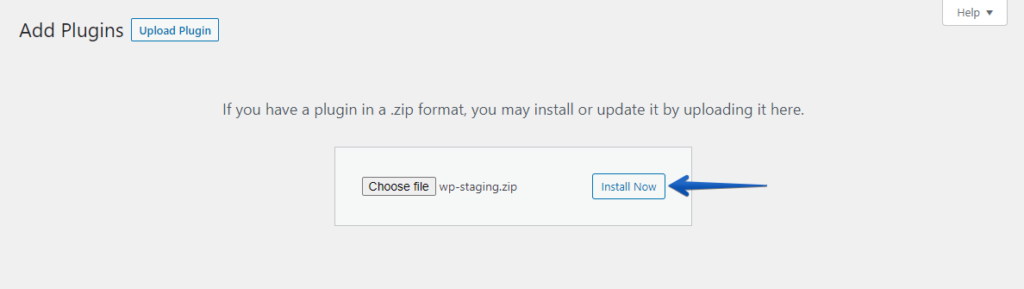
- Una volta installato il plugin, procedi ad attivarlo.
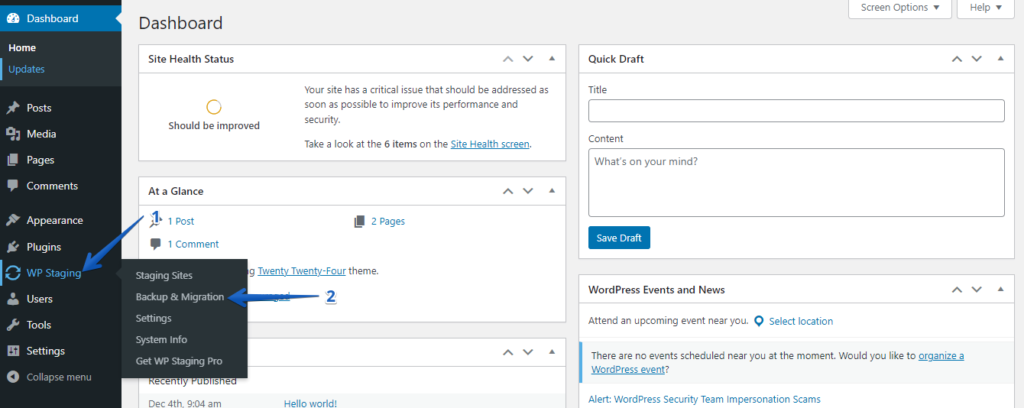
- Dopo l’installazione e l’attivazione, vai alla sezione "Backup & Migration" nella dashboard di WordPress sotto "WP Staging | Pro".
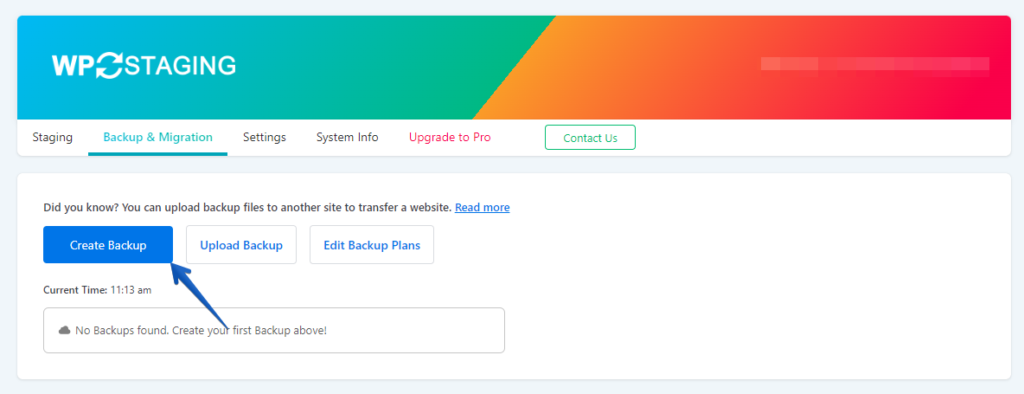
- Se hai già un backup esistente, ottimo. Altrimenti, per generare un nuovo backup, clicca sul pulsante "Create Backup".
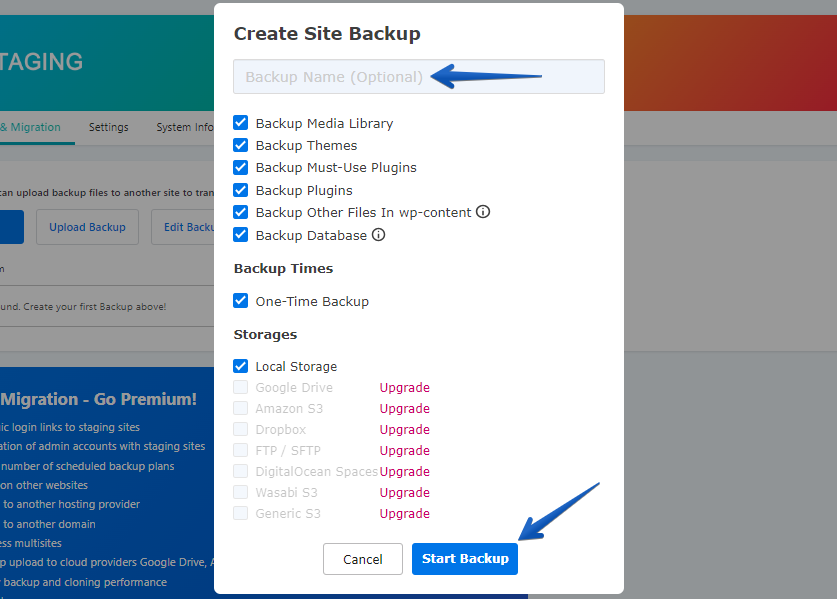
- Fornisci un nome per il tuo backup, poi clicca sul pulsante "Start Backup".
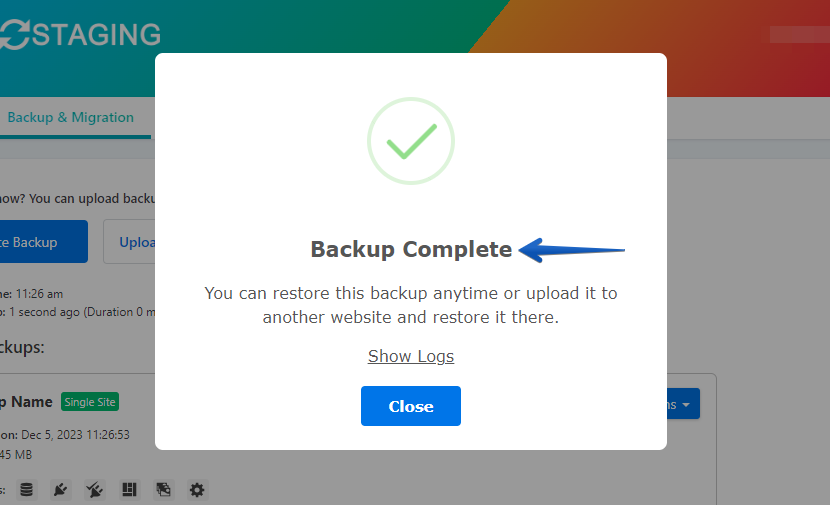
- Il backup è stato completato.
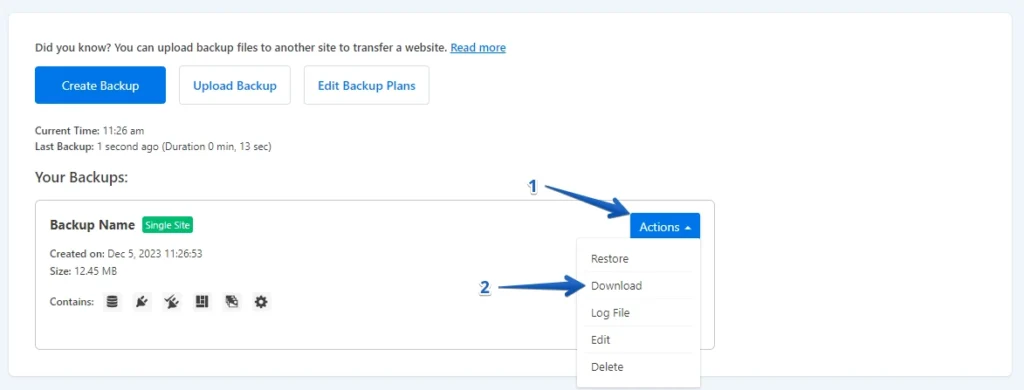
- Al termine del processo di backup, troverai tipicamente un’opzione "Download" sotto il pulsante "Action". Assicurati di salvare questo file di backup in modo sicuro sul tuo computer.
Il processo di migrazione
- Accedi al tuo account WordPress.com.

- Vai alla sezione "Plugins" nella dashboard di WordPress e clicca sul pulsante "Upload".
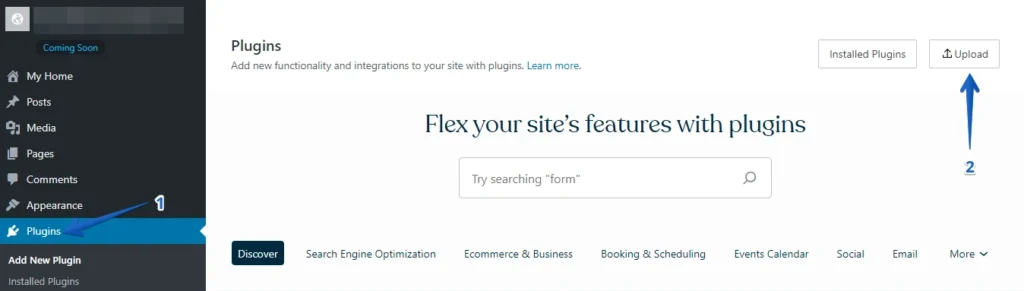
- Successivamente, procedi a caricare il tuo WP Staging Pro.
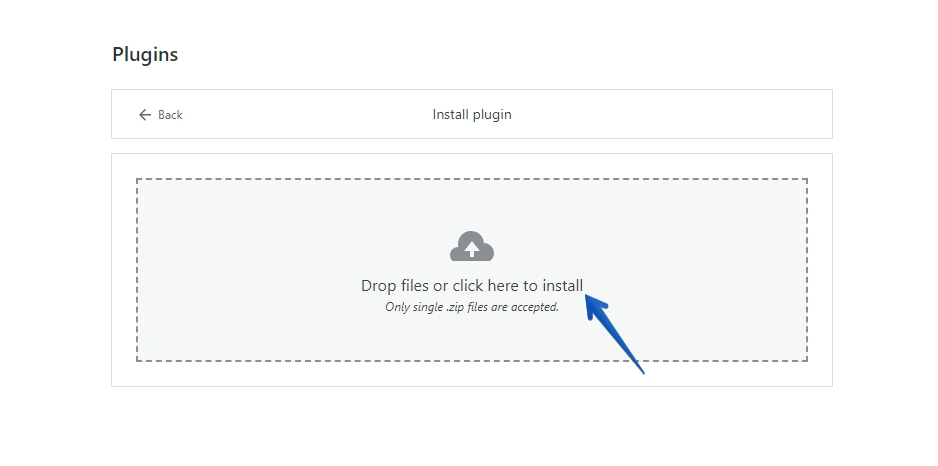
- Una volta installato e attivato, vai alla sezione "Backup & Migration" nella dashboard di WordPress sotto "WP Staging Pro".
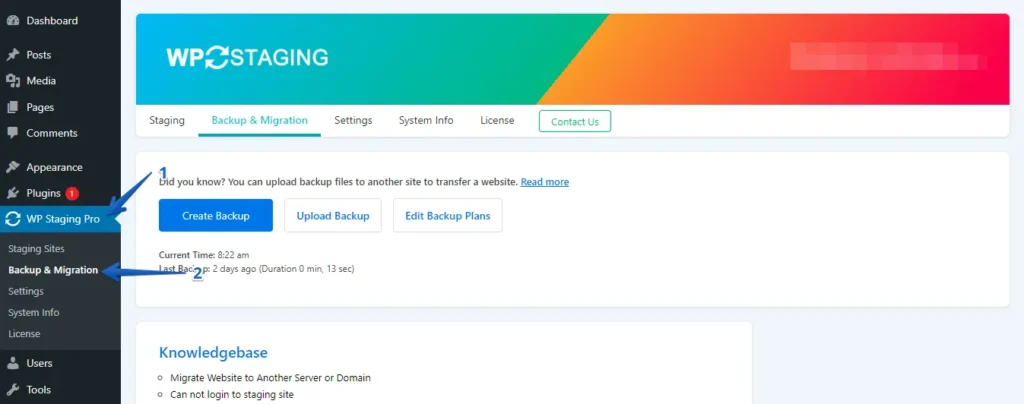
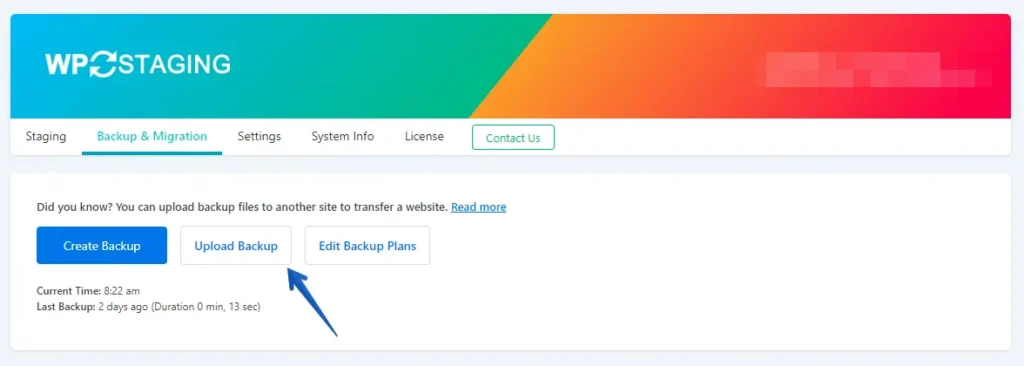
- Quindi, clicca sul pulsante "Upload Backup".
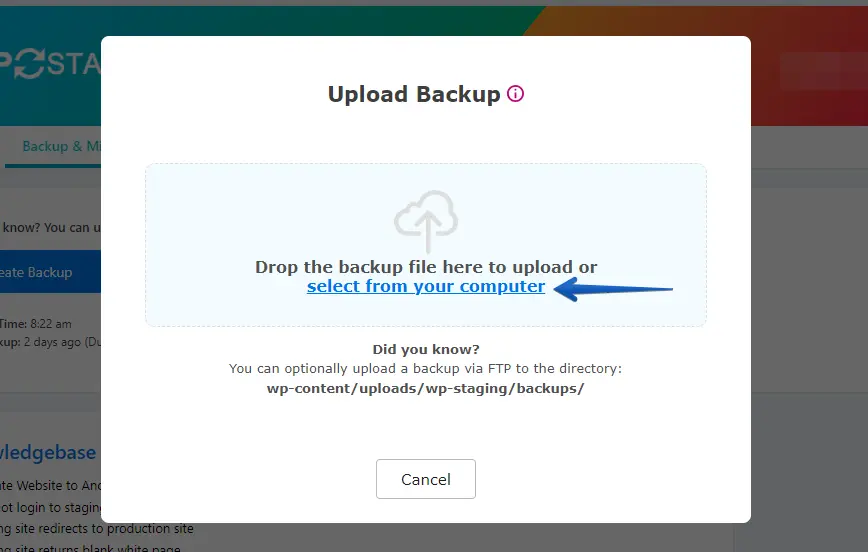
- Carica il file di backup che hai esportato dal tuo sito Hostinger.
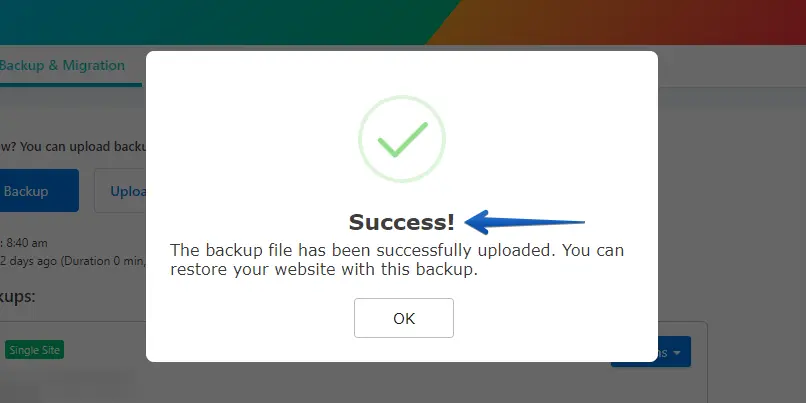
- Il backup è stato caricato con successo.
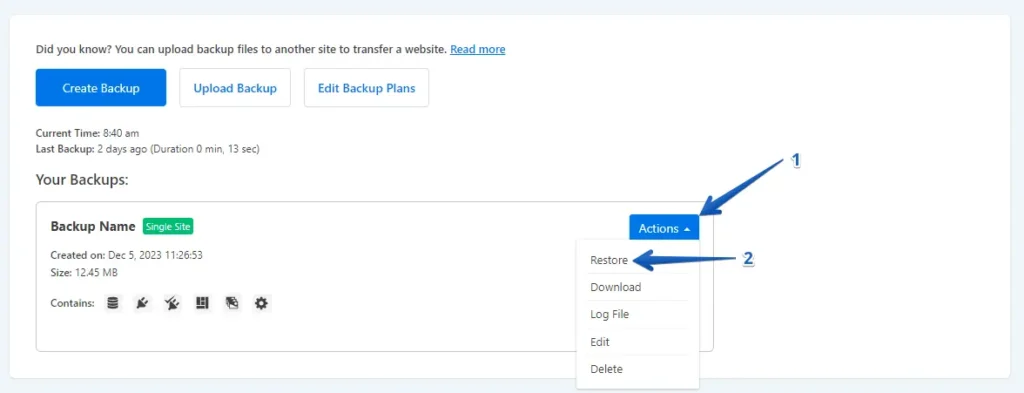
- Successivamente, premi il pulsante "Action" e clicca sull’opzione "Restore".
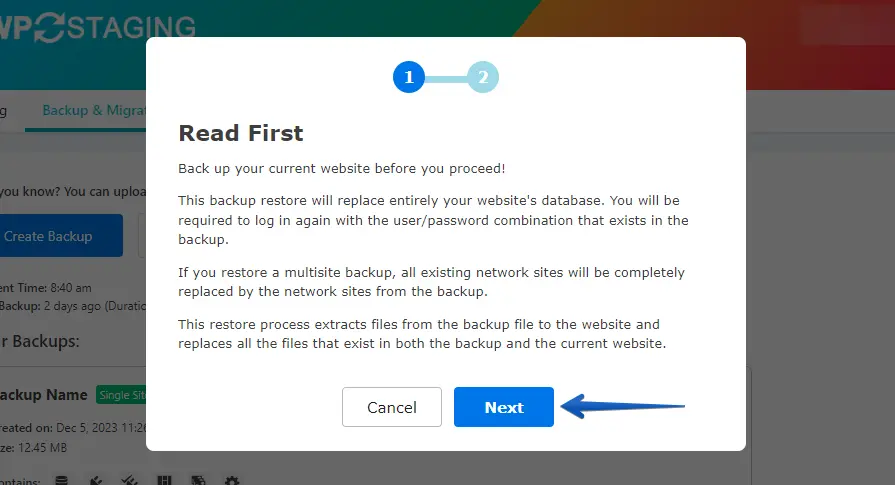
- Clicca sul pulsante "Next".
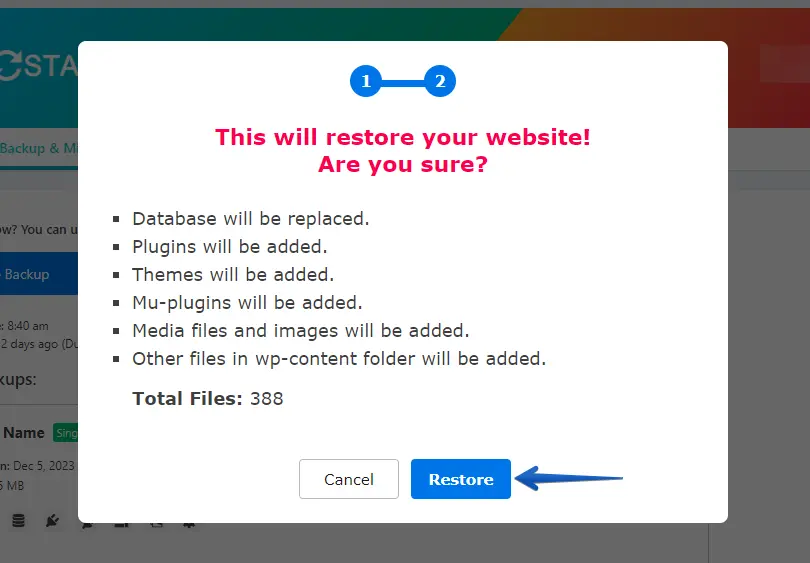
- Successivamente, clicca sul pulsante "Restore".
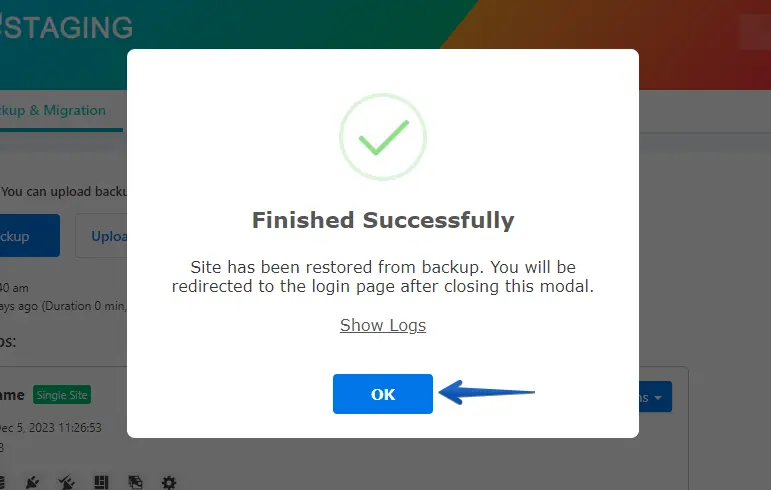
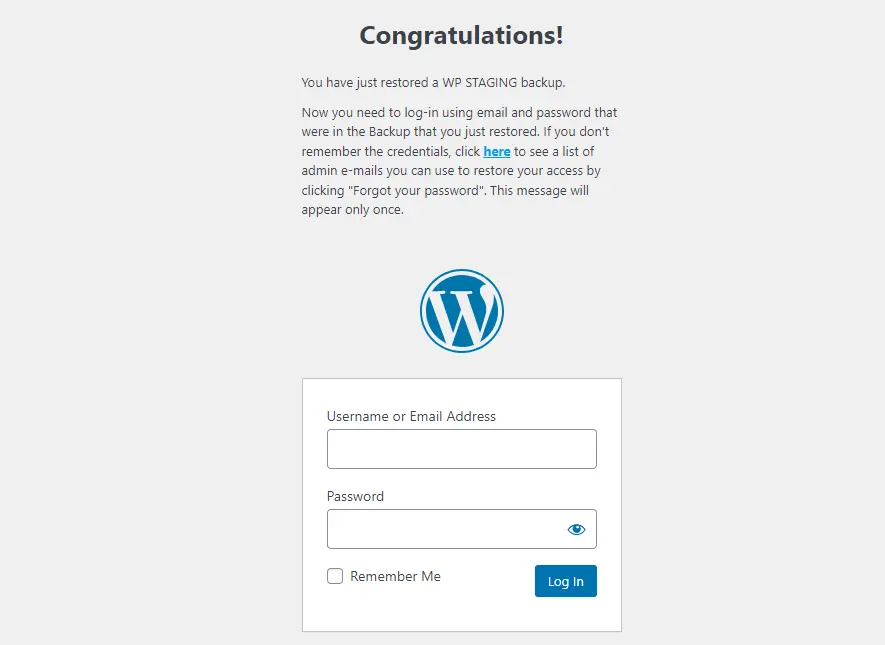
- Il ripristino del backup è stato completato con successo. Per favore clicca sul pulsante "OK".
- Accedi nuovamente al tuo sito WordPress.
Esegui un test completo del sito su WordPress.com per confermare il corretto funzionamento di tutti i componenti. Inoltre, controlla tutti i contenuti per accuratezza e formattazione.
Conclusione
Migrare da Hostinger a WordPress.com può inizialmente sembrare complesso, ma con un approccio strategico e attenzione ai dettagli, può essere un’esperienza fluida e gratificante.
Seguendo questa guida passo passo, hai garantito la conservazione dell’integrità del tuo sito web e gettato le basi per funzionalità migliorate e un’interfaccia più intuitiva.
Articoli correlati
