


Dans le paysage numérique en constante évolution, la décision de migrer votre site web est stratégique. Aujourd’hui, nous vous présentons un guide complet pour migrer de Hostinger vers WordPress.com, garantissant une transition fluide et libérant tout le potentiel de votre présence en ligne.
Contents
Quelles sont les raisons de passer à WordPress.com ?
La transition vers WordPress.com améliore votre présence en ligne et offre de nombreux avantages. Explorez les raisons qui motivent ce mouvement stratégique depuis votre plateforme actuelle :
- Interface conviviale – Profitez d’une interface méticuleusement conçue pour une navigation et une création de contenu sans effort sur WordPress.com.
- Large gamme de thèmes pour un attrait visuel – Choisissez parmi une large sélection de thèmes conçus par des professionnels sur WordPress.com pour rehausser l’esthétique visuelle et captiver votre audience.
- Écosystème de plugins pour des fonctionnalités améliorées – Exploitez l’écosystème étendu de plugins sur WordPress.com pour obtenir une fonctionnalité flexible sans avoir besoin de développement personnalisé.
- Mesures de sécurité robustes – Bénéficiez d’avantages de mesures de sécurité robustes, y compris des mises à jour automatiques et une surveillance vigilante.
- Réactivité mobile fluide – Découvrez une réactivité mobile fluide pour une expérience utilisateur optimale.
Préparation de la migration
Avant de commencer le processus de migration, il est essentiel de passer par une série d’étapes importantes :
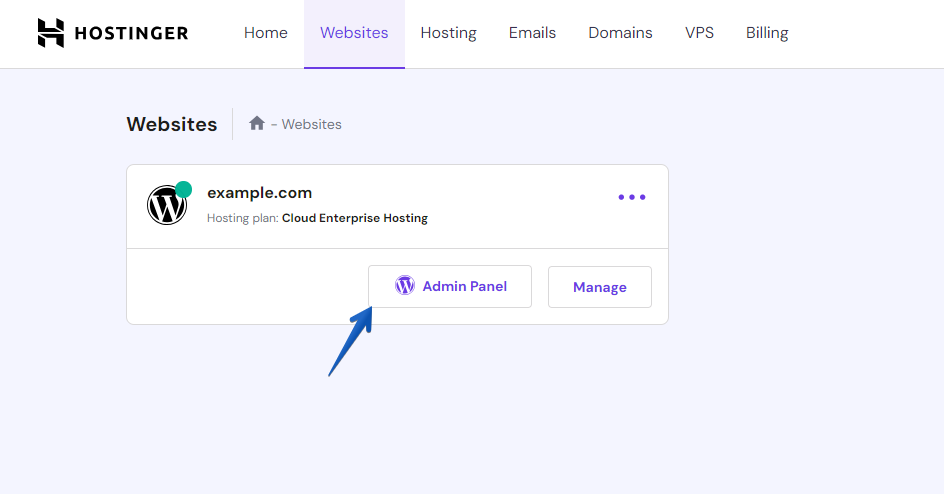
- Accédez à votre tableau de bord Hostinger et connectez-vous à votre site Hostinger.
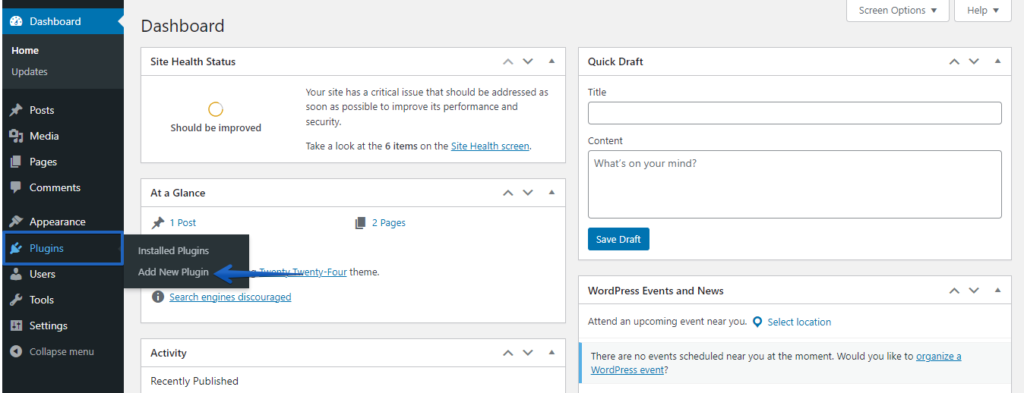
- Allez dans le menu de gauche, choisissez "Plugins", puis cliquez sur "Add New".
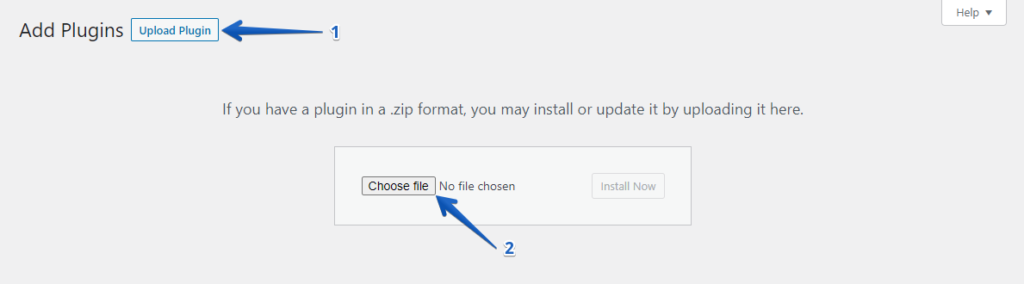
- Cliquez sur le bouton "Upload Plugin", puis cliquez sur le bouton "Choose File" pour téléverser le plugin WP Staging | Pro.
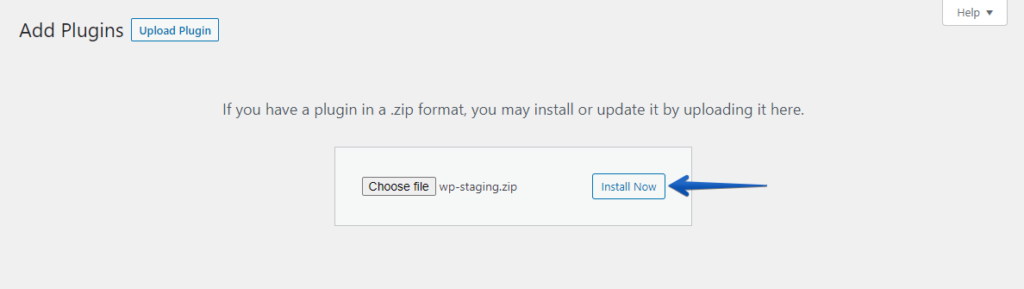
- Cliquez ensuite sur le bouton "Install Now".
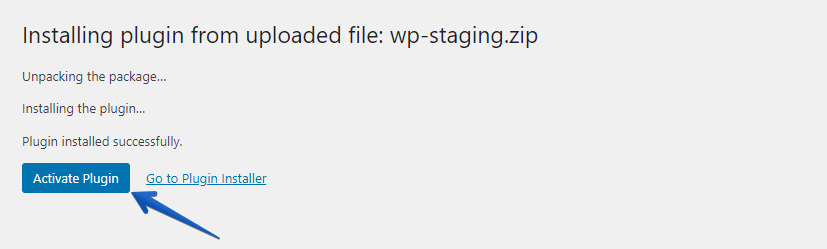
- Une fois le plugin installé, procédez à son activation.
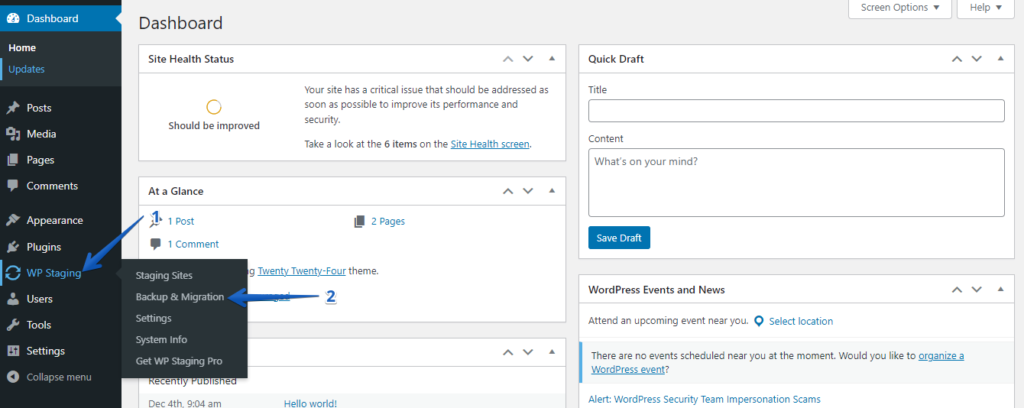
- Après installation et activation, accédez à la section "Backup & Migration" dans le tableau de bord WordPress sous "WP Staging | Pro".
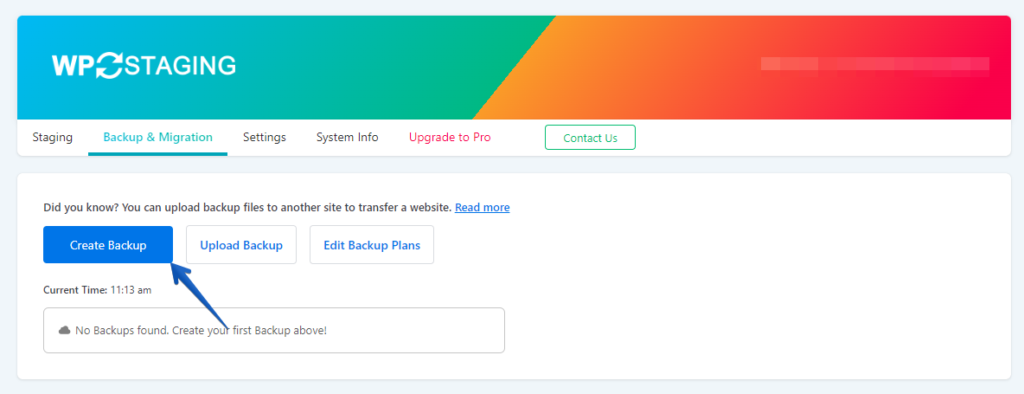
- Si vous avez déjà une sauvegarde existante, c’est excellent. Sinon, pour générer une nouvelle sauvegarde, cliquez sur le bouton "Create Backup".
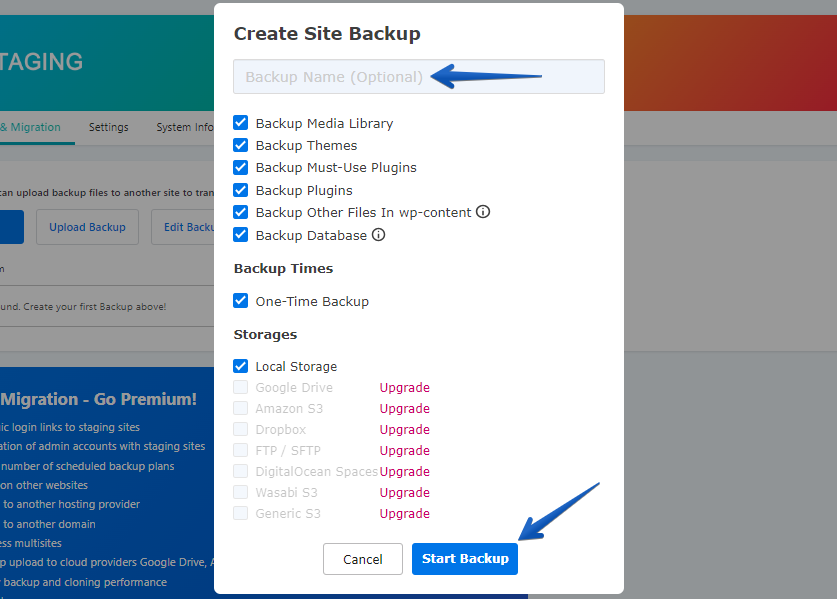
- Donnez un nom à votre sauvegarde, puis cliquez sur le bouton "Start Backup".
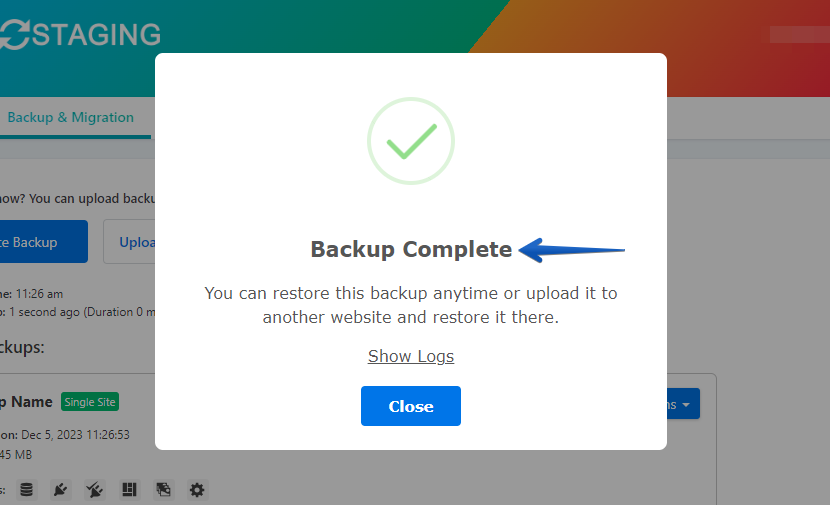
- La sauvegarde est terminée.
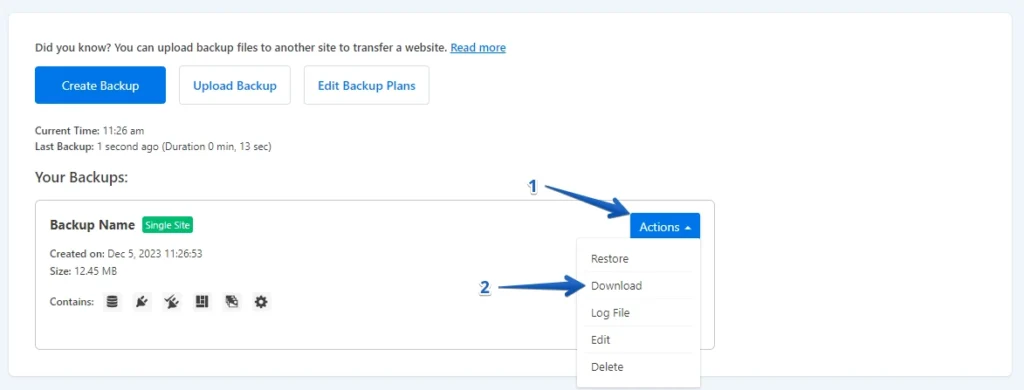
- Une fois le processus de sauvegarde terminé, vous trouverez généralement une option "Download" sous le bouton "Action". Assurez-vous d’enregistrer ce fichier de sauvegarde en toute sécurité sur votre ordinateur.
Le processus de migration
- Connectez-vous à votre compte WordPress.com.

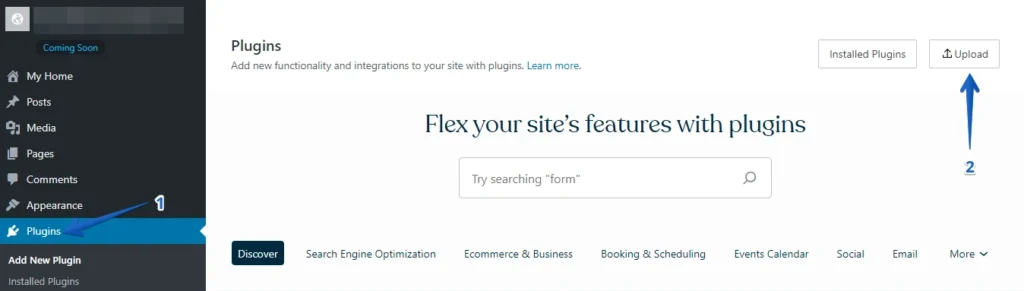
- Accédez à la section "Plugins" dans le tableau de bord WordPress et cliquez sur le bouton "Upload".
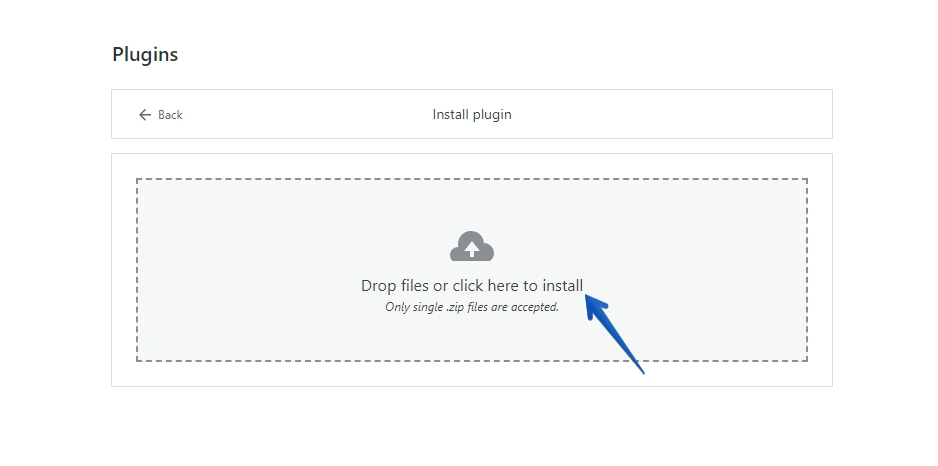
- Téléversez ensuite votre WP Staging Pro.
- Une fois installé et activé, accédez à la section "Backup & Migration" dans le tableau de bord WordPress sous "WP Staging Pro".
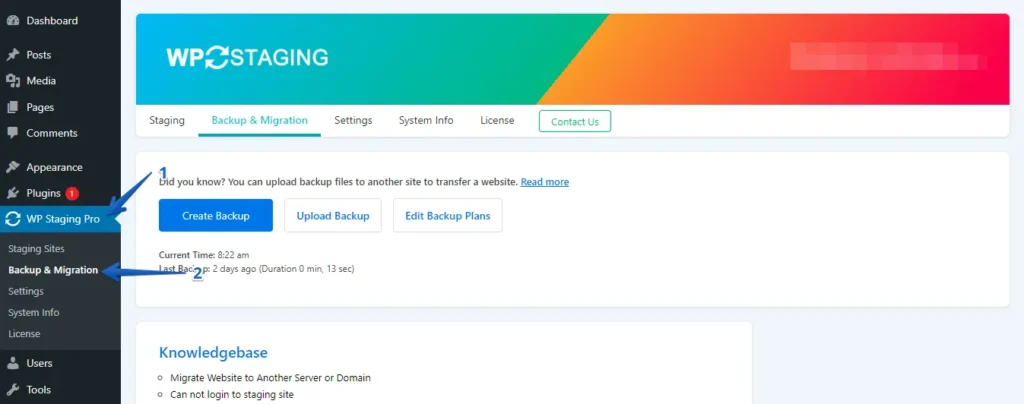
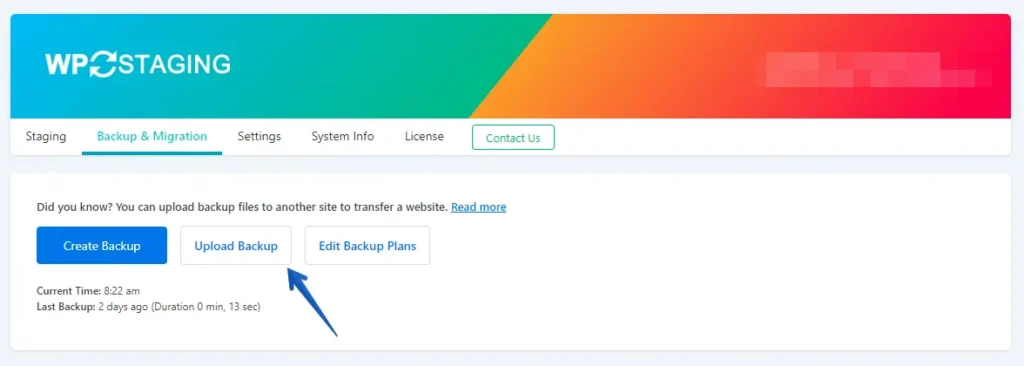
- Cliquez ensuite sur le bouton "Upload Backup".
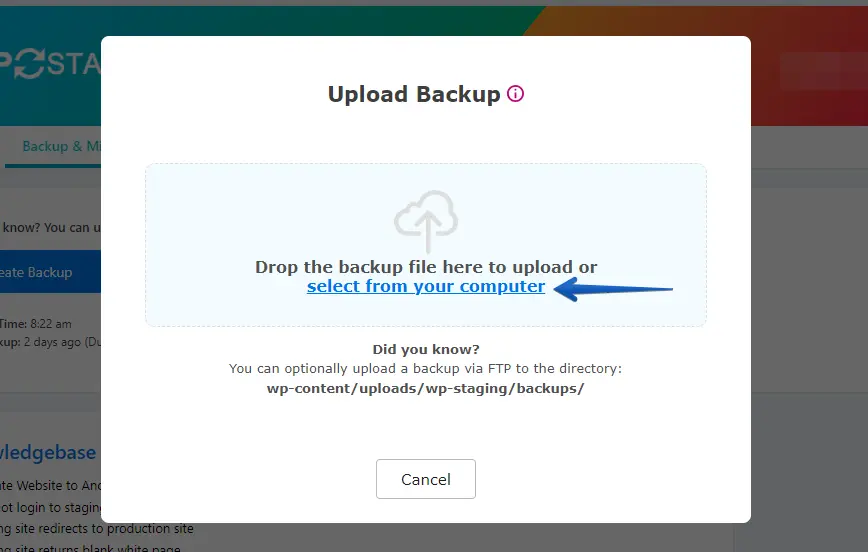
- Téléversez le fichier de sauvegarde que vous avez exporté depuis votre site Hostinger.
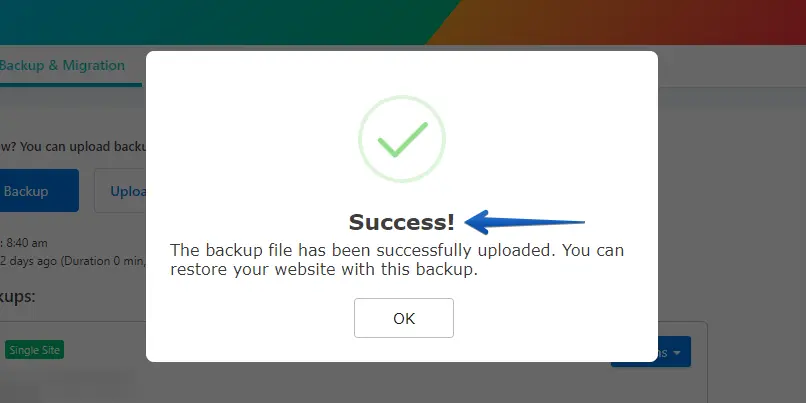
- La sauvegarde a été téléversée avec succès.
- Ensuite, appuyez sur le bouton "Action" et cliquez sur l’option "Restore".
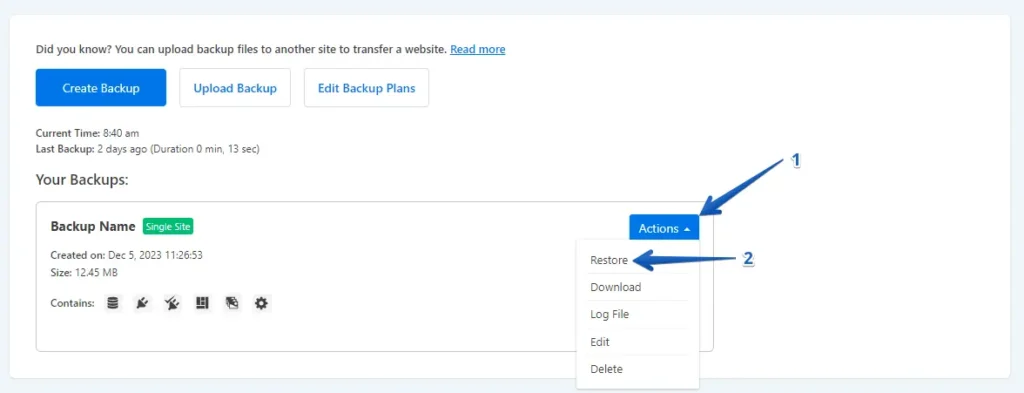
- Cliquez sur le bouton "Next".
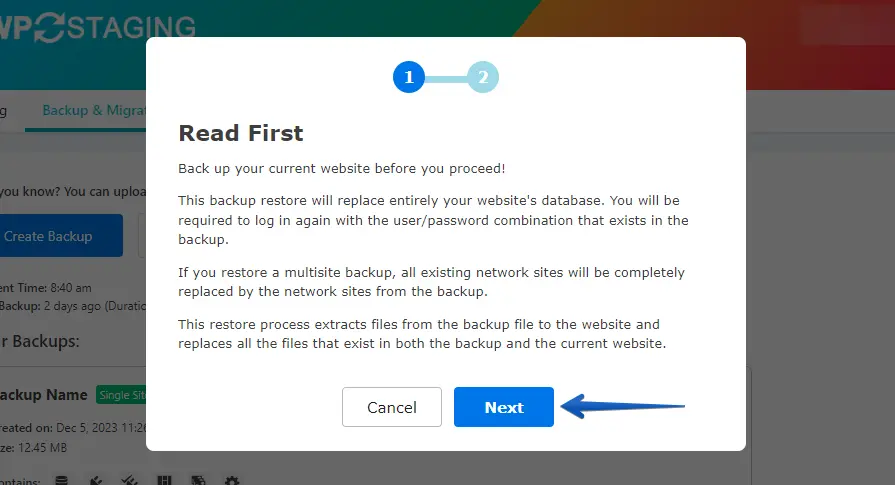
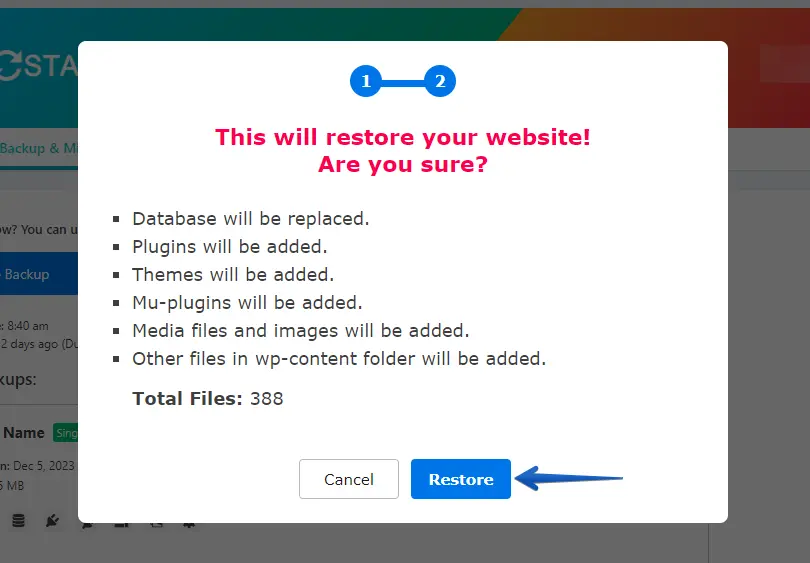
- Ensuite, cliquez sur le bouton "Restore".
- La restauration de la sauvegarde a réussi. Veuillez cliquer sur le bouton "OK".
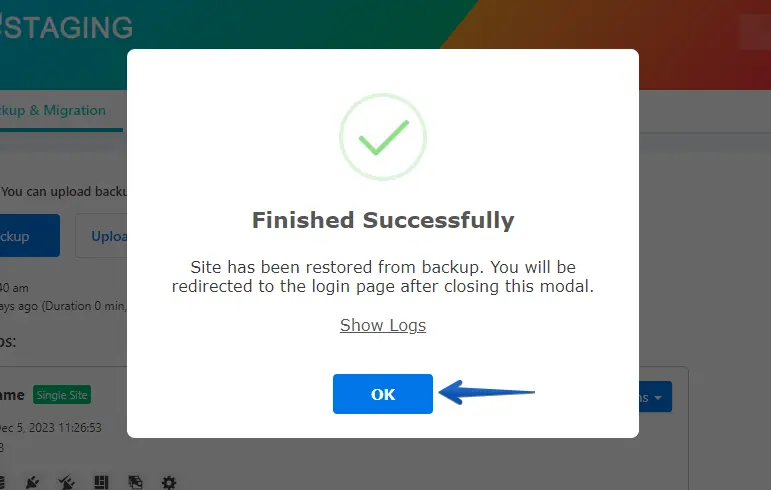
- Connectez-vous à nouveau à votre site WordPress.
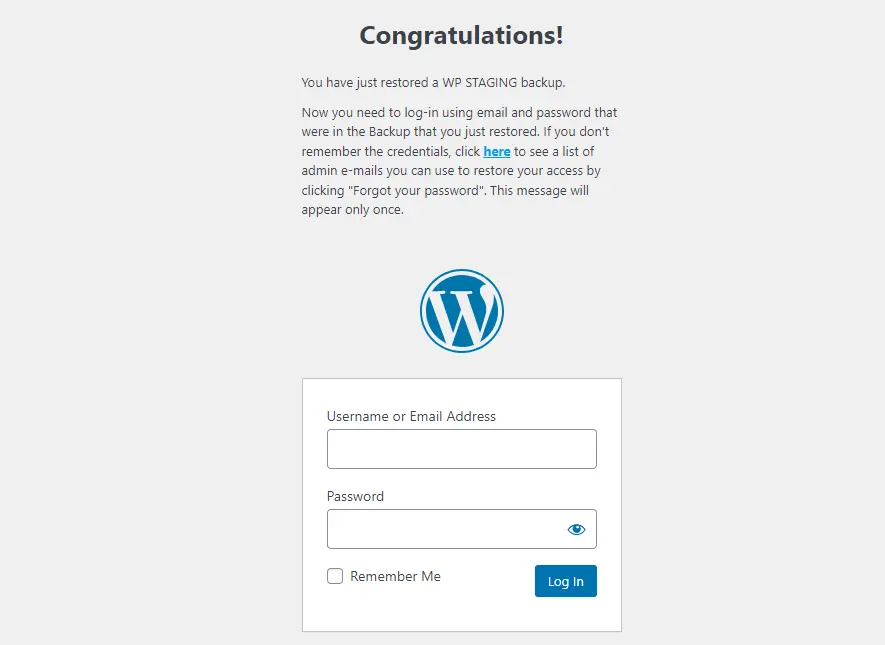
Effectuez un test complet du site sur WordPress.com pour confirmer le bon fonctionnement de tous les composants. De plus, vérifiez tout le contenu pour en garantir l’exactitude et la mise en forme.
Conclusion
Migrer de Hostinger vers WordPress.com peut sembler complexe au début, mais avec une approche stratégique et un souci du détail, cela peut être une expérience fluide et gratifiante.
En suivant ce guide étape par étape, vous avez assuré la préservation de l’intégrité de votre site web et préparé le terrain pour des fonctionnalités améliorées et une interface plus conviviale.
Articles connexes
