


絶えず進化するデジタル環境において、ウェブサイトを移行する決断は戦略的なものです。本日は、Hostinger から WordPress.com への移行に関する包括的なガイドをご紹介し、スムーズな移行を実現してオンラインプレゼンスの可能性を最大限に引き出します。
WordPress.com に移行する理由は何ですか?
WordPress.com への移行は、オンラインプレゼンスを強化し、数多くの利点をもたらします。現在のプラットフォームからこの戦略的な移行を行う理由を探ってみましょう:
- 使いやすいインターフェース – WordPress.com 上で、簡単なナビゲーションとコンテンツ作成のために綿密に設計されたインターフェースをお楽しみください。
- 視覚的魅力のための多様なテーマ – WordPress.com 上のプロフェッショナルにデザインされた幅広いテーマから選択し、視覚的な美しさを高めてオーディエンスを魅了します。
- 機能拡張のためのプラグインエコシステム – WordPress.com の広範なプラグインエコシステムを活用し、カスタム開発を必要とせずに柔軟な機能を実現します。
- 堅牢なセキュリティ対策 – 自動更新や注意深い監視を含む、堅牢なセキュリティ対策の恩恵をお楽しみください。
- シームレスなモバイル対応 – 最適なユーザーエクスペリエンスのためのシームレスなモバイル対応を体験できます。
移行の準備
移行プロセスを開始する前に、一連の重要なステップを経ることが不可欠です:
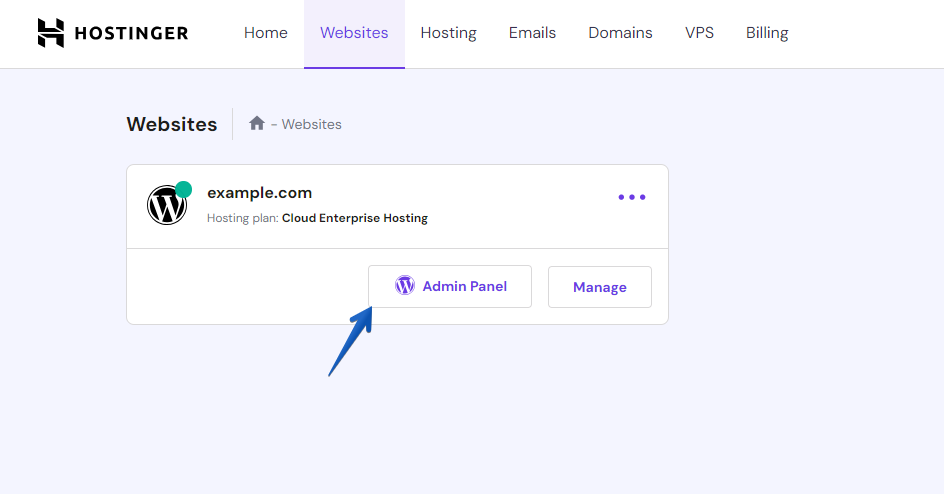
- Hostinger ダッシュボードに移動し、Hostinger ウェブサイトにログインします。
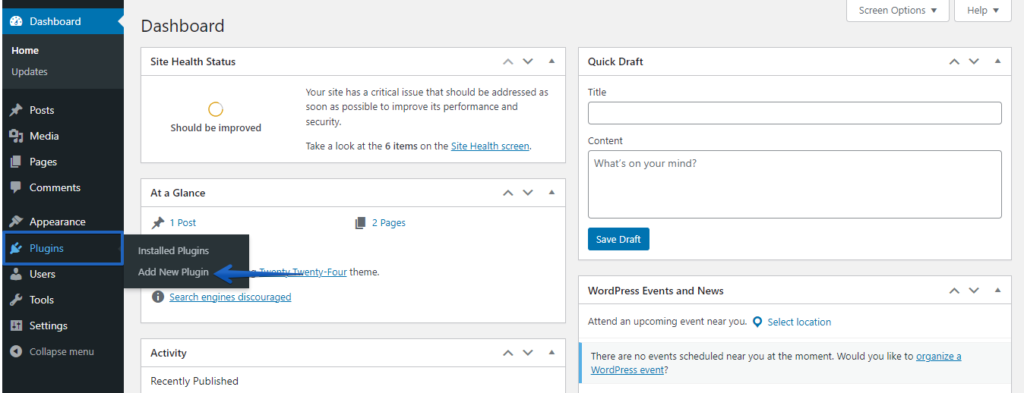
- 左側のメニューに移動し、「Plugins」を選択してから「Add New」をクリックします。
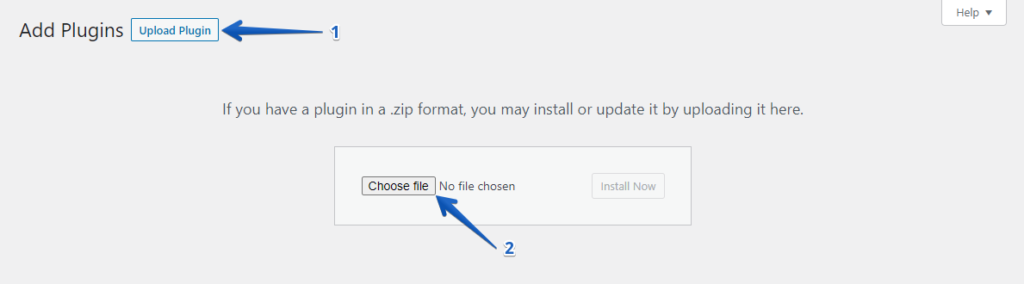
- 「Upload Plugin」ボタンをクリックし、次に「Choose File」ボタンをクリックして WP Staging | Pro プラグインをアップロードします。
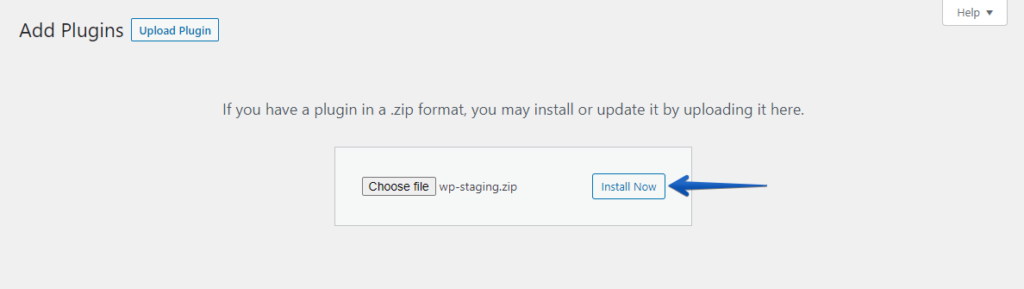
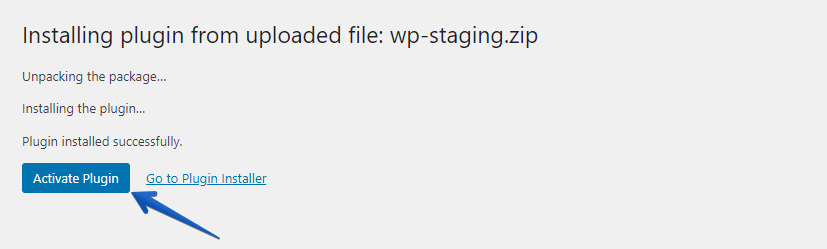
- 次に、「Install Now」ボタンをクリックします。
- プラグインがインストールされたら、有効化に進みます。
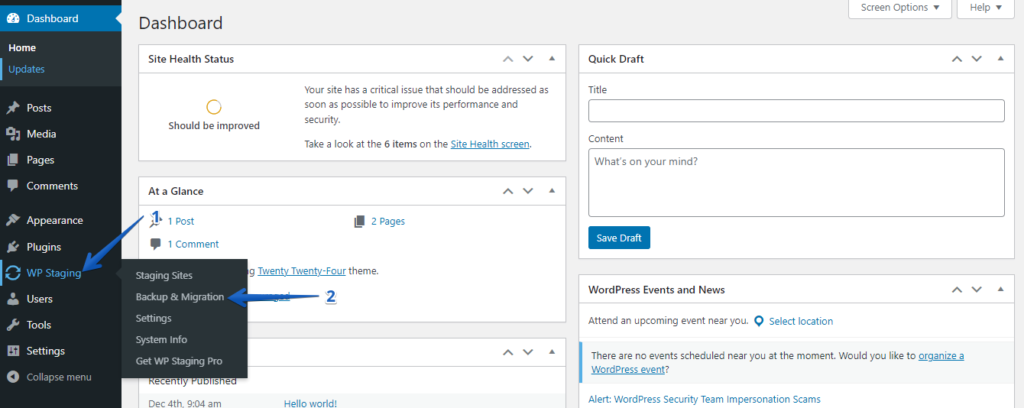
- インストールと有効化の後、「WP Staging | Pro」の下にある WordPress ダッシュボードの「Backup & Migration」セクションに移動します。
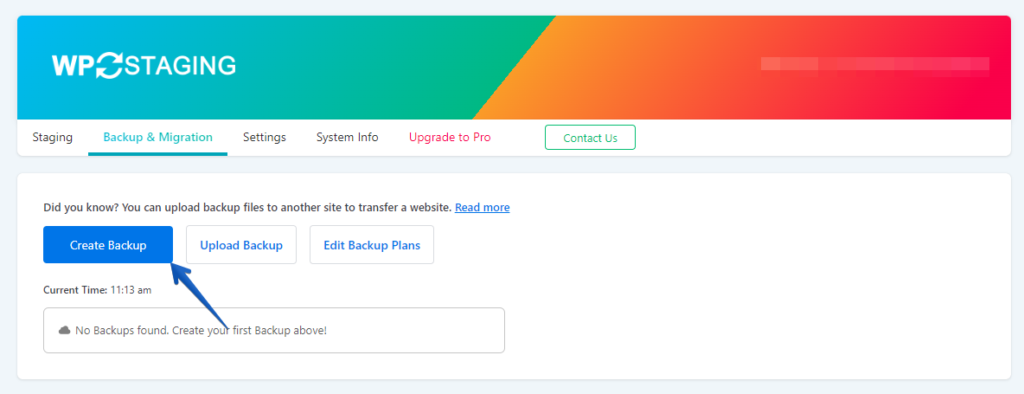
- 既存のバックアップがある場合は素晴らしいことです。それ以外の場合は、新しいバックアップを生成するために「Create Backup」ボタンをクリックします。
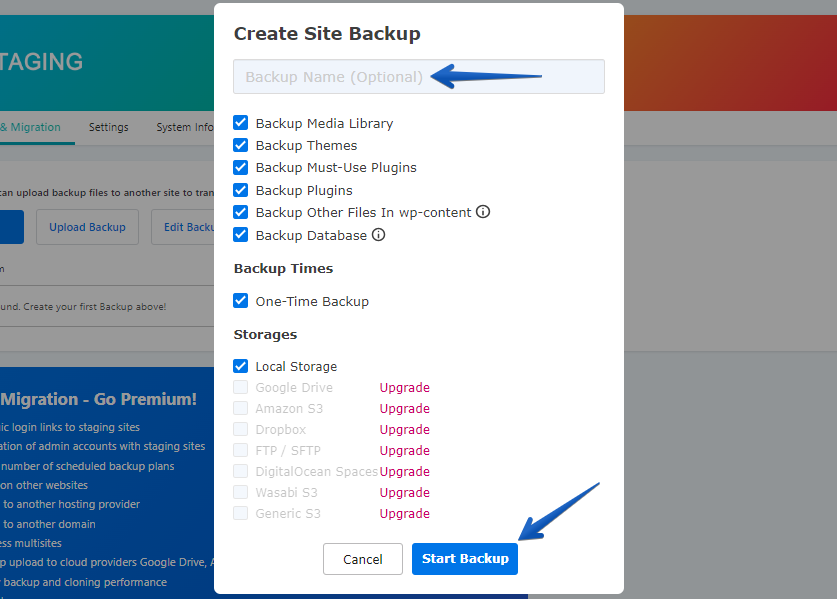
- バックアップの名前を入力してから、「Start Backup」ボタンをクリックします。
- バックアップが完了しました。
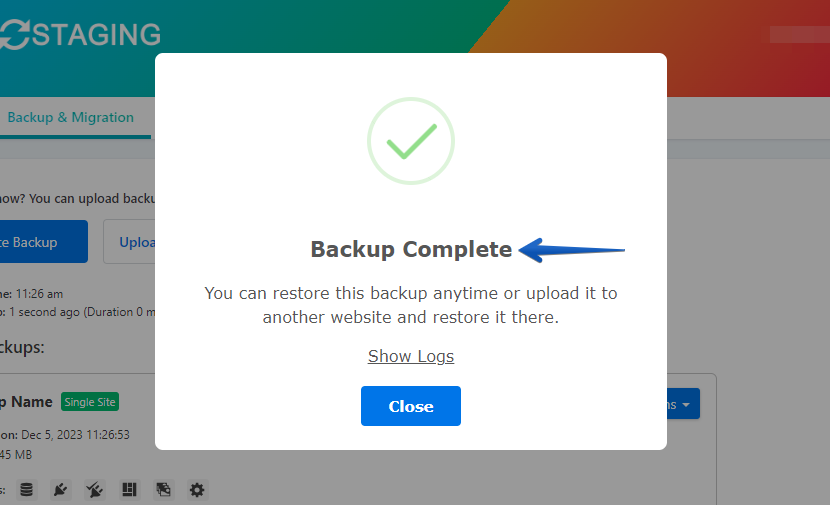
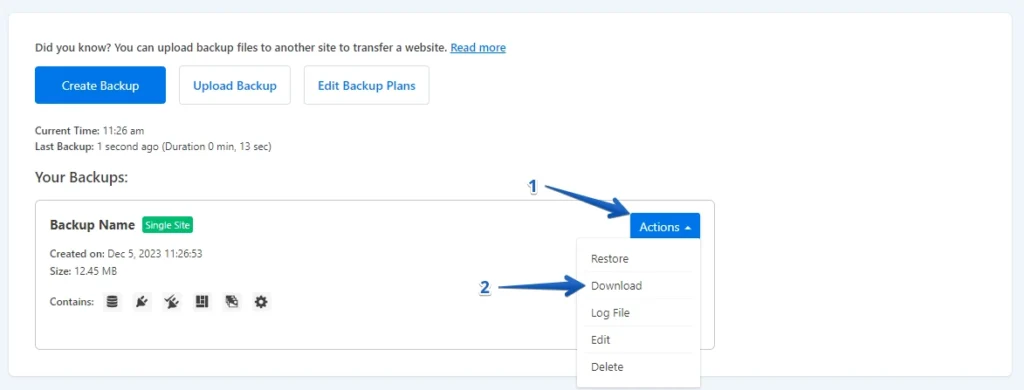
- バックアッププロセスが完了すると、通常は「Action」ボタンの下に「Download」オプションが表示されます。このバックアップファイルを必ずコンピューターに安全に保存してください。
移行プロセス
- WordPress.com アカウントにログインします。

- WordPress ダッシュボードの「Plugins」セクションに移動し、「Upload」ボタンをクリックします。
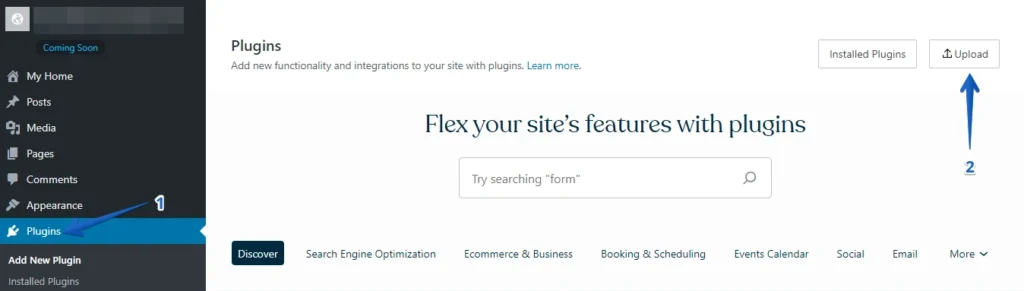
- 次に、WP Staging Pro をアップロードします。
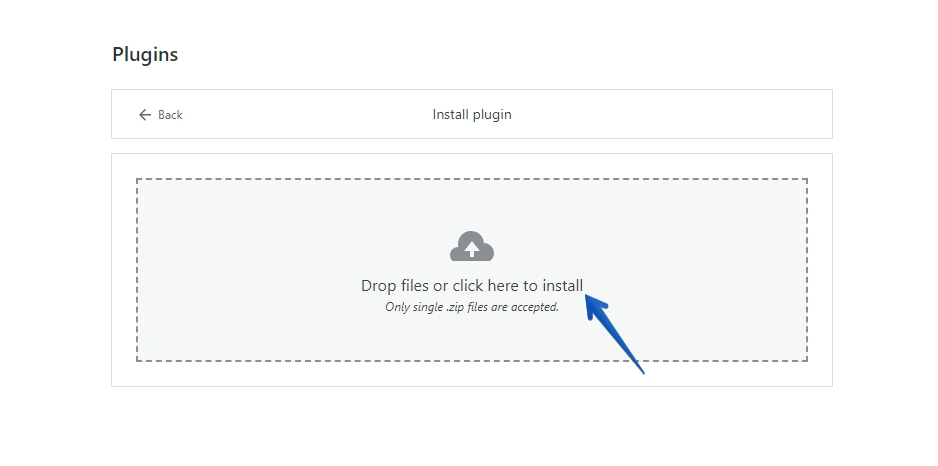
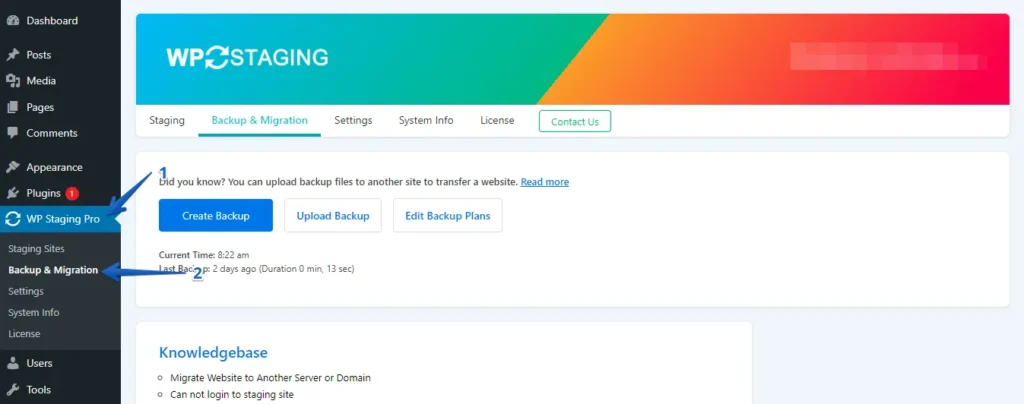
- インストールして有効化したら、「WP Staging Pro」の下にある WordPress ダッシュボードの「Backup & Migration」セクションに移動します。
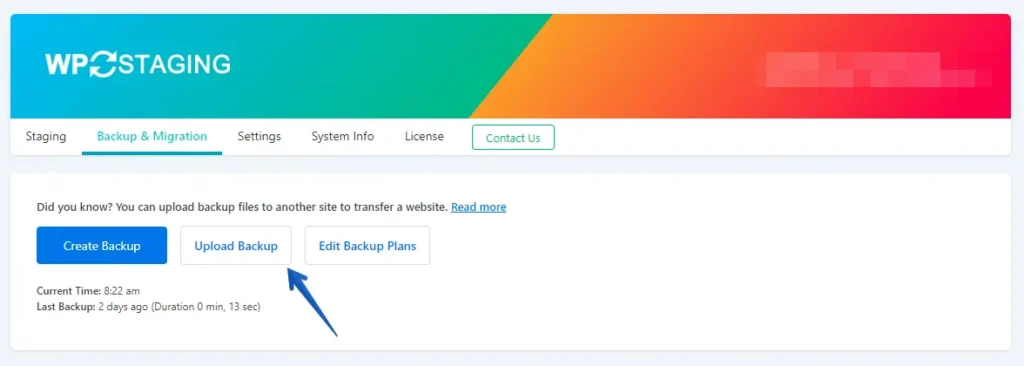
- 次に、「Upload Backup」ボタンをクリックします。
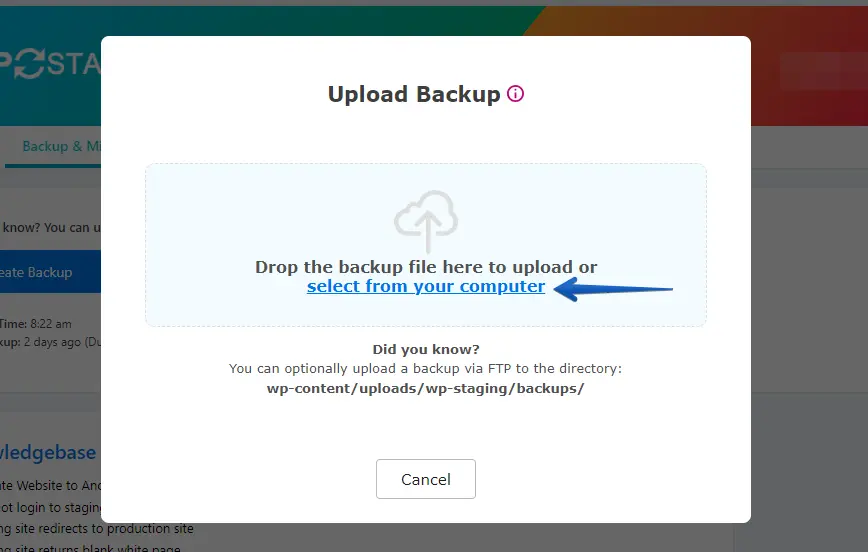
- Hostinger ウェブサイトからエクスポートしたバックアップファイルをアップロードします。
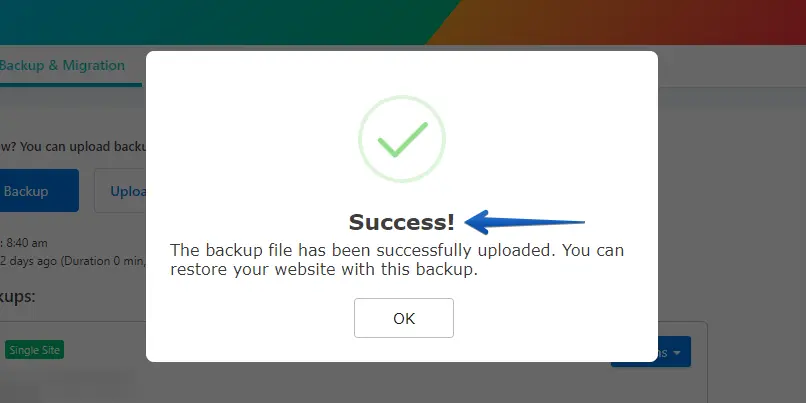
- バックアップが正常にアップロードされました。
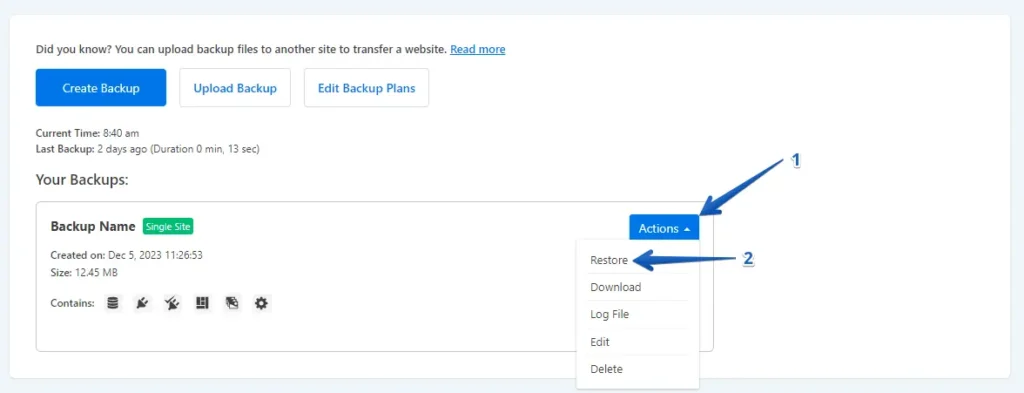
- その後、「Action」ボタンを押し、「Restore」オプションをクリックします。
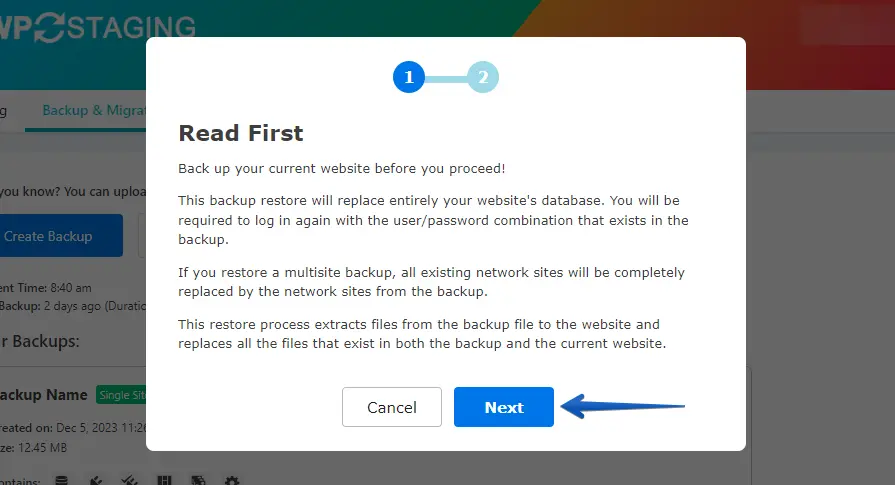
- 「Next」ボタンをクリックします。
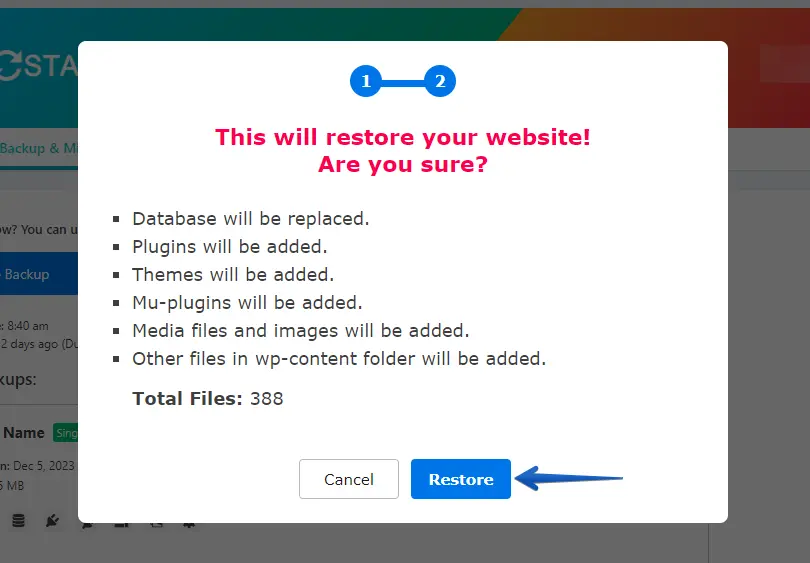
- その後、「Restore」ボタンをクリックします。
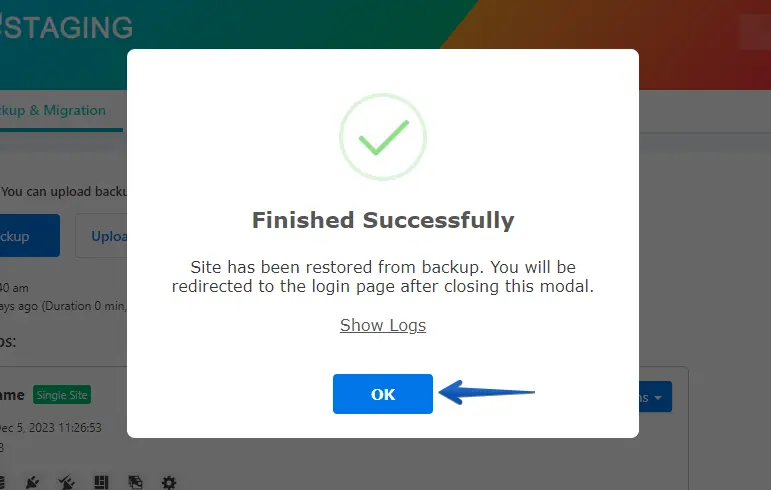
- バックアップの復元に成功しました。「OK」ボタンをクリックしてください。
- WordPress ウェブサイトに再度ログインします。
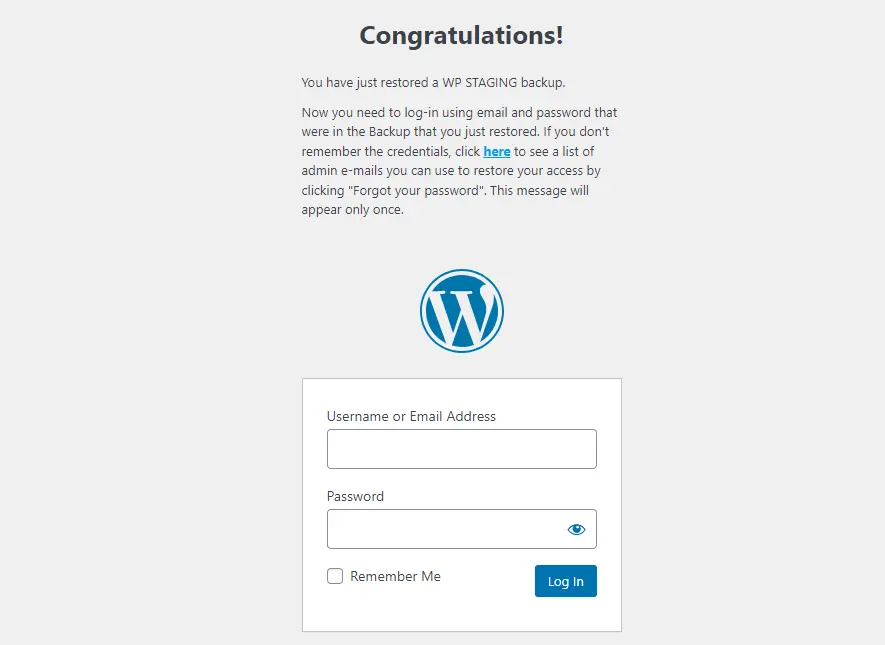
WordPress.com 上で包括的なウェブサイトテストを実施し、すべてのコンポーネントが正しく機能していることを確認してください。さらに、すべてのコンテンツの正確性とフォーマットを確認してください。
結論
Hostinger から WordPress.com への移行は当初は複雑に思えるかもしれませんが、戦略的なアプローチと細部への注意を払うことで、スムーズで充実した体験になります。
このステップバイステップガイドに従うことで、ウェブサイトの整合性を維持し、機能の強化と、より使いやすいインターフェースへの土台を築きました。
関連記事
