


W ciągle zmieniającym się krajobrazie cyfrowym decyzja o migracji witryny ma charakter strategiczny. Dziś przedstawiamy kompleksowy przewodnik po migracji z Hostinger do WordPress.com, zapewniający płynne przejście i uwalniający pełen potencjał Twojej obecności online.
Contents
Jakie są powody, by przenieść się na WordPress.com?
Przejście na WordPress.com wzmacnia Twoją obecność online i oferuje liczne korzyści. Poznaj powody tej strategicznej zmiany z obecnej platformy:
- Przyjazny interfejs – Korzystaj z interfejsu starannie zaprojektowanego z myślą o łatwej nawigacji i tworzeniu treści na WordPress.com.
- Różnorodna gama motywów dla wizualnego uroku – Wybieraj spośród szerokiej selekcji profesjonalnie zaprojektowanych motywów na WordPress.com, aby podnieść estetykę wizualną i zachwycić odbiorców.
- Ekosystem wtyczek dla rozszerzonej funkcjonalności – Wykorzystaj rozległy ekosystem wtyczek WordPress.com, aby osiągnąć elastyczną funkcjonalność bez potrzeby tworzenia własnego oprogramowania.
- Solidne środki bezpieczeństwa – Ciesz się korzyściami z solidnych środków bezpieczeństwa, w tym automatycznych aktualizacji i czujnego monitoringu.
- Płynna responsywność mobilna – Doświadcz płynnej responsywności mobilnej dla optymalnego doświadczenia użytkownika.
Przygotowanie do migracji
Przed rozpoczęciem procesu migracji konieczne jest przejście przez serię ważnych kroków:
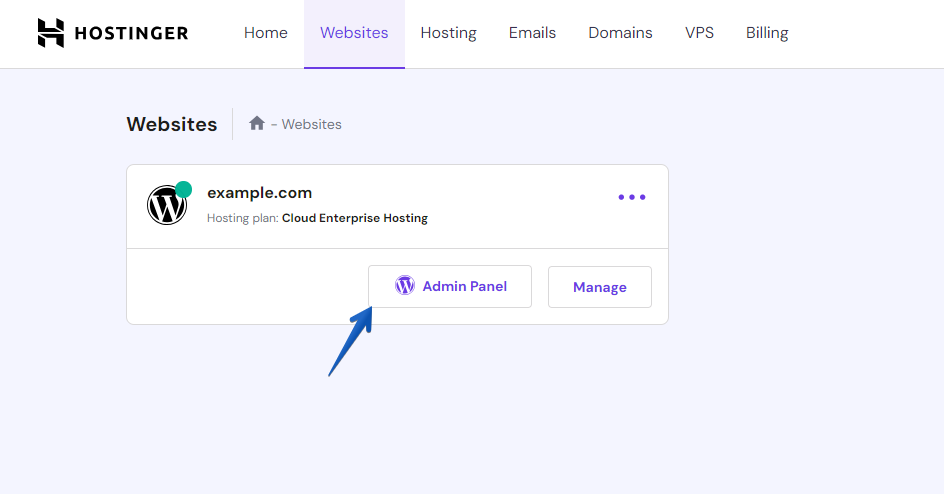
- Przejdź do panelu Hostinger i zaloguj się do swojej witryny Hostinger.
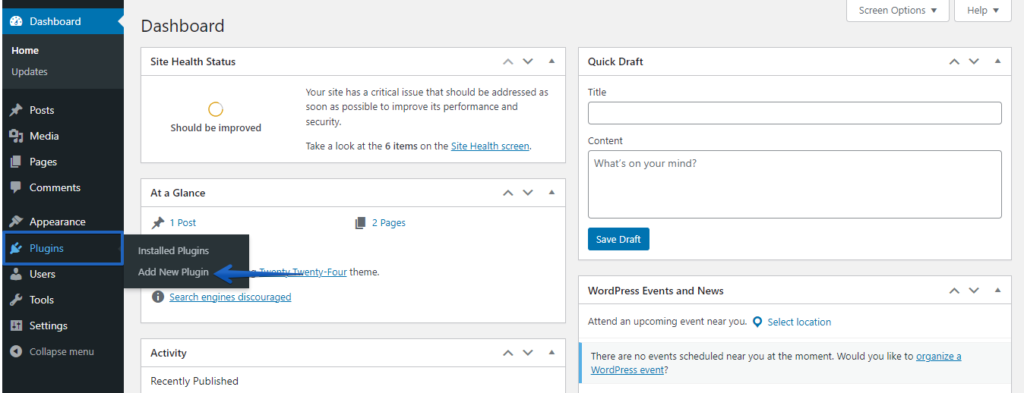
- Przejdź do menu po lewej stronie, wybierz "Plugins", a następnie kliknij "Add New".
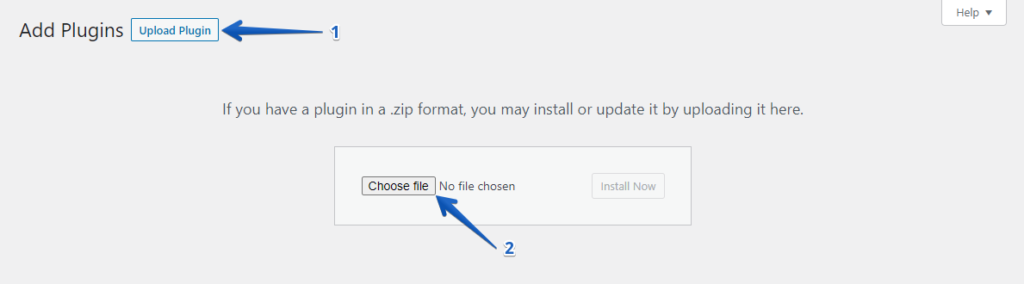
- Kliknij przycisk "Upload Plugin", następnie kliknij przycisk "Choose File", aby przesłać wtyczkę WP Staging | Pro.
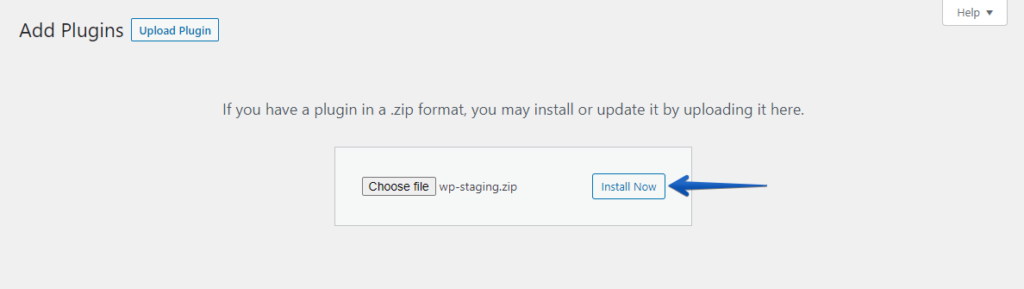
- Następnie kliknij przycisk "Install Now".
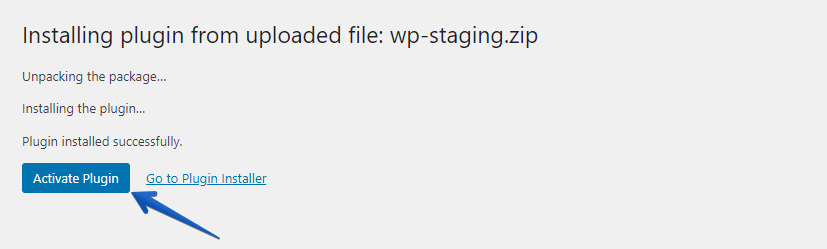
- Po zainstalowaniu wtyczki przystąp do jej aktywacji.
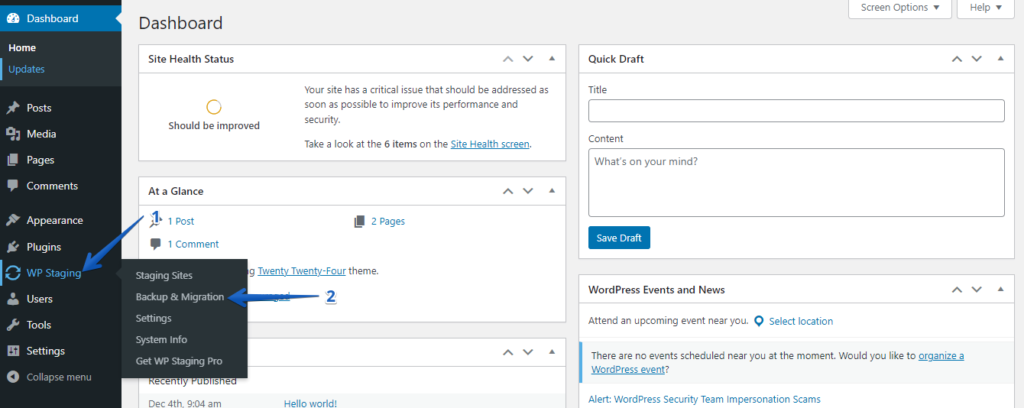
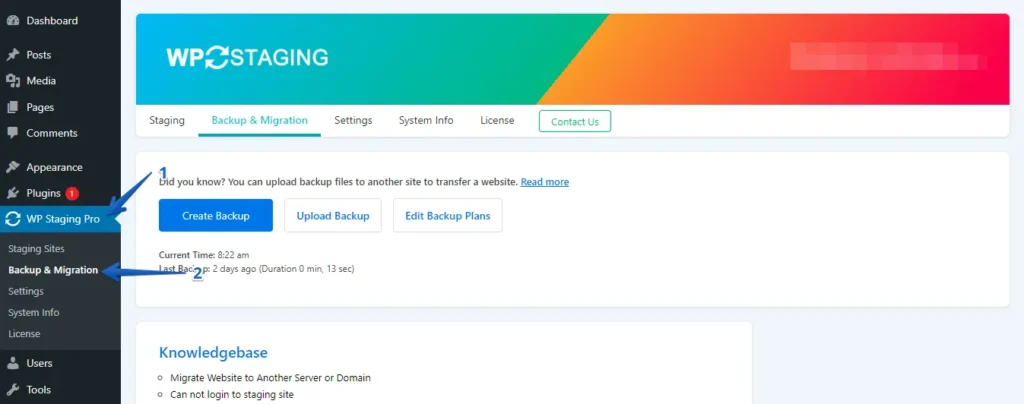
- Po instalacji i aktywacji przejdź do sekcji "Backup & Migration" w panelu WordPress pod "WP Staging | Pro".
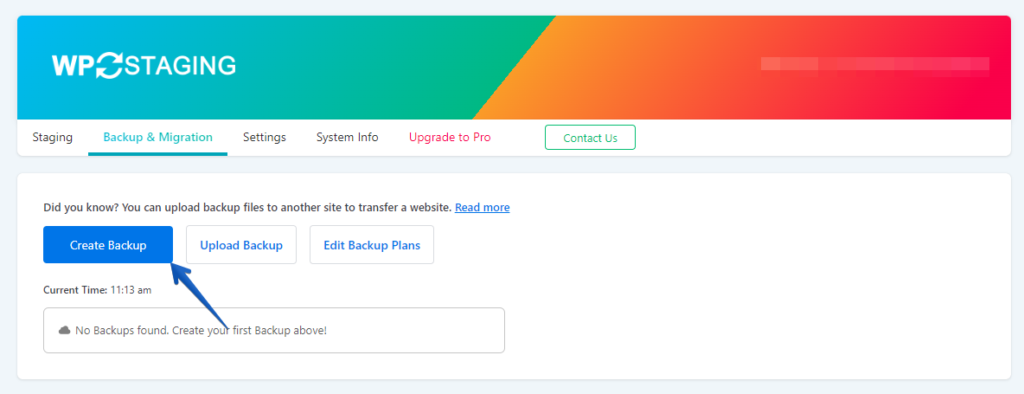
- Jeśli masz już istniejącą kopię zapasową, to świetnie. W przeciwnym razie, aby wygenerować nową kopię, kliknij przycisk "Create Backup".
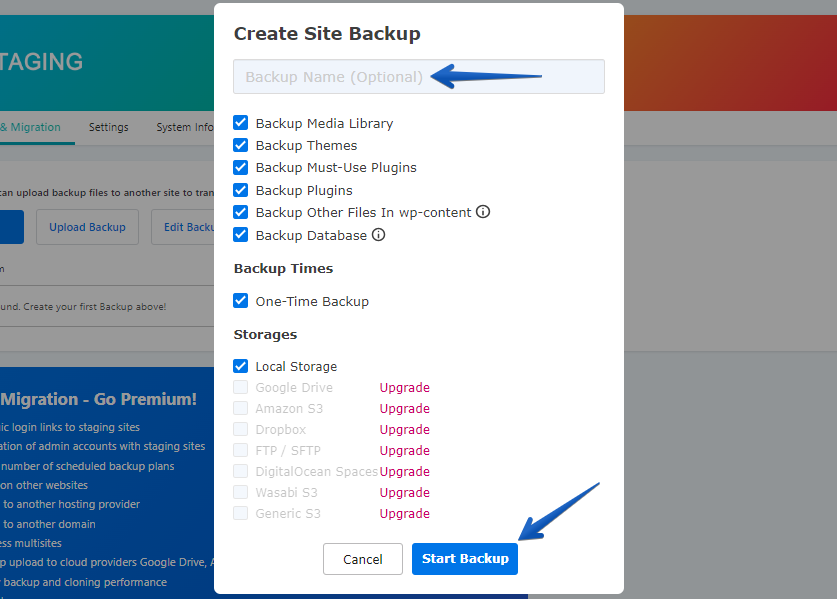
- Podaj nazwę swojej kopii zapasowej, a następnie kliknij przycisk "Start Backup".
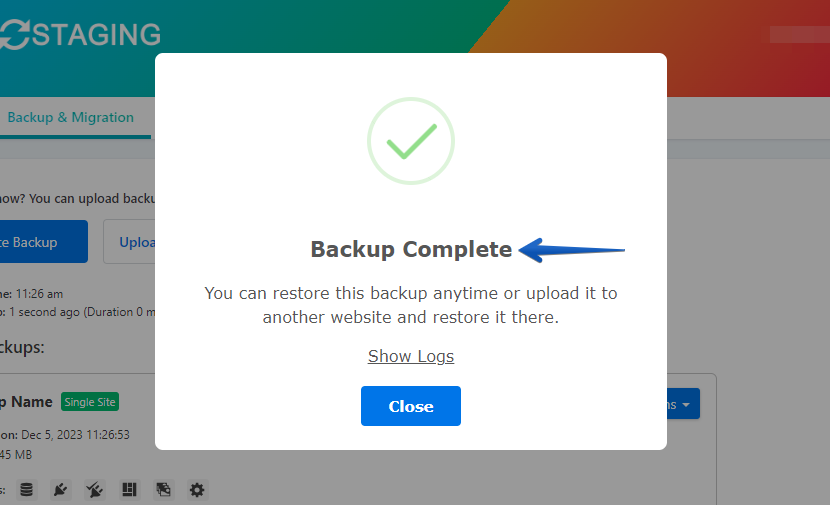
- Kopia zapasowa została ukończona.
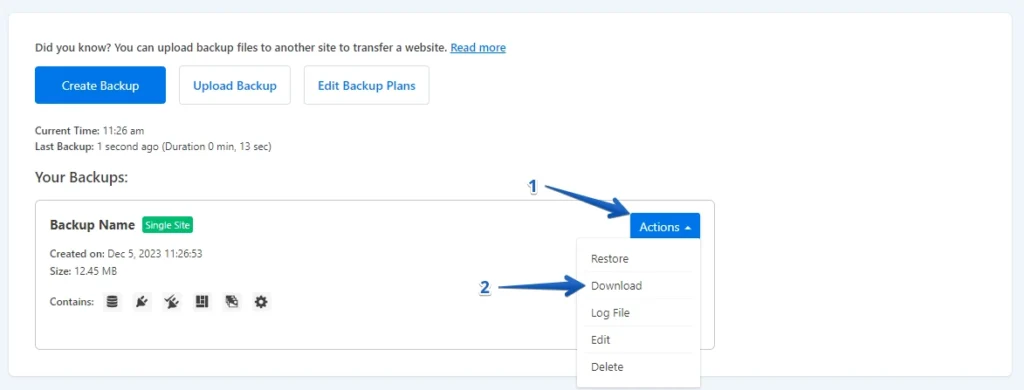
- Po zakończeniu procesu tworzenia kopii zapasowej zazwyczaj znajdziesz opcję "Download" pod przyciskiem "Action". Upewnij się, że bezpiecznie zapisałeś ten plik kopii zapasowej na swoim komputerze.
Proces migracji
- Zaloguj się do swojego konta WordPress.com.

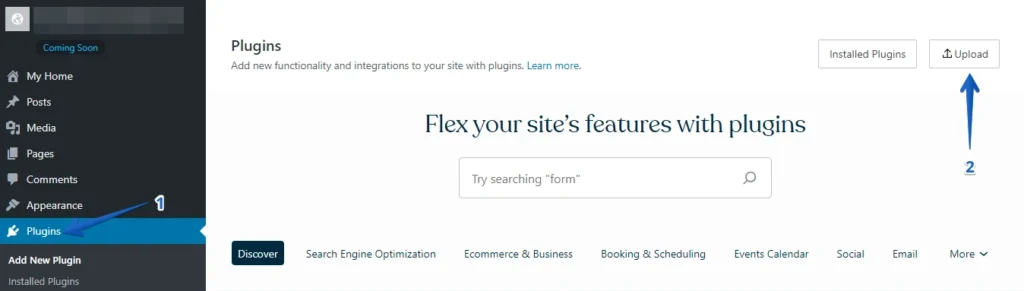
- Przejdź do sekcji "Plugins" w panelu WordPress i kliknij przycisk "Upload".
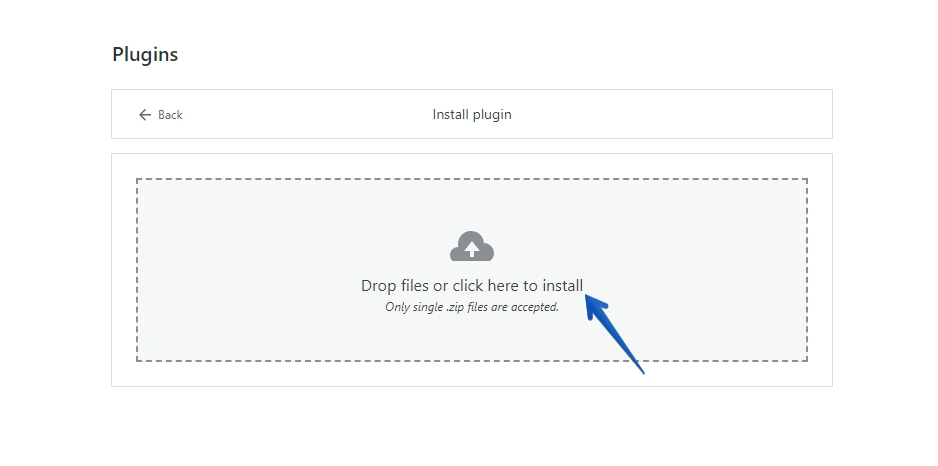
- Następnie prześlij swoje WP Staging Pro.
- Po zainstalowaniu i aktywacji przejdź do sekcji "Backup & Migration" w panelu WordPress pod "WP Staging Pro".
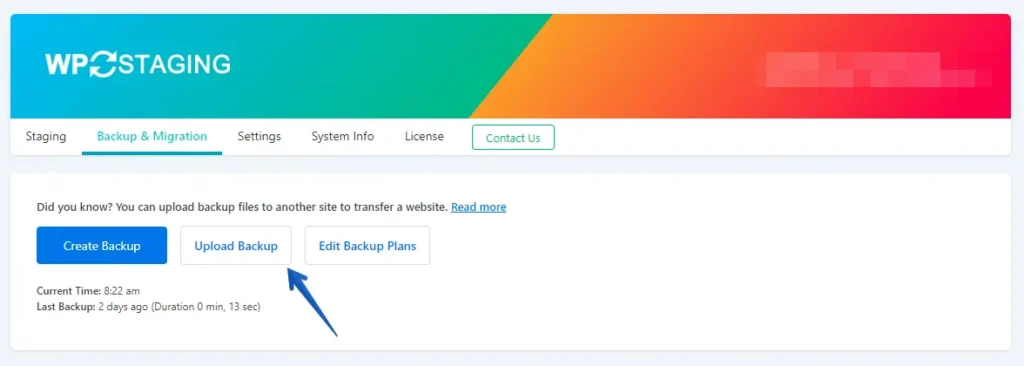
- Następnie kliknij przycisk "Upload Backup".
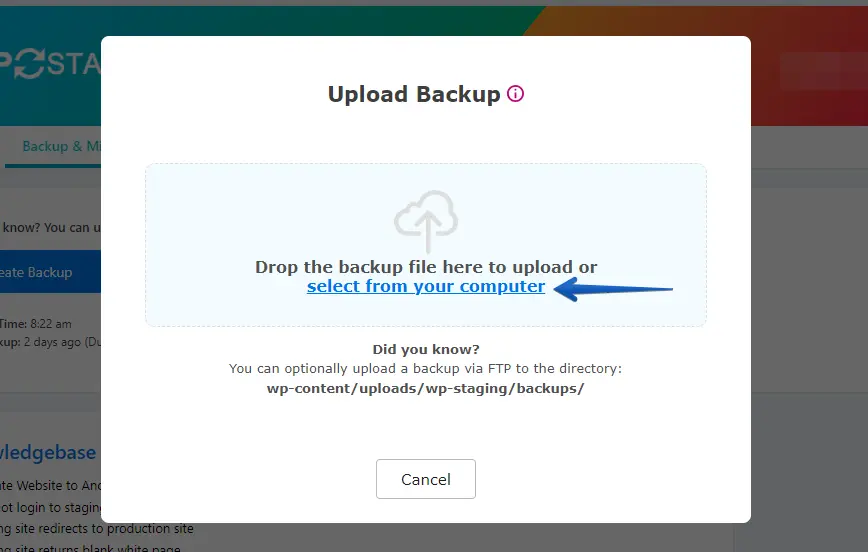
- Prześlij plik kopii zapasowej, który wyeksportowałeś z witryny Hostinger.
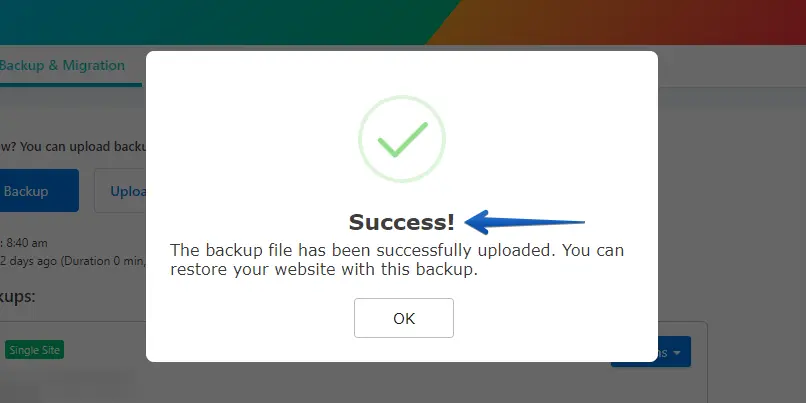
- Kopia zapasowa została pomyślnie przesłana.
- Następnie naciśnij przycisk "Action" i kliknij opcję "Restore".
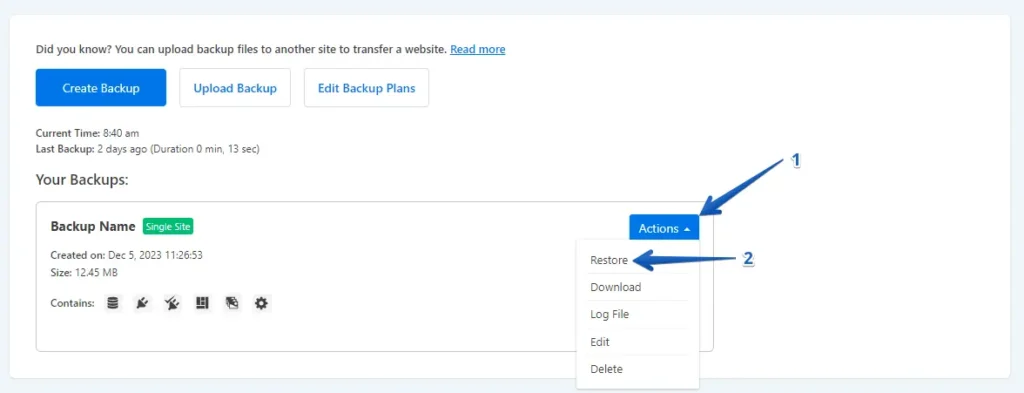
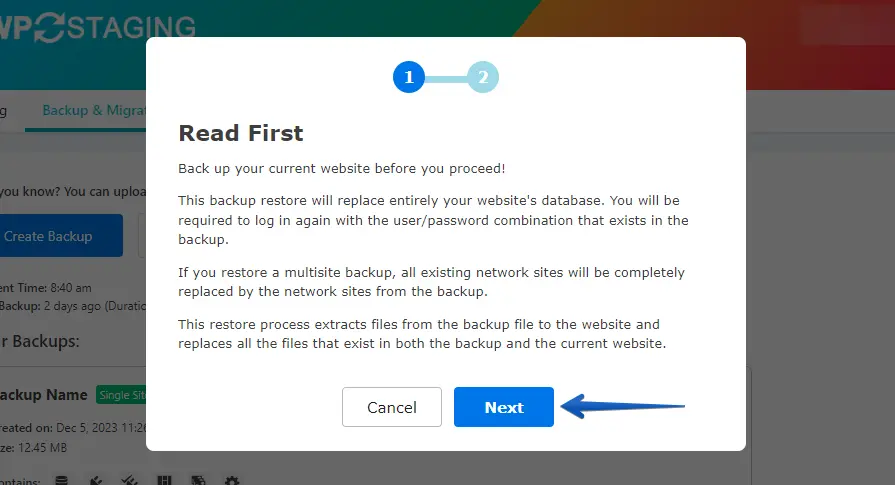
- Kliknij przycisk "Next".
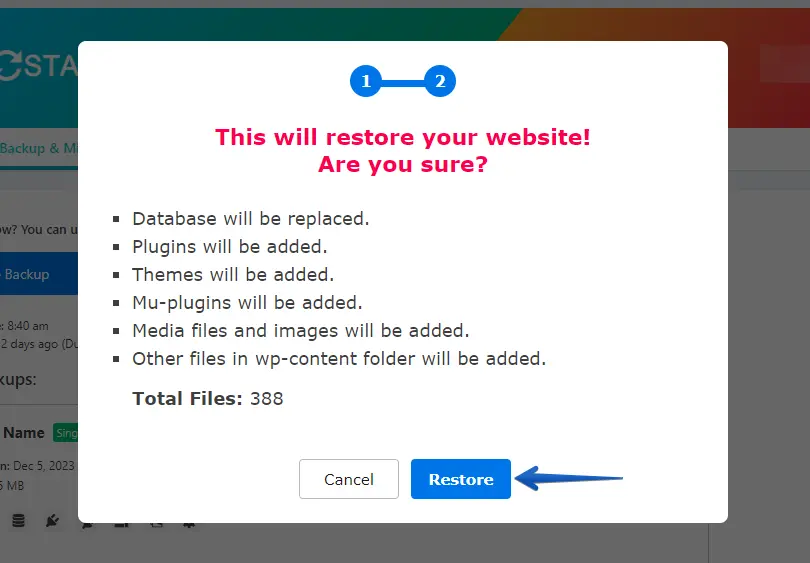
- Następnie kliknij przycisk "Restore".
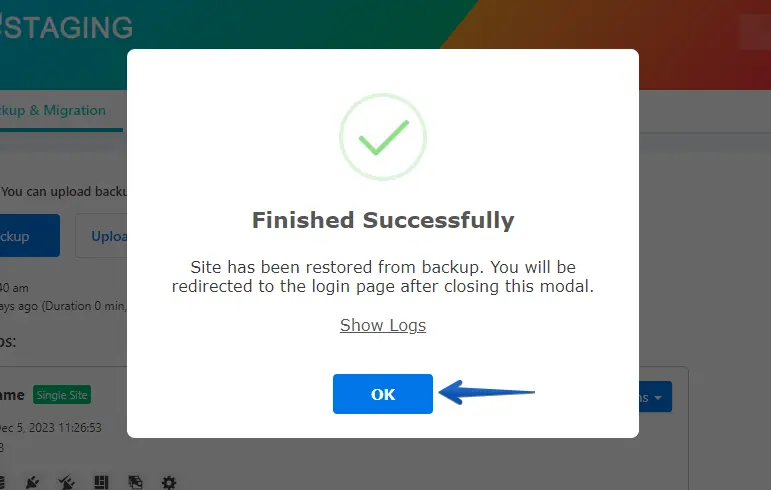
- Przywracanie kopii zapasowej powiodło się. Kliknij przycisk "OK".
- Zaloguj się ponownie do swojej witryny WordPress.
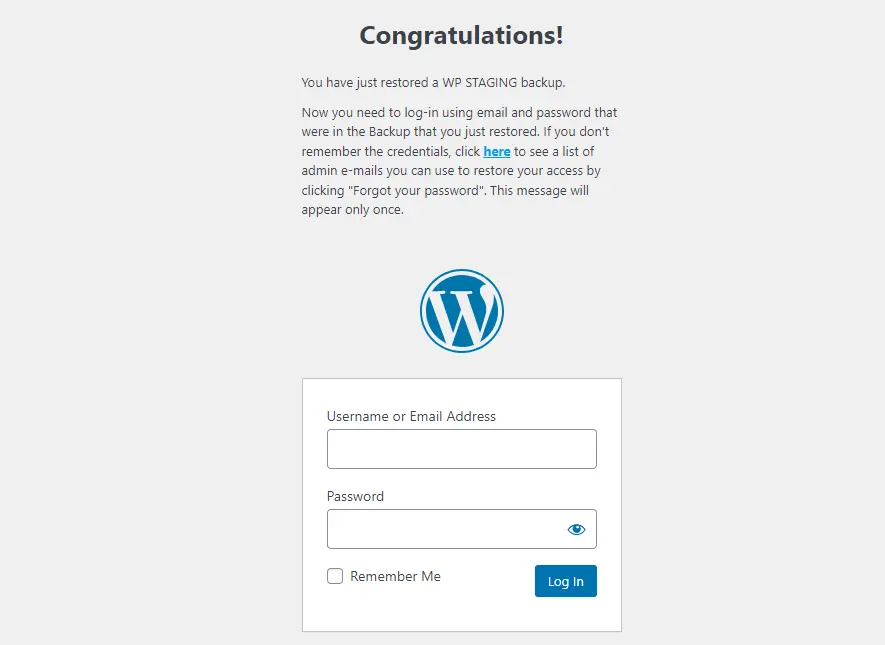
Przeprowadź kompleksowy test witryny w WordPress.com, aby potwierdzić poprawne działanie wszystkich komponentów. Dodatkowo sprawdź wszystkie treści pod kątem poprawności i formatowania.
Podsumowanie
Migracja z Hostinger do WordPress.com może początkowo wydawać się skomplikowana, ale przy strategicznym podejściu i dbałości o szczegóły może być płynnym i satysfakcjonującym doświadczeniem.
Postępując zgodnie z tym przewodnikiem krok po kroku, zapewniłeś zachowanie integralności swojej witryny i przygotowałeś grunt pod rozszerzone funkcje oraz bardziej przyjazny interfejs.
Powiązane artykuły
