


No cenário digital em constante evolução, a decisão de migrar seu site é estratégica. Hoje, apresentamos um guia completo sobre a migração do Hostinger para o WordPress.com, garantindo uma transição perfeita e desbloqueando todo o potencial da sua presença online.
Contents
Quais são as razões para mudar para o WordPress.com?
A transição para o WordPress.com aprimora sua presença online e oferece inúmeras vantagens. Explore as razões por trás desse movimento estratégico de sua plataforma atual:
- Interface amigável – Aproveite uma interface meticulosamente elaborada para navegação e criação de conteúdo sem esforço no WordPress.com.
- Diversificada gama de temas para apelo visual – Escolha entre uma ampla seleção de temas projetados profissionalmente no WordPress.com para elevar a estética visual e cativar seu público.
- Ecossistema de plugins para funcionalidade aprimorada – Aproveite o extenso ecossistema de plugins no WordPress.com para alcançar funcionalidade flexível sem precisar de desenvolvimento personalizado.
- Medidas de segurança robustas – Aproveite os benefícios de medidas de segurança robustas, incluindo atualizações automáticas e monitoramento vigilante.
- Capacidade de resposta móvel perfeita – Experimente uma capacidade de resposta móvel perfeita para uma experiência ideal do usuário.
Preparando-se para a migração
Antes de iniciar o processo de migração, é essencial passar por uma série de etapas importantes:
- Navegue até seu Painel do Hostinger e faça login no seu site Hostinger.
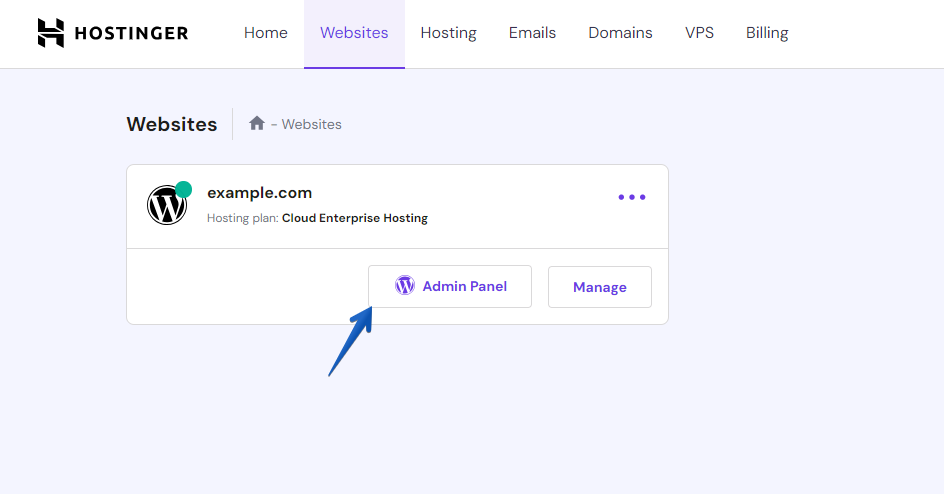
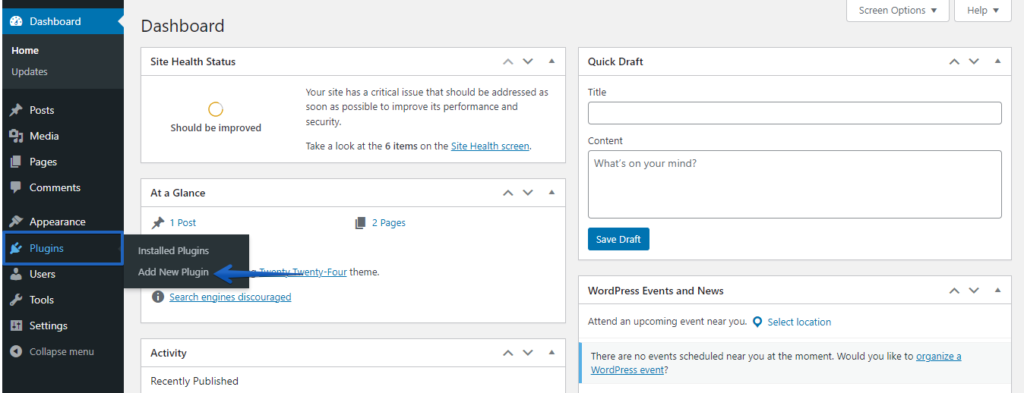
- Vá para o menu do lado esquerdo, escolha "Plugins" e clique em "Add New".
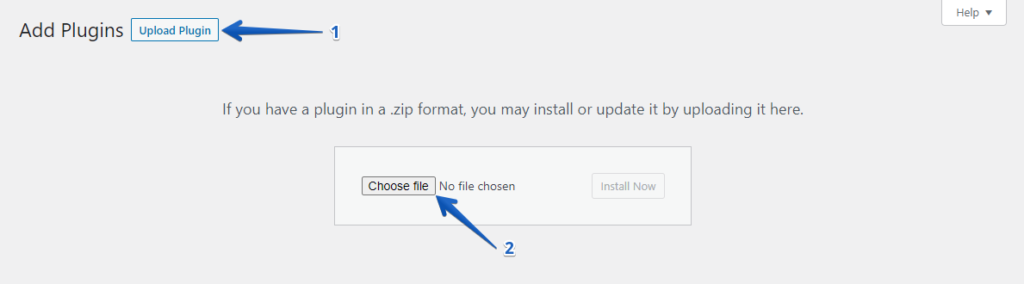
- Clique no botão "Upload Plugin", depois clique no botão "Choose File" para enviar o plugin WP Staging | Pro.
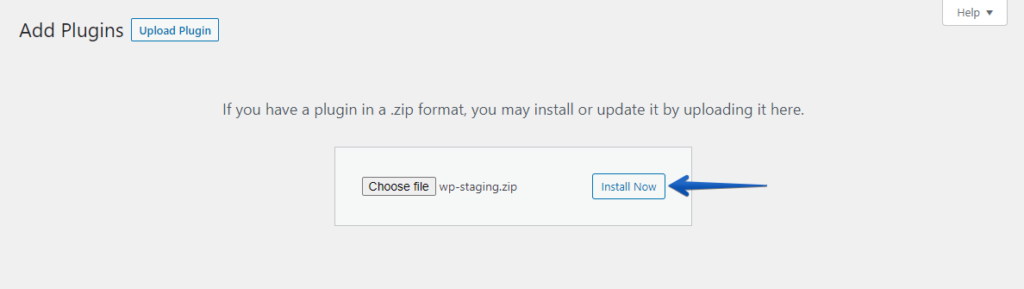
- Em seguida, clique no botão "Install Now".
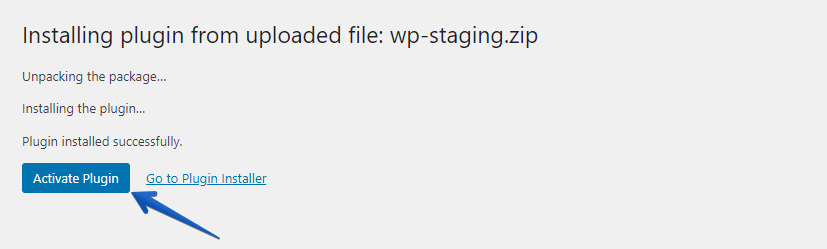
- Depois que o plugin estiver instalado, prossiga para ativá-lo.
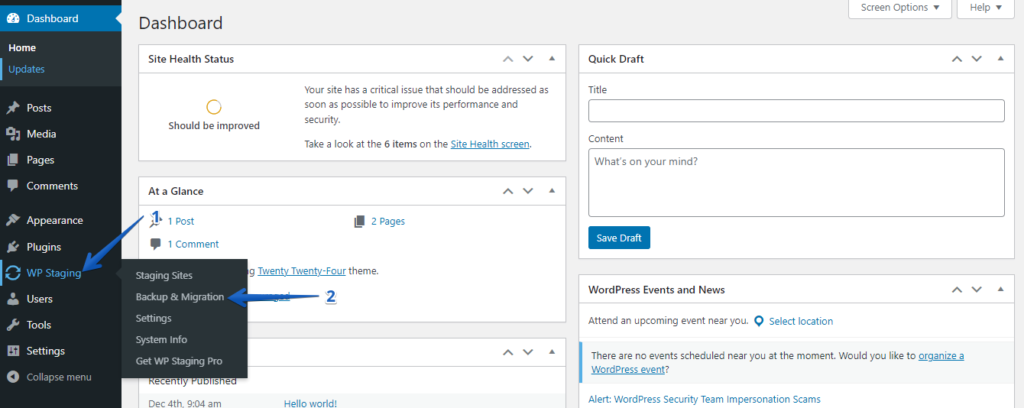
- Após instalar e ativar, navegue até a seção "Backup & Migration" no painel do WordPress sob "WP Staging | Pro".
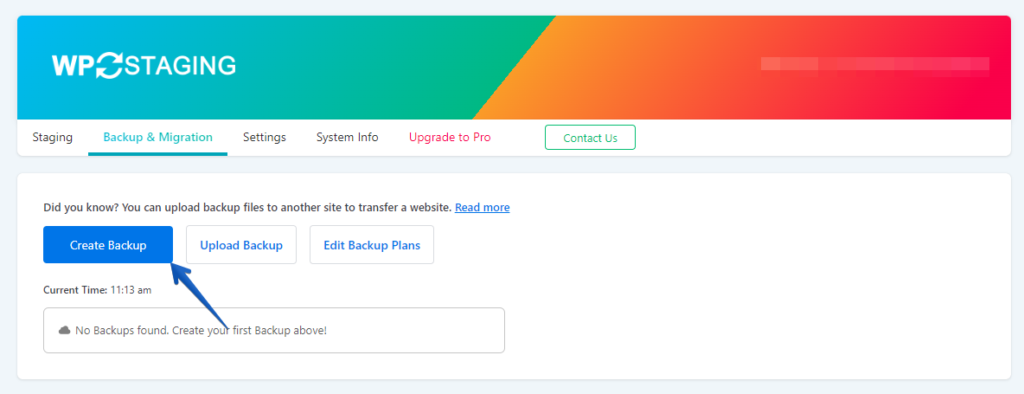
- Se você já tem um backup existente, ótimo. Caso contrário, para gerar um novo backup, clique no botão "Create Backup".
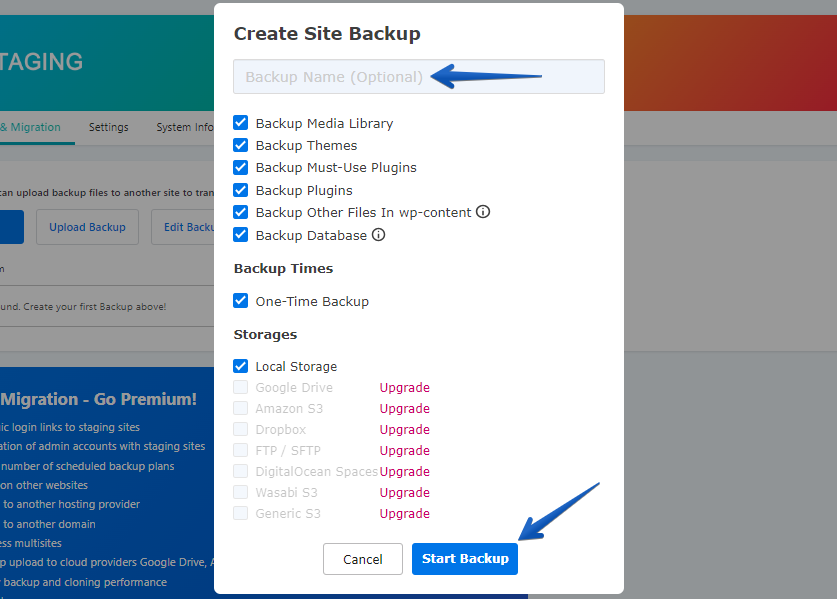
- Forneça um nome para o seu backup e clique no botão "Start Backup".
- O backup foi concluído.
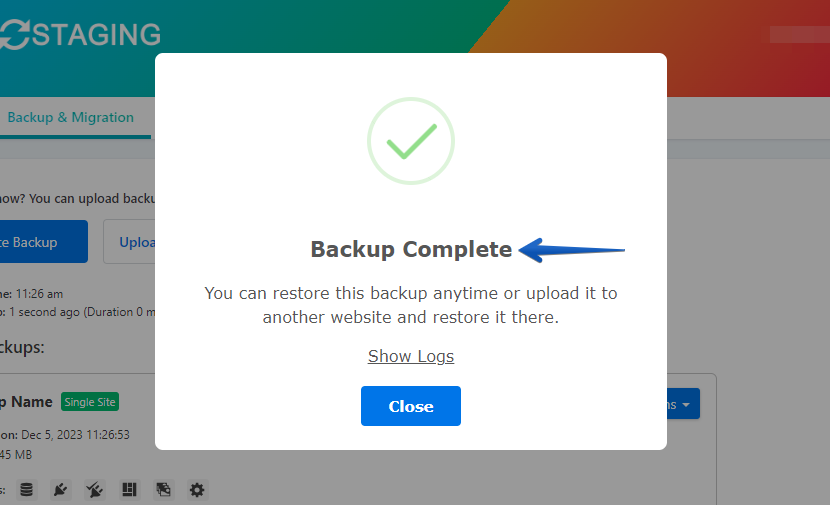
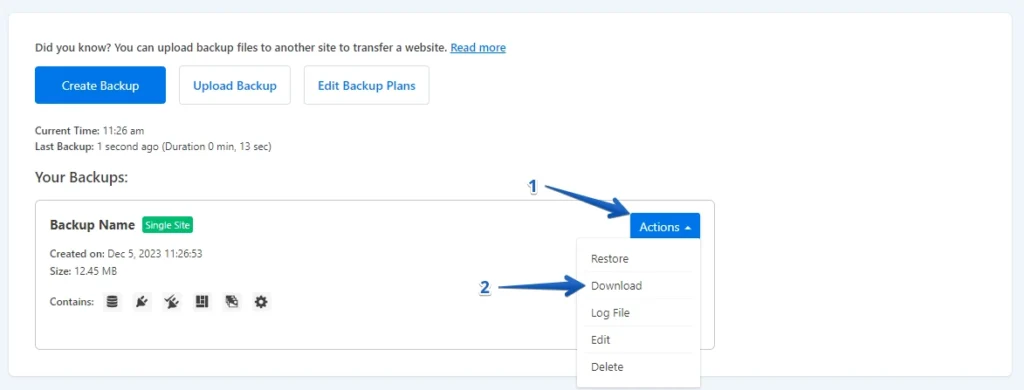
- Após concluir o processo de backup, normalmente você encontrará uma opção "Download" sob o botão "Action". Certifique-se de salvar este arquivo de backup com segurança em seu computador.
O processo de migração
- Faça login em sua conta do WordPress.com.

- Vá para a seção "Plugins" no painel do WordPress e clique no botão "Upload".
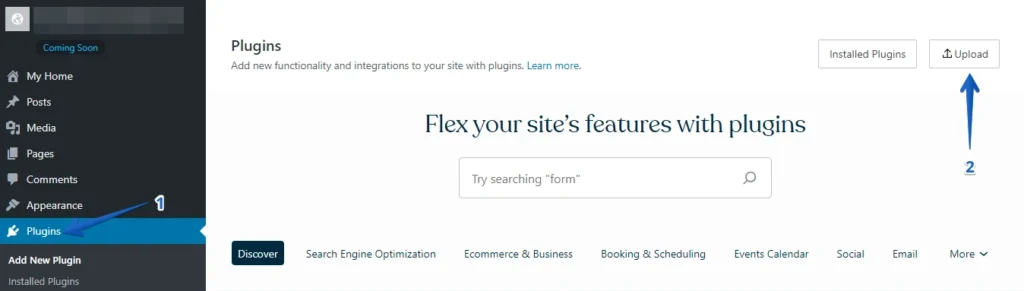
- Em seguida, prossiga para enviar seu WP Staging Pro.
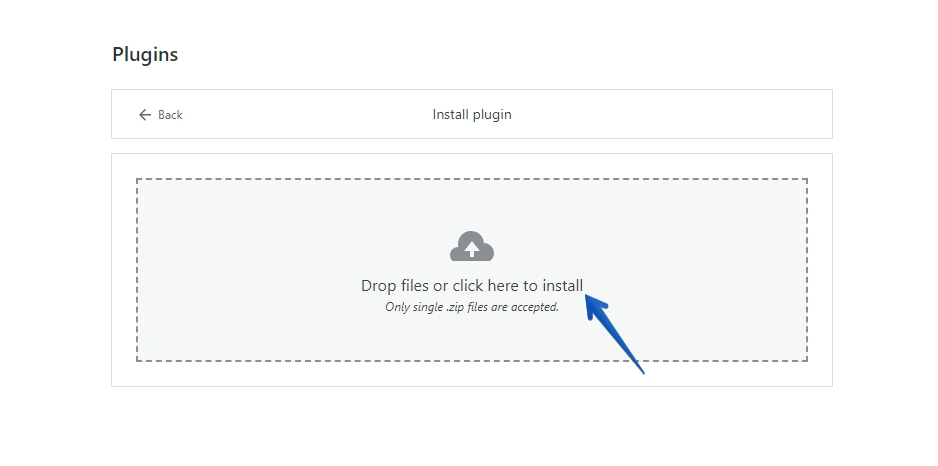
- Depois de instalá-lo e ativá-lo, navegue até a seção "Backup & Migration" no painel do WordPress sob "WP Staging Pro".
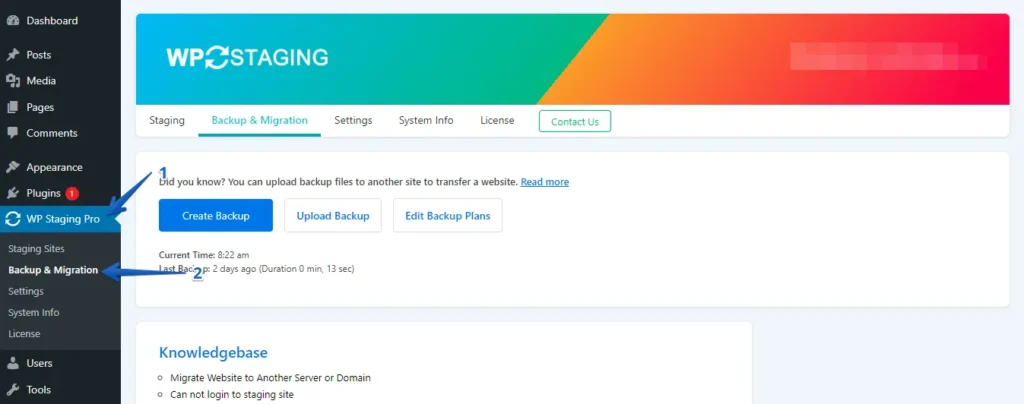
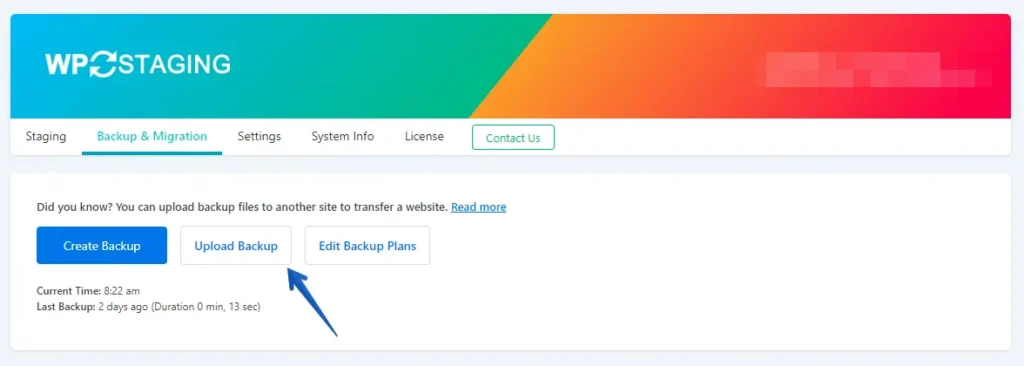
- Em seguida, clique no botão "Upload Backup".
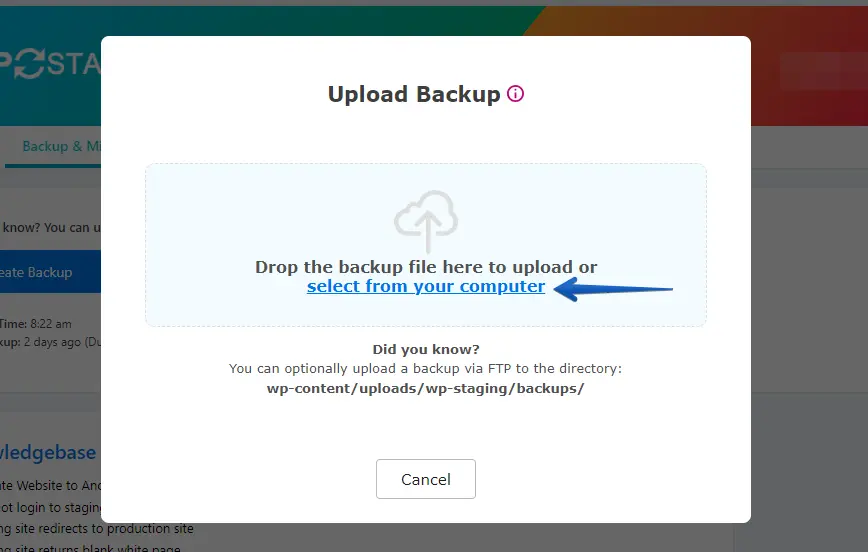
- Envie o arquivo de backup que você exportou do seu site Hostinger.
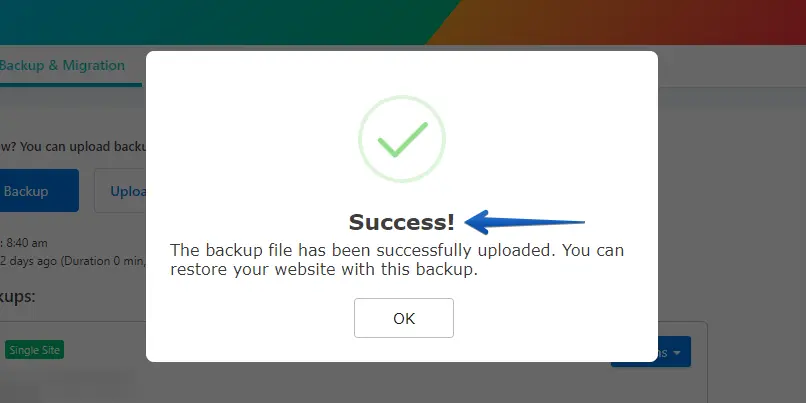
- O backup foi enviado com sucesso.
- Depois, pressione o botão "Action" e clique na opção "Restore".
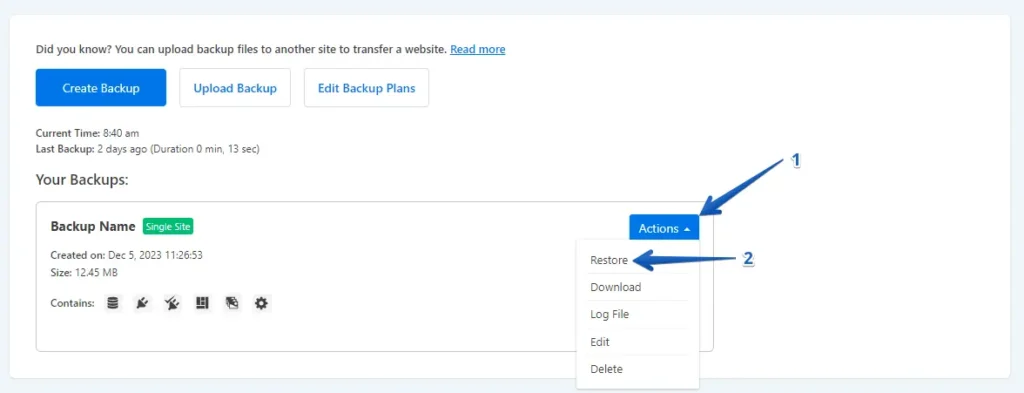
- Clique no botão "Next".
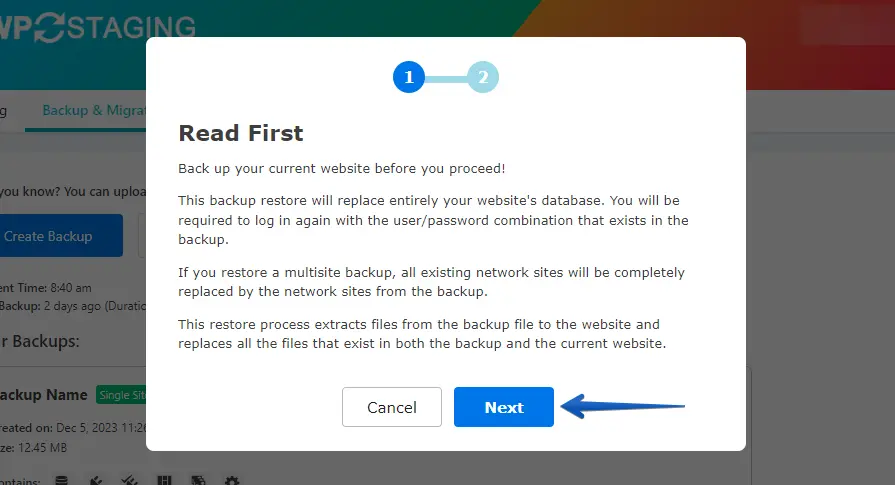
- Depois disso, clique no botão "Restore".
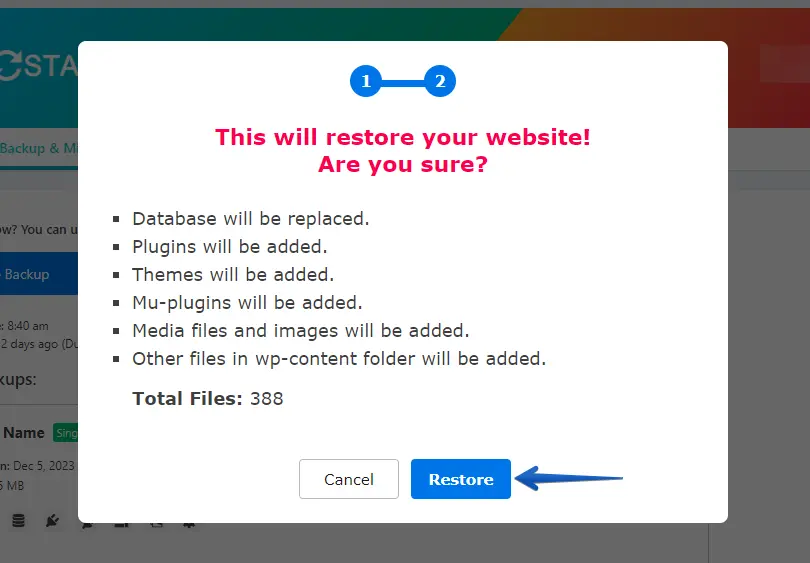
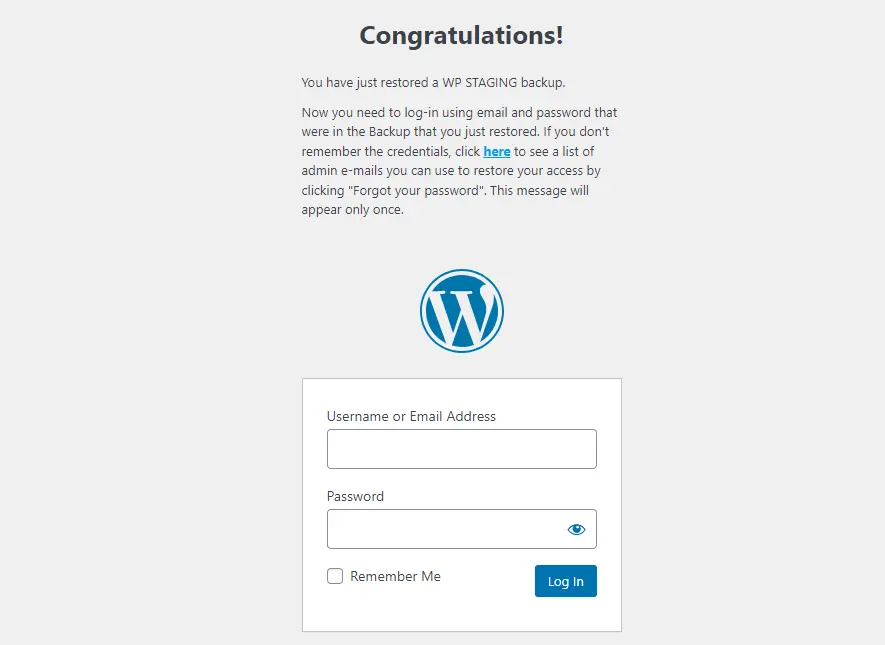
- A restauração do backup foi bem-sucedida. Por favor, clique no botão "OK".
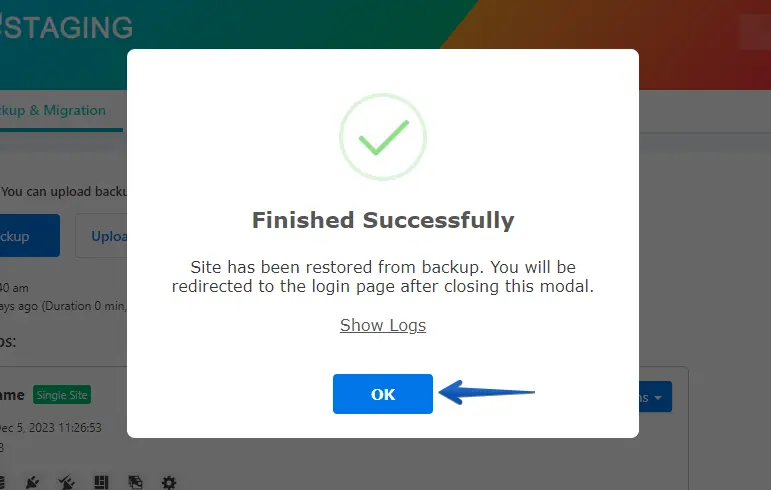
- Faça login novamente no seu site WordPress.
Realize um teste abrangente do site no WordPress.com para confirmar o funcionamento adequado de todos os componentes. Além disso, revise todo o conteúdo quanto à precisão e formatação.
Conclusão
Migrar do Hostinger para o WordPress.com pode inicialmente parecer complexo, mas com uma abordagem estratégica e atenção aos detalhes, pode ser uma experiência tranquila e gratificante.
Ao seguir este guia passo a passo, você garantiu a preservação da integridade do seu site e preparou o terreno para recursos aprimorados e uma interface mais amigável.
Artigos relacionados
