


En el panorama digital en constante evolución, la decisión de migrar tu sitio web es estratégica. Hoy te presentamos una guía completa para migrar de Hostinger a WordPress.com, garantizando una transición fluida y desbloqueando todo el potencial de tu presencia en línea.
Contents
¿Cuáles son las razones para cambiar a WordPress.com?
La transición a WordPress.com mejora tu presencia en línea y ofrece numerosas ventajas. Explora las razones detrás de este movimiento estratégico desde tu plataforma actual:
- Interfaz fácil de usar – Disfruta de una interfaz meticulosamente diseñada para una navegación y creación de contenido sin esfuerzo en WordPress.com.
- Amplia variedad de temas para el atractivo visual – Elige entre una amplia selección de temas diseñados profesionalmente en WordPress.com para elevar la estética visual y cautivar a tu audiencia.
- Ecosistema de plugins para una funcionalidad mejorada – Aprovecha el extenso ecosistema de plugins en WordPress.com para lograr una funcionalidad flexible sin necesidad de desarrollo personalizado.
- Medidas de seguridad robustas – Disfruta de los beneficios de medidas de seguridad robustas, que incluyen actualizaciones automáticas y monitoreo vigilante.
- Capacidad de respuesta móvil fluida – Experimenta una capacidad de respuesta móvil fluida para una experiencia de usuario óptima.
Preparándose para la Migración
Antes de iniciar el proceso de migración, es esencial seguir una serie de pasos importantes:
- Navega hasta tu panel de Hostinger e inicia sesión en tu sitio web de Hostinger.
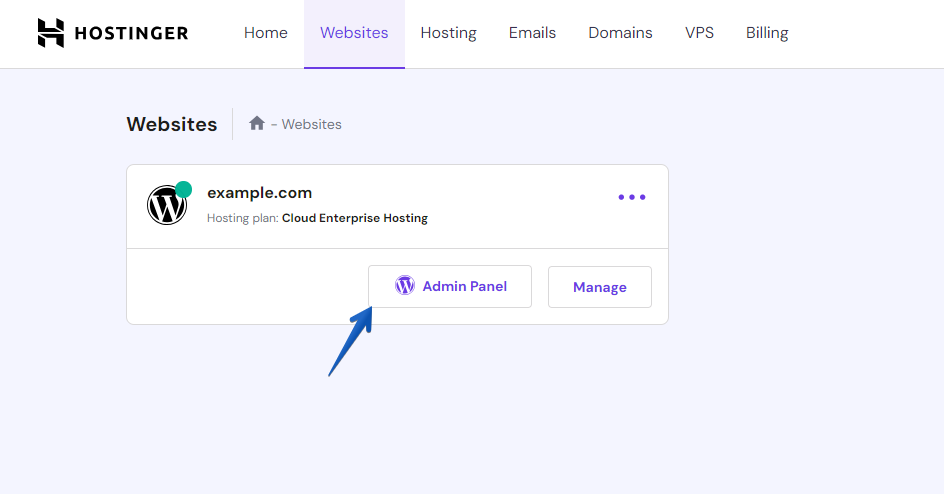
- Ve al menú de la izquierda, elige "Plugins" y luego haz clic en "Add New".
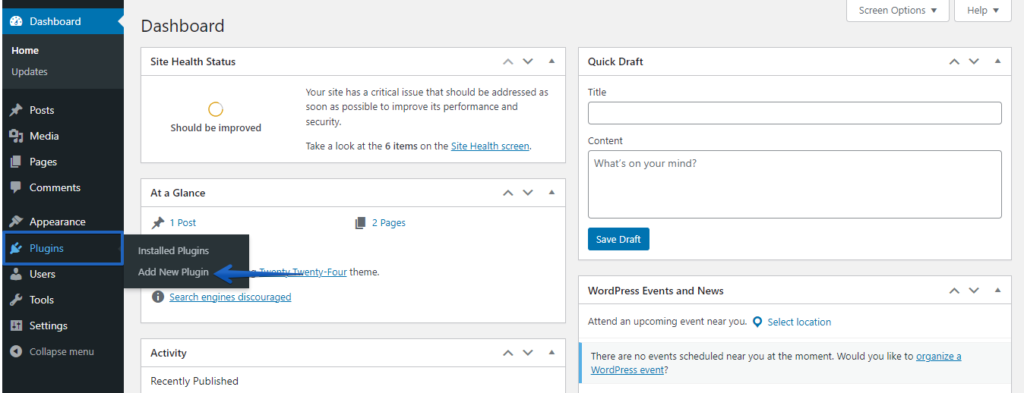
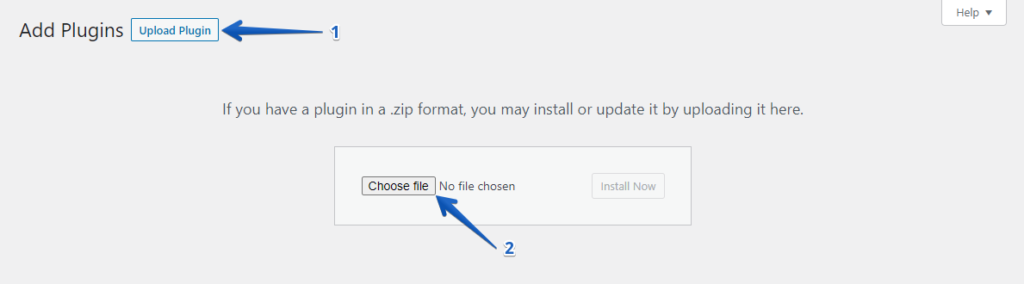
- Haz clic en el botón "Upload Plugin", luego haz clic en el botón "Choose File" para subir el plugin WP Staging | Pro.
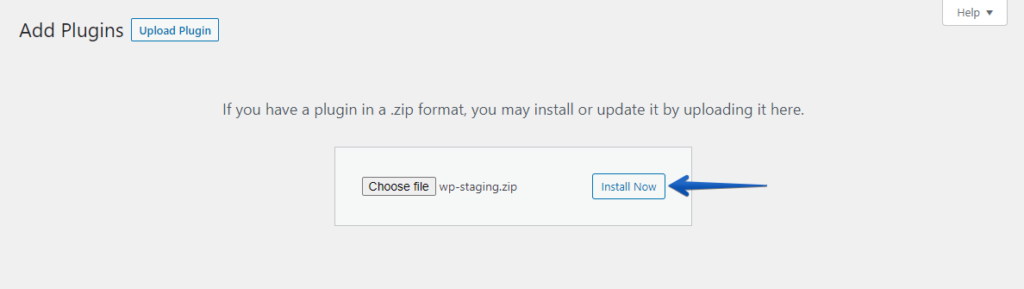
- A continuación, haz clic en el botón "Install Now".
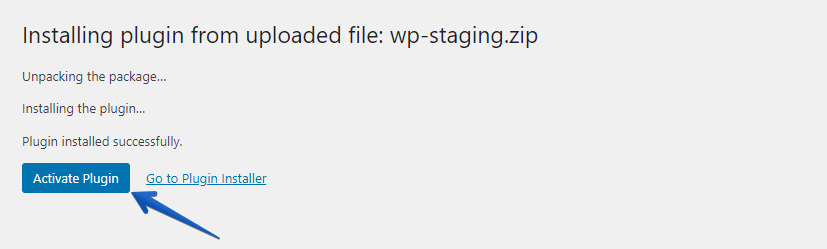
- Una vez instalado el plugin, procede a activarlo.
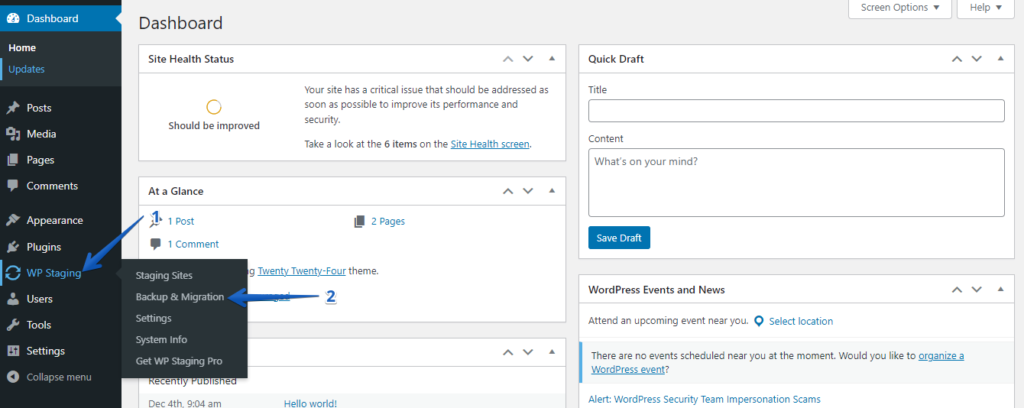
- Después de instalar y activar, navega a la sección "Backup & Migration" en el panel de WordPress bajo "WP Staging | Pro".
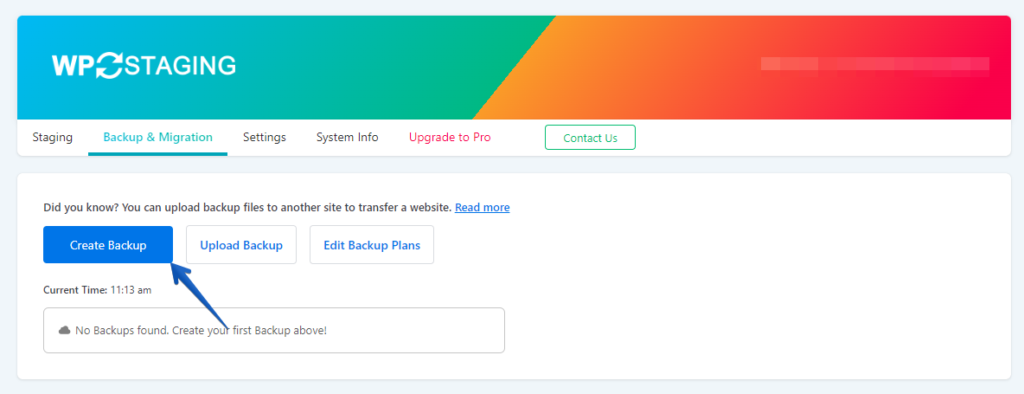
- Si ya tienes una copia de seguridad existente, eso es excelente. De lo contrario, para generar una nueva copia, haz clic en el botón "Create Backup".
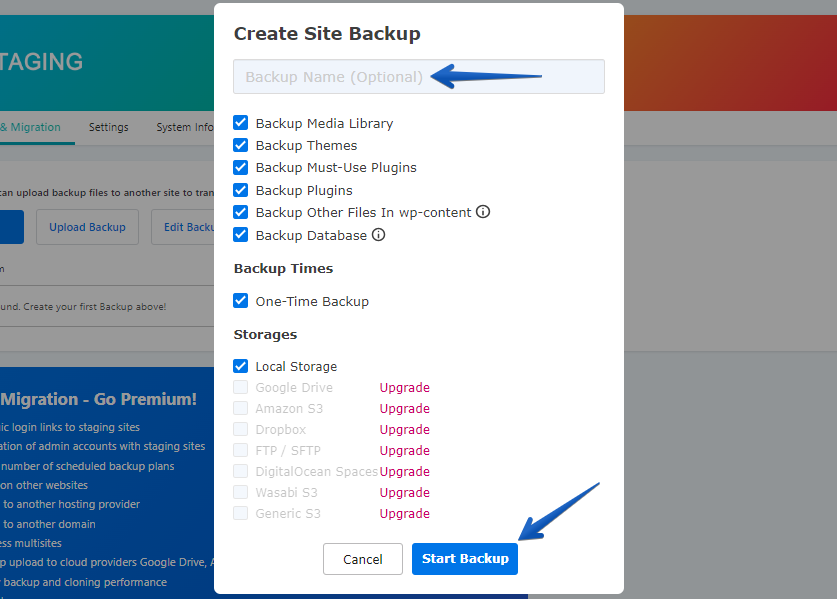
- Proporciona un nombre para tu copia de seguridad y luego haz clic en el botón "Start Backup".
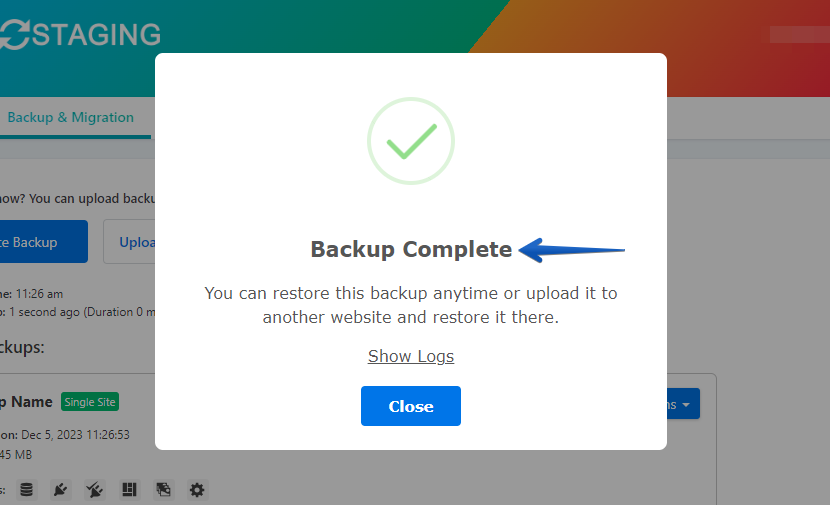
- La copia de seguridad se ha completado.
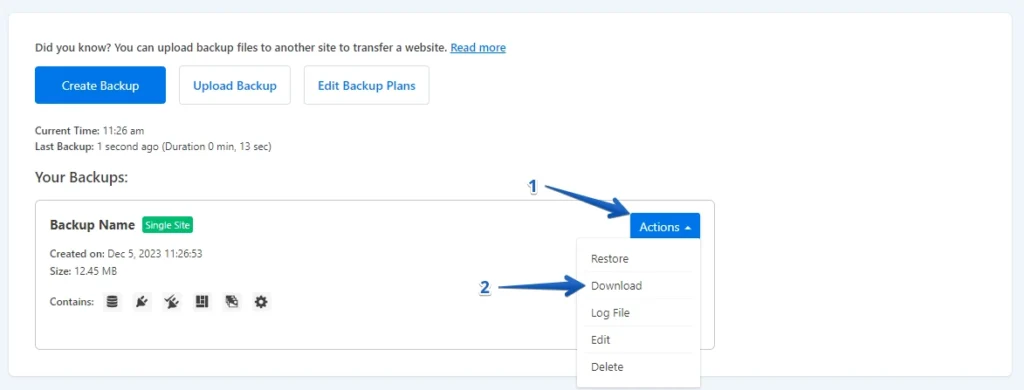
- Al completar el proceso de copia de seguridad, normalmente encontrarás una opción "Download" bajo el botón "Action". Asegúrate de guardar este archivo de copia de seguridad de forma segura en tu ordenador.
El Proceso de Migración
- Inicia sesión en tu cuenta de WordPress.com.

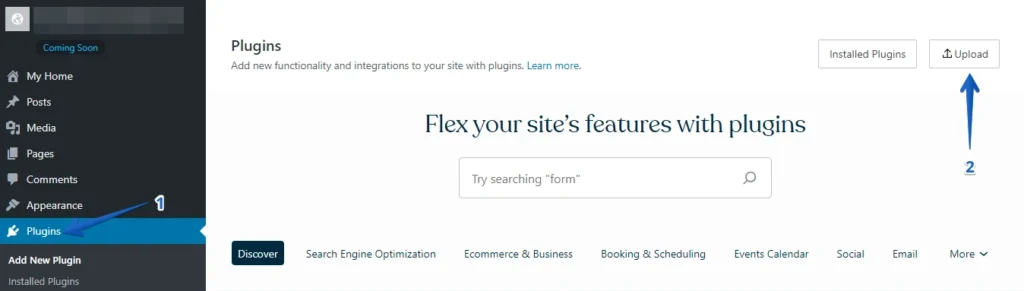
- Ve a la sección "Plugins" en el panel de WordPress y haz clic en el botón "Upload".
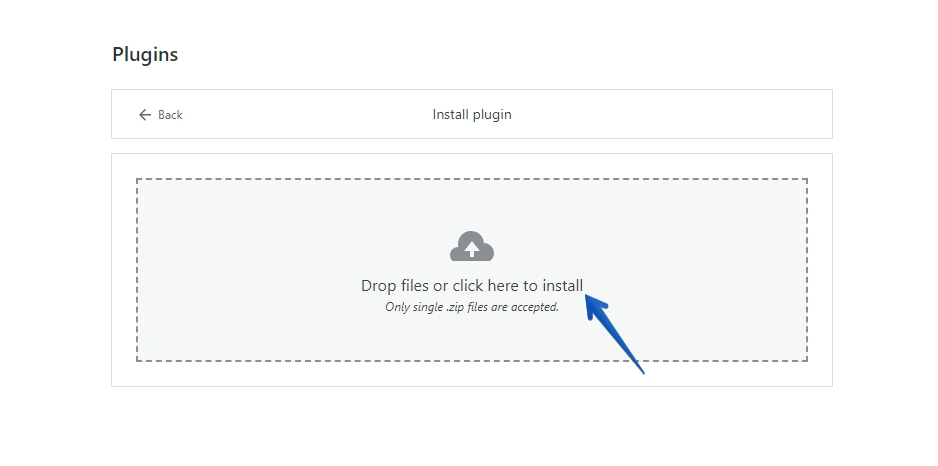
- A continuación, sube tu WP Staging Pro.
- Una vez que lo hayas instalado y activado, navega a la sección "Backup & Migration" en el panel de WordPress bajo "WP Staging Pro".
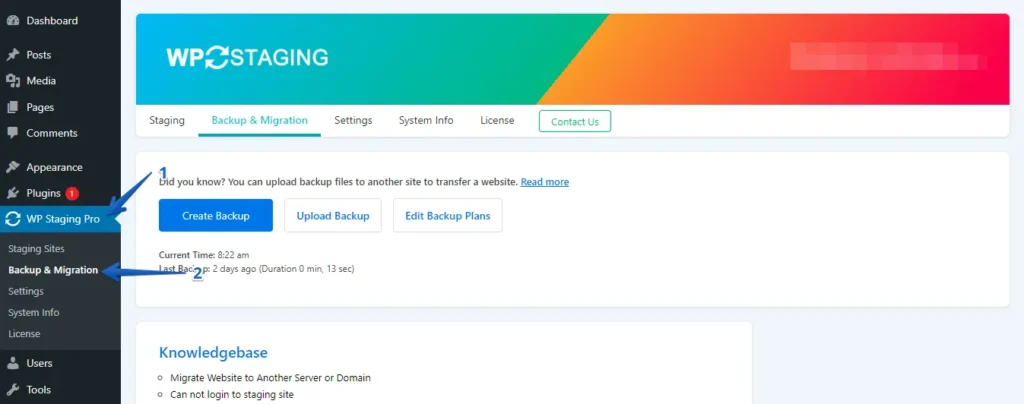
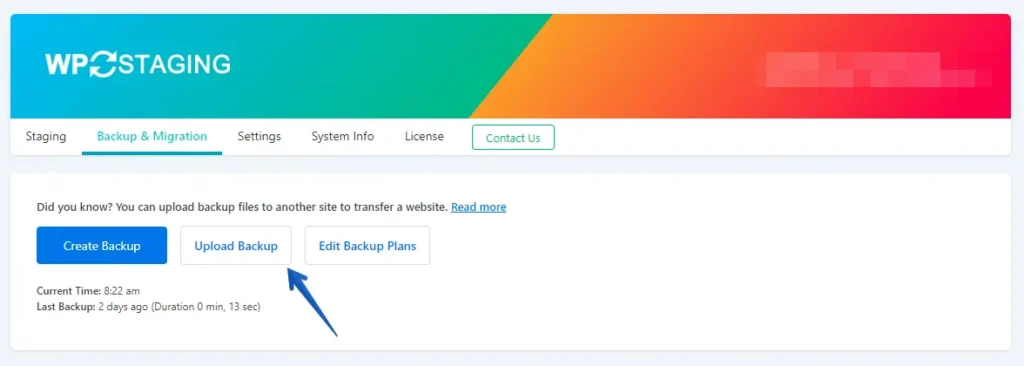
- A continuación, haz clic en el botón "Upload Backup".
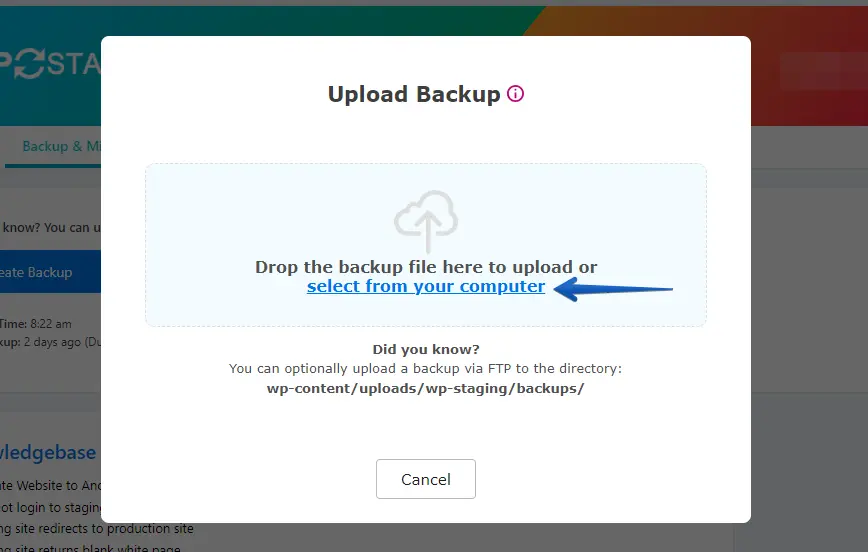
- Sube el archivo de copia de seguridad que exportaste desde tu sitio de Hostinger.
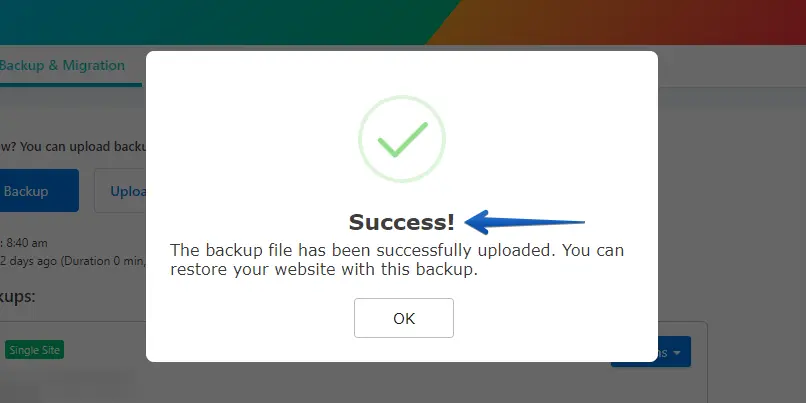
- La copia de seguridad se ha cargado correctamente.
- Después, presiona el botón "Action" y haz clic en la opción "Restore".
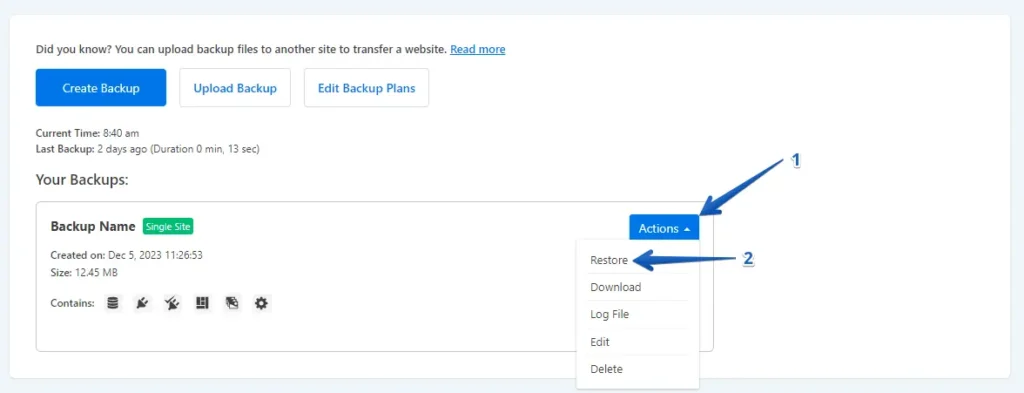
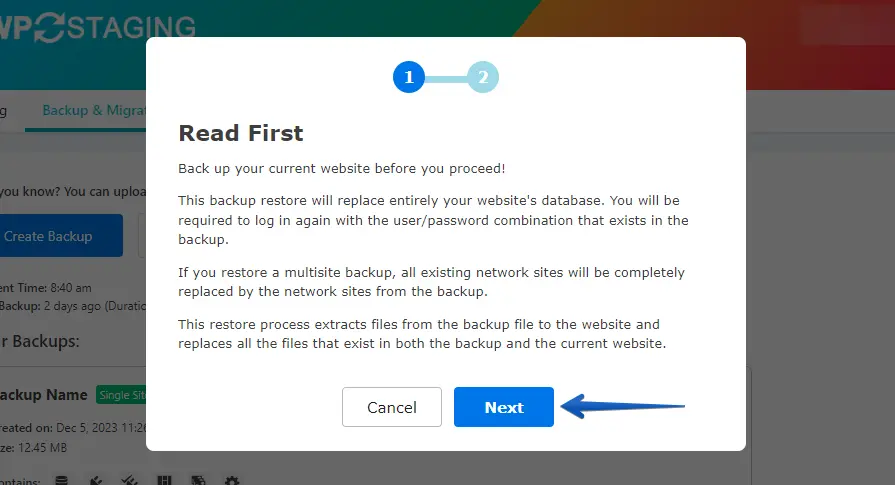
- Haz clic en el botón "Next".
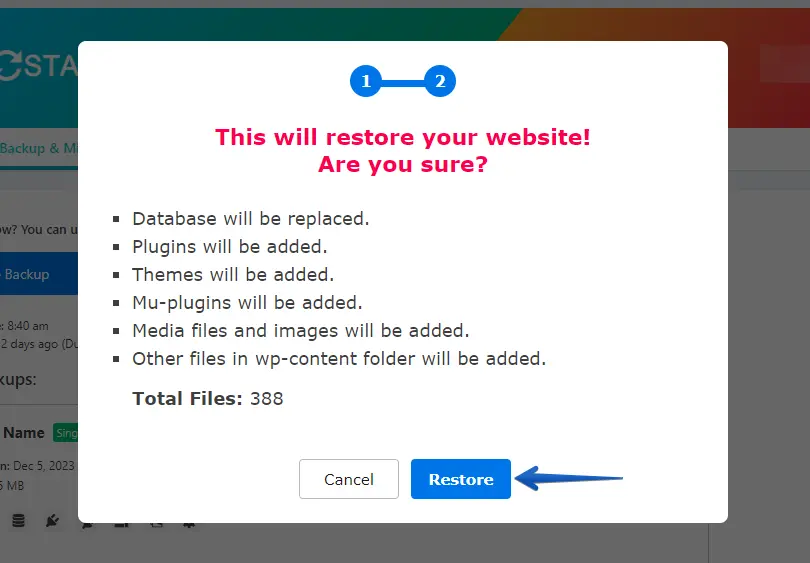
- Después, haz clic en el botón "Restore".
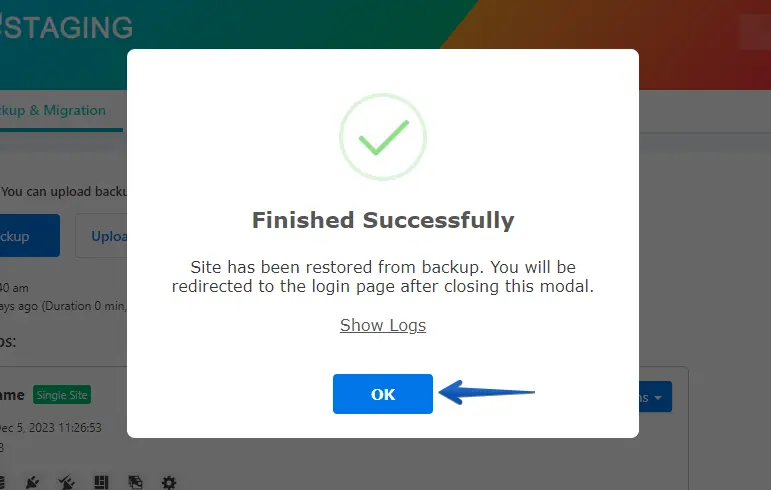
- La restauración de la copia de seguridad fue exitosa. Por favor, haz clic en el botón "OK".
- Inicia sesión de nuevo en tu sitio web de WordPress.
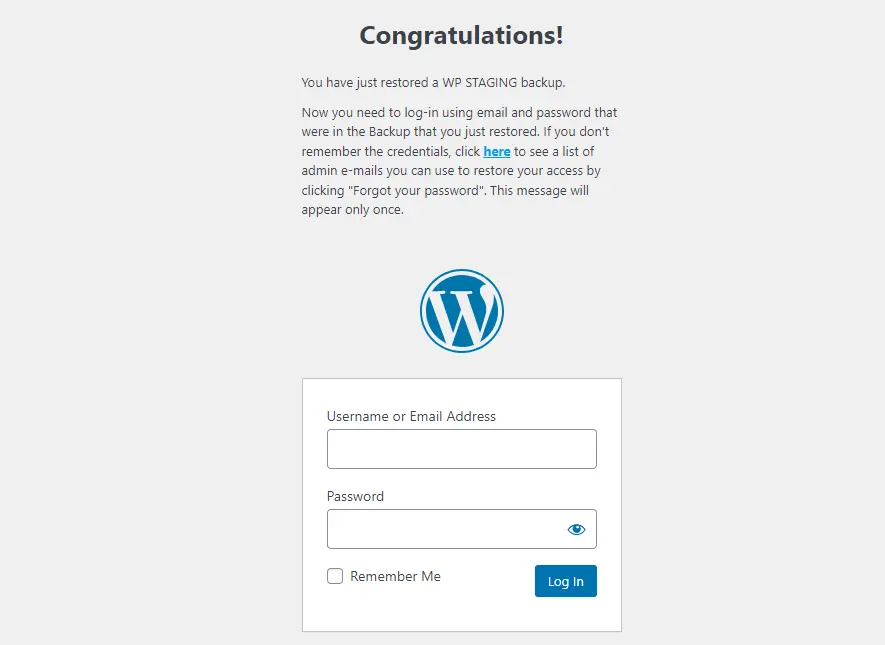
Realiza una prueba exhaustiva del sitio web en WordPress.com para confirmar el correcto funcionamiento de todos los componentes. Además, revisa todo el contenido para verificar su precisión y formato.
Conclusión
Migrar de Hostinger a WordPress.com puede parecer complejo al principio, pero con un enfoque estratégico y atención al detalle, puede ser una experiencia fluida y gratificante.
Al seguir esta guía paso a paso, has asegurado la preservación de la integridad de tu sitio web y has sentado las bases para funciones mejoradas y una interfaz más fácil de usar.
Artículos Relacionados
