


I plugin WordPress sono un ottimo modo per aggiungere nuove funzionalità al tuo sito web. Tuttavia, a volte un plugin può causare problemi che non possono essere risolti tramite la dashboard di WordPress. In tali casi, potresti dover disabilitare un plugin WordPress dal database.
Quali sono i motivi principali per disabilitare i plugin WP dal database?
Potresti voler disabilitare un plugin WordPress dal database per diversi motivi. Ad esempio:
- Il plugin causa il crash del sito o un comportamento anomalo, e non riesci ad accedere alla dashboard di WordPress per disattivarlo.
- Il plugin è incompatibile con la tua versione di WordPress o con altri plugin installati, e desideri rimuoverlo per evitare conflitti.
- Il codice del plugin interferisce con la funzionalità o la sicurezza del tuo sito web, e devi disabilitarlo immediatamente.
- Il plugin non è più necessario, ma non puoi eliminarlo perché memorizza dati importanti nel database.
Qualunque sia il motivo, disabilitare un plugin dal database WordPress può aiutarti a risolvere il problema in modo rapido ed efficiente.
Come disabilitare un plugin WordPress dal database?
Prima di procedere, è importante notare che modificare il database WordPress può essere rischioso se non si ha familiarità con il processo. Ti consigliamo di eseguire un backup completo del tuo sito e del database prima di iniziare. In questo modo, puoi ripristinare il tuo sito allo stato precedente se qualcosa va storto.
I 4 metodi migliori
Contents
Metodo 1: Disabilitare tutti i plugin utilizzando cPanel
Puoi disabilitare tutti i plugin WordPress dal database utilizzando cPanel seguendo questi passaggi:
- Accedi al tuo account cPanel.
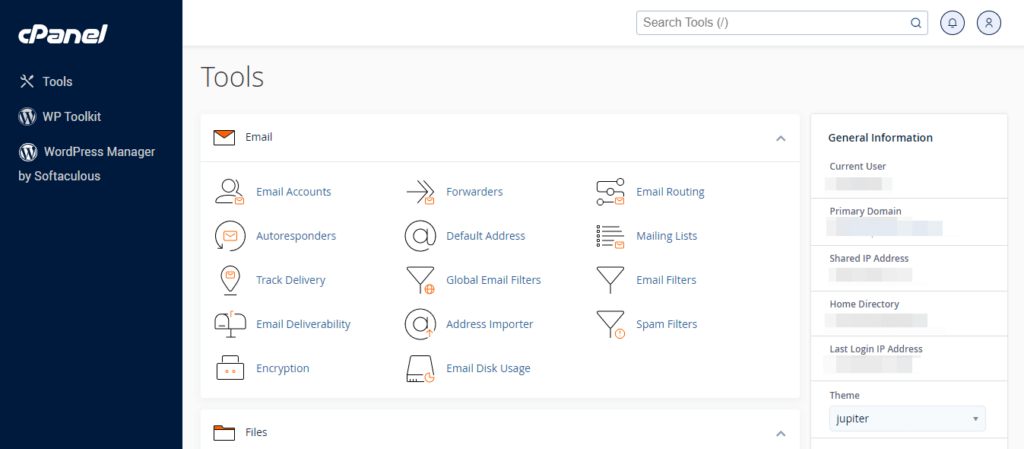
- Naviga nella sezione "Databases" e fai clic su "phpMyAdmin".
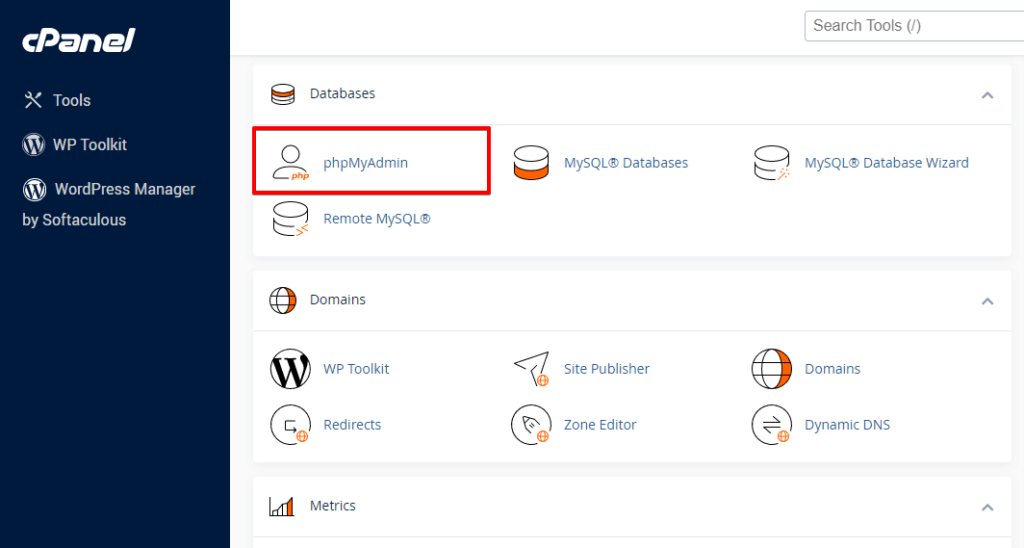
- Seleziona il database associato alla tua installazione WordPress dal lato sinistro.
- Fai clic sulla tabella
wp_options, quindi fai clic sulla scheda "Browse".
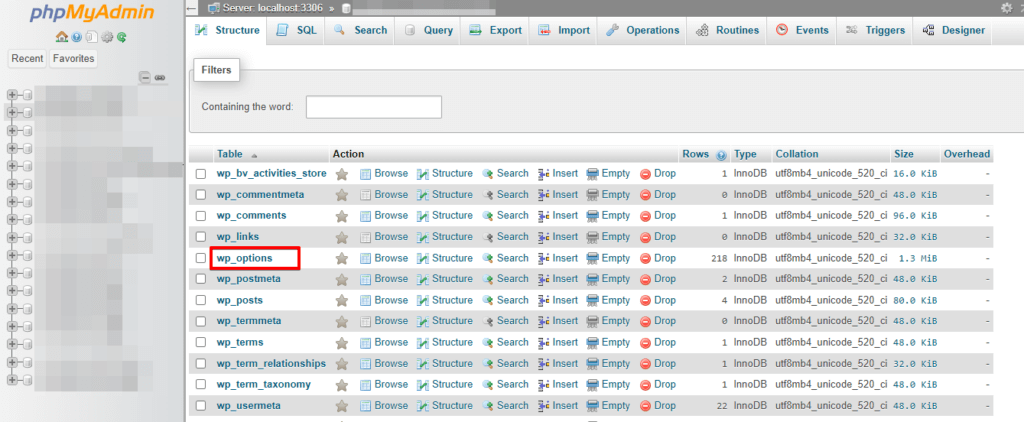
- Cerca la riga
active_pluginse fai clic sul pulsante "Edit".
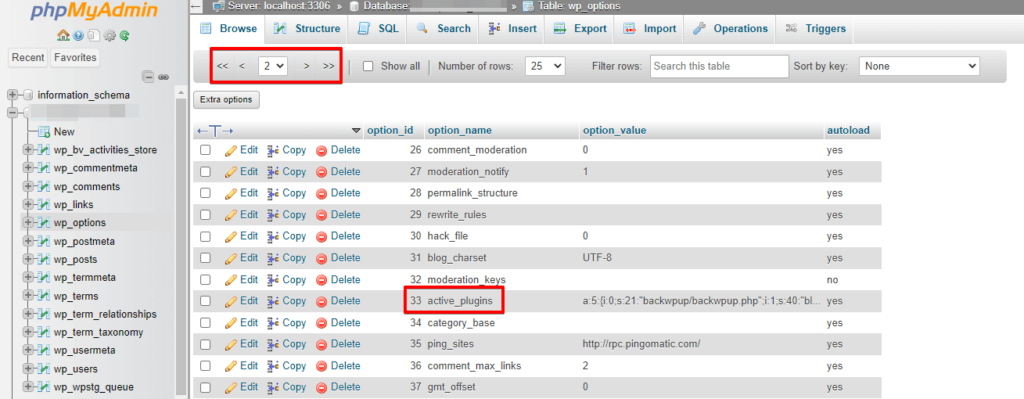
- Elimina il testo nel campo
option_value.
Questo disabiliterà tutti i plugin attivi sul tuo sito WordPress. Se desideri abilitare nuovamente i plugin, sostituisci il testo che hai eliminato nel passaggio 6 con l’elenco originale dei plugin e salva le modifiche.
È importante notare che questo metodo disabiliterà tutti i plugin contemporaneamente, quindi non è adatto se desideri disabilitare un singolo plugin.
Metodo 2: Disabilitare un singolo plugin utilizzando cPanel
- Accedi al tuo account cPanel.
- Naviga nella sezione "Databases" e fai clic su "phpMyAdmin".
- Seleziona il database associato alla tua installazione WordPress dal lato sinistro.
- Fai clic sulla tabella
wp_options, quindi fai clic sulla scheda "Browse".
- Cerca la riga
active_pluginse fai clic sul pulsante "Edit".
- Disabilita il plugin
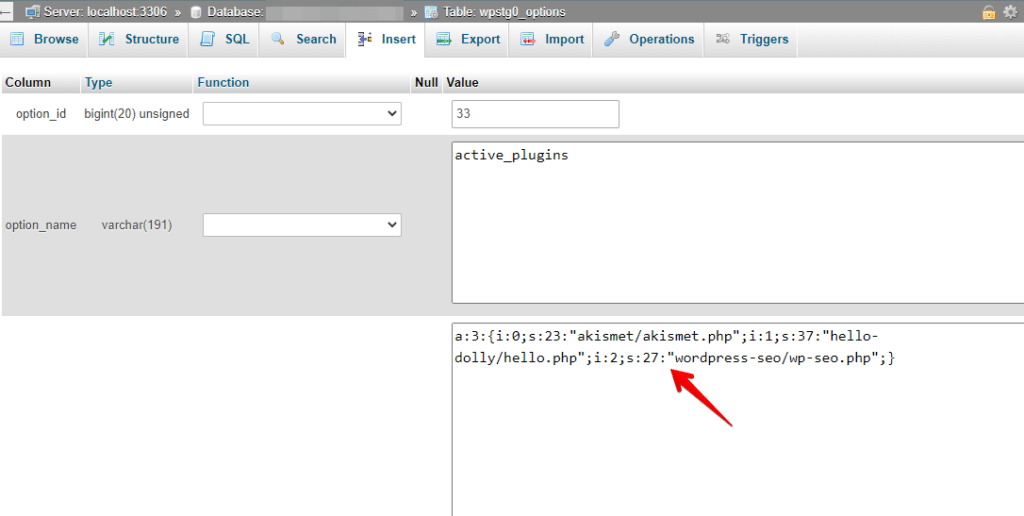
Vedrai una lunga stringa di testo che assomiglia a questa:
a:3:{i:0;s:23:"akismet/akismet.php";i:1;s:37:"hello-dolly/hello.php";i:2;s:27:"wordpress-seo/wp-seo.php";}
Una riga in questa stringa rappresenta ciascun plugin. Per disabilitare un plugin, devi trovare la sua riga corrispondente e rimuoverla. Ad esempio, se desideri disabilitare il plugin Akismet, devi rimuovere questa riga:
i:0;s:23:"akismet/akismet.php";
Per rimuovere la riga, eliminala dalla stringa.
Fai attenzione a non eliminare altre righe o caratteri, che possono causare errori! Poiché è facile commettere errori qui, si raccomanda vivamente di utilizzare un servizio online in grado di gestire automaticamente tali modifiche a stringhe serializzate. Uno dei servizi gratuiti più accessibili e popolari è https://sciactive.com/phpserialeditor.php.
- Una volta rimossa la riga, fai clic sul pulsante Go per salvare le modifiche.
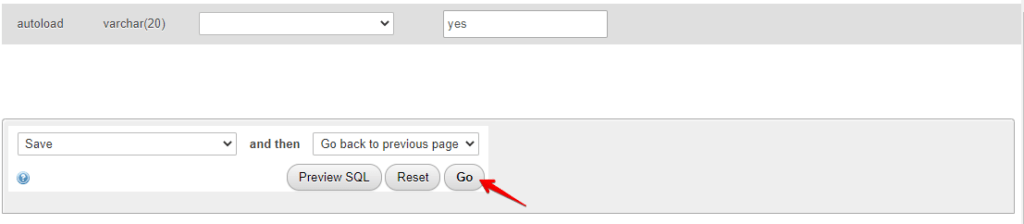
Dopo aver disabilitato il plugin dal database, controlla il tuo sito WordPress per assicurarti che funzioni correttamente. Se tutto sembra a posto, puoi eliminare i file del plugin dalla directory WordPress.
Metodo 3: Utilizzo di Adminer
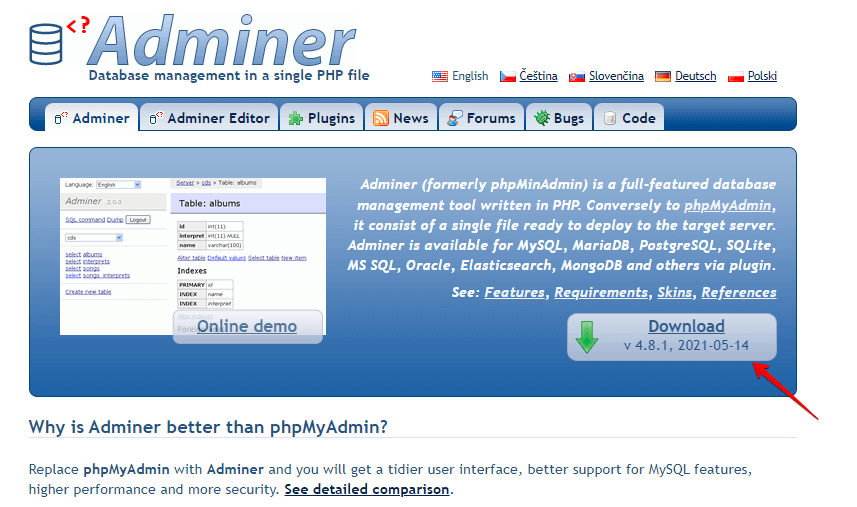
Adminer è uno strumento di gestione del database basato sul web, gratuito e open-source, progettato per gestire più sistemi di gestione di database. Permette agli utenti di gestire i loro database attraverso un’interfaccia grafica. Fornisce un’interfaccia semplice e facile da usare per creare, modificare ed eliminare oggetti del database, eseguire query SQL e gestire i dati.
Puoi disabilitare i plugin WordPress utilizzando Adminer seguendo questi passaggi:
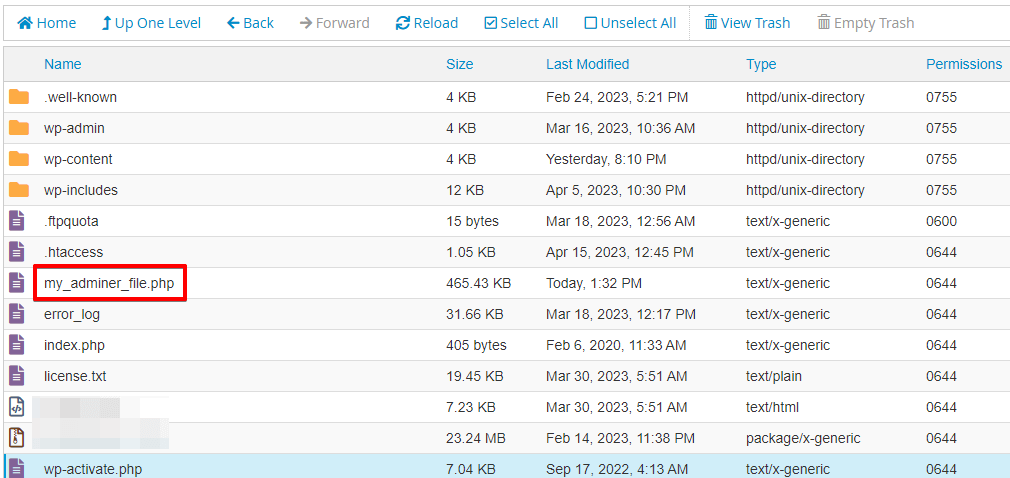
- Scarica l’ultima versione di Adminer dal sito ufficiale (https://www.adminer.org).
- Carica il file scaricato nella directory principale del tuo sito WordPress utilizzando un client FTP o cPanel.
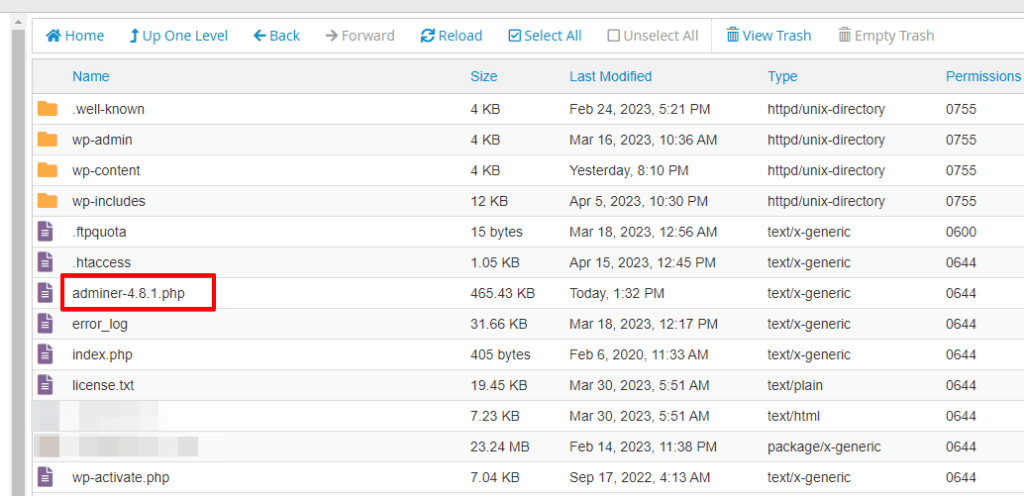
- Rinomina il file con qualcosa di oscuro; ad esempio,
my_adminer_file.php.
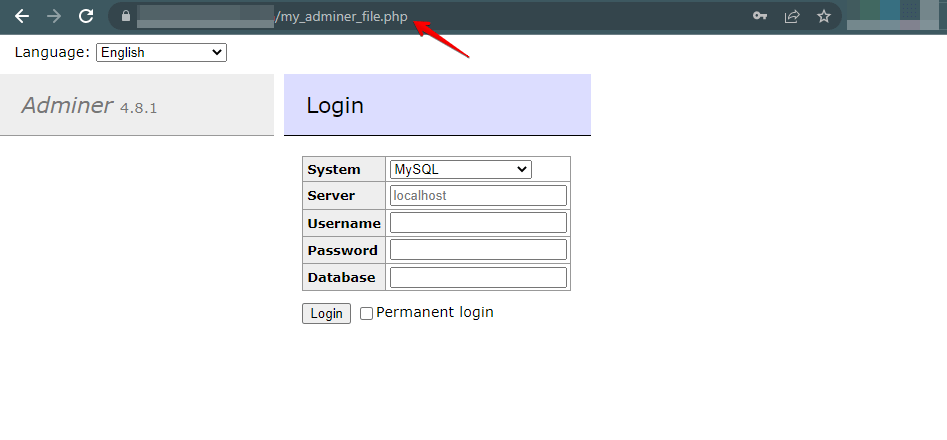
- Nel tuo browser web, naviga su [
yourdomain.com/my_adminer_file.php]. - Ora dovresti vedere la pagina di accesso di Adminer. Inserisci il nome utente e la password del database per accedere al database.
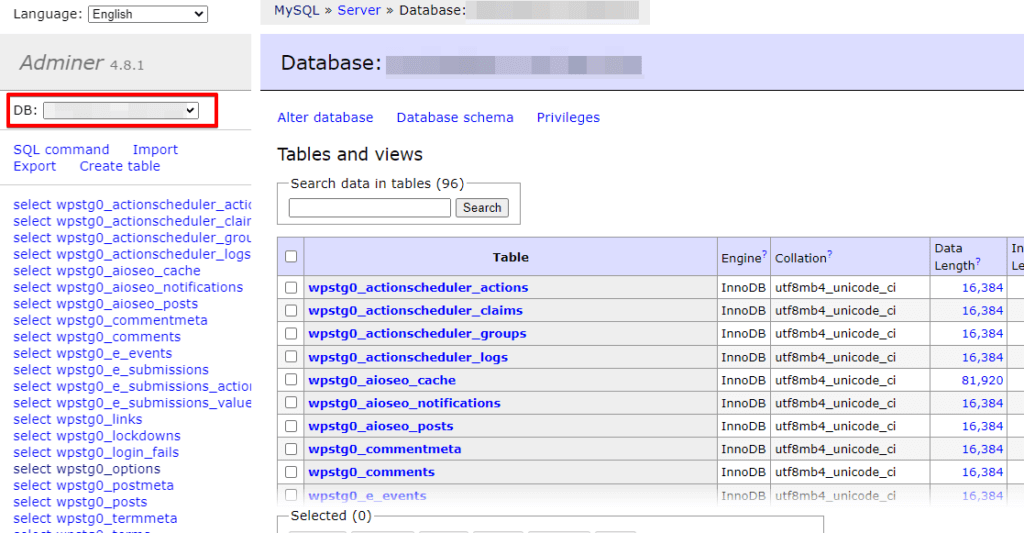
- Seleziona il database associato alla tua installazione WordPress.
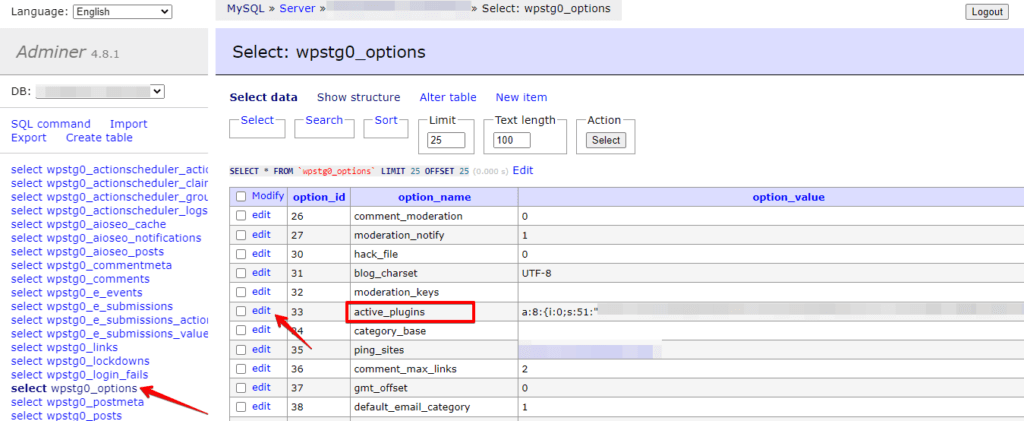
- Fai clic sulla tabella
wp_options, quindi fai clic sul pulsante "Edit" accanto alla rigaactive_plugins.
- Elimina il testo nel campo
option_valuee fai clic sul pulsante "Save" per disabilitare tutti i plugin.
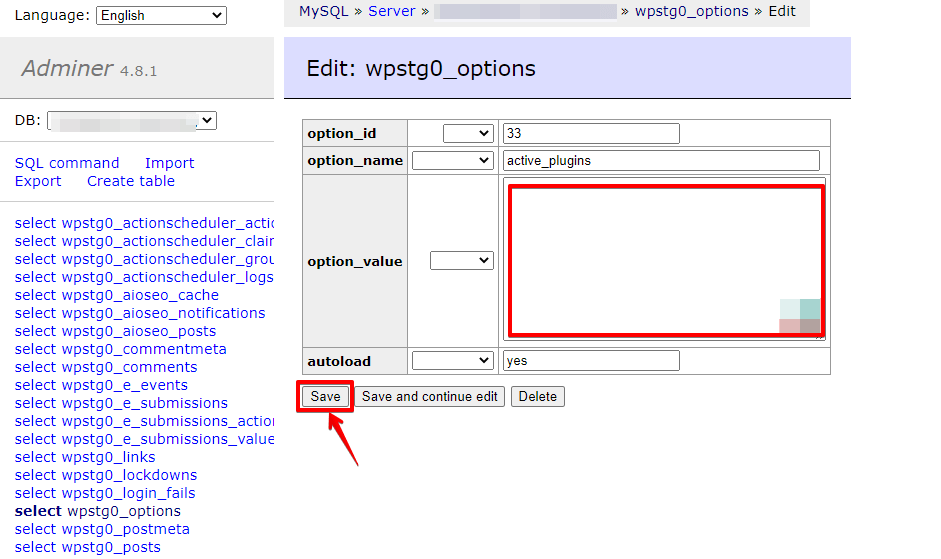
Questo disabiliterà tutti i plugin attivi sul tuo sito WordPress. Per abilitare nuovamente i plugin, sostituisci il testo che hai eliminato nel passaggio 4 con l’elenco originale dei plugin e salva le modifiche.
Adminer è uno strumento potente per gestire i database, ma fai attenzione quando apporti modifiche al database, poiché modifiche errate possono compromettere il tuo sito.
Metodo 4: Utilizzo di un account di hosting come SiteGround
Ecco i passaggi per disabilitare un plugin WP dal database utilizzando l’account di hosting SiteGround:
- Accedi al pannello di controllo del tuo account di hosting SiteGround.
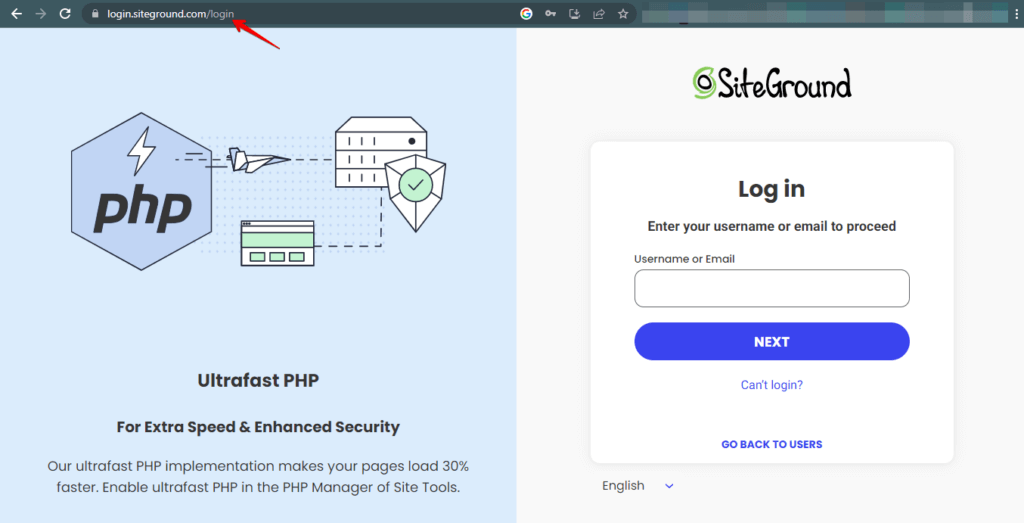
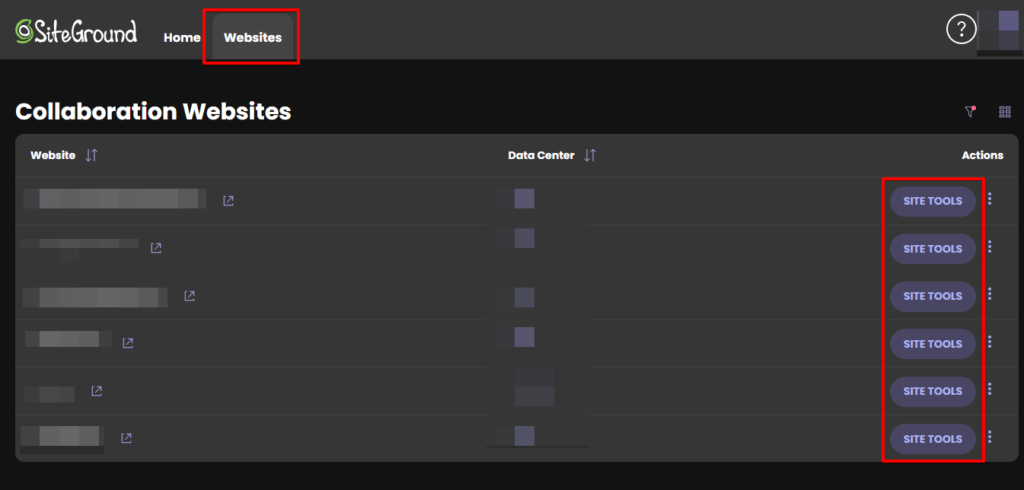
- Nella sezione "Websites", fai clic sul pulsante "Site Tools" accanto al sito web dove è installato il plugin.
- Fai clic sull’opzione "MySQL" nella sezione "Site".
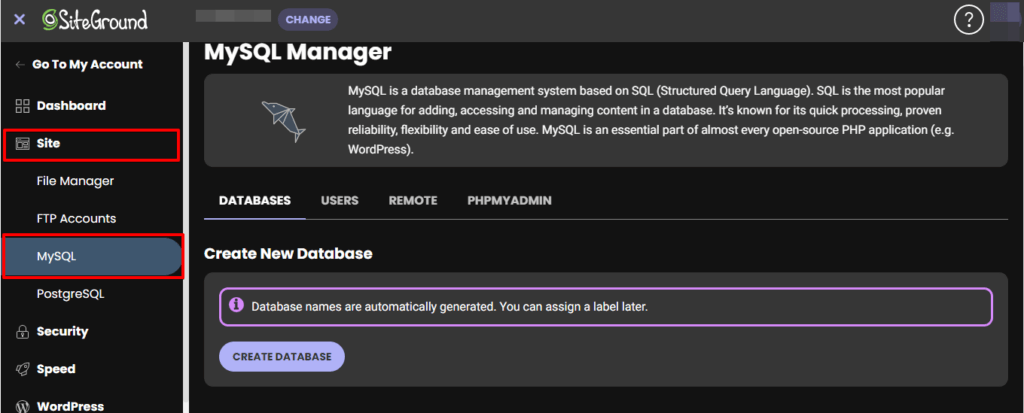
- Sotto la scheda "Tools", fai clic sull’opzione "phpMyAdmin" per avviare lo strumento di gestione del database.
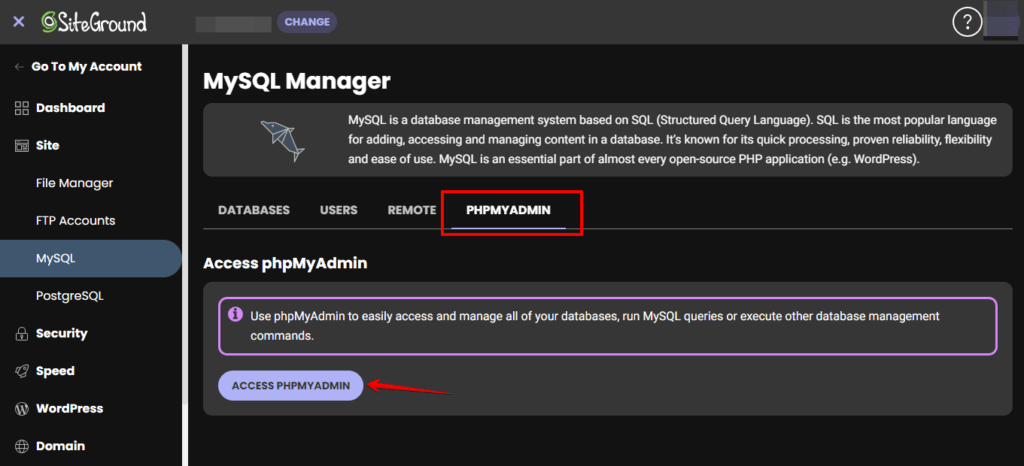
- Nella barra laterale sinistra, fai clic sul database per il tuo sito web WordPress.
- Trova la tabella
wp_optionse fai clic su di essa per aprirla.
- Cerca l’opzione
active_pluginse fai clic sul pulsante "Edit" accanto ad essa.
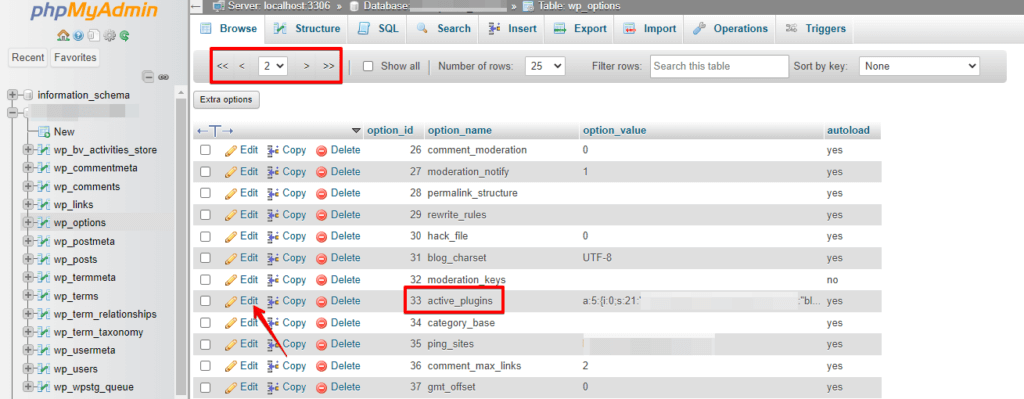
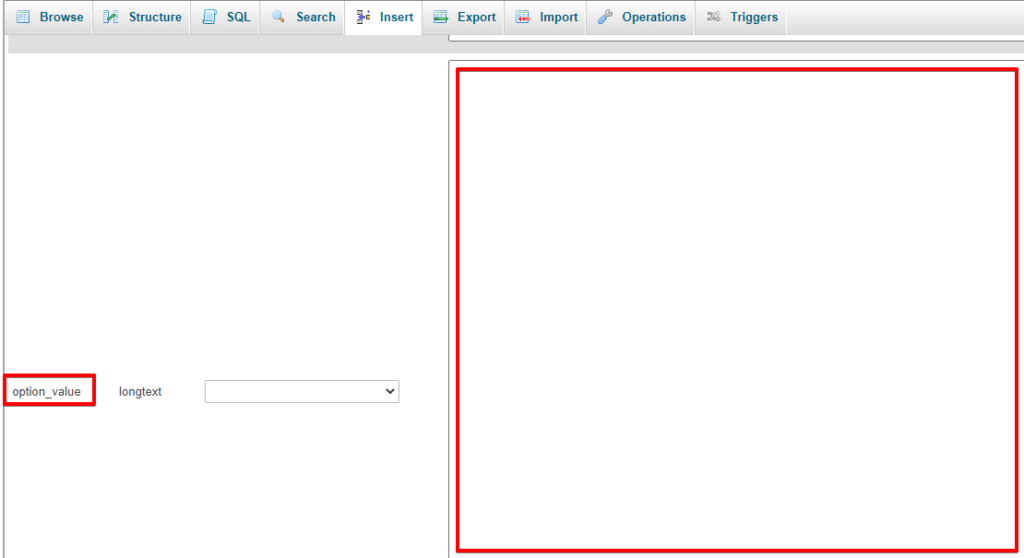
- Questo aprirà una finestra in cui puoi modificare il valore dell’opzione "active_plugins". Elimina il valore che corrisponde al plugin che desideri disabilitare.
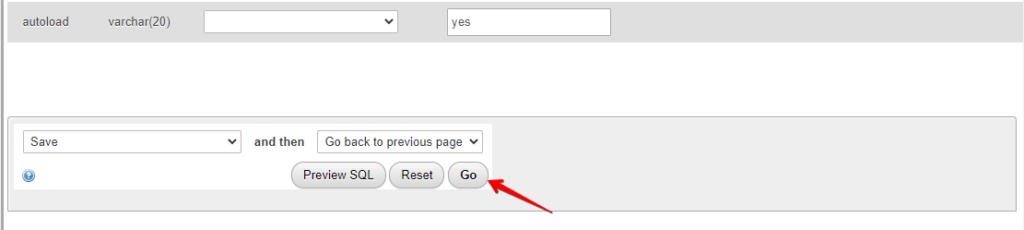
- Fai clic sul pulsante "Go" per salvare le modifiche.
- Torna al tuo sito web WordPress e verifica se il plugin è stato disabilitato.
Conclusione
Disabilitare un plugin WordPress dal database può aiutarti a risolvere rapidamente problemi che non possono essere risolti tramite la dashboard di WordPress. Tuttavia, è importante procedere con cautela ed eseguire un backup del sito web e del database prima di apportare modifiche. PROVA WP STAGING PER CREARE BACKUP E AMBIENTI DI STAGING
Articoli correlati
