


414 Request-URI Too Large エラーは、ブラウザーがサーバーの最大 URI 長制限を超える URL を送ったときに現れます。WordPress サイトでこれが最も多く起こるのは、プラグインが商品フィルターの値、ID、クエリパラメーターを GET 変数として渡し続け、URL が Apache や Nginx が受け入れる範囲を超えて大きくなるときです。
要点: 414 エラーは、ブラウザーがサーバーの長さ制限を超える URL を送ったことを意味します。Apache では
LimitRequestLineを増やし、Nginx ではlarge_client_header_buffersを引き上げます。長い URL を生成する WordPress プラグインを管理しているなら、そのデータ送信を POST に切り替えてください。
414 エラーは何が原因か?
414 エラーは、HTTP リクエスト内の URI——URL のパスとクエリ文字列——がサーバーの設定された最大値を超えたときに発生します。WordPress サイトでよくある引き金:
- 長いクエリ文字列: アクティブなフィルター値をすべて URL にエンコードする WooCommerce のフィルタープラグインやファセット検索。
- GET を多用するプラグイン: 大きなペイロード(商品 ID、ユーザーデータ)を POST ではなく GET パラメーターとして渡すプラグイン。
- 低いサーバー制限: サイトの URL 長より低く設定された
LimitRequestLine(Apache)またはlarge_client_header_buffers(Nginx)の値。 - 大きなフォーム送信: データをリクエスト本文ではなく URL にエンコードするフォーム。
どの対処が必要か?
| 症状 | 考えられる原因 | 推奨される対処 |
|---|---|---|
| アクティブなフィルターが多いページのみエラー | プラグインが GET パラメーターを渡しすぎている | GET リクエストを POST に切り替える |
| URL を短くしてもエラーが出る | サーバーの URI 制限が低すぎる | Apache または Nginx の制限を引き上げる |
| 内容に関係なくすべてのページでエラー | サーバー制限が全体的に低すぎる | Apache または Nginx の制限を引き上げる |
| SSH アクセスのない共有ホスティング | 設定に直接アクセスできない | ディレクティブを添えてホストのサポートに連絡 |
対処:Apache または Nginx のサーバー制限を引き上げる
414 エラーが複数のページに影響する、または URL を短くしても続く場合、サーバーの URI 長制限を増やす必要があります。変更はサーバー設定ファイル内の1つのディレクティブです。
サーバー設定ファイルを見つける
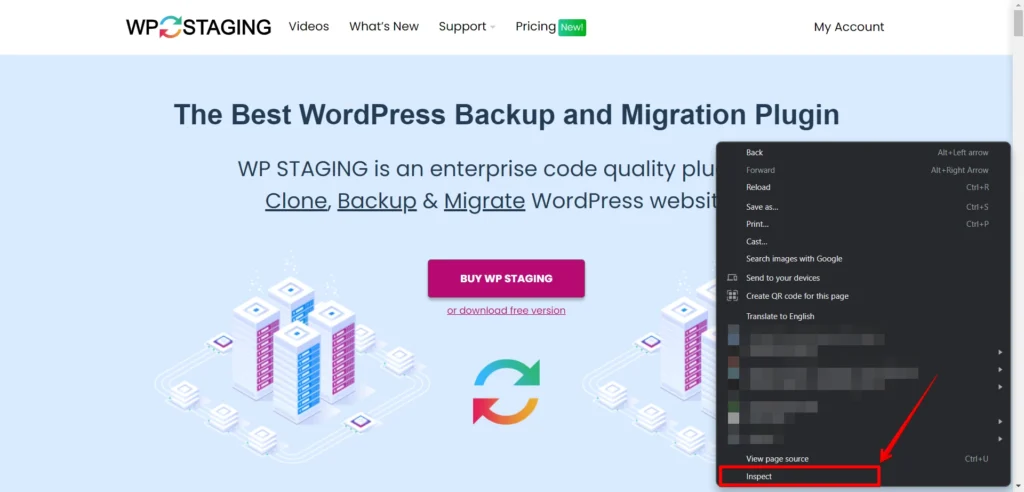
WordPress サイトをブラウザーで開き、ホームページを右クリックして 検証 を選びます。
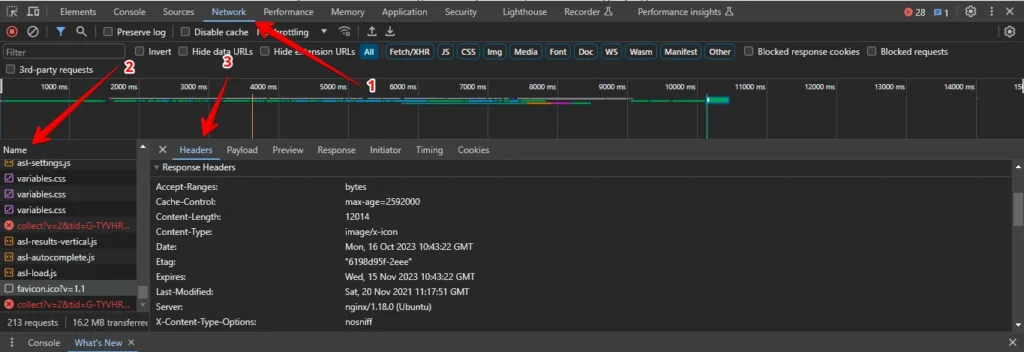
デベロッパーツールで ネットワーク タブに移動します。最初のリクエスト(ホームページの URL)をクリックして、そのヘッダーを展開します。
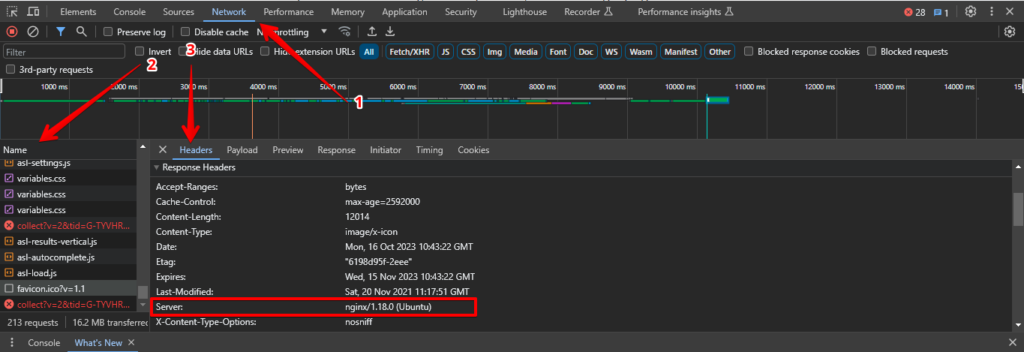
レスポンスヘッダー で Server: の行を見ます——そこには Apache、nginx、または CDN 名が表示されます。
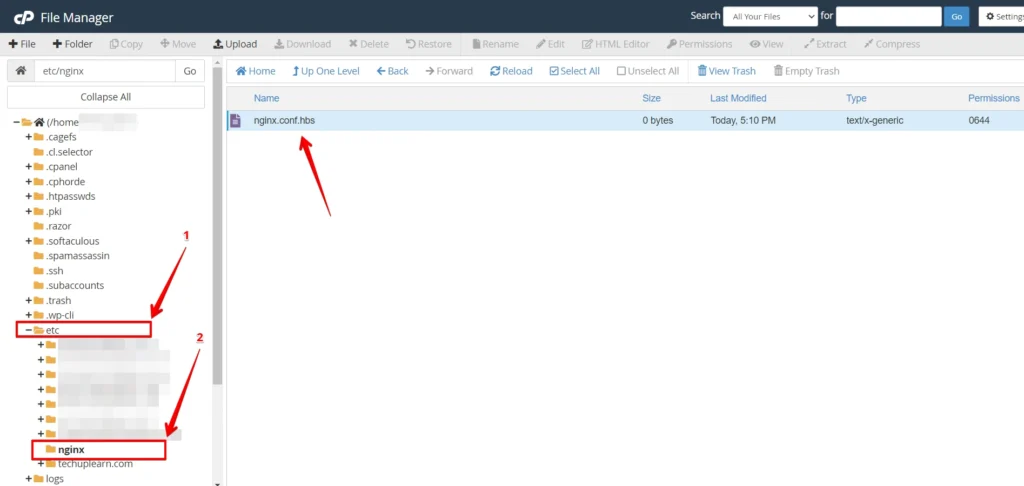
設定ファイルの標準的な場所は次のとおりです:
- Apache 2.4:
/etc/apache2/apache2.conf - Nginx 1.24+:
/etc/nginx/nginx.conf
Nginx サーバーの場合
ファイルマネージャーまたは SSH で /etc/nginx/nginx.conf に移動します。
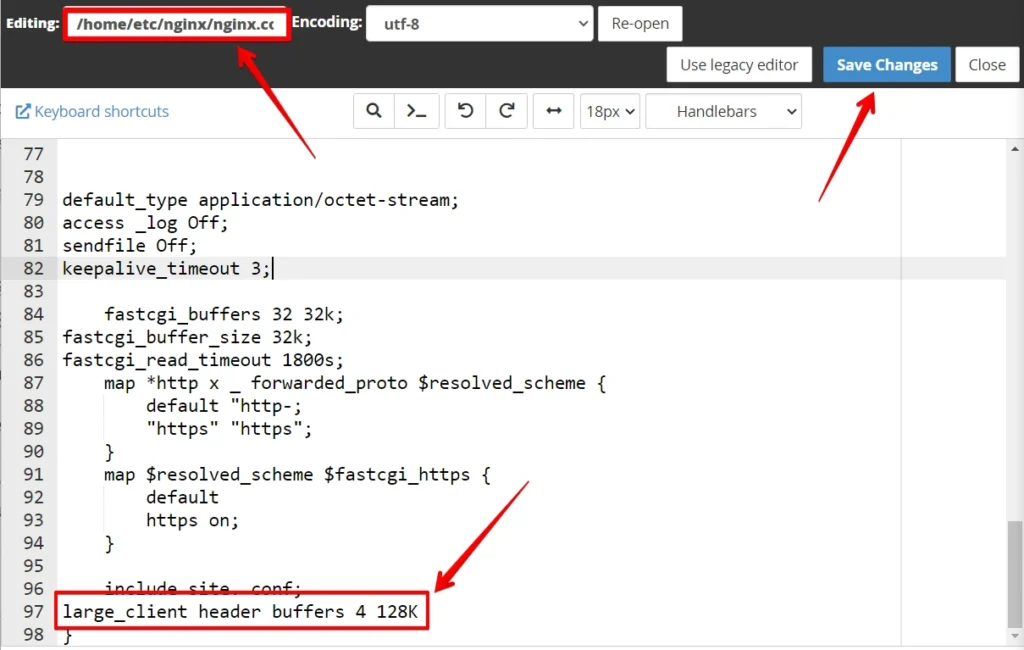
http { } ブロック内の large_client_header_buffers ディレクティブを見つけます。このディレクティブは2つの値を取ります:バッファの数とその個々のサイズです。8k から 128k の間の値で、ほとんどの WordPress 構成をカバーできるはずです——4k の倍数を使ってください:
large_client_header_buffers 4 16k;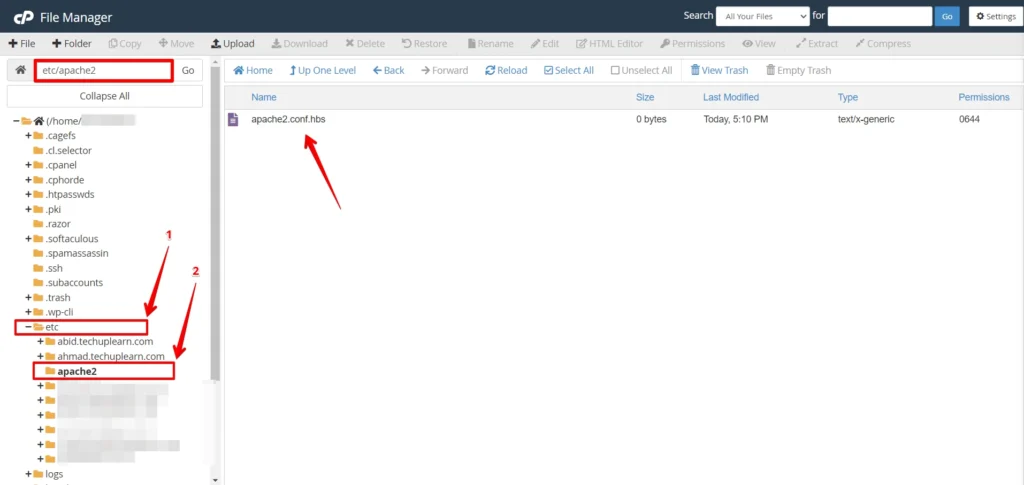
保存後、Nginx をテストして再読み込みします:
sudo nginx -t && sudo systemctl reload nginxパラメーターの完全な構文については、Nginx large_client_header_buffers のドキュメントを参照してください。
Apache サーバーの場合
/etc/apache2/apache2.conf を開きます。
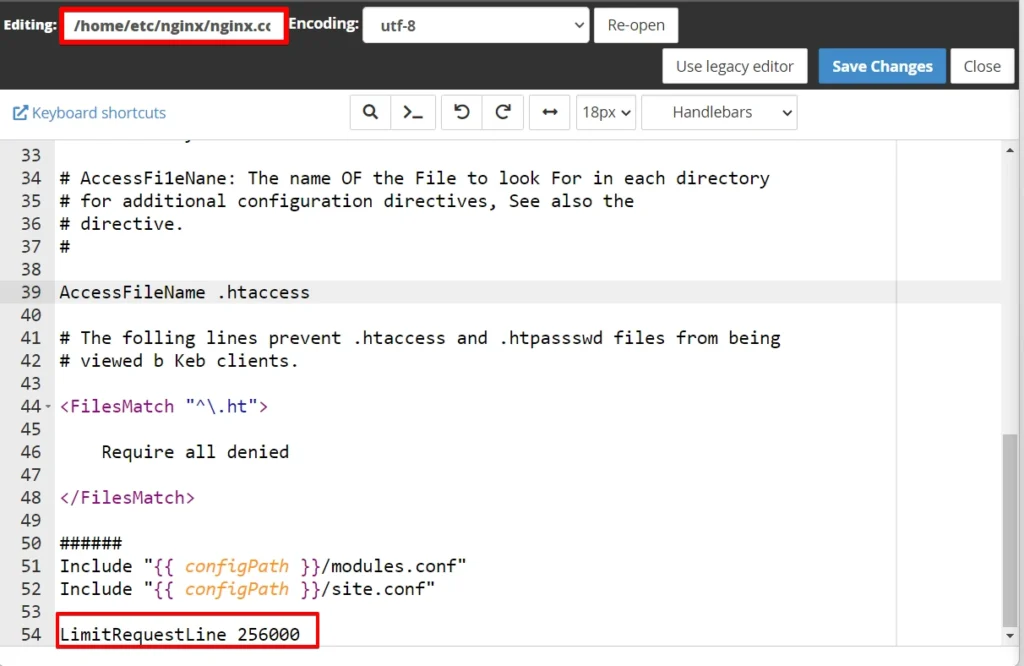
LimitRequestLine ディレクティブを検索します。存在しない場合は、ファイルの末尾に追加します。私たちのテストでは、Apache のデフォルトの LimitRequestLine 8,190 バイトはほとんどのサイトで十分です。通常は、WooCommerce のフィルタープラグインが URL に ~50 を超えるアクティブなフィルター値を積み重ねたときにのみ制限に達します。414 エラーをなくすために 256,000 以上に引き上げられます——値が2の倍数であることを確認してください:
LimitRequestLine 256000
設定をテストして Apache を再起動します:
sudo apachectl configtest && sudo systemctl restart apache2許可される値の全範囲については、Apache LimitRequestLine のドキュメントを参照してください。
対処:GET リクエストを POST に切り替える
WP STAGING のサポートチケットでは、共有ホスティングで最も多い引き金は、商品 ID やフィルターパラメーターを GET の URL で渡すプラグインです——POST に切り替えると即座に解決します。
414 エラーが特定のプラグインページ——WooCommerce のカテゴリーフィルター、ファセット検索の結果、REST API エンドポイント——でのみ現れる場合、プラグインがクエリ文字列にパラメーターをエンコードしすぎています。POST リクエストはペイロードをリクエスト本文で送るため、URI 長制限を完全に回避します。
プラグインの設定で、「URL ベースのフィルター」、「GET フィルター」、「クエリ文字列モード」 と表示されたオプションがないか確認してください。POST または AJAX モードがあれば有効にします。そのような設定がなければ、プラグイン作者にサポートチケットを開き、414 を引き起こす具体的な URL を添えてください。
WordPress REST API に対してカスタム連携を構築する開発者は、大きなペイロードには wp_remote_get() ではなく wp_remote_post() を使ってください。REST API は、すべての書き込み操作と、POST メソッドを公開するカスタムエンドポイントに対して POST リクエストを受け付けます。
対処:診断ステップとして URL 短縮ツールを使う
URL の短縮は、414 が URL の長さだけによるものかを確認できます。ユーザーが短縮 URL にアクセスすると、短縮ツールはブラウザーが完全な URI をサーバーに送ることなく、元の長い URL へリダイレクトします。短縮 URL が正しく読み込まれれば、問題は URI 長として確定します。確定したら、本番で短縮 URL に頼るのではなく、上記の恒久的な対処を適用してください。
サーバー設定を変更する前に、WP Staging でサイト全体のバックアップを取ることをおすすめします。ここをクリックしてインストール
注意: 短縮 URL はリンク先を分かりにくくし、短縮ツールのサービスが変わると失効する可能性があり、SEO 上の価値もありません。URL の短縮は診断のためだけに使い——本番の修正としては使わないでください。
対処がうまくいかない場合の対応
サーバー設定の変更を適用しても 414 エラーが続く場合は、このチェックリストを進めてください。
設定ファイルを変更したのに値が反映されない?
- Apache:
apachectl -t -D DUMP_VHOSTSを実行して、仮想ホストに対してどの設定ファイルが有効かを確認します。グローバルなapache2.confのディレクティブは、/etc/apache2/sites-enabled/内の<VirtualHost>ブロックにあるLimitRequestLineで上書きされることがあります。 - Nginx:
nginx -T | grep large_client_headerを実行して、実効的な統合済み設定を確認します。server { }ブロック内の値はグローバルなhttp { }ブロックを上書きします。
SSH アクセスのない共有ホスティング?
ホストのサポートチームに連絡し、正確なディレクティブを伝えてください。Apache では LimitRequestLine 256000、Nginx では large_client_header_buffers 4 16k を要求します。ほとんどのマネージド WordPress ホストは、サーバー全体に影響を与えずにあなたのアカウントへ変更を適用できます。
Cloudflare などの CDN を使っている? CDN やリバースプロキシは、オリジンサーバーとは独立して独自の URI 長制限を課します。リクエストが Apache や Nginx に届く前に CDN が 414 を返している場合、サーバー設定を変更しても解決しません。その場合、プラグインを GET から POST に切り替えることが唯一の有効な選択肢です——最大 URL 長については CDN のドキュメントを確認してください。
まとめ
414 Request-URI Too Large エラーは、サーバーの設定された制限を超える URL によって引き起こされます。ほとんどの WordPress サイトでは、対処は apache2.conf または nginx.conf で制限を増やすか、プラグインのリクエストメソッドを GET から POST に切り替えるかのいずれかです。上の判定表を使って自分の構成に合う正しい対処を特定し、サーバーの種類に応じた手順に従ってください。
関連記事
