


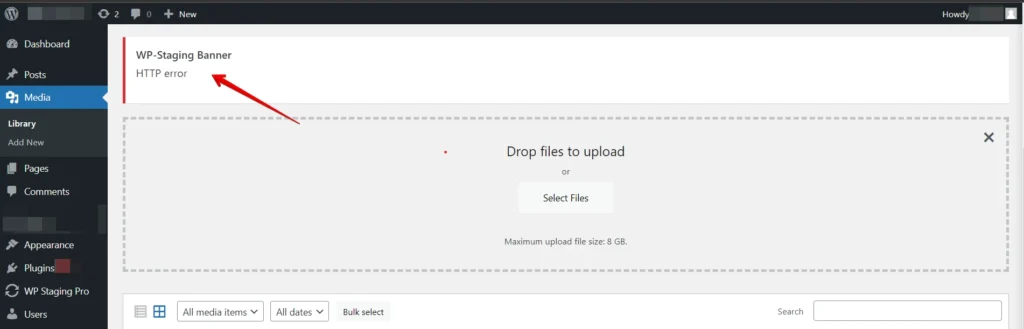
WordPress に画像をアップロードしようとすると HTTP エラーが出ますか?
数ステップで解決する方法を紹介します。
Contents
HTTP エラーとは何を意味するのか?
"HTTP error" というメッセージは通常、メディアライブラリや投稿・ページから WordPress サイトに画像をアップロードしようとしたときに発生します。このエラーは原因に関する具体的な情報を示さないため、問題を特定するのが難しくなります。
しかし、このエラーにはいくつかのよくある原因があり、それぞれを順に取り上げていきます。
HTTP エラーのよくある 5 つの原因
WordPress で画像をアップロードする際に HTTP エラーを引き起こす要因はいくつかあります。代表的な犯人は次のとおりです:
- 画像サイズ – 大きな画像ファイルはサーバーに過大な負荷をかけ、HTTP エラーを引き起こすことがあります。WordPress にはアップロードサイズの上限があり、画像がその上限を超えるとエラーになります。
- PHP メモリ上限 – WordPress は画像アップロードの処理を PHP に依存しています。サーバーの PHP メモリ上限が低いと、大きな画像を処理する際に HTTP エラーが発生する可能性があります。
- 不適切なファイルパーミッション – サーバー上のファイルパーミッションが正しくないと、WordPress がアップロードした画像を所定のフォルダに保存できなくなります。
- 破損した画像 – アップロードしようとしている画像が破損していたり、互換性のない形式である場合、HTTP エラーが発生することがあります。
- 競合するプラグインやテーマ – 現在のテーマやプラグインと WordPress コアファイルとの非互換性も HTTP エラーの原因になります。
考えられる原因が分かったところで、この厄介な問題を解決するためのいくつかの方法を見ていきましょう。
画像アップロード時の "HTTP error" を解決する 7 つの実践的な方法
- ブラウザを更新する。
- ファイル名を変更する。
- ファイルサイズを変更する。
- PHP メモリ上限を増やす。
- プラグインを一時的に無効化する。
- デフォルトテーマに切り替える。
- .htaccess ファイルを編集する。
方法 1: ページを再読み込みすると HTTP エラーが直ることがあります
最もシンプルで手早く試せる解決策のひとつが、"HTTP Errors" が表示されているページを再読み込みすることです。エラーが一時的なもので、ページを再読み込みするだけで解決する場合もあります。
更新ボタンを押すか、キーボードショートカット (Ctrl + F5 または Command + R) を使うと、サーバーに新しいリクエストが送られ、エラーが解消する可能性があります。
🔥安全策:WP STAGING で始めて、バックアップとステージング環境の作成を効率的に管理しよう。
方法 2: ファイル名を変更する
問題のあるファイルを特定したら、右クリック (またはファイルマネージャーのコンテキストメニュー) で "Rename" を選択します。続いて、ファイルに新しい分かりやすい名前を付けます。
新しい名前には、英字・数字・ハイフンのみを使うようにしてください (特殊文字やスペースは避けてください)。
方法 3: ファイルサイズを変更する
それでも画像アップロード時の HTTP エラーが解消しない場合は、画像ファイルのサイズがアップロード上限を超えていることが原因かもしれません。この問題を解決するには、画像のサイズを変更して圧縮し、アップロードに適した状態にします。
アップロードの前に、画像のサイズを WordPress のデフォルトの上限 (通常およそ 2MB) 内に収まるように調整してください。
方法 4: PHP メモリ上限を増やす
PHP メモリ上限を増やす手順は次のとおりです:
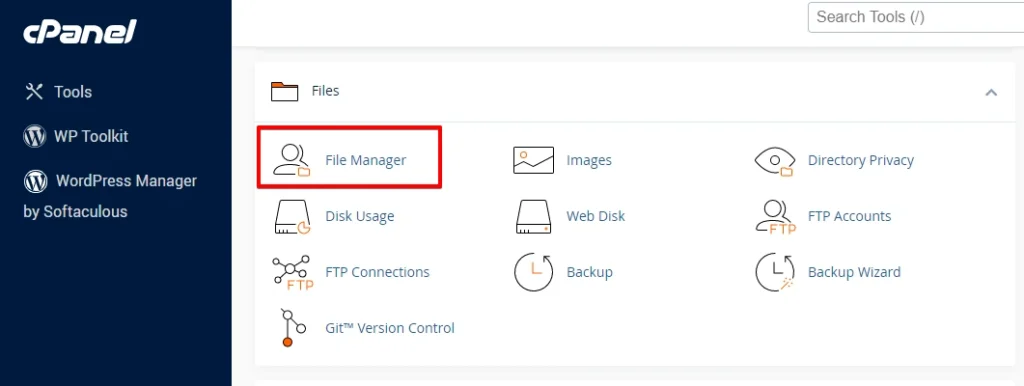
- FTP またはホスティングプロバイダーが提供するファイルマネージャーで WordPress のファイルにアクセスします。
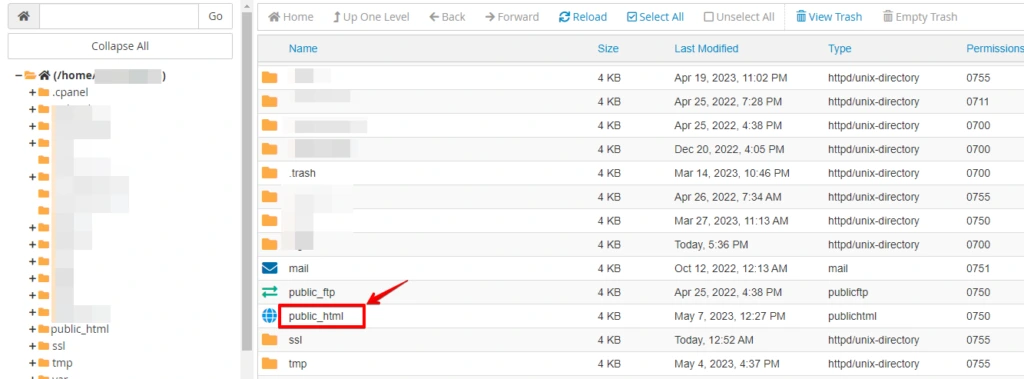
- WordPress インストールのルートディレクトリ (通常は "public_html" または "www") を探します。
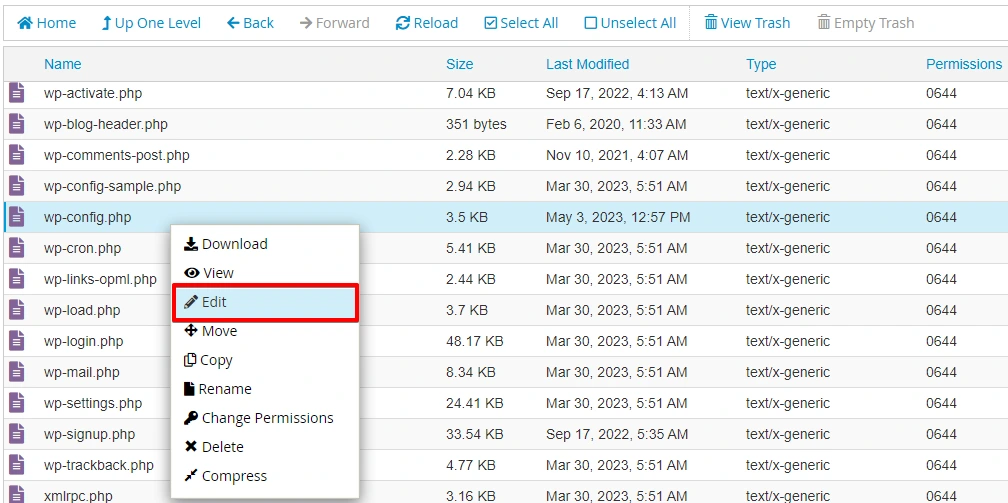
- wp-config.php ファイルを探し、
wp-config.phpファイルを開きます。
- PHP 設定が含まれるセクションまでスクロールします。
- "That’s all, stop editing! Happy blogging." と書かれている行のすぐ上に、以下のコードを追加します。
define('WP_MEMORY_LIMIT', '256M');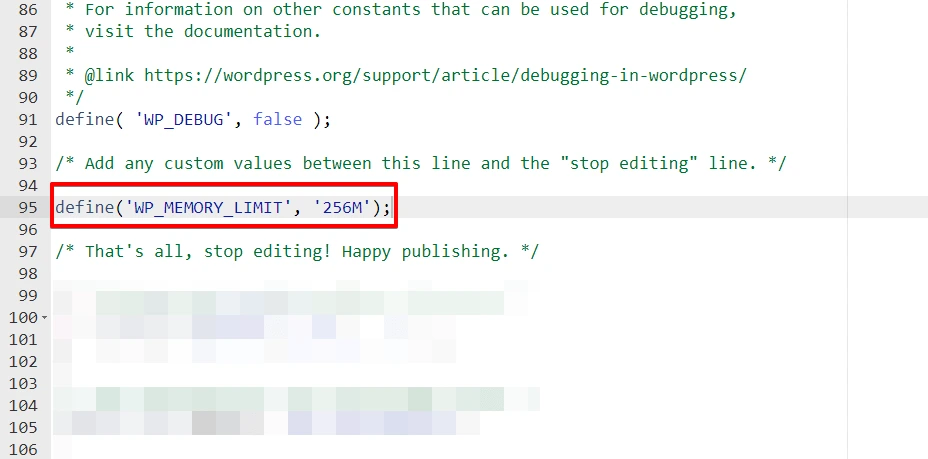
メモリ上限の値 (例: ‘256M’) は、必要に応じて調整できます。
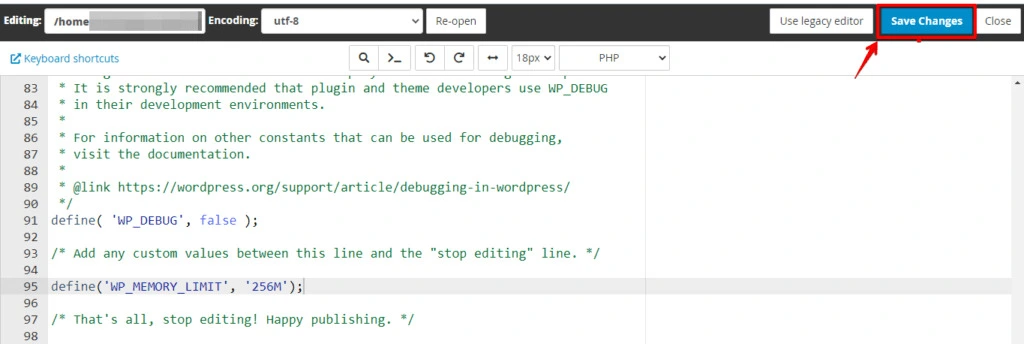
- wp-config.php ファイルの変更を保存します。
方法 5: プラグインを一時的に無効化する
HTTP エラーの原因となる競合を起こしているプラグインがないかを特定するために、プラグインを無効化します。
WordPress でプラグインを無効化する手順は次のとおりです:
- サイトにログインして WordPress 管理ダッシュボードにアクセスします。
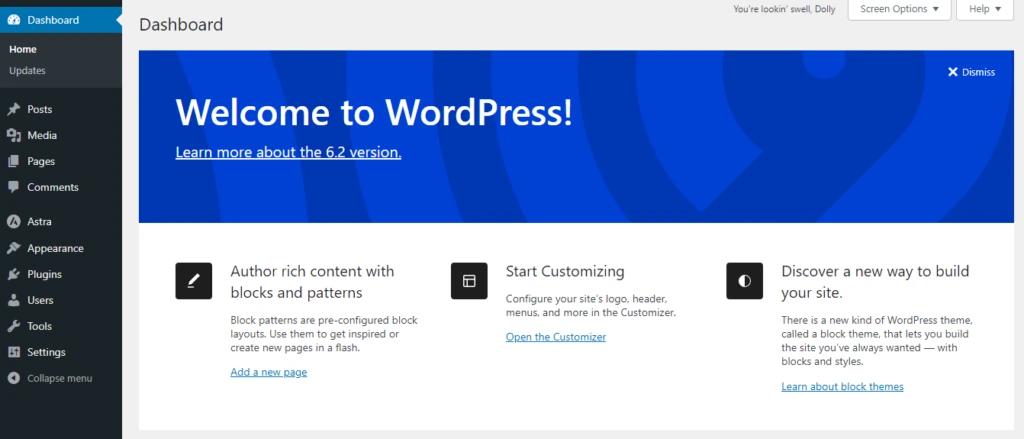
- サイドバーメニューから "Plugins" に移動してクリックします。
- インストール済みプラグインの一覧が表示されます。
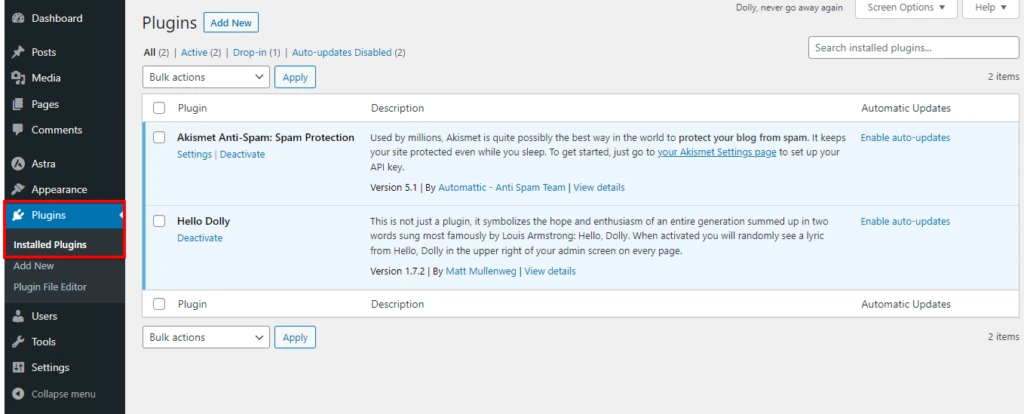
- 名前の横のチェックボックスをクリックして、無効化したいプラグインを選択します。複数のプラグインを同時に選ぶこともできます。
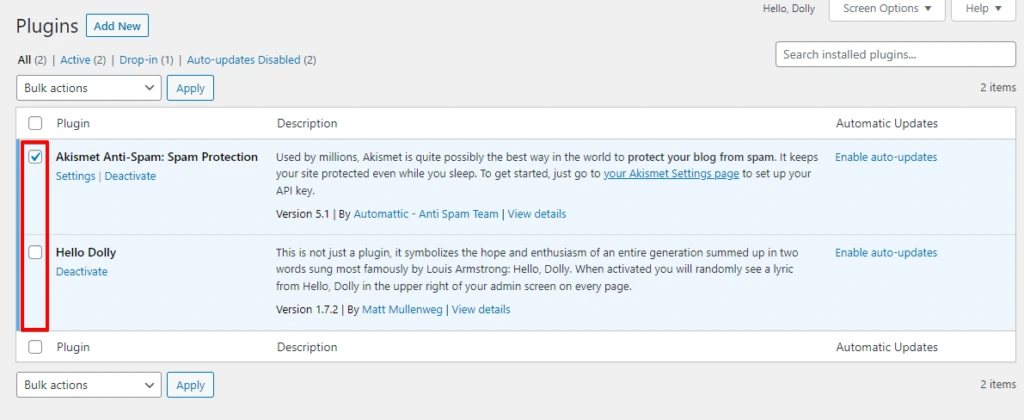
- プラグインを選択したら、一覧上部の "Bulk Actions" ドロップダウンメニューから "Deactivate" を選びます。
- ドロップダウンメニューの隣にある "Apply" ボタンをクリックします。
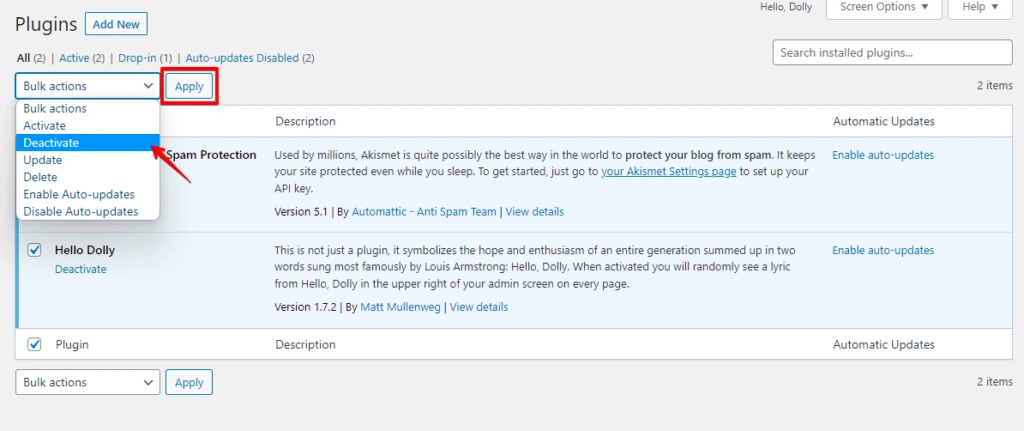
- 選択したプラグインが無効化され、その機能が一時的に停止します。
プラグインを無効化することで、競合や HTTP エラーの原因になっているかを特定できます。プラグインを 1 つずつ再度有効化して、どれが問題を引き起こしているかを切り分けることもできます。
方法 6: デフォルトテーマに切り替える
現在の WordPress テーマで問題が発生している場合や、別のテーマでサイトの動作を確認したい場合は、デフォルトテーマに切り替えることができます。
WordPress でデフォルトテーマに切り替える手順は次のとおりです:
- サイトにログインして WordPress 管理ダッシュボードにアクセスします。
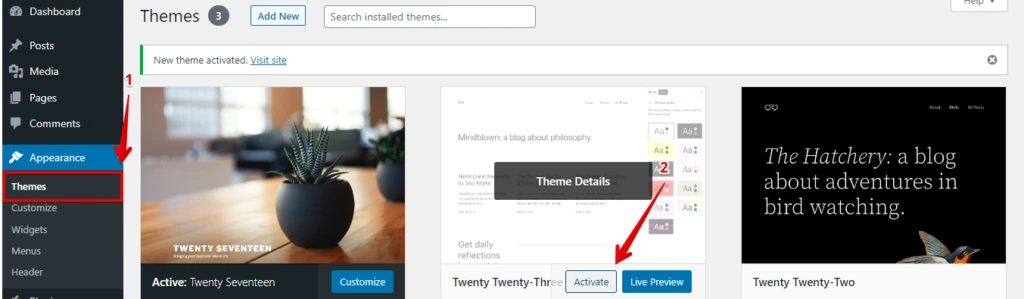
- サイドバーメニューから "Appearance" に移動してクリックします。
- 一覧が表示され、その中に "Themes" の項目があります。それをクリックします。
- 続いて、デフォルトの WordPress テーマである Twenty Twenty-Three の "Activate" をクリックします。
方法 7: .htaccess ファイルを編集する
WordPress は画像処理に Imagick と GD Library という 2 つの PHP モジュールを利用します。サーバーが Imagick に十分なリソースを割り当てていないと、WordPress サイトに画像をアップロードする際に HTTP エラーが発生することがあります。この問題は、複数のウェブサイトでリソースを分け合う共有ホスティング環境で特に多く見られます。
この問題を解決するには、.htaccess ファイルに特定のコードを追加して、Imagick が画像処理に複数スレッドではなく単一スレッドを使うように指示します。
この方法を実装する手順は次のとおりです:
- FTP またはホスティングプロバイダーが提供するファイルマネージャーで WordPress のファイルにアクセスします。
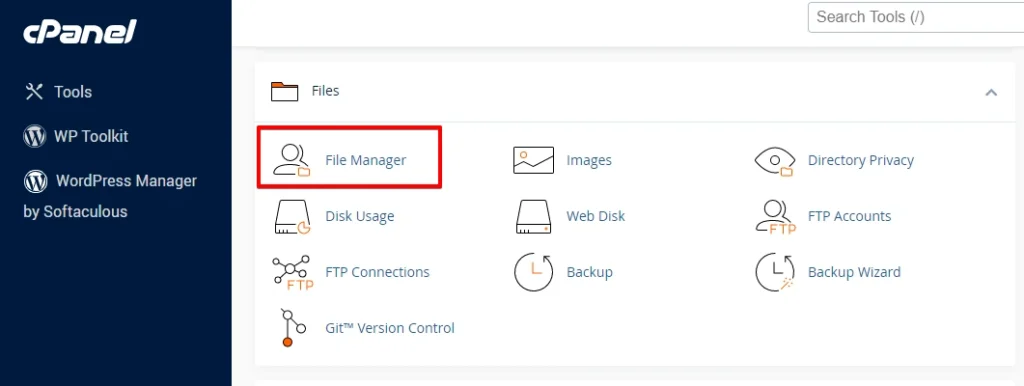
- WordPress インストールのルートディレクトリ (通常は "public_html" または "www") を探します。

- .htaccess ファイルを探し、エディタで .htaccess ファイルを開きます。
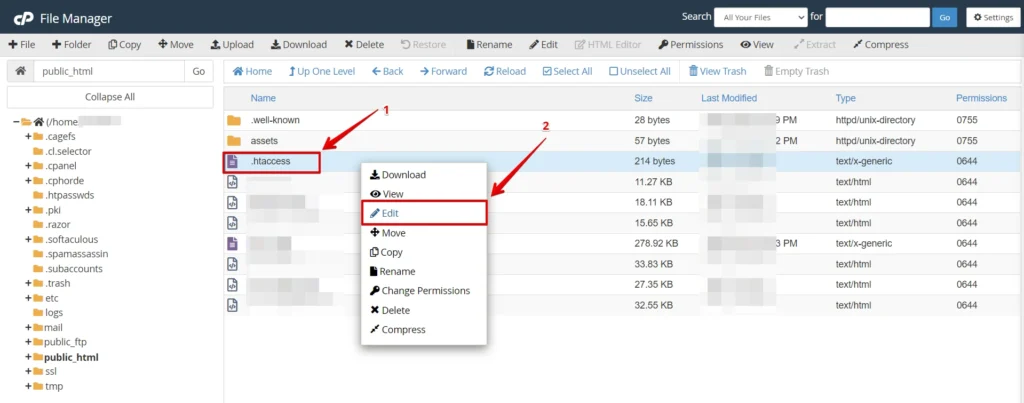
- 以下のコードを追加し、変更を保存するのを忘れないでください。
SetEnv MAGICK_THREAD_LIMIT 1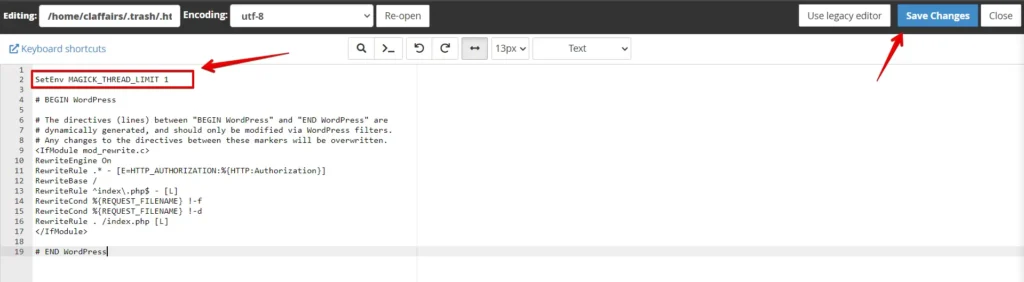
変更を保存したら、管理ダッシュボードに戻り、メディアファイルのアップロードを試してみてください。
まとめ
WordPress で画像をアップロードする際に HTTP エラーに遭遇するのはストレスがたまるものですが、正しいトラブルシューティング手順を踏めば、たいていは原因を特定して解決できます。
上で紹介した方法に従えば、HTTP エラーを解消し、サイト運営をスムーズに続けられるはずです。
今後こうしたエラーに出くわす可能性を最小限にするためにも、WordPress コア、テーマ、プラグインを最新の状態に保つことを忘れないでください。
関連記事
