ウェブサイトを Backup して Google Drive にアップロードしたい場合、WP STAGING を Google Drive アカウントと連携させることで、サイトの Backup ファイルをクラウドにアップロードして保管し、安全性を高めることができます。
Google Drive と接続する方法は 2 つあります:
- 簡単な方法 — WP STAGING のワンクリック認証で Backup を Google Drive にアップロードする
- Google API 認証情報を使って Backup ファイルを Google Drive にアップロードする
1 つ目のオプションが最も簡単で推奨される方法です。これは Google と WP STAGING の間の認証プロセスに専用エンドポイント auth.wp-staging.com を使用します。OAuth という名前のオープン標準を採用しています。OAuth について詳しくはこちらをご覧ください。
当社は Backup データを含むお客様のデータを一切保存しません。他の多くの Backup サービスとは異なり、メールアドレスやアクセストークンも保存しません。Google Drive のプライバシー条項もあわせてご覧ください。
もう 1 つのオプションは、Google API 認証情報を作成して使用する方法です。ワンクリック認証ほど便利ではありませんが、社内ポリシー上、Google 認証プロセスで WP STAGING のウェブサイトを使用できない場合に必要となることがあります。
Contents
オプション 1: ワンクリックで Google Drive に接続する
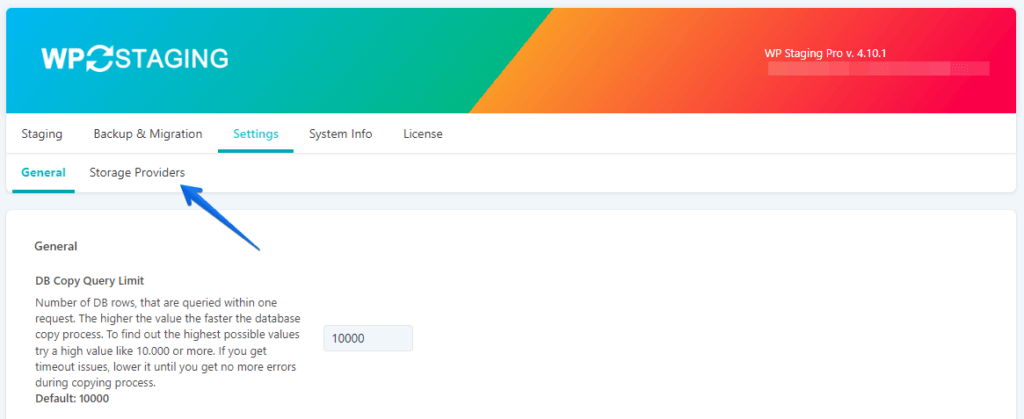
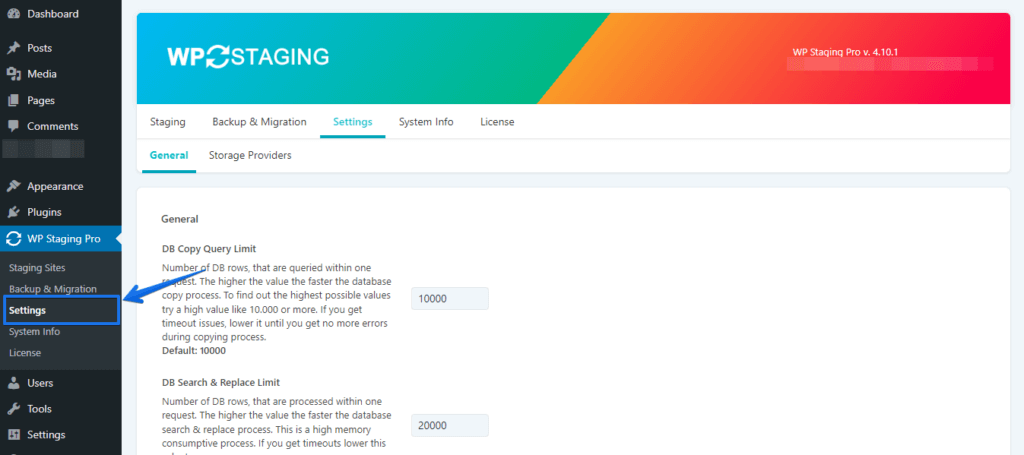
- WP STAGING | PRO > Settings を開きます
- Storage Providers に移動します
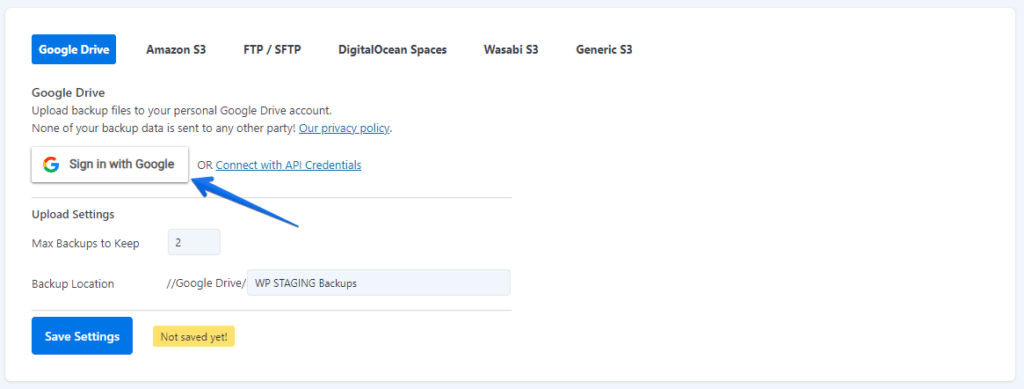
- Sign in with Google をクリックします
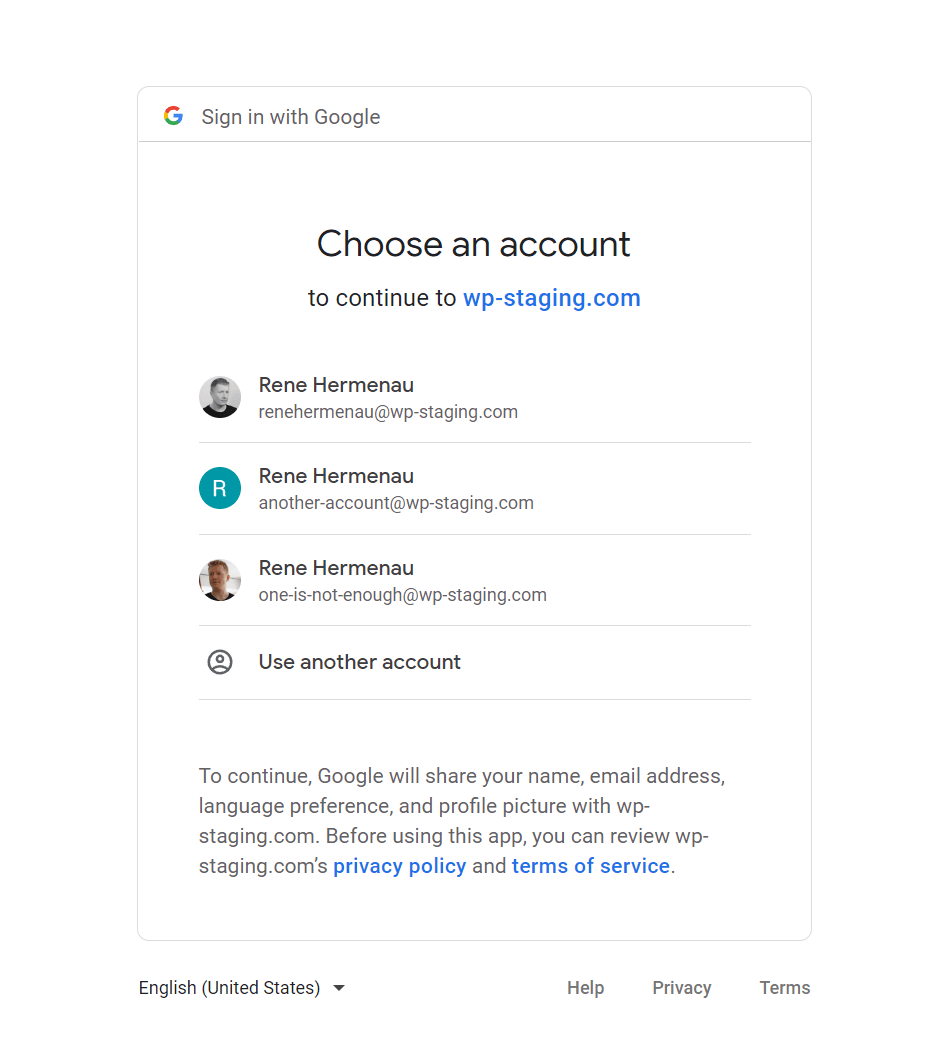
- WP STAGING に接続したい Google Account をクリックします。
下の画像のように複数のアカウントがある場合は、Backup ファイルを保存するアカウントを選択してください。
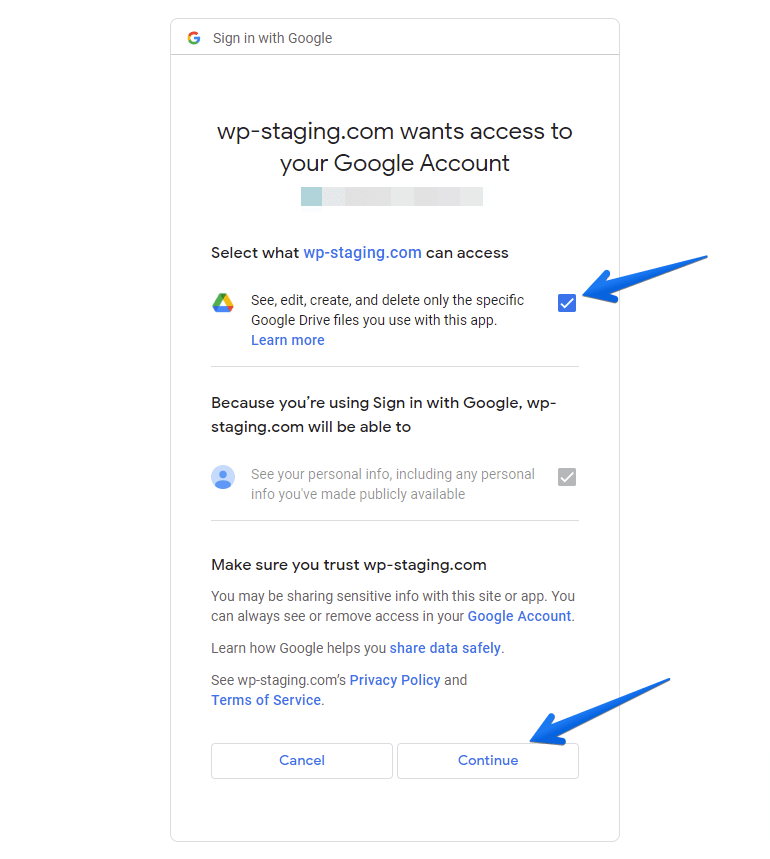
- See, edit, create, and delete only the specific Google Drive files you use with this app. のような表示のチェックボックスをクリックします。
注: このテキストボックスの名称は、その後 Google によって若干変更されている場合があります。 - Continue をクリックします
- ご自身のウェブサイトと WP STAGING のストレージ設定画面にリダイレクトされます。
Google Drive への認証が完了すると、WP STAGING にログアウトボタンが表示されます。
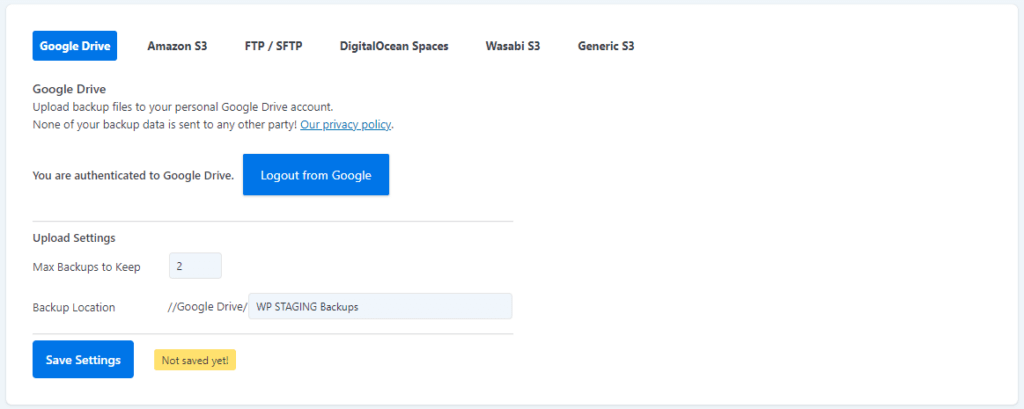
- Max Backups to Keep の値を調整して、Google Drive に保存する Backup ファイルの数を WP STAGING に指定します。例えば 5 と指定すると、Google Drive には 5 個より多くの Backup ファイルが保存されることはありません。新しい Backup がアップロードされると、最も古い Backup が削除されます。
- Backup ファイルを Google Drive 上の別のフォルダにアップロードしたい場合は、Backup フォルダ名も変更できます。
- これらの設定が完了したら、WP STAGING > Backup に移動して新しい Backup を作成すると、連携済みの Google Drive アカウントに Backup をアップロードするオプションが利用できるようになります。これで完了です!
オプション 2: Google API を使って WP STAGING を Google Drive に接続する
- WordPress サイトにログインします
- WP STAGING | PRO がインストール済みで有効化されていることを確認します
- WP STAGING | PRO の設定ページを開きます
Google Redirect URI をコピーする
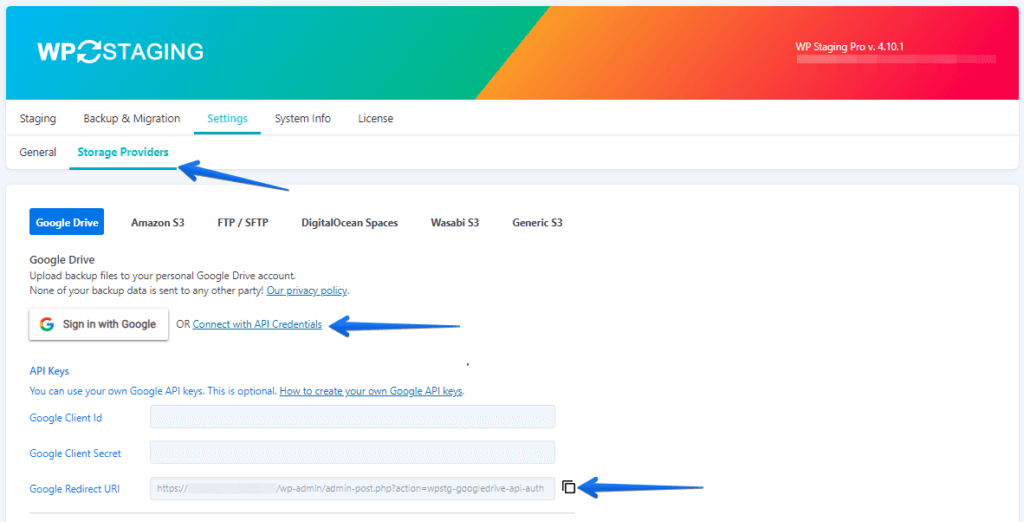
- Storage Providers (1) をクリックします
- API Credentials (2) で接続します
- copy to clipboard アイコン (3) をクリックして Google Redirect URI をコピーします。
後で使いますので、どこかに保存しておいてください。
新しい Google Cloud プロジェクトを作成する
- Google アカウントにログインします
- このリンクから Google デベロッパーコンソールページを開きます。
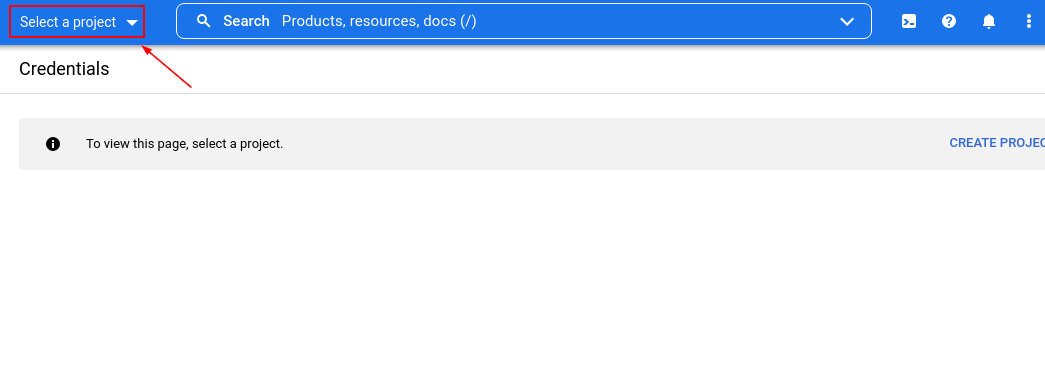
- Select a Project、または別のプロジェクトが既に作成されている場合は表示されているボタンをクリックします。
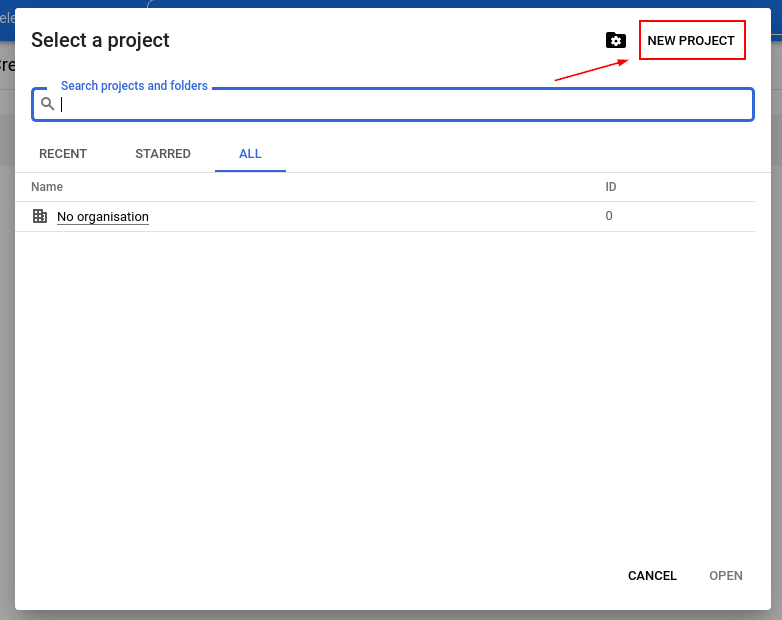
続いて NEW PROJECT をクリックします
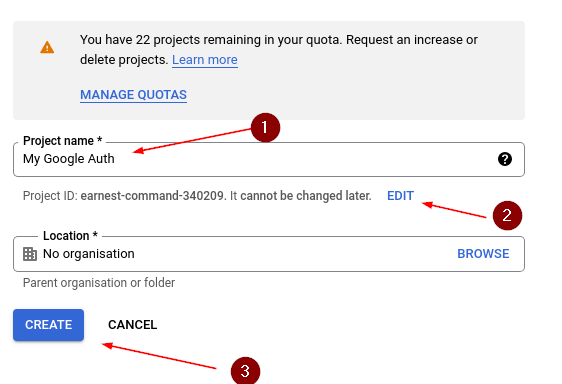
9. ここで Project name (1) を追加します。project id (2) も編集できますが、こちらは任意です。
続いて CREATE をクリックします
Google Drive API を有効化する
Enabled APIs and Services をクリックし、続いて ENABLE APIS AND SERVICES をクリックします

検索バーに Drive と入力して Enter を押します
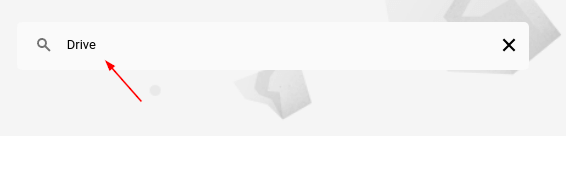
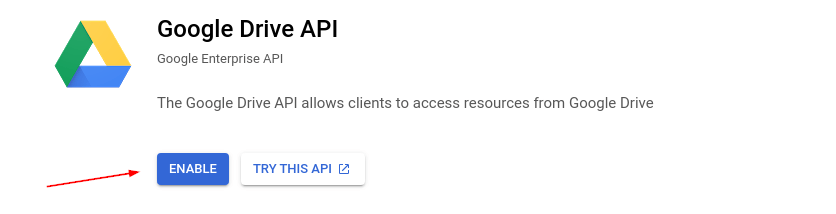
Google Drive API をクリックします
そして ENABLE をクリックします
- サイドバーで OAuth consent screen をクリックします。
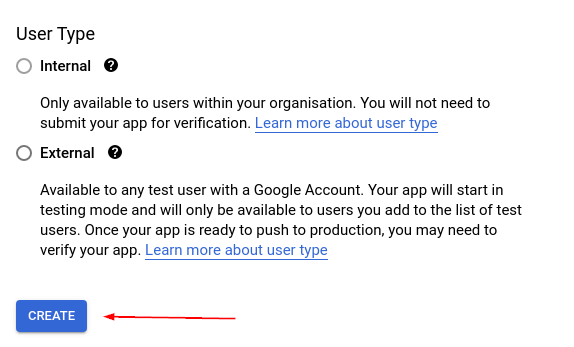
- 有効なユーザーに応じて、Internal または External を選択します。
- CREATE をクリックします
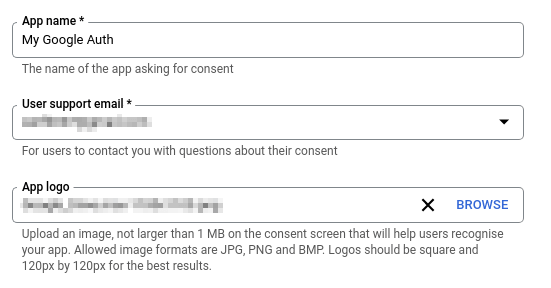
アプリの詳細を入力します:
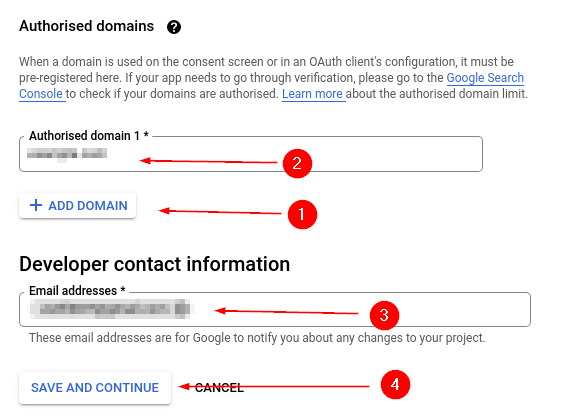
この API 認証情報を使用するドメイン (つまりお使いの WordPress サイト) を追加します。
ADD DOMAIN (1) をクリックし、WordPress サイト (2) を入力し、メールアドレス (3) を設定して SAVE AND CONTINUE (4) をクリックします
スコープと権限を追加する
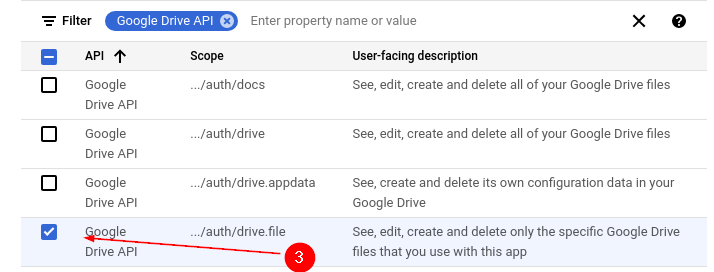
Google Drive では、userinfo.profile と drive.file のスコープが必要です
- ADD OR REMOVE SCOPES (1) をクリックします
- userinfo.profile (1) と drive.file (2) を選択します
- UPDATE (4) をクリックします

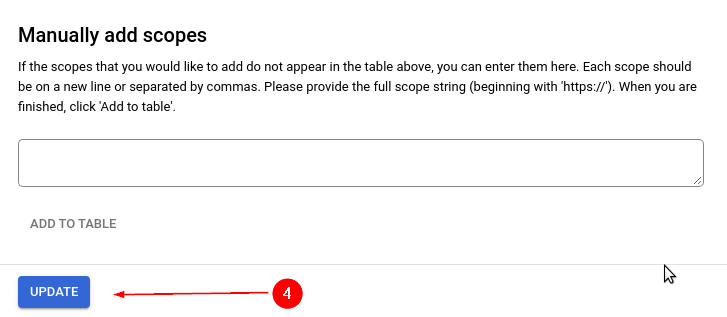
続いて SAVE AND CONTINUE をクリックします
テストユーザーを追加する
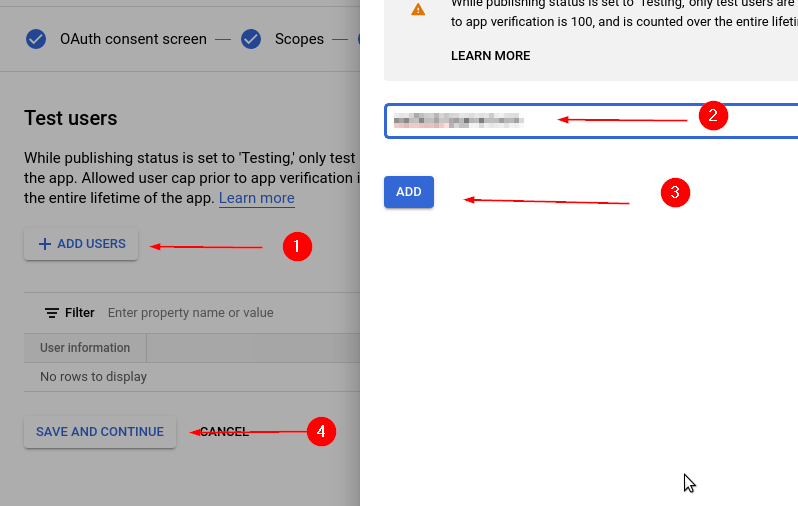
ここで ADD USERS (1) をクリックし、Backup を保存したいメールアドレス (2) を入力して ADD (3) をクリックします。その後しばらく待ってから SAVE AND CONTINUE(4) をクリックします
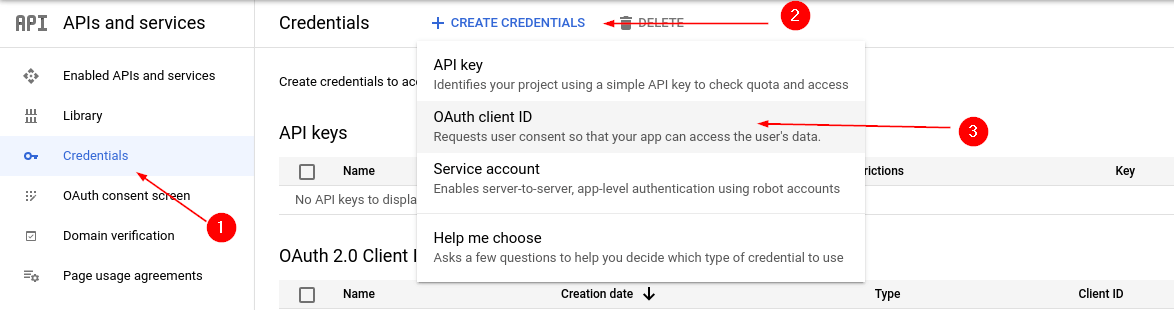
Credentials (1)、CREATE CREDENTIALS (2)、続いて OAuth client ID (3) をクリックします
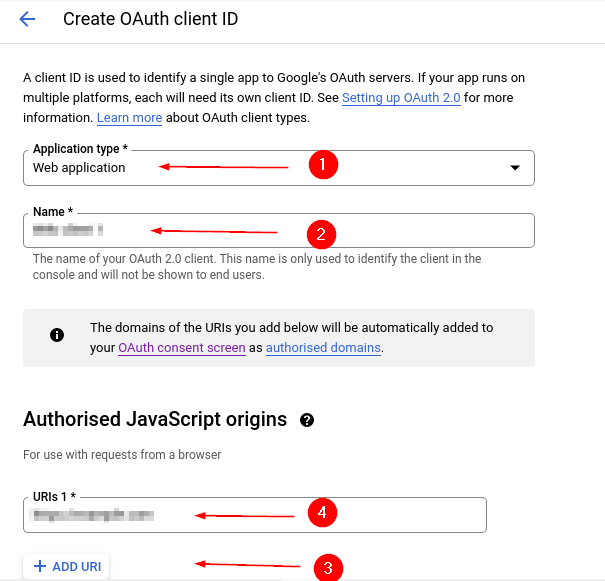
Application type (1) で Web application を選択し、クライアントの名前 (2) を入力します。続いて ADD URI (3) をクリックして authorized JavaScript Origin (サイトの URL) を追加し、WordPress サイト (4) を入力します。
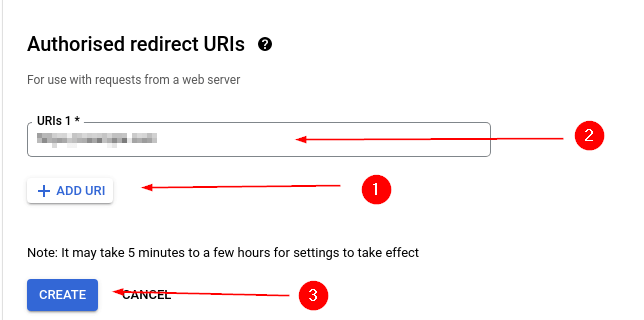
ステップ 4でコピーした Google Redirect URI をテキストボックス (2) に入力し、CREATE をクリックします
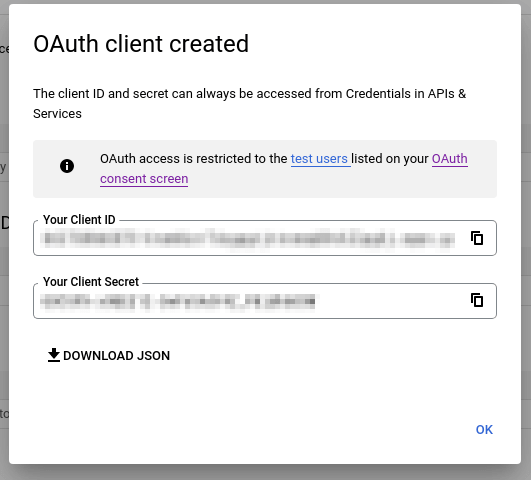
下のような画面が表示されます。
これがあなたの client id と client secret です:
Google API 認証情報を WP STAGING の設定に追加する
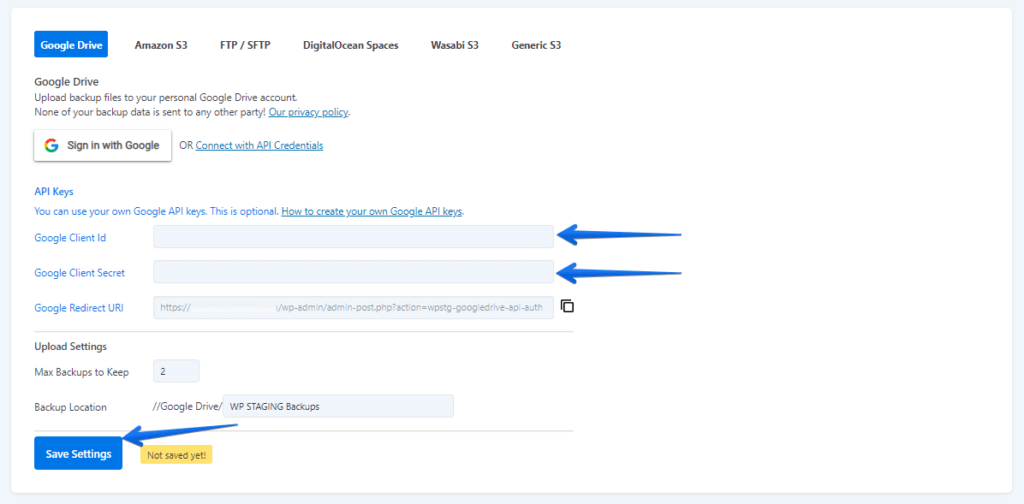
ここで client id と client secret をコピーして、次の場所に貼り付けます。
WP STAGING > Settings > Storage Providers > Google Drive
– Save Settings をクリックし、ページが更新されるまでお待ちください: