


ウェブサイトを頻繁に更新したり、新しいプラグインをインストールしたり、使われていないプラグインを削除したりすると、MySQLデータベースには不要になった孤立データが残ることがあり、データベースへのアクセスが遅くなって結果的にウェブサイトの読み込み速度が悪化します。
データベースをクリーンアップすると、ディスク容量が解放され、データが最適化された場所へ移され、データへの素早いアクセスが確保されます。これによりデータベースのパフォーマンスが向上し、ウェブサイトの表示が高速化されます。
Contents
データベース最適化とは?
データベースの最適化とは、データベース内のデータを再編成して、使用容量を削減し、データ取得の効率を改善することです。このプロセスはクエリの高速化、ストレージ容量の解放、データベースのパフォーマンス向上に役立ちます。
MySQLデータベースの最適化は、MySQLデータベースのパフォーマンスと効率を向上させるための一連の手法やテクニックです。最適化は、データベースクエリが迅速に実行され、リソースが効率的に使われ、データベースシステム全体のパフォーマンスが改善されるために重要となります。
MySQLで「Optimize」をクリックすると何が起こるのか?
MySQLで「Optimize」をクリックすると、通常はphpMyAdminやMySQL Workbenchのようなデータベース管理ツールを介して、選択したテーブル(複数可)に対して以下の操作が実行されます。
- デフラグ:
- OPTIMIZE TABLEコマンドは、テーブルデータおよび関連するインデックスデータの物理的な格納を再編成して、断片化を軽減します。これによりアクセス時間とクエリのパフォーマンスが改善される可能性があります。
- 未使用領域の再利用:
- 通常の運用中(特に多数の挿入、更新、削除操作の後)、テーブルは断片化し、未使用領域が蓄積されることがあります。最適化プロセスはこの未使用領域を再利用します。
- 統計情報の更新:
- キー値の分布に関する統計情報が更新されます。MySQLクエリオプティマイザは、これらの統計情報を使ってクエリの実行計画について、より適切な判断を下します。
- テーブルの修復:
- 修復が必要とマークされているテーブルがあれば、最適化プロセスにテーブルの修復も含まれます。
OPTIMIZE TABLEコマンドの例
SQLを使用して手動でテーブルを最適化する方法の例を示します:
OPTIMIZE TABLE table_name;phpMyAdminの概要
phpMyAdminはデータベース管理を簡素化する人気のあるツールです。そのユーザーインターフェースはデータベースに詳しくない人にも使いやすく、手動でSQLクエリを実行しなくてもOPTIMIZEコマンドを実行できます。このガイドでは、phpMyAdminを使ってMySQLデータベースを最適化する方法を解説します。
MySQLデータベースの最適化
phpMyAdminを使ってデータベースにアクセスする
phpMyAdminは、ウェブホスティングパッケージに含まれる無料ツールで、MariaDBデータベースを管理できます。テーブルのインポート、エクスポート、最適化、削除が可能です。
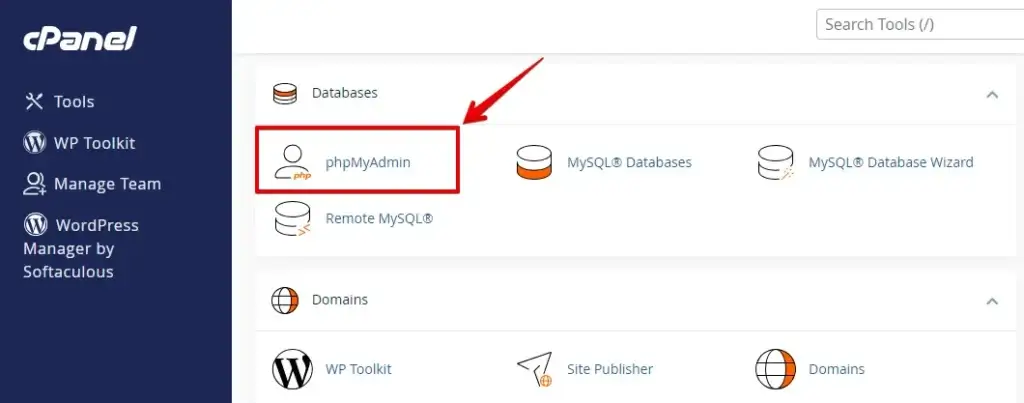
- ウェブホスティングのcPanelにログインし、phpMyAdminに移動します。
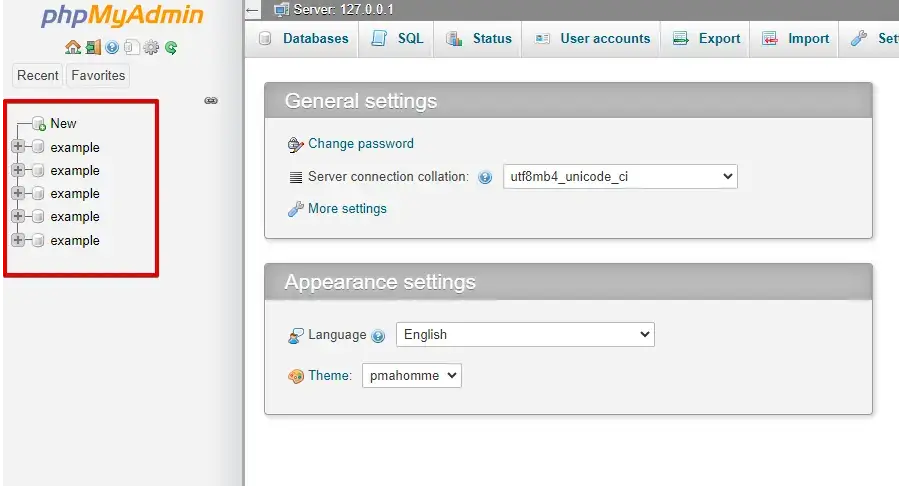
- phpMyAdminで、左側のサイドバーからあなたのWordPressサイトに関連するデータベースを見つけて選択します。
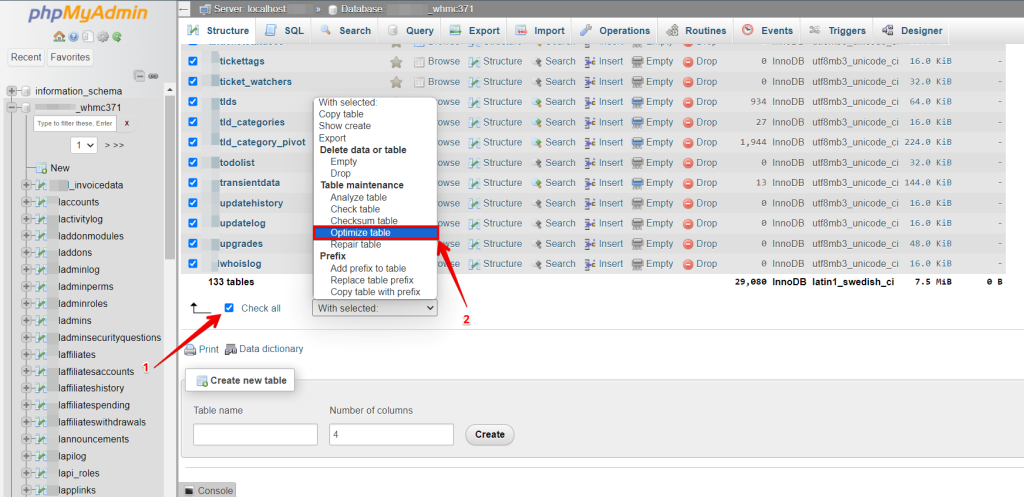
- テーブルの選択: すべてのテーブルを選択するには 「Check all」 をクリックするか、最適化したい特定のテーブルの個別のチェックボックスをオンにします。
- 最適化: 「With selected」 ドロップダウンメニューから 「Optimize table」 を選択します。
- 完了! データベースの最適化が完了しました。
- すべて完了: これでデータベースはよりスムーズかつ高速に動作するはずです。
最後に
MySQLデータベースを良好かつ問題なく動作させ続けるためには、データベースのテーブルを定期的に修復・整理することが不可欠です。phpMyAdminを使えば、MySQLデータベースの管理が簡単になり、テーブルを修復・整理するためのツールも利用できます。
この記事に従えば、phpMyAdminでテーブルをすばやく修復・整理できます。これを定期的に行うことで、データベースが信頼性を保ち、高速に動作することを確実にできます。
関連記事
