


あなたのWordPressサイトを車に例えてみてください。車が円滑に走るために定期的なメンテナンスが必要なのと同じように、あなたのサイトも最高のパフォーマンスを発揮するためには独自の調整が必要です。WordPressサイトの心臓部は、車のエンジンと同じく、データベースです。
このデータベースには、あなたが書いた洞察に満ちたブログ記事、アップロードした素晴らしい画像、訪問者が残したコメントなど、すべてのコンテンツが格納されています。時間とともに、エンジンが詰まることがあるのと同じように、サイトのデータベースは不要なデータでいっぱいになり、サイトの動作を遅くし、ユーザー体験に悪影響を与える可能性があります。
しかし、ここで朗報です: サイトに必要なメンテナンスを行うために、整備士になる必要はありません。WordPressデータベースの最適化と修復は、思っている以上に簡単で、サイトのパフォーマンスに大きな影響を与えます。
このブログ記事では、WordPressデータベースを最適化し修復する理由と方法について解説します。専門用語は最小限に抑え、技術的なスキルに関わらず誰でも実行できる、わかりやすい手順に焦点を当てます。
Contents
まず最初に
データベースの最適化に取りかかる前に、データベースのバックアップを取ることが重要です。ミスは起こりえますし、バックアップがあれば必要に応じてサイトを以前の状態に復元できます。
WP Stagingのようなプラグインは、WordPressのデータベース、テーマ、コンテンツ、または完全なウェブサイトを数クリックで完全にバックアップする最良の方法です。
こちらにWordPressデータベースのバックアップを作成する方法の詳細ガイドがあります。
プラグインをダウンロードする:
WordPressデータベースを再活性化する3つの方法
- WordPressのデフォルトのデータベース修復ツールを使用する
- PHPMyAdminを使ってWordPressデータベースの問題を解決する
- 修復プラグインを使ってWordPressデータベースを修復する
1. WordPressのデフォルトのデータベース修復ツールを使用する
WordPressには組み込みのデータベース修復ツールはありませんが、破損が発生した場合にデータベースの修復を試みる機能を提供しています。
データベース修復ツールは、WordPress設定ファイル(wp-config.php)に特定のパラメータを追加することでアクセスできます。使用方法は次のとおりです:
- FTPまたはホスティングプロバイダーのファイルマネージャーを介して、WordPressインストールファイルにアクセスする必要があります。
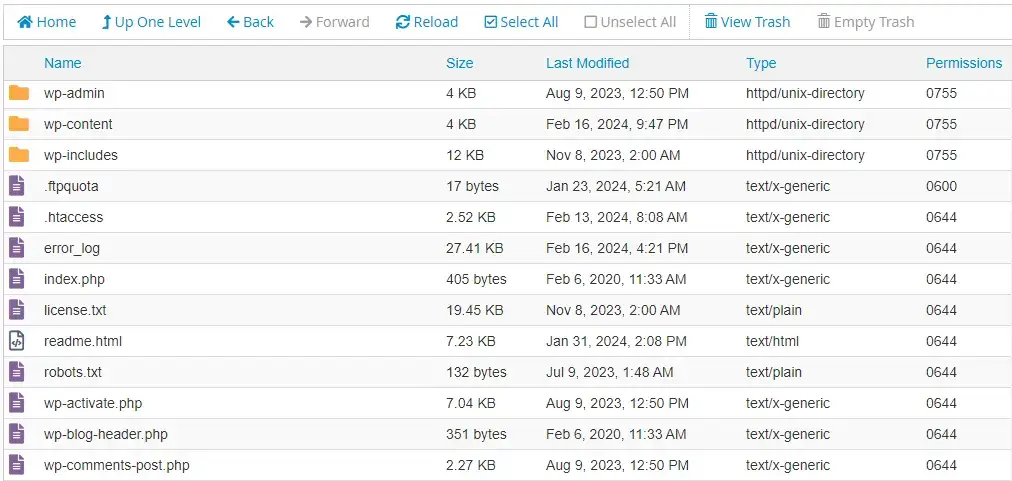
- WordPressインストールのルートディレクトリにあるwp-config.phpを見つけ、編集用に開きます。
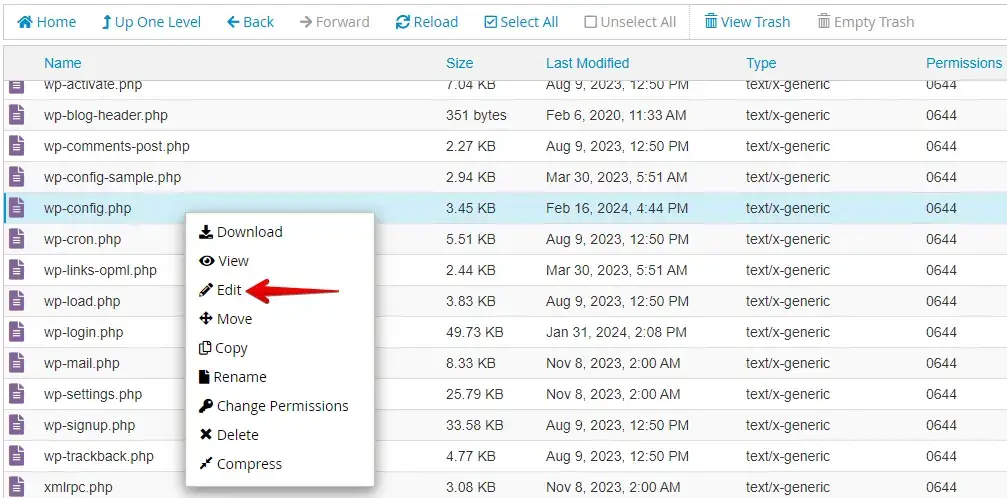
- wp-config.phpで、"That’s all, stop editing! Happy blogging."と書かれている行のすぐ上に、以下のコード行を追加します。
wp-config.phpファイルに変更を保存します。
define('WP_ALLOW_REPAIR', true);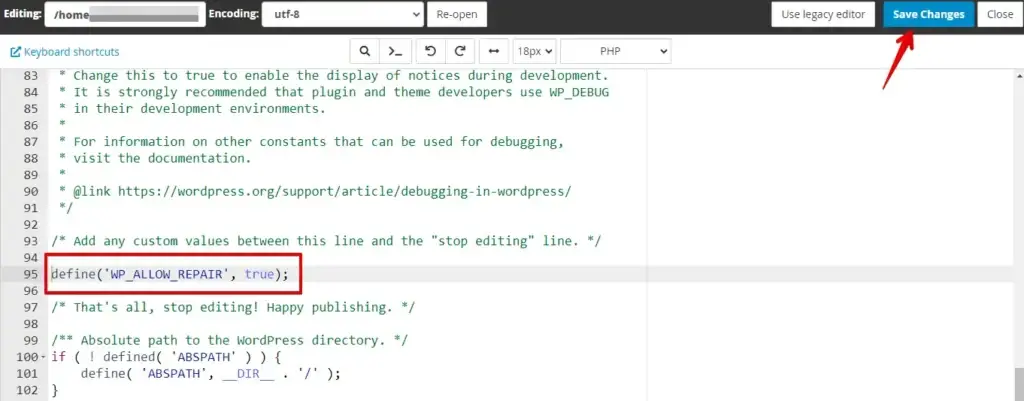
- これで、以下のURLをウェブブラウザで開いてデータベース修復ツールにアクセスできます。
yourdomain.comを実際のドメイン名に置き換えてください:
http://yourdomain.com/wp-admin/maint/repair.php- 修復ページで、必要に応じて "Repair Database" または "Repair and Optimize Database" をクリックします。プロセスの所要時間はデータベースのサイズによって異なります。
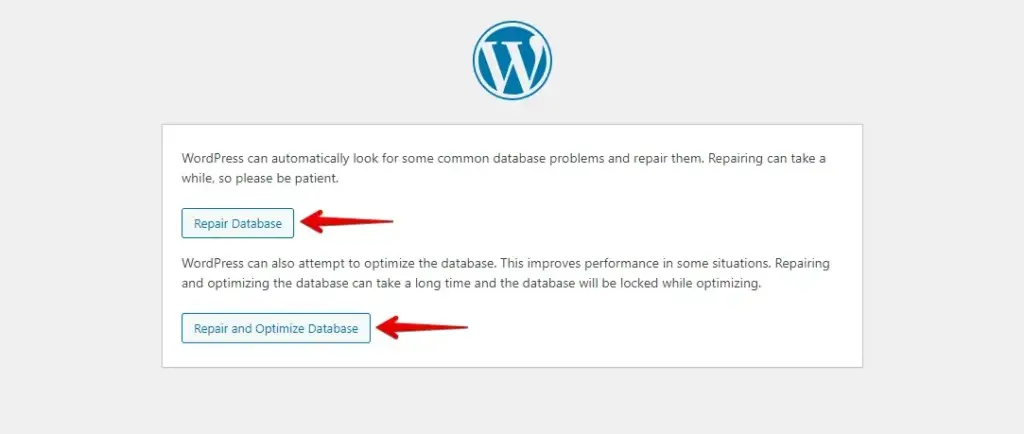
セキュリティ上の理由から、データベースの修復が完了したら、wp-config.phpファイルからWP_ALLOW_REPAIRパラメータを削除することが不可欠です。先ほど追加した行を削除するかコメントアウトしてください。
2. PHPMyAdminを使ってWordPressデータベースの問題を解決する
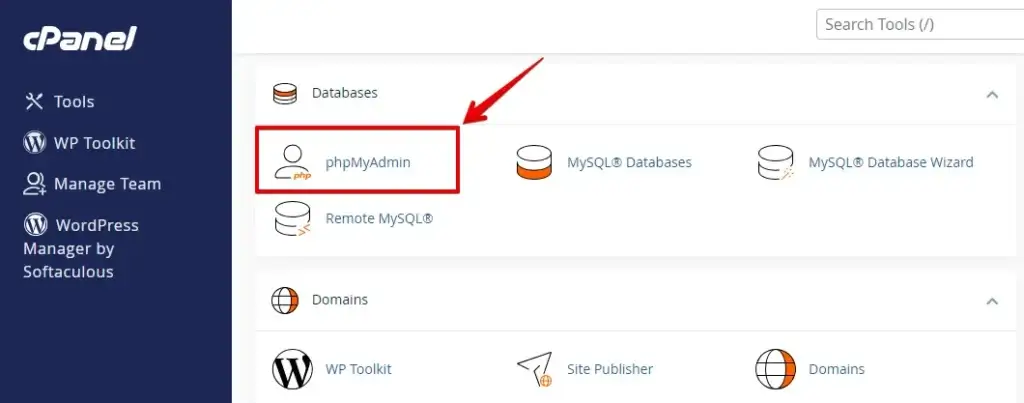
- ウェブホスティングのコントロールパネルにログインし、phpMyAdminに移動します。
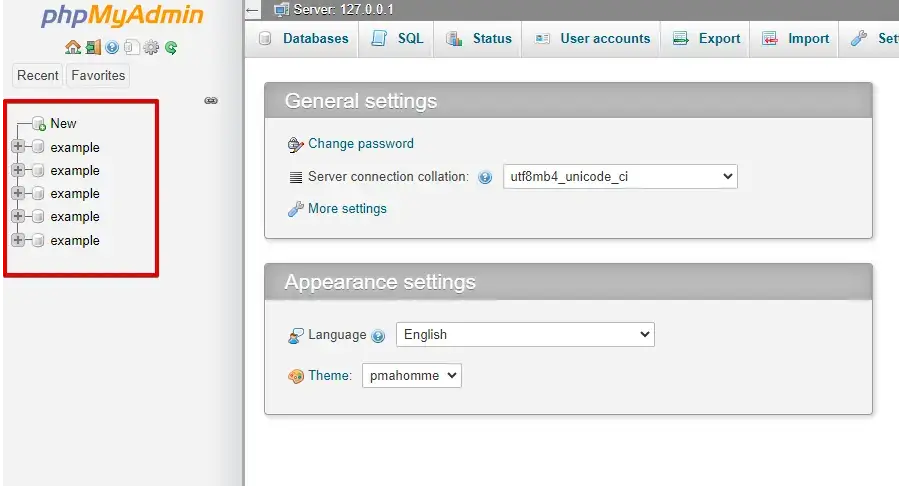
- phpMyAdminで、左側のサイドバーからWordPressサイトに関連付けられているデータベースを見つけて選択します。
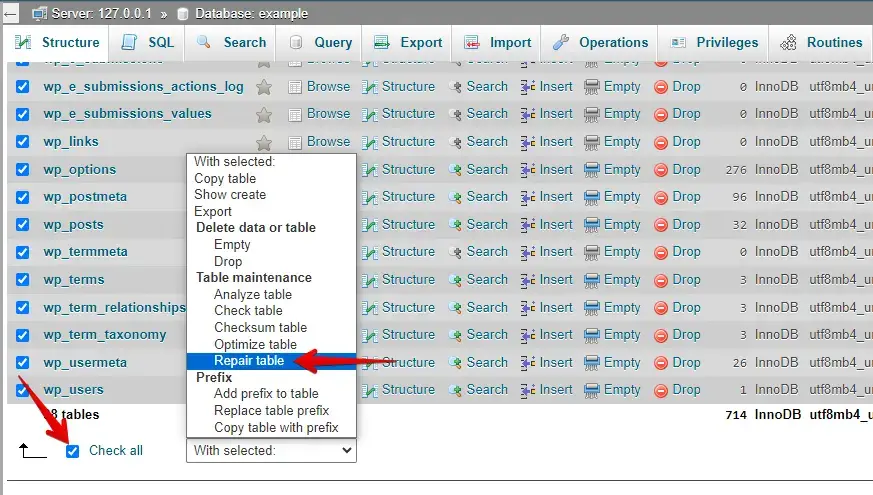
- 下にスクロールし、"Check All" の横のチェックボックスをオンにしてすべてのテーブルを選択します。
- 次に、"With selected" というラベルのドロップダウンメニューから "Repair table" を選択します。
これらの手順に従うことで、phpMyAdminを使用してWordPressデータベースの問題を効果的に解決でき、サイトのスムーズな運営を確保できます。
3. 修復プラグインを使ったWordPressデータベースの修復と最適化
WordPressデータベースの修復と最適化は、接続の問題や破損したテーブルといったエラーを修正するために重要です。データベース修復・最適化プラグインを利用すれば、データベースを直接操作する必要なく、シンプルに解決できます。手順は以下のとおりです:
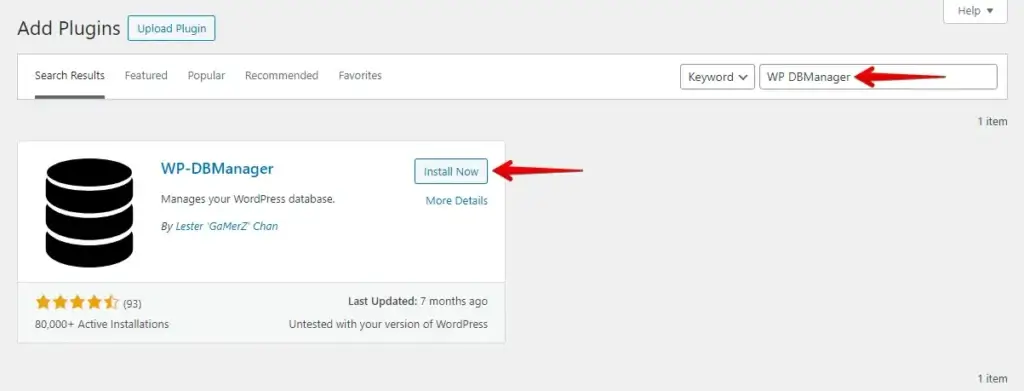
- WP-DBManagerやWP-Optimizeなどのデータベース修復・最適化プラグインを選択します。
- 選んだプラグインをWordPressリポジトリからインストールして有効化します。
- プラグインの設定またはダッシュボードメニューに移動し、修復と最適化機能を見つけます。
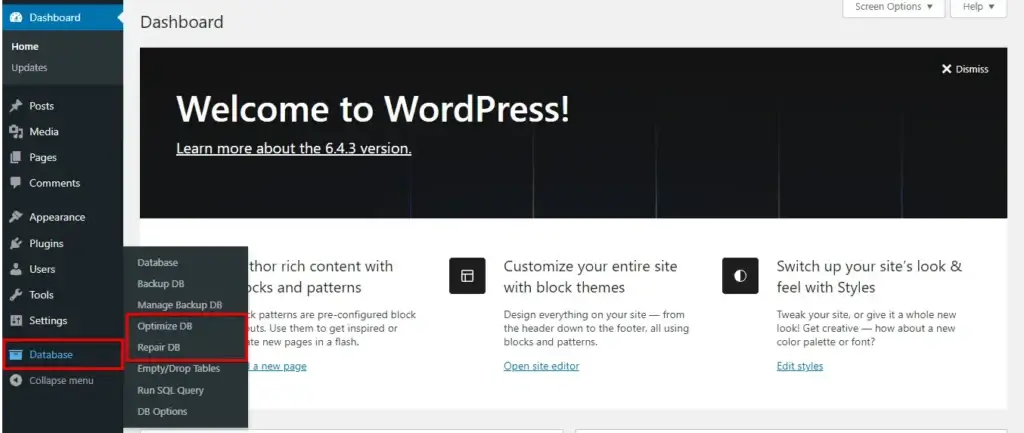
- プラグインのインターフェース内で修復と最適化プロセスを開始します。
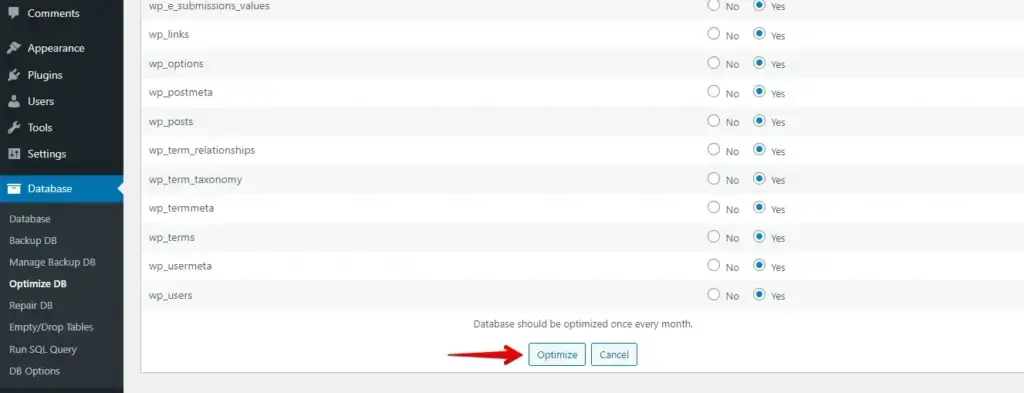
データベース修復・最適化プラグインを使用すると、プロセスが簡素化され、手動での介入が不要になるため、WordPressデータベースの問題を解決する効率的な解決策となります。
まとめ
WordPressデータベースの修復と最適化は、サイトの健全性とパフォーマンスにとって不可欠であり、エラーや読み込みの遅さといった問題に対処します。速度を向上させ、ダウンタイムを削減し、リソース使用を最適化することで、持続可能なサイトの成功を実現します。
関連記事
- WordPressの「Establishing a Database Connection」エラーを修正する方法
- データベースからWordPressプラグインを無効化する方法
- mySQLデータベースのWordPressテーブル接頭辞を変更する方法
- phpMyAdminでデータベーステーブルを修復・最適化するチュートリアル
- phpmyadminとadminerを使ってmySQLデータベースを修復する方法
- WordPressデータベースを最高のパフォーマンスのために最適化する方法は?
