


WordPressを使っていると、「Installation Failed: Could Not Create Directory」という厄介なエラーに遭遇したことがあるかもしれません。このメッセージは通常、プラグインやテーマをインストールまたは更新しようとしたときに表示されます。
ご安心ください。これはよくある問題で、すぐに修正できます。
Contents
このエラーの原因
WordPressの「Installation Failed: Could Not Create Directory.」エラーは、サーバー設定やパーミッションの問題によって発生することがあります。主な原因は次のとおりです。
- ファイルパーミッションの誤り: 必要なファイルやディレクトリに読み書きの権限がない。
- 所有者の誤り: サーバーが動作しているユーザーがファイルやディレクトリの所有者になっていない。
- ディスク容量の不足: 新しいファイルやディレクトリを作成するための十分な容量がサーバーにない。
- セキュリティプラグイン: ファイル変更を妨げる過度に厳しいセキュリティ設定。
- サーバー構成の問題:
php.iniや.htaccessなどの設定ファイルがファイル操作を制限している。 - ホスティング事業者の制限: ファイル作成や変更を制限する、ホスティング事業者特有のセキュリティ・運用ポリシー。
「Installation Failed: Could Not Create Directory.」エラーの修正方法
- ファイルパーミッションを確認する
- wp-config.phpでPHPメモリ上限を引き上げる
- ディスク容量を確認する
- サーバーのエラーログを確認する
- .htaccessファイルを確認する
メモ: 変更を加える前にウェブサイトのバックアップを取ることを常におすすめします。万が一不具合が起きても、すぐに元の状態に戻せます。WP Stagingを使えば自動バックアップを簡単に設定できます。詳しくはバックアップと復元のガイドを参照してください。
1. ファイルパーミッションを確認する
ファイルパーミッションは、サーバー上のファイルやディレクトリへのアクセスを制御します。パーミッションが正しくないと、WordPressがディレクトリを作成したりファイルをアップロードしたりできず、「Installation Failed: Could Not Create Directory」エラーの原因になります。
FTPクライアントやホスティング事業者のファイルマネージャーを使って、WordPressのファイルにアクセスします。
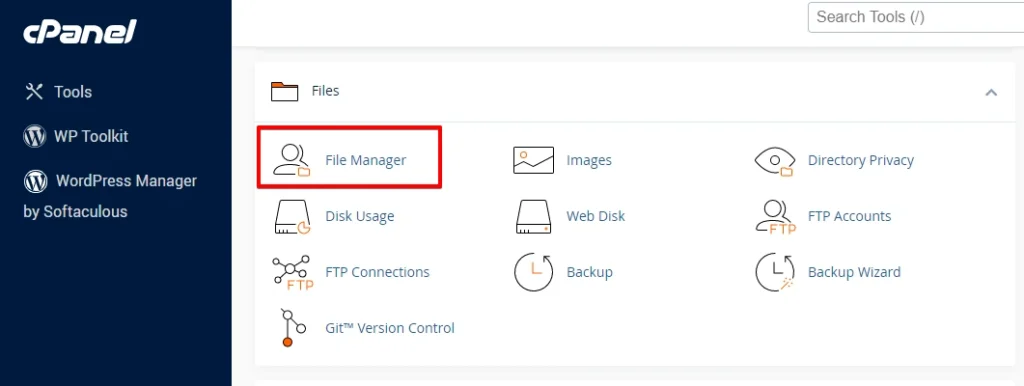
ファイルマネージャーで、WordPressがインストールされているディレクトリへ移動します。通常はpublic_htmlまたは「www」ディレクトリです。

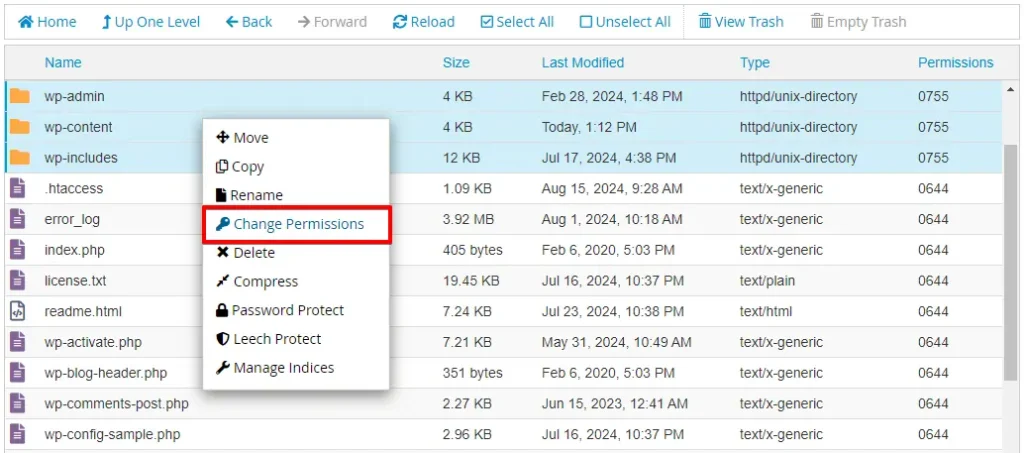
wp-content、wp-includes、wp-adminの各ディレクトリを見つけます。それぞれを右クリックして「Change Permissions」を選びます。
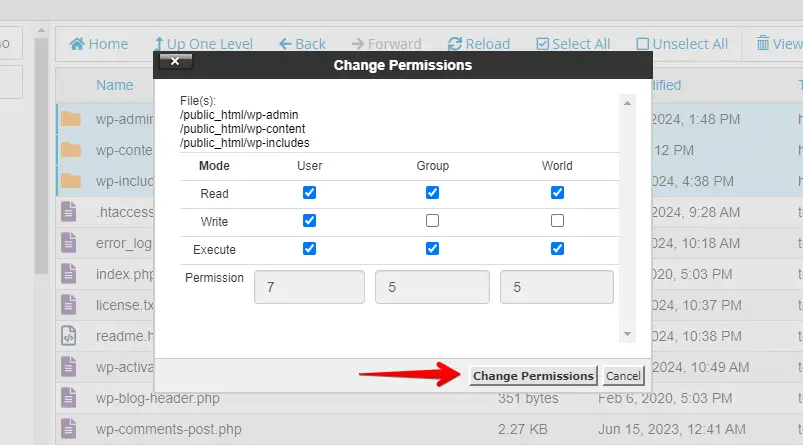
パーミッションを755に設定します。所有者は読み取り・書き込み・実行が可能で、グループとその他は読み取りと実行のみ可能になります。次に「Change Permissions」ボタンをクリックします。
再度インストールや更新を試みて、エラーが解消されたか確認します。正しいファイルパーミッションを設定すれば、WordPressは問題なくディレクトリの作成やファイルのアップロードができます。
2. wp-config.phpでPHPメモリ上限を引き上げる
PHPメモリ上限を引き上げることで、インストールや更新時にWordPressがより多くのリソースを使えるようになり、「Installation Failed: Could Not Create Directory」エラーを解消できる場合があります。手順は次のとおりです。
FTPまたはホスティング事業者のファイルマネージャーからWordPressのファイルにアクセスします。
WordPressインストールのルートディレクトリを開きます。通常は「public_html」または「www」と呼ばれます。

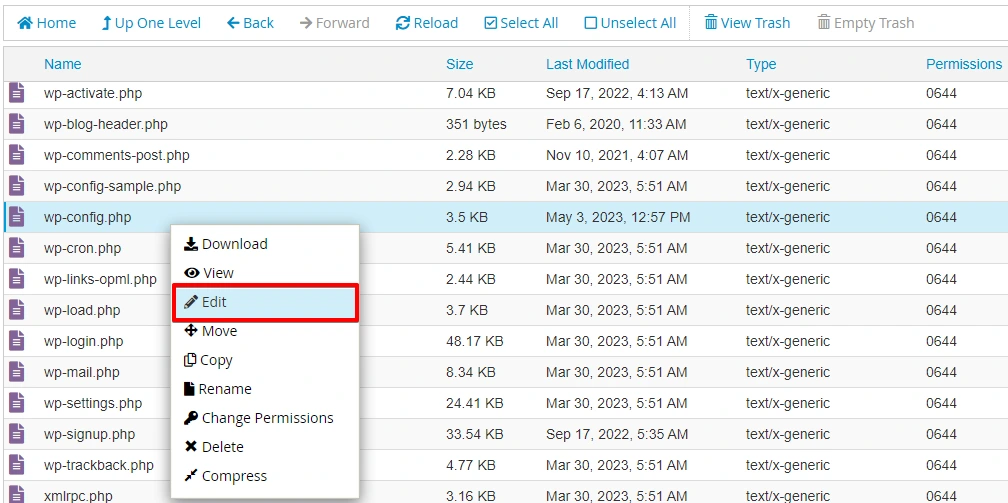
WordPressのルートディレクトリにあるwp-config.phpファイルを見つけ、右クリックして「Edit」を選びます。
PHP設定のセクションまでスクロールします。「That’s all, stop editing! Happy blogging.」という行のすぐ上に、次のコードを追加します。
define('WP_MEMORY_LIMIT', '256M');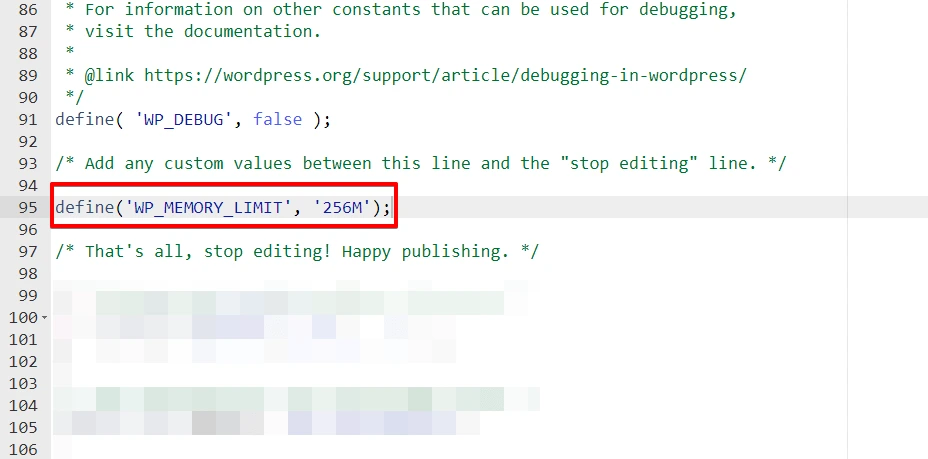
メモリ上限の値(例: 「256M」)は必要に応じて調整できます。その後、「Save Changes」ボタンをクリックしてwp-config.phpを保存します。
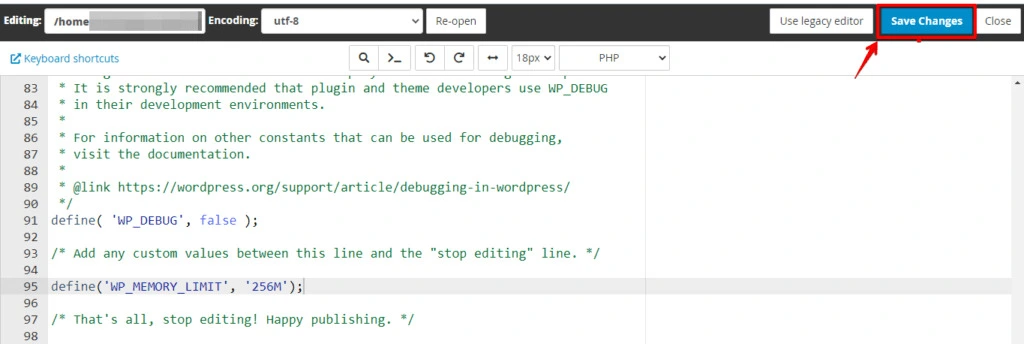
PHPメモリ上限を引き上げると、WordPressはより大きな処理やファイルを扱えるようになり、インストールや更新中にメモリ不足になるリスクを減らせます。エラーが続く場合は、ほかの方法も検討しましょう。
3. ディスク容量を確認する
ディスク容量が不足していると、WordPressがディレクトリを作成したりファイルをアップロードしたりできず、「Installation Failed: Could Not Create Directory」エラーが発生することがあります。ディスク容量の確認と管理は次のとおりです。
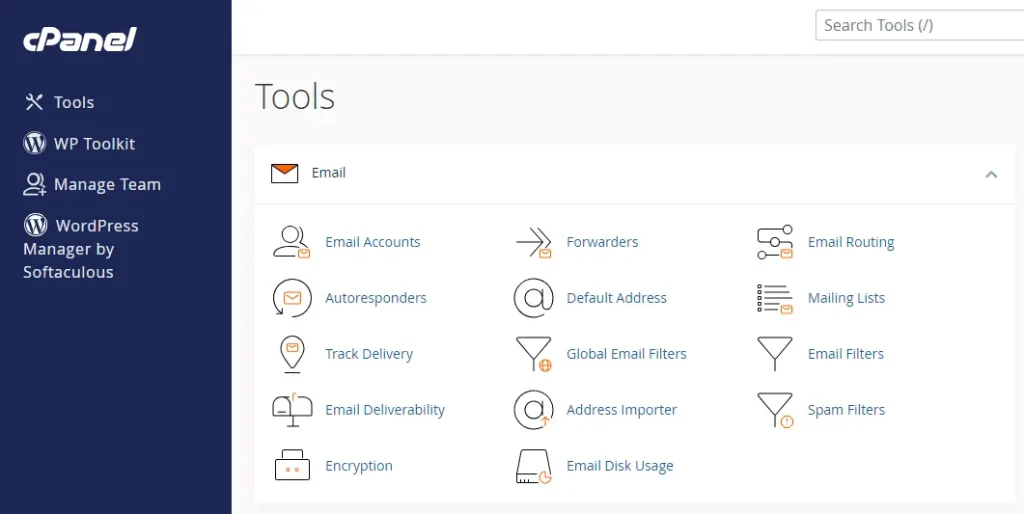
cPanelなどのホスティングアカウントのコントロールパネルにログインし、現在のディスク使用量が表示されているセクションを探します。「Disk Usage」「Storage」など、似た名前で表示されることが多いです。
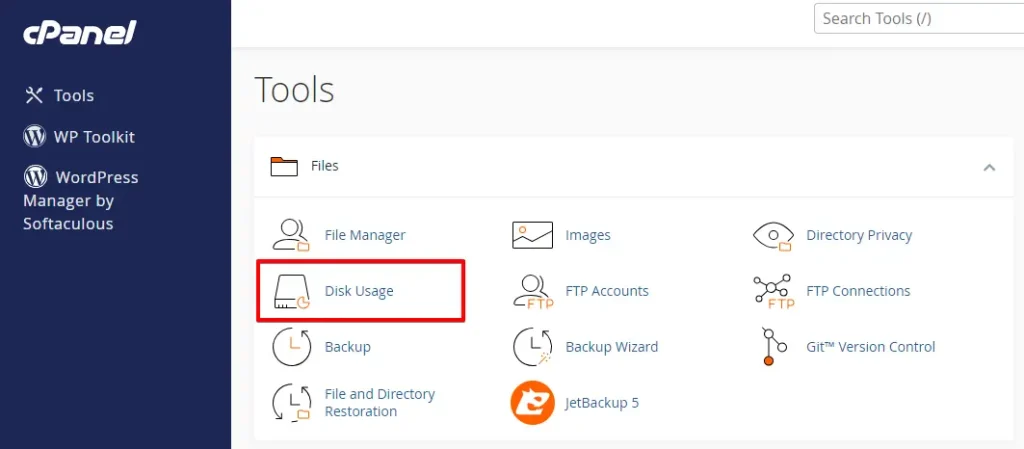
アカウントの空き容量を確認します。容量が少なかったり満杯であれば、不要なファイルやバックアップを削除する、使っていないテーマやプラグインを取り除く、ホスティングプランをアップグレードするなどして容量を確保します。
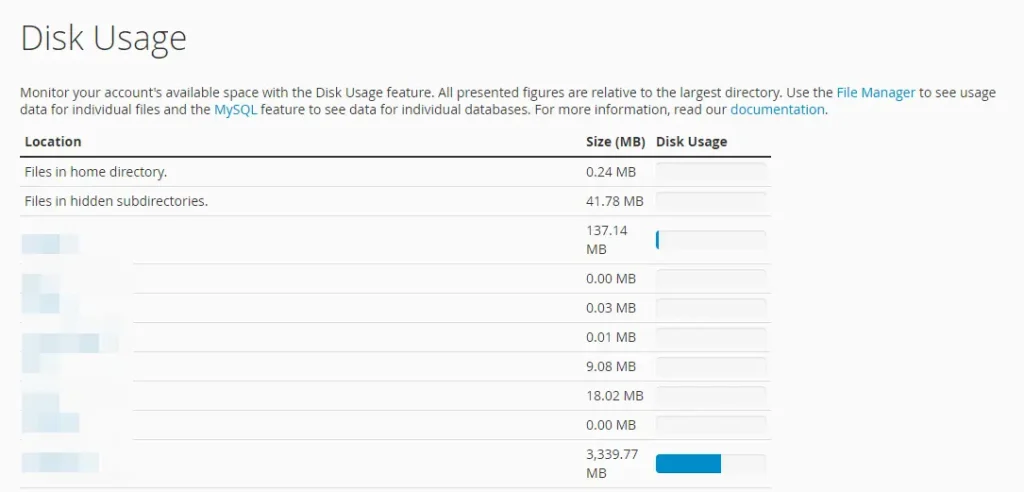
ディスク容量を整えたら、再度インストールや更新を試して、エラーが解消されたか確認します。
4. サーバーのエラーログを確認する
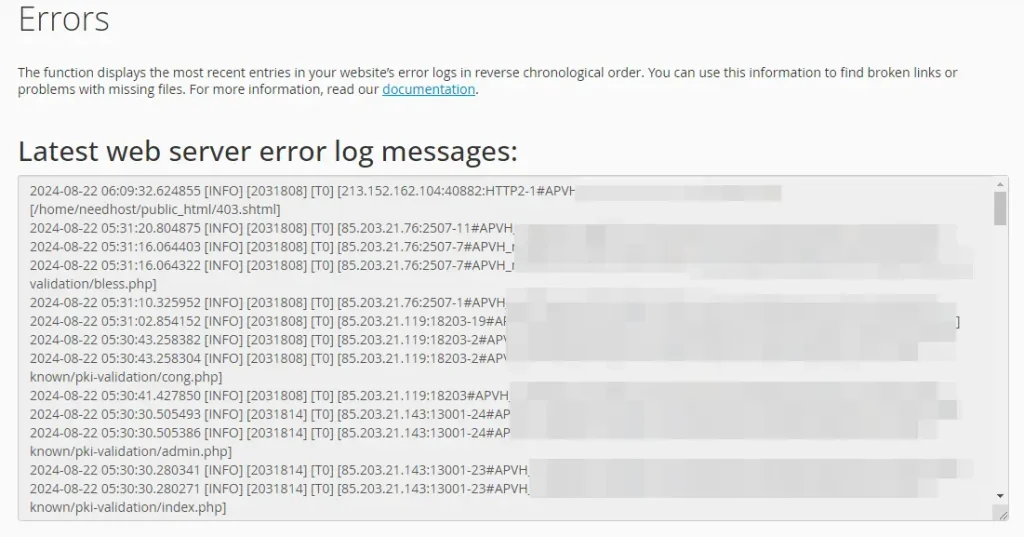
サーバーのエラーログを確認することで、WordPressの「Installation Failed: Could Not Create Directory」エラーの原因を特定できる場合があります。ログにはサーバーの問題に関する詳細情報が含まれており、適切な解決策を見つけるのに役立ちます。
cPanel、Pleskなど、ホスティング事業者が提供するコントロールパネルにログインします。
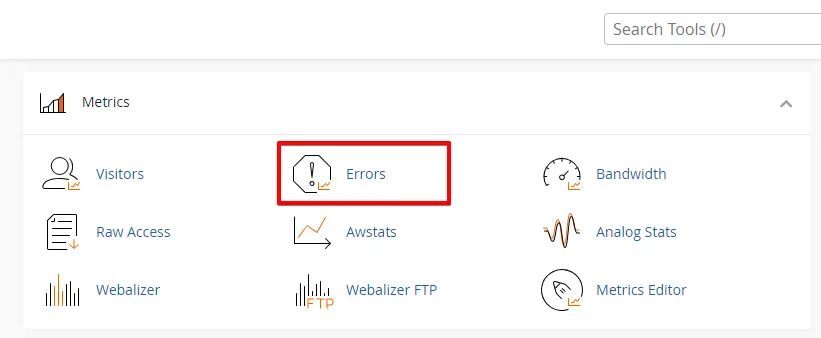
「Error Log」「Errors」「Server Logs」などのセクションを探します。通常は「Metrics」や「Advanced」カテゴリの下にあります。
ログにはファイルパーミッション、メモリ上限、ディスク容量の問題などのサーバーエラーが記録されています。この情報を使って、パーミッション、リソース不足、構成ミスといった原因を特定し対処しましょう。
ログのエラーをどう解決すればよいかわからない、または問題が複雑そうな場合は、ホスティング事業者に問い合わせてください。ログの内容を解釈し、対処法を提案してくれます。
5. .htaccessファイルを確認する
.htaccessファイルはWordPressサイトの重要な設定を制御します。.htaccessファイルが破損していたり、設定が不適切だったりすると、「Installation Failed: Could Not Create Directory」エラーが発生することがあります。確認・修正の手順は次のとおりです。
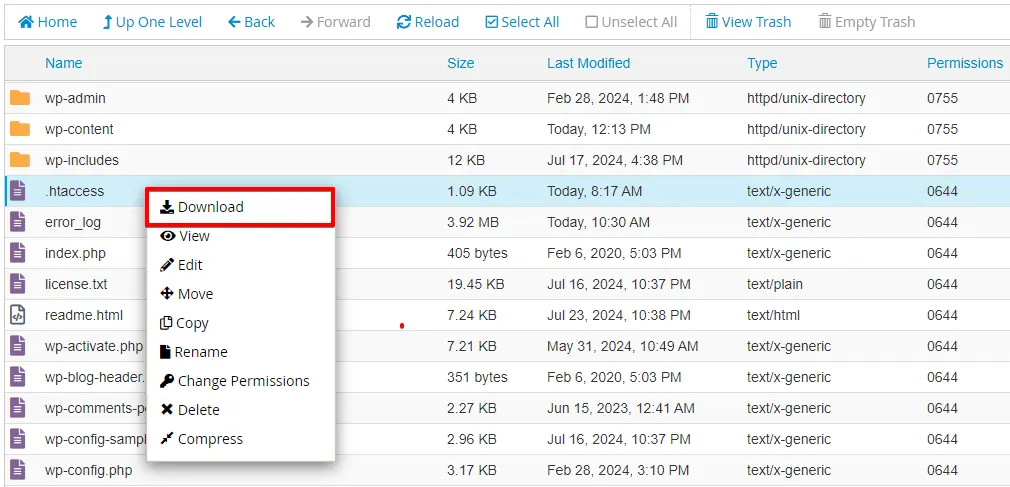
FTPクライアントまたはホスティングのファイルマネージャーを使って、ルートディレクトリにある.htaccessファイルを見つけます。
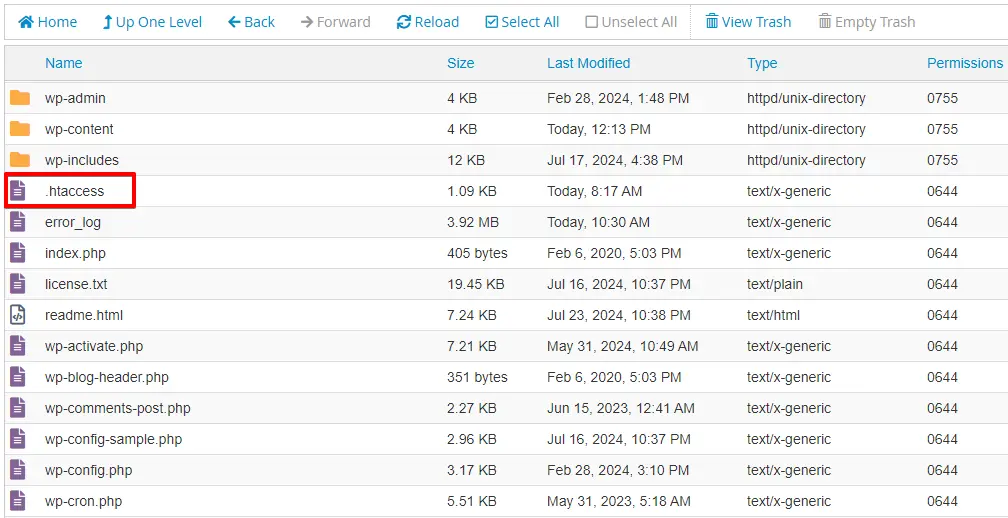
.htaccessファイルを右クリックし、「Download」を選んでパソコンにバックアップを作成します。
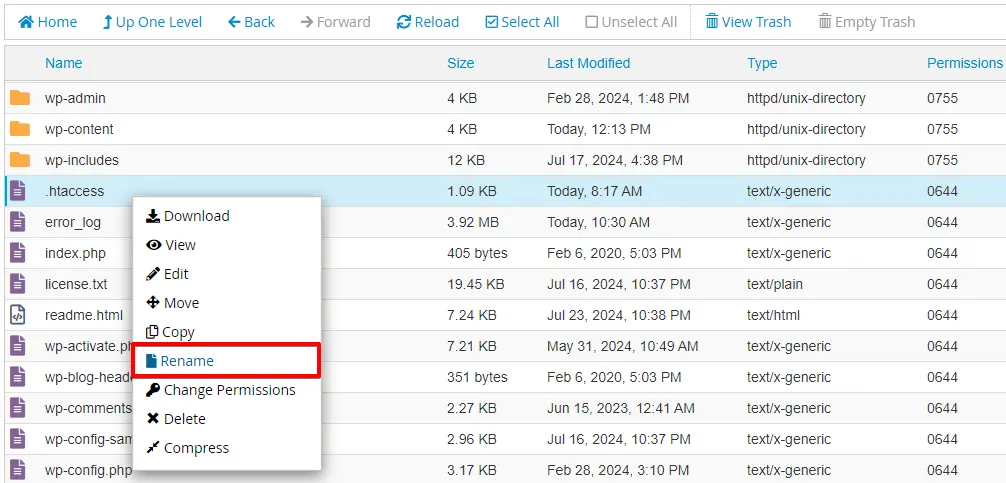
バックアップを保存したら、再度.htaccessファイルを右クリックして「Rename」を選びます。これにより、一時的に.htaccessが無効になります。
リネームで問題が解決した場合は、WordPressダッシュボードの設定 > パーマリンクへ進み、「Save Changes」をクリックして、新しい.htaccessファイルを再生成します。
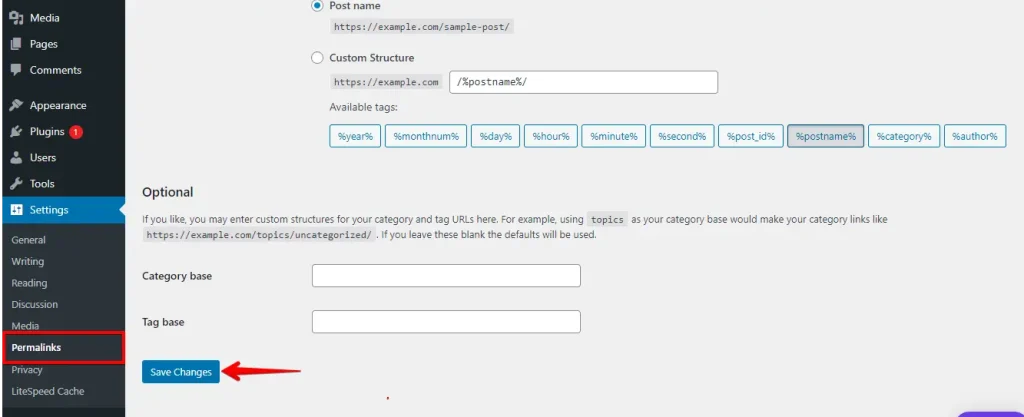
.htaccessファイルを再生成したら、再度インストールや更新を試みます。.htaccessが壊れていると、WordPressはディレクトリを作成できません。これを修正すれば動作がスムーズになり、エラーも解消されます。
まとめ
「Installation Failed: Could Not Create Directory」エラーはやっかいですが、いくつかの調整で解消できることがほとんどです。まずはファイルパーミッションを確認し、WordPressが必要なアクセス権を持っているかをチェックしましょう。
次に、wp-config.phpのPHPメモリ上限を引き上げ、より大きな処理に対応できるようにします。十分なディスク容量があるか確認し、サーバーのエラーログで具体的な問題を確認します。必要に応じて.htaccessファイルを確認・再生成し、設定上の問題を解消しましょう。
これらの手順を踏めば、エラーを解消し、WordPressサイトの運用をスムーズに続けられるはずです。
関連記事
