


WordPressの404エラーは、ページを削除したりURLを変更したりした際に、適切なリダイレクトを設定しないと発生しがちです。こうしたエラーはサイト運営者にも訪問者にもストレスを与え、ユーザー体験を損ねます。
このブログ記事では、WordPressの「404 Not Found」エラーを修正する手順を順を追って紹介します。
Contents
WordPressの404エラーの原因
WordPressサイトの「404 Not Found」エラーを解決するには、根本原因の特定が欠かせません。いくつかの要因がこの問題を引き起こします。
- URLの誤り: 最もわかりやすい原因は、タイプミスや不正確なリンクで、ユーザーを存在しないページに導いてしまうケースです。
- 削除されたページ: ページが削除された際に、新しいページや既存ページへのリダイレクトを設定していないと、訪問者は404エラーに遭遇します。
- URLの変更: ページのURLを変更した際に、サイト内の対応するリンクを更新していないと、404エラーが発生することがあります。
- パーマリンクの問題: WordPressのパーマリンク設定が壊れることがあり、その場合すべてのリンクが404エラーを返します。
- .htaccessファイルの問題: .htaccessファイルの設定ミスや破損は、URL構造を乱して404エラーを引き起こします。
WordPressの404エラーを見つける方法
WordPressで404エラーを見つけるには、次の方法があります。
- Google Search Console: 「Coverage」セクションでエラーレポートを確認します。
- サーバーログ: ホスティングのサーバーログにアクセスし、「404」エントリを検索します。
- Broken Link Checkerプラグイン: Broken Link Checkerなどのプラグインを使ってリンク切れをスキャンします。
- SEOプラグイン: Yoast SEOやRank Mathなどのツールで404を監視します。
- オンラインクローラー: Screaming Frogのようなツールでサイトをクロールし、404エラーを特定します。
- ページの手動モニタリング: Google Analyticsなどのツールで、ユーザーが404エラーに遭遇していないか確認します。
- ユーザーからのフィードバック: ページが見つからない旨のユーザー報告に目を向けます。
定期的なチェックは、サイトのパフォーマンスとSEOの維持に役立ちます。
WordPressの「404 Not Found」エラーを解消する5つの簡単な方法
- URLの誤りを確認する
- ブラウザのキャッシュをクリアする
- パーマリンクをリセットする
- .htaccessファイルを手動で更新する
- URLリダイレクトを設定する
メモ: 変更を加える前にウェブサイトをバックアップしておくのが賢明です。何か問題が起きても、すぐに以前の状態に戻せます。WP Stagingを使えば自動バックアップを簡単に設定できます。詳しくはバックアップと復元のガイドを参照してください。
1. URLの誤りを確認する
まずは、URLに単純なミスがないか確認しましょう。スペルミス、余計なスラッシュ、文字の位置の誤りが原因のことがあります。URLが正しいのにコンテンツが見つからないなら、より深く原因を探りましょう。
2. ブラウザのキャッシュをクリアする
ブラウザのキャッシュをクリアすることで、WordPressの「404 Not Found」エラーを効果的に解消できます。キャッシュは読み込みを速めるために一時ファイルを保存しますが、古かったり破損していたりするデータがエラーの原因になることがあります。キャッシュクリアの手順は次のとおりです。
Google Chrome: Ctrl + Shift + Deleteを押し、対象の期間を選び、「データを削除」をクリックします。

Mozilla Firefox: Ctrl + Shift + Deleteを押し、適切な期間を選び、「今すぐ消去」をクリックします。

キャッシュをクリアしたらサイトを再読み込みし、404エラーが解消されたか確認します。解消されない場合は別の方法を検討します。キャッシュを定期的にクリアすれば、常に最新のサイトを閲覧できます。
3. パーマリンクをリセットする
パーマリンクのリセットは、WordPressの404エラーへの手軽な対処法です。URLが正しく設定されていなかったり、壊れていたりすると、この問題が起こることがあります。手順は次のとおりです。
WordPressダッシュボードにログインし、設定からパーマリンクをクリックします。

パーマリンクのページで下までスクロールし、何も変更せずに変更を保存をクリックします。

「変更を保存」をクリックすると、WordPressはサイトのURL処理を司る.htaccessファイルを更新・再生成します。この操作で、壊れたパーマリンクによる404エラーが解消されることが少なくありません。
4. .htaccessファイルを手動で更新する
.htaccessファイルを手動で更新すると、WordPressの404エラーを解消できることがあります。特に、ファイル設定が壊れていたり、欠けていたりする場合に有効です。.htaccessファイルはサイトのURL処理に不可欠です。
FTPクライアント(FileZillaなど)またはホスティングのコントロールパネルのファイルマネージャーから、サイトのファイルにアクセスする必要があります。
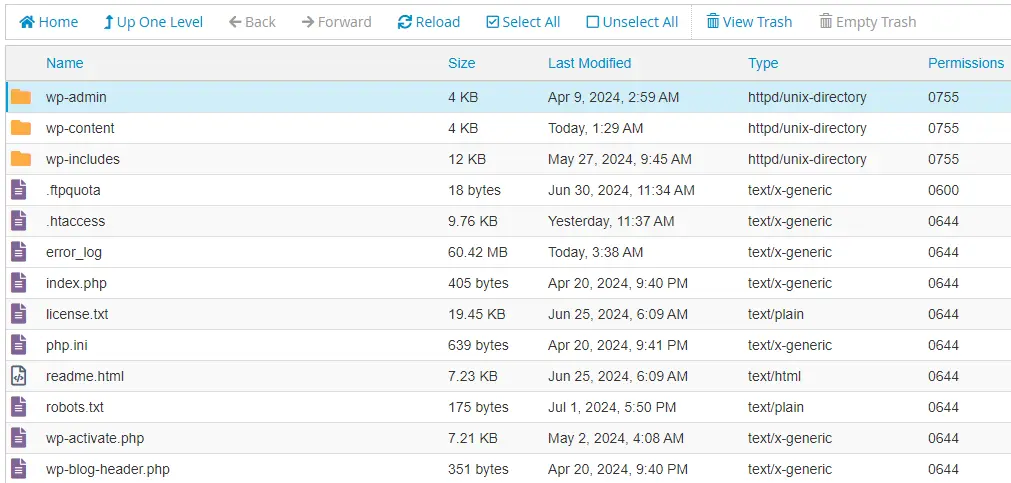
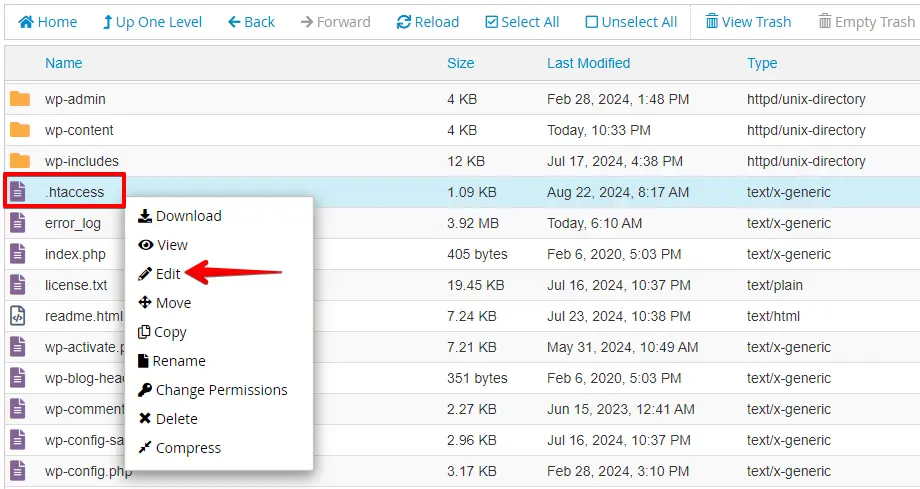
.htaccessファイルを探し、右クリックして編集をクリックします。
既存の内容をWordPressのデフォルトの.htaccessコードに置き換え、変更を保存します。
# BEGIN WordPress
<IfModule mod_rewrite.c>
RewriteEngine On
RewriteBase /
RewriteRule ^index.php$ - [L]
RewriteCond %{REQUEST_FILENAME} !-f
RewriteCond %{REQUEST_FILENAME} !-d
RewriteRule . /index.php [L]
</IfModule>
# END WordPress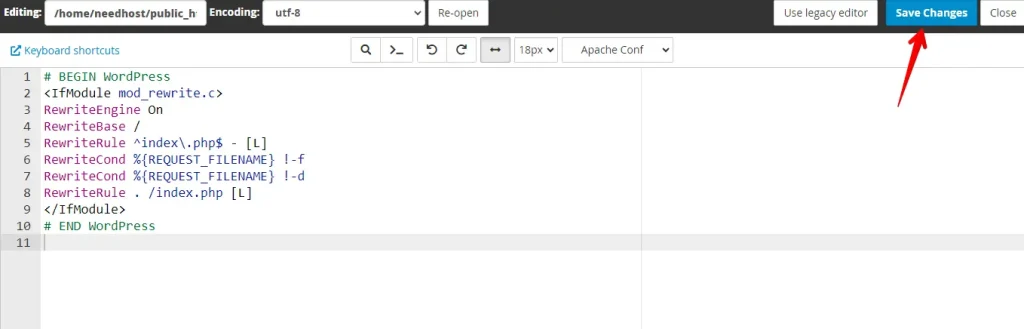
ウェブサイトを開き、404エラーが消えたか確認します。原因が壊れたファイルだった場合、サイトには404エラーが表示されなくなるはずです。
5. URLリダイレクトを設定する
URLリダイレクトは、移動や削除によって生じた404エラーを素早く解消します。壊れたURLから新しいURLへユーザーや検索エンジンを送り、エラーを防ぎつつSEOも守ります。
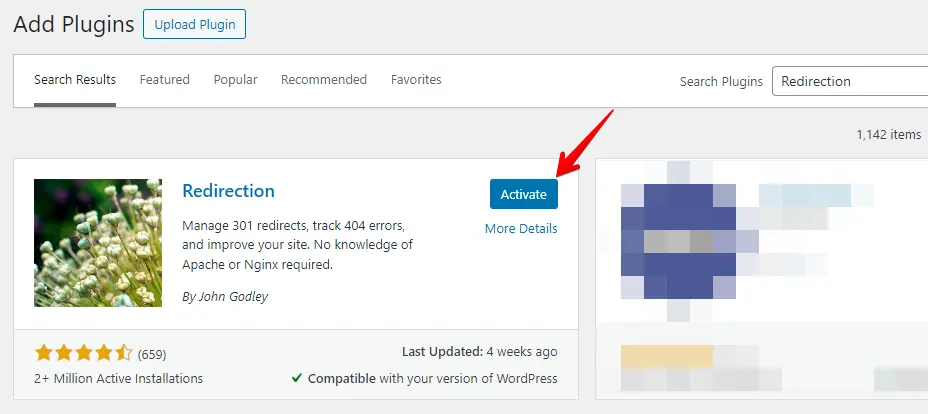
WordPressダッシュボードでプラグイン > 新規追加に進み、Redirectionプラグインをインストールします。
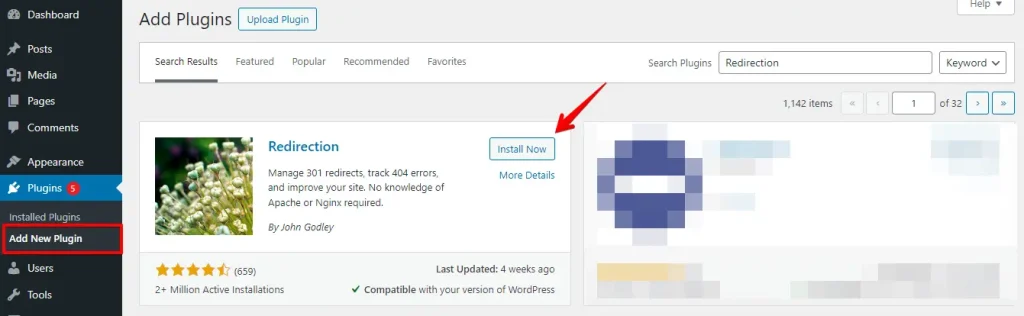
インストール後、有効化をクリックします。
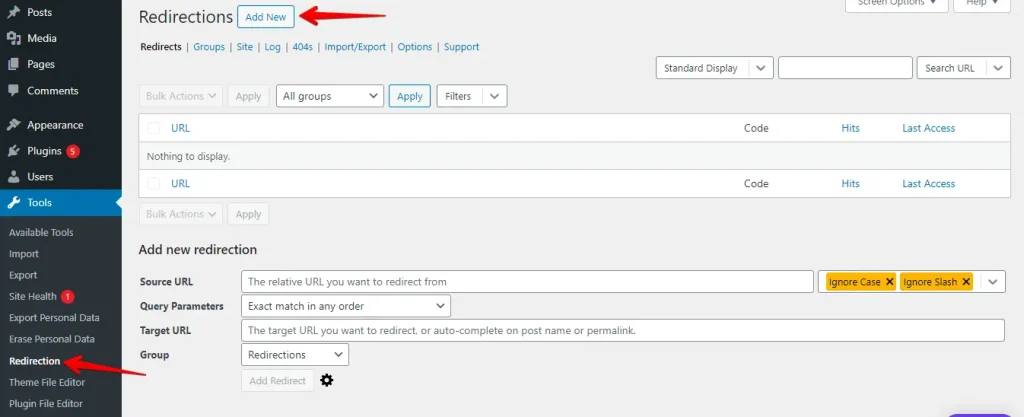
ツール > Redirectionに進み、新しいリダイレクトを作成します。
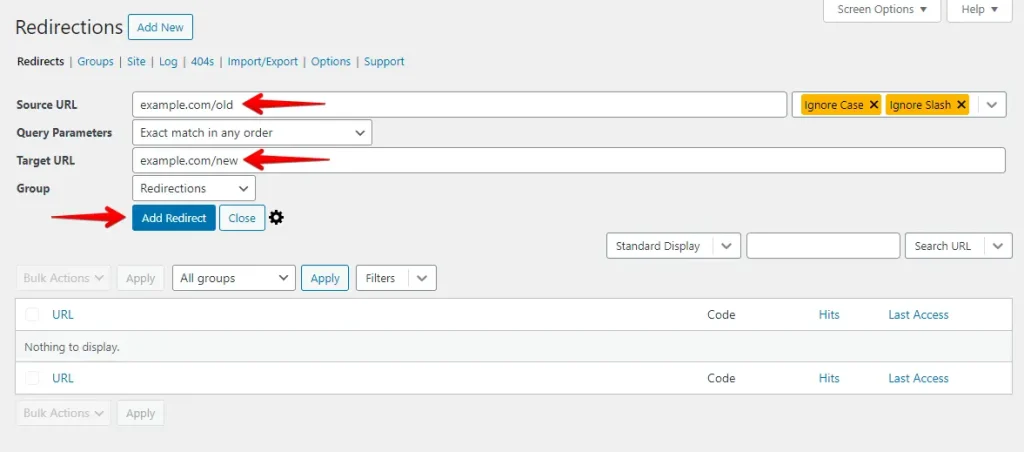
Source URLフィールドに古いURL、Target URLフィールドに新しいURLを入力します。Add Redirectをクリックして変更を保存します。
ブラウザで古いURLにアクセスし、新しいURLに正しくリダイレクトされるか確認します。404エラーなしで新しいページを開けるはずです。
まとめ
WordPressの「404 Not Found」エラーを解消することは、サイトをスムーズに運営し、訪問者の満足度を維持するうえで欠かせません。URLの誤りの確認、ブラウザキャッシュのクリア、パーマリンクのリセット、.htaccessファイルの更新、URLリダイレクトの設定といった簡単な手順で、問題を素早く解決できます。
これらの方法は、技術に詳しくなくても実践しやすいものです。サイトを定期的に保守し、これらの解決策を活用すれば、WordPressサイトをエラーのない状態で快適に運用できます。
関連記事
