


これは、WordPressを新しいサーバーに手動で移行する方法を解説する長文の一般的なチュートリアルです。WP STAGING | PROを使ってサイトを自動的に移行したい場合は、こちらの記事をお読みください:WordPressサイトを新しいホストへ移行する方法。
WordPressサイトの移行は、特にトラブルなく進める方法がわからないと、気が重く、ストレスのかかる作業になりがちです。専門家に依頼してサイトを新しいホストに移してもらう人もいれば、ホスティングプランに無料の移行サービスが含まれるプロバイダを探す人もいます。しかし、この記事にたどり着いたということは、自分の手でWordPressを新しいサーバーに移行する手順を、ミスでサイトを壊す不安を抱えずに知りたいということでしょう。
WordPressサイトを新しいサーバーへ移行する
WordPressの手動移行は、ファイルとデータベースの転送、そしてwp-config.phpファイルの編集を伴います。WordPressファイルはファイルマネージャーから簡単に移行することもできれば、FileZillaのようなFTPクライアントを使ってダウンロードし、ホスティングのコントロールパネルからWordPressデータベースを転送することもできます。 この記事では、可能なつまずきを避けながらWordPressを新しいサーバーに手動で移行する方法を学びます。WordPressサイトを構築できる人なら、誰かの助けを借りずに移行することもできます。そう、対応できないような難しいことではありません。 このステップバイステップガイドに従って、プラグインを使わずにWordPressを新しいサーバーに移行しましょう。このガイドは、初心者から経験豊富なWordPressユーザーまで、ダウンタイムなしでサイトを移行する手助けになります。
WordPressを新しいサーバーにクローンする方法 – ステップバイステップガイド
1. 新しいホストを選ぶ。
先に進む前に、なぜWordPressサイトの移行が必要なのかを把握しておくことが大切です。サイト移行を迫られるシナリオはユーザーによって様々です。大量のアクセスでサイトのパフォーマンスが落ちている、より手頃なホスティングプランに乗り換えたい、信頼できるサポートを求めている、などです。理由が何であれ、サイト移行にはリスクがあり、適切に扱わなければデータや売上の損失につながる可能性があります。 適切なホスティングプロバイダを選ぶことは、サイトのセットアップや移行の前の大きな決断です。より良いハードウェア、稼働率、手頃なプラン、より良いサポートを求めているということは、現在のホストに満足していないということです。古いサイトを移行するには新しいホスティングのログイン情報が必要なので、サイトを移す前に新しいプランを契約しておく必要があります。ホストを選び終えたら、サイトファイルのバックアップを作成する番です。
2. WordPressファイルのバックアップを作成する。
WordPressサイトを移行する前の最初のステップは、サイトの構成要素を完全にバックアップすることです。これはサイトのセキュリティ対策の一部であり、WordPressデータベースのバックアップ、テーマとプラグイン、メディアアップロード(画像/動画)、WordPressコアファイルを含みます。 ではどうやってバックアップを作成するか。WordPressファイルとそのデータベースの手動バックアップを作成するか、サードパーティ製プラグインを使ってサイト全体のバックアップを作成できます。手動バックアップでは、FileZillaのような(FTP)ファイル転送ツールが必要です。 最初のステップは、サイトのディレクトリにあるすべてのWordPressファイルを自分のコンピュータにダウンロードすることです。これらのファイルは後で新しいホスティングアカウントにアップロードします。
- FileZilla(FTP)を古いホスティングサーバーに接続します。
- public_html フォルダを開き、中のすべてのファイルを選択します。
- 右クリックして ダウンロード を選択します。
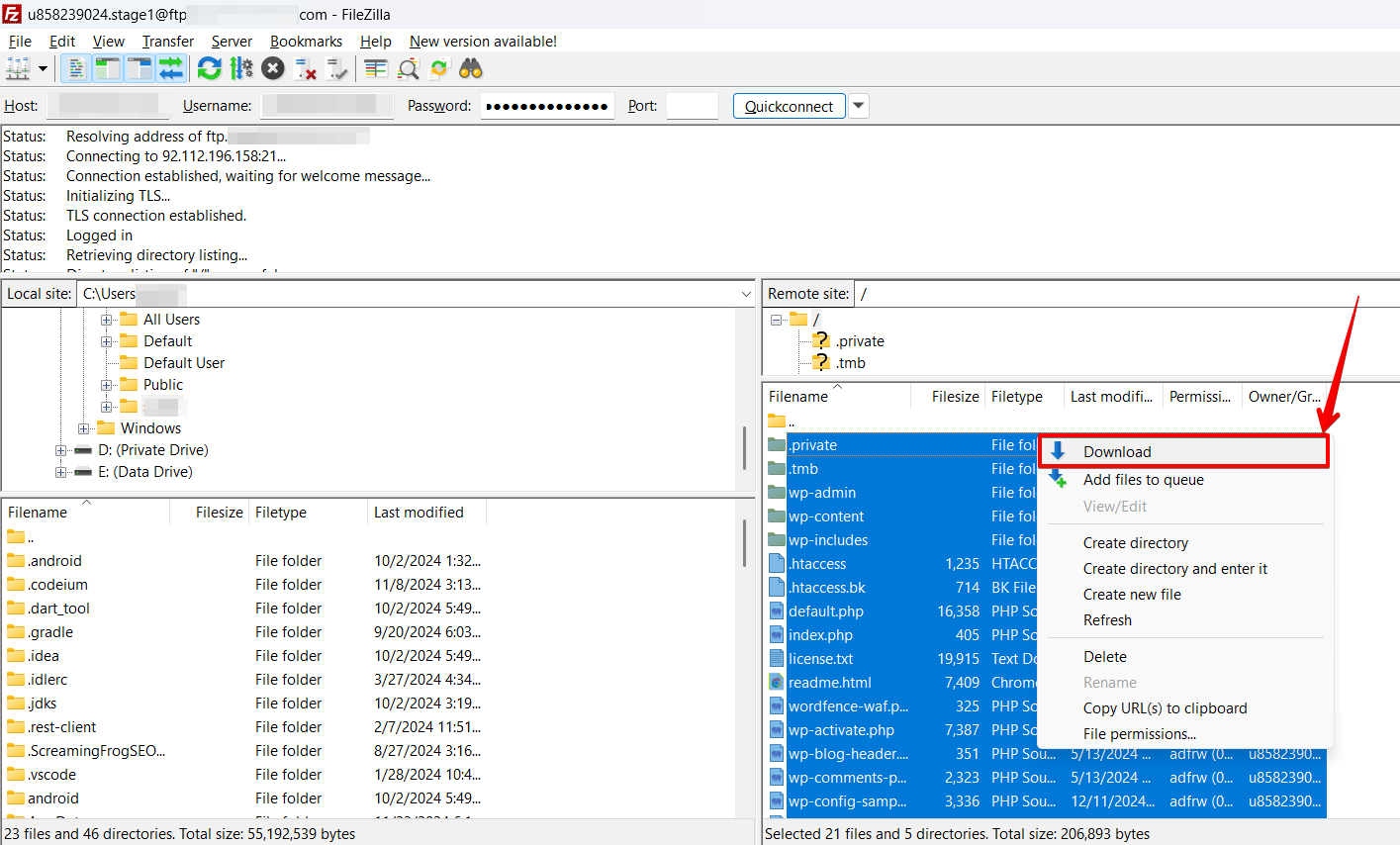 何か問題が起きた場合は、そのバックアップを使ってサイトのファイルを復元できます。このステップは、メディアアップロードの種類によっては時間がかかることがあります。その間にデータベースのコピーを取ることもできます。
3. WordPressデータベースをエクスポートする。
WordPressファイルをダウンロードしたら、WordPressサイトに接続されたMySQLデータベースのバックアップを作成する番です。これは数ステップで完了する単純な作業です。
- WordPressデータベースをエクスポートするには、cPanelにログインしてphpMyAdminを開きます。
- 左サイドバーでWordPressサイトに接続されたデータベースを選び、ナビゲーションメニューのExportボタンを開きます。
- クイック方式とフォーマットとしてSQLを選び、データベース全体をエクスポートします。
- Go をクリックします。データベースのエクスポートが始まり、ファイルは自動的にローカルコンピュータに保存されます。
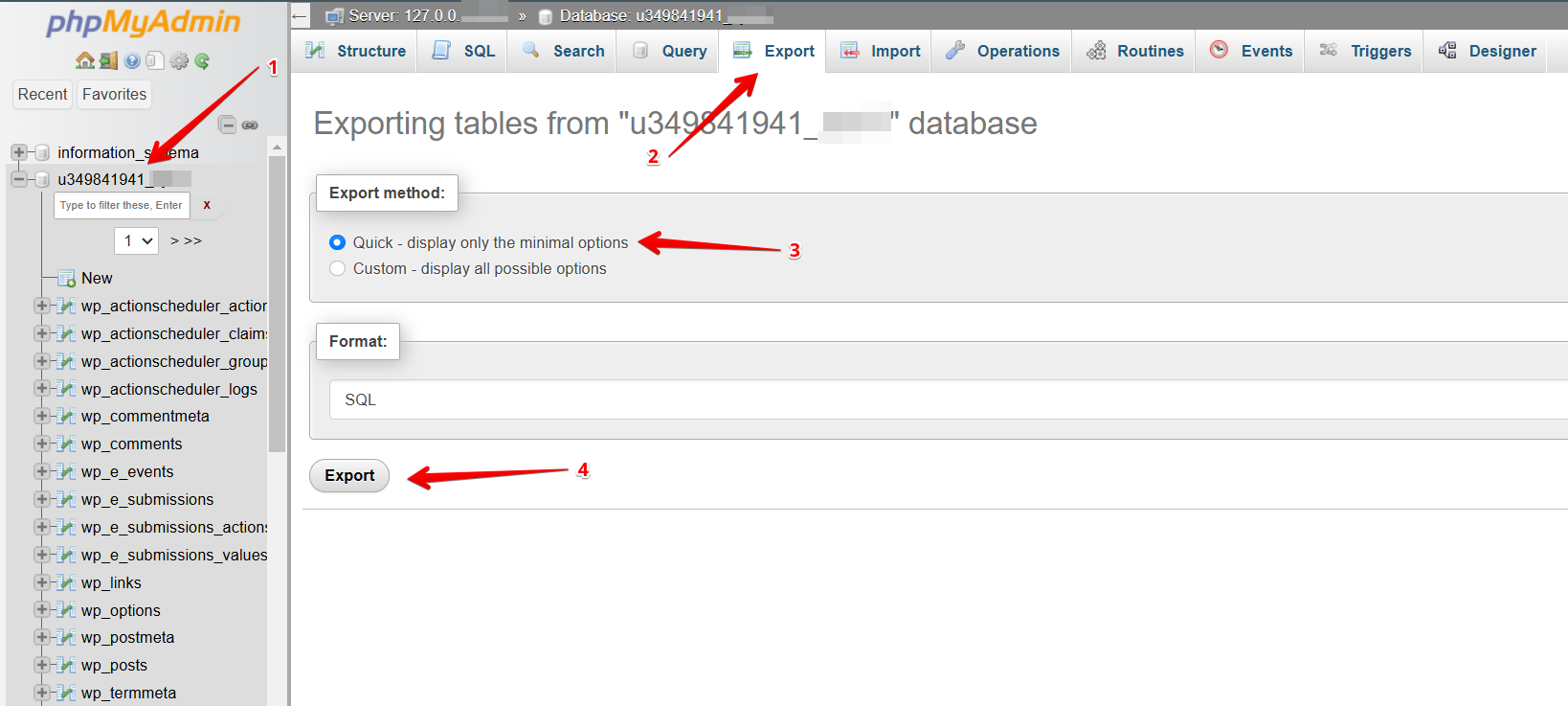
4. 新しいウェブホスティングにWordPressデータベースを作成する。
古いサイトを新しいホストへ移行する前に、新しいホストに新規のデータベースを作成する必要があります。 そのためには、新しいホスティングのcPanelに認証情報でログインします。このガイドではMySQL Databasesアプリケーションを使います。ホスト側でそのアプリケーションが用意されていない場合は、サポートに新しいデータベースの作成方法を尋ねてください。 新しいサーバーにデータベースを作成するには、以下の手順すべてを行います。
- MySQL Databaseを開き、サイトの新しいWordPressデータベースを適切な名前で作成します。
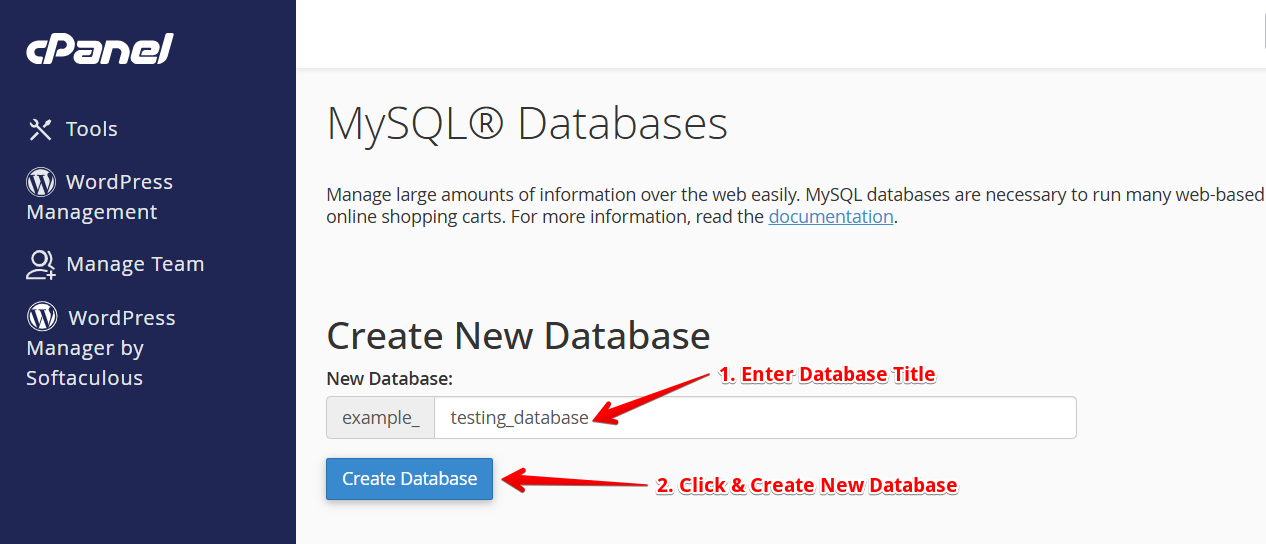
- 新しいMySQLユーザーを作成し、強固なパスワードを設定します。
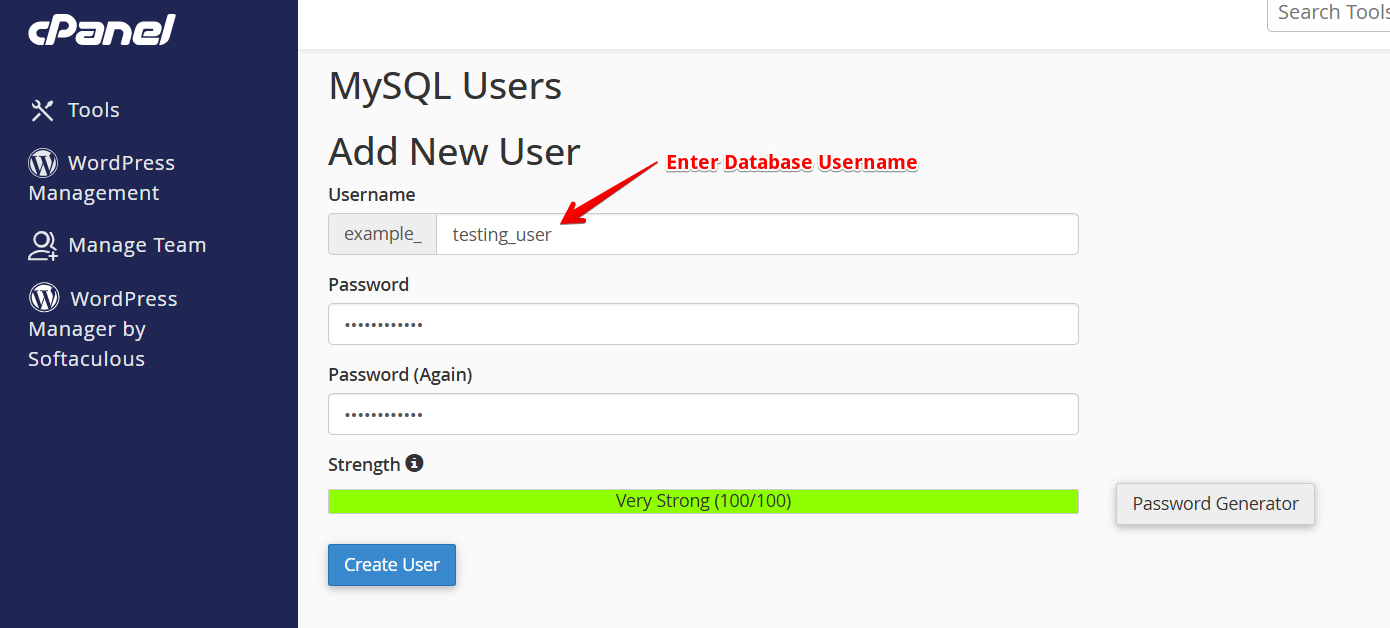
- 次に、このユーザーアカウントを新しいデータベースに追加し、All Privilegesを付与します。
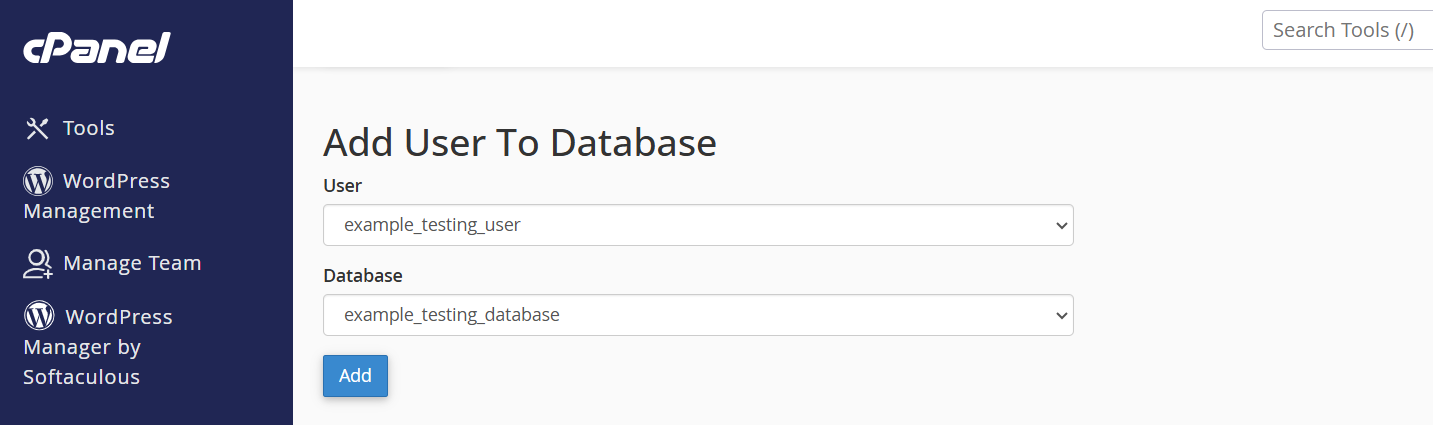
データベース名、新しいMySQLユーザー名、そのパスワードをファイルに保存しておきます。まもなく必要になります。
5. WordPressファイルを新しいウェブホストへアップロードする。
WordPressデータベースをインポートしたあとは、先ほどダウンロードしておいたWordPressファイルを新しいホストへアップロードします。
FileZillaのようなFTPプログラムで新しいホスティングサーバーに接続します。ただし今回は新しい認証情報が必要です。これは新しいホストから提供されます。今回はFilesの下にあるFTP Accountsボタンを探します。
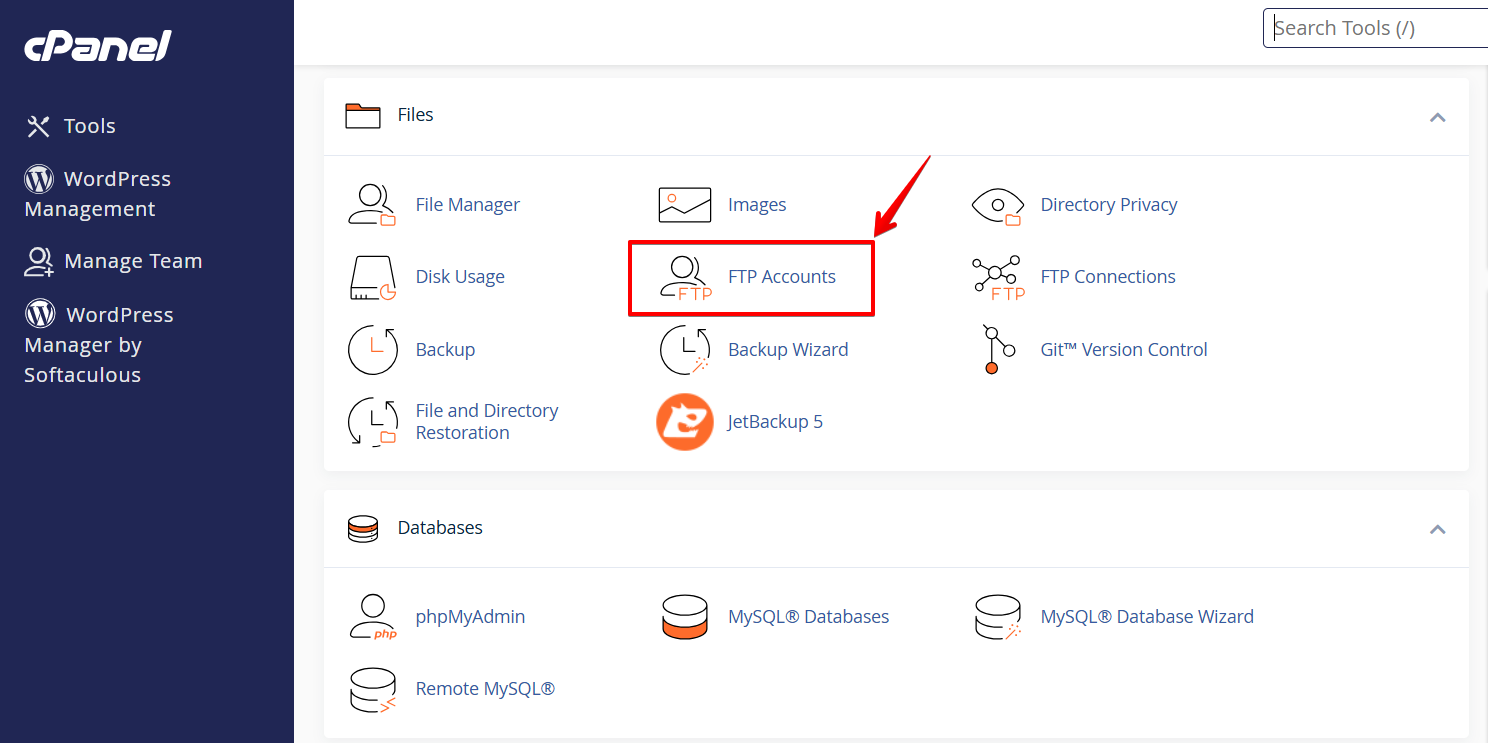 その中で、FTP hostとFTP usernameの欄を探します。パスワードはホスティングアカウントのものと同じです。FileZillaを開き、画面上部の空欄に認証情報を入力します。
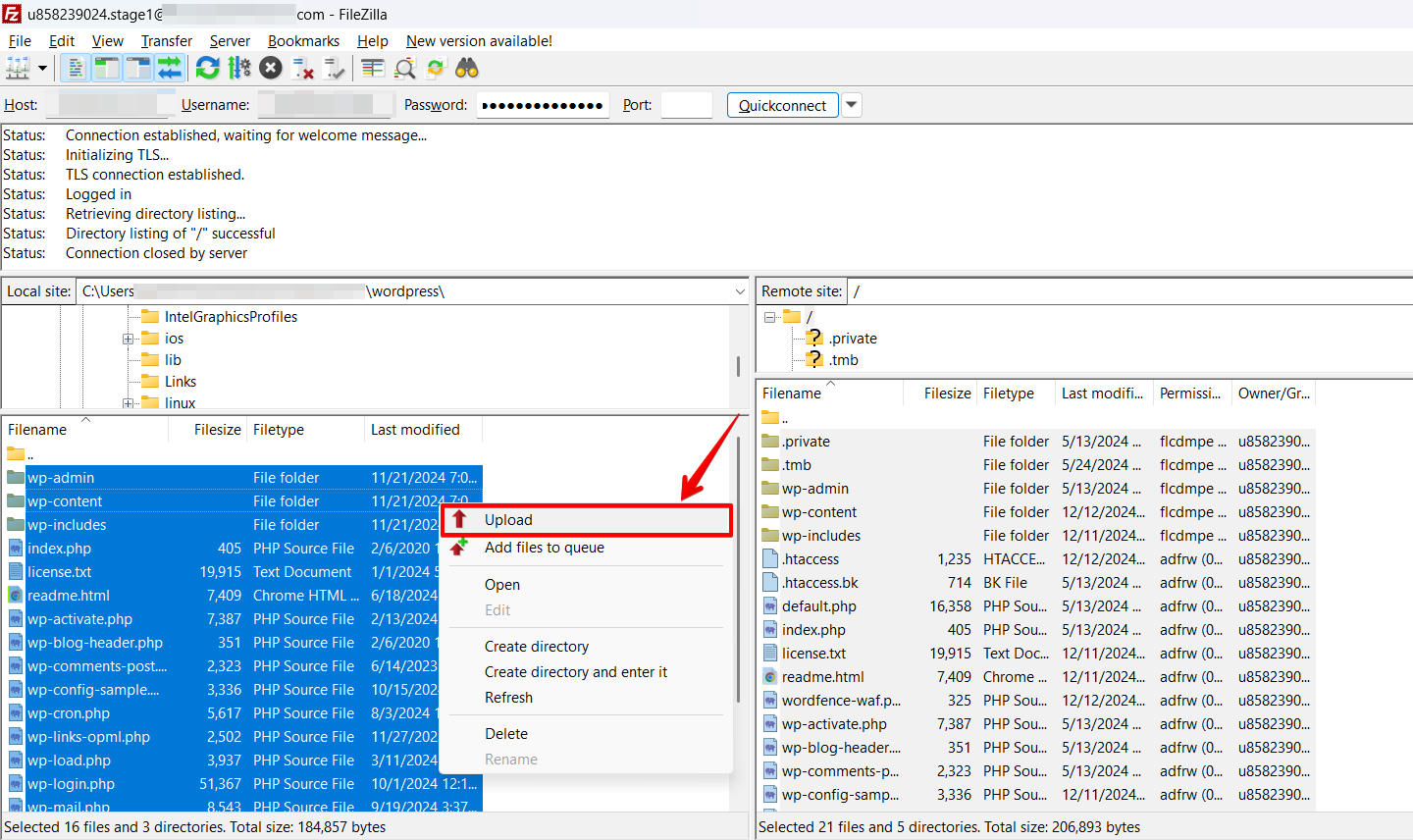
- FTP、つまりFileZillaを新しいホスティングアカウントに接続し、リモートサイト列でpublic_htmlフォルダに移動します。
- ローカルサイト列 からアップロードしたいファイルを探し、右クリックでアップロードを選択します。
6. wp-config.php ファイルを編集 して新しいデータベースの情報を反映する。
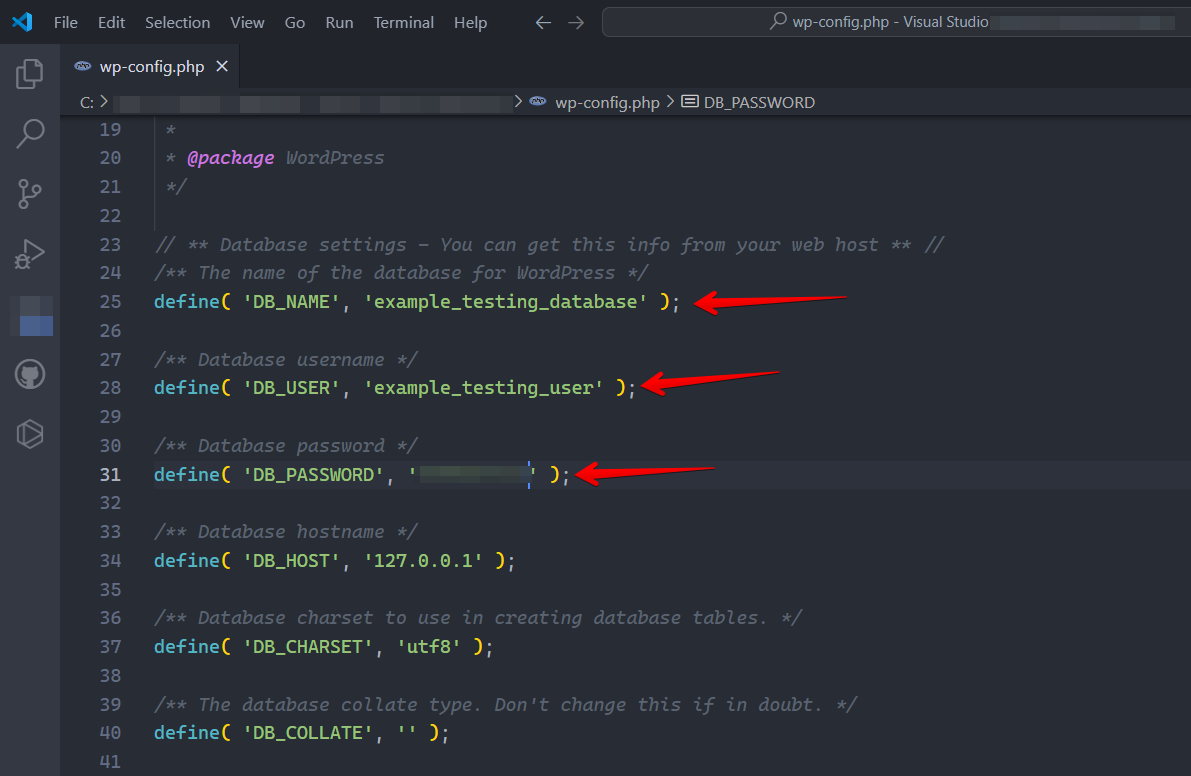
FTPクライアントでサイトに接続し、wp-config.phpファイルにアクセスします。このファイルはWordPressサイトのルートフォルダ、/wp-content/などの他のフォルダと一緒に置かれています。 wp-config.phpファイルはWordPressとサイトのデータベース間のアクセスを制御する重要なファイルで、設定時の小さなミスがサイトをアクセス不能にすることがあります。 wp-config.phpファイルのコピーを取り、システム上の別のフォルダに保存してください。これは、不具合が起きた場合にサイトデータを素早く復元するために必要なステップです。 次に、新しいホスティングアカウント側で wp-config.php ファイルを編集し、新しいMySQLデータベースのログイン情報を指定します。
- FileZillaから再度public_htmlフォルダを開き、wp-config.php ファイルを探します。
- 右クリックして 表示/編集 をクリックします。
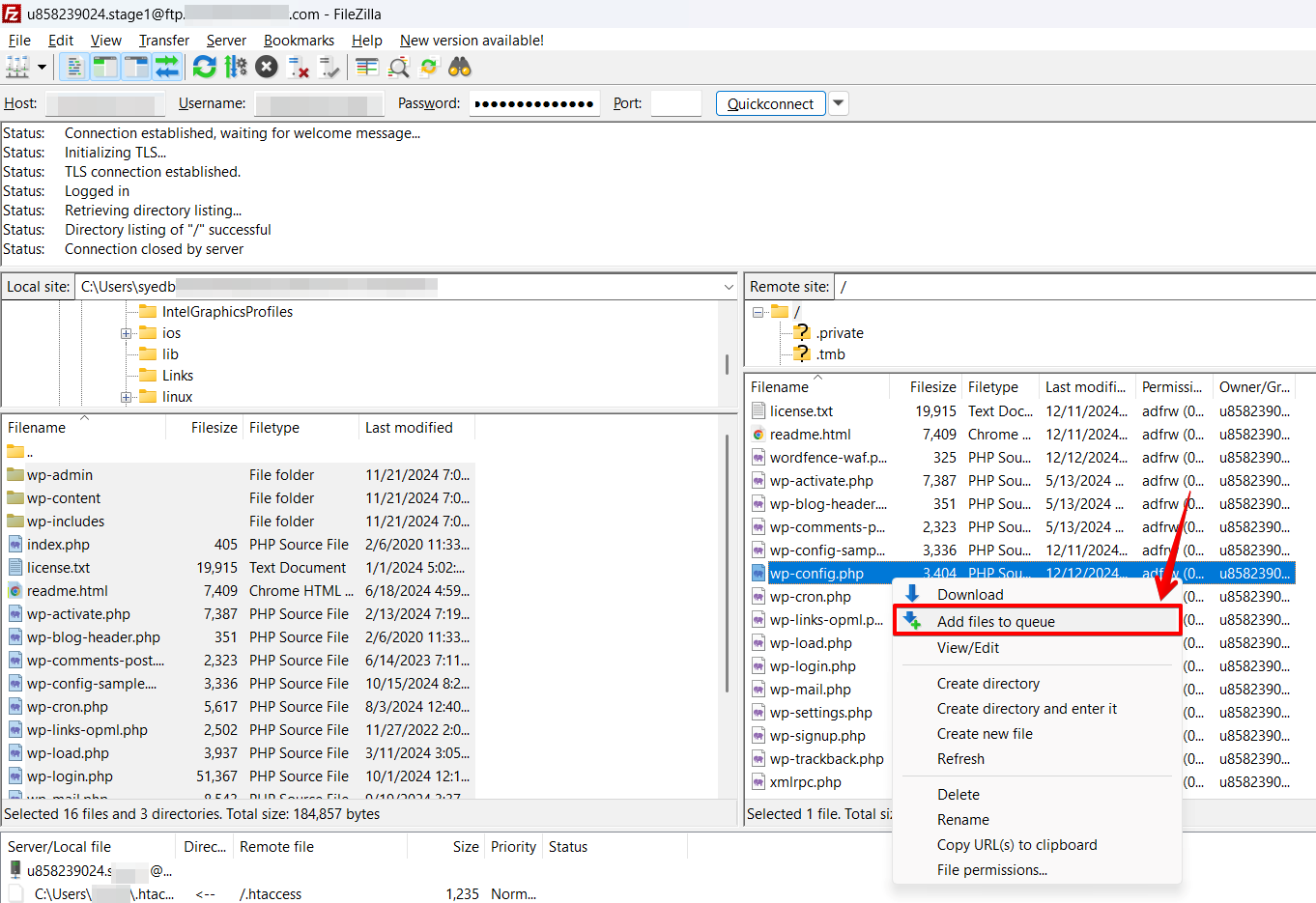
- データベース名、ユーザー名、パスワード、hostnameを新しいデータベースの情報に変更します:
- DB_NAME – データベース名。
- DB_USER – データベースのユーザー名。
- DB_PASSWORD – ユーザーのパスワード。
- DB_HOST – データベースのhostname(任意。通常は localhost, ですが、ホスティングプラットフォームによって異なる場合があります)。
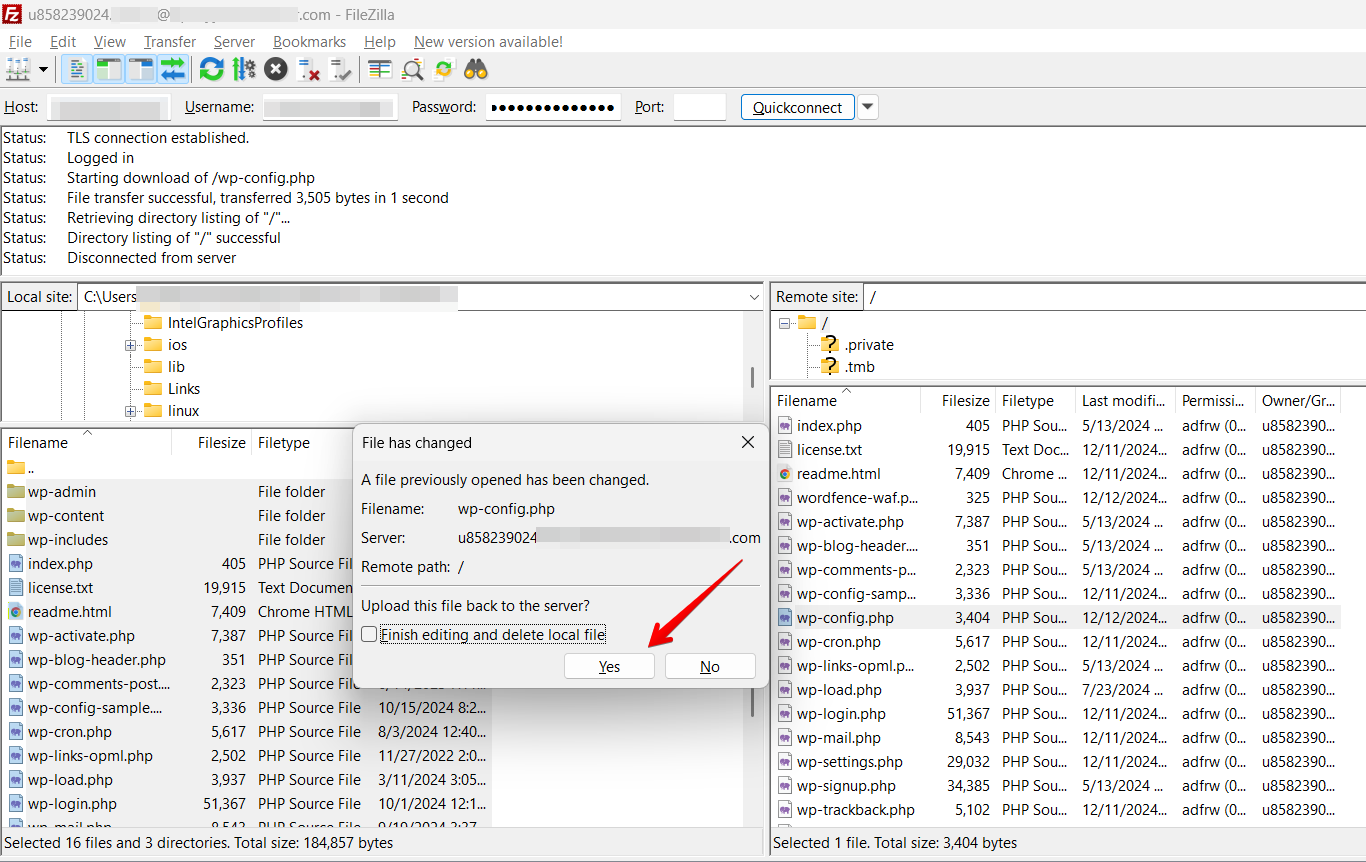
- 保存ボタンをクリックすると、ポップアップが表示されます。はい をクリックします。
7. MySQLデータベースをインポートする。
アップロードが完了しても、最終ステップが終わるまでローカルコンピュータからこれらのファイルを削除しないでください。 WordPressファイルをアップロードしたら、MySQLデータベースをインポートする必要があります:
- 新しいホスティングアカウントのコントロールパネルを開き、MySQL Databasesに移動します。
- Databases -> phpMyAdminに移動し、ステップ4で作成済みの新しいデータベースを選択します。
- ページ上部のImportタブをクリックします。
- Choose Fileボタンを選び、以前ローカルに保存しておいたMySQLデータベースのバックアップファイルをインポートします。
- 他の設定はそのままで、Goをクリックします。
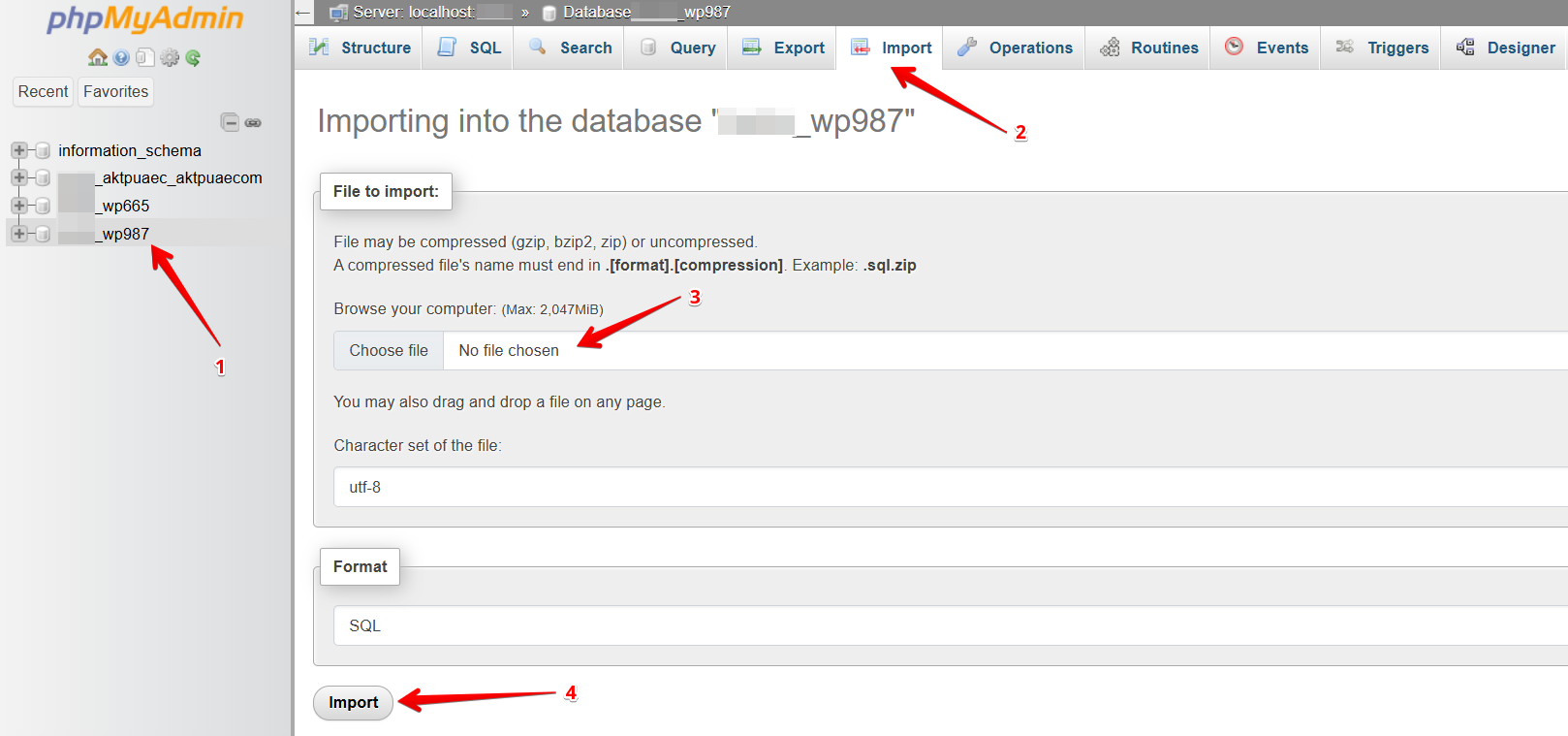 データベースのサイズによってはインポートに時間がかかります。正常に完了すると通知されます。
8. サイトを新しいドメインに移す場合はWordPressのURLを更新する(任意)
このステップは、古いサイトを別のドメイン名に移す場合のみ実施してください。WordPressのURLを更新する前に、新しいドメインが機能し、新しいホスティングプラットフォームを指していることを確認します。 以下の手順に従って、ドメインのURLを更新し、古いURLを新しいURLに置き換えます。
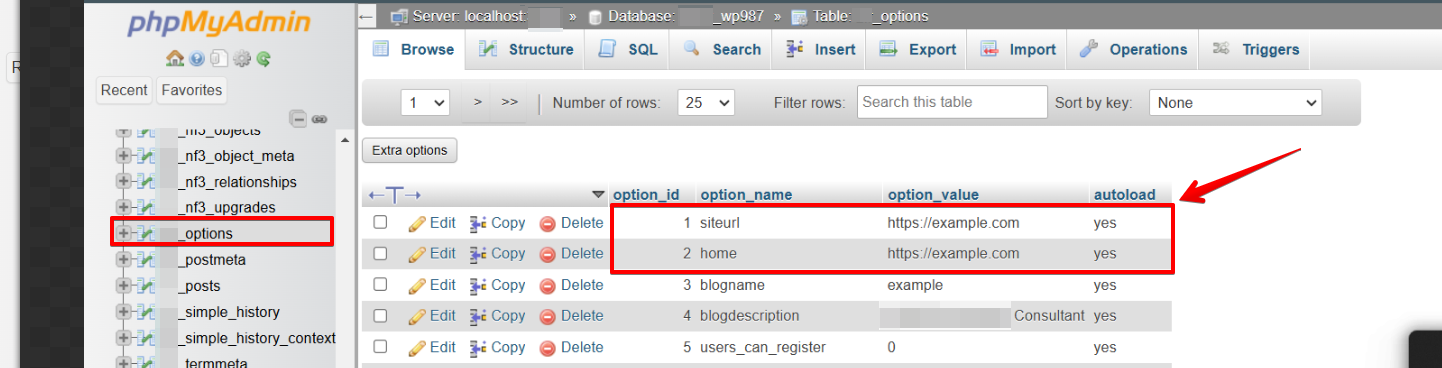
- phpMyAdmin アプリケーションを開き、wp_options テーブルを選びます。
- option_name 列で website URL と home を探します。
- option_value の下のフィールドをダブルクリックし、古いドメインURLを新しいものに変更します。
- ダッシュボード を開き、プラグイン「Better Search Replace」をインストールして有効化します。
- 続いて ツール に移動し、Search & Replaceをクリックします。古いドメインと新しいドメインを入力し、すべてのテーブルにチェックを入れます。
Search: //old-domain.com
Replace: //new-domain.com
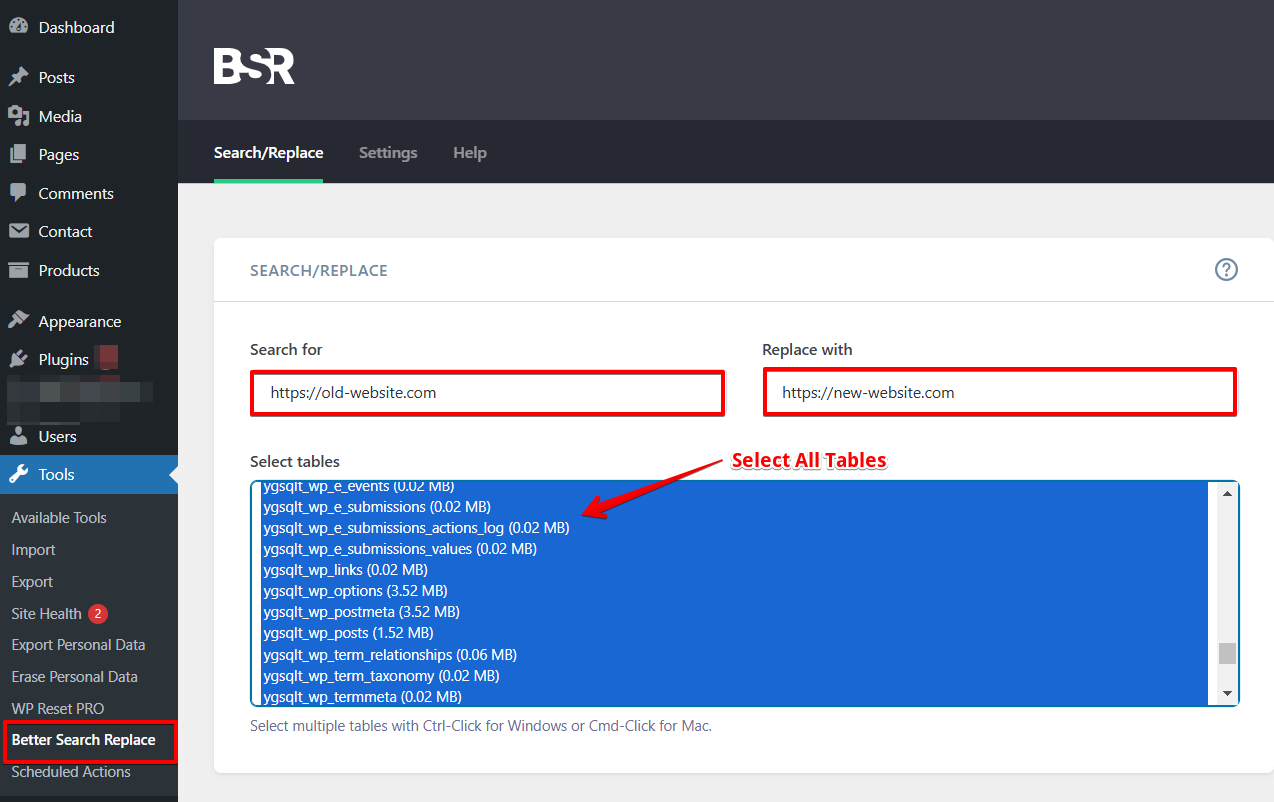
- ここで「Do Search & Replace.」をクリックします。データベースのサイズによっては処理に時間がかかります。終わったらWordPressサイトに再ログインすれば完了です。
まとめ
要するに、サイトを新しいホストへ移行・移動するのは複雑な作業です。この記事では、プラグインを使わず、ホスティングプロバイダが提供する無料ツールだけを使って古いサイトを新しいホストへ移行する手順をすべて紹介しました。 この完全なステップバイステップガイドが、WordPressサイトを手動で移行する助けになれば幸いです。 WordPress移行についてさらに質問がありますか? お問い合わせはこちら:
WordPressの動画チュートリアルをもっと見るには YouTubeチャンネル をご登録いただき、Twitter や Facebook でもつながりましょう。
関連記事
- WordPressサイトを複数の場所にバックアップする方法。
- WordPressサイトのダウンタイムを防ぐ方法
- WordPressデータベースを修復・最適化する方法
- WordPressのCronジョブを作成・変更する方法
- WordPressで「Sorry, You Are Not Allowed to Access This Page」エラーを解決する方法は?
