


Czy podczas próby przesyłania obrazów do WordPressa pojawia się błąd HTTP?
Dowiedz się, jak rozwiązać ten problem w kilku krokach.
Contents
Co oznacza błąd HTTP?
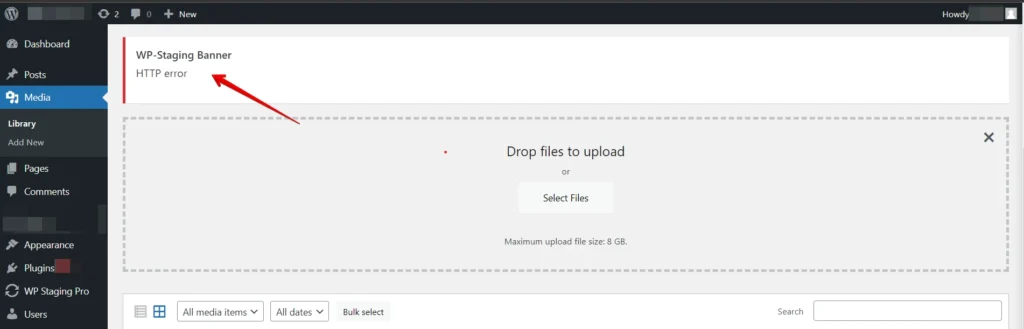
Komunikat "HTTP error" pojawia się zwykle podczas próby przesłania obrazu do witryny WordPress poprzez bibliotekę mediów lub bezpośrednio do wpisu albo strony. Ten błąd nie podaje konkretnych informacji o przyczynie, przez co trudno jednoznacznie wskazać źródło problemu.
Istnieje jednak kilka typowych powodów występowania tego błędu i omówimy każdy z nich.
5 najczęstszych przyczyn błędów HTTP
Kilka czynników może powodować błędy HTTP podczas przesyłania obrazów w WordPressie. Oto najczęstsi winowajcy:
- Rozmiar obrazu – Duże pliki obrazów mogą przeciążyć serwer i powodować błędy HTTP. WordPress ma maksymalny rozmiar przesyłanego pliku; jeśli obraz przekracza ten limit, pojawi się błąd.
- Limit pamięci PHP – WordPress wykorzystuje PHP do obsługi przesyłania obrazów. Jeśli serwer ma niski limit pamięci PHP, może to prowadzić do błędów HTTP podczas przetwarzania dużych obrazów.
- Nieprawidłowe uprawnienia plików – Nieprawidłowe uprawnienia plików na serwerze mogą uniemożliwić WordPressowi zapisanie przesłanych obrazów we właściwym folderze.
- Uszkodzony obraz – Czasami obraz, który próbujesz przesłać, może być uszkodzony lub mieć niezgodny format, co skutkuje błędem HTTP.
- Konflikty wtyczek lub motywów – Niezgodność między aktualnym motywem lub wtyczkami a plikami rdzenia WordPressa również może wywoływać błędy HTTP.
Skoro znamy już potencjalne przyczyny, przejdźmy do rozwiązań, które pomogą rozwiązać ten irytujący problem.
7 praktycznych metod naprawy błędu „HTTP error" podczas przesyłania obrazów
- Odśwież przeglądarkę.
- Zmień nazwę pliku.
- Zmień rozmiar pliku.
- Zwiększ limit pamięci PHP.
- Tymczasowo wyłącz wtyczki.
- Przełącz się na domyślny motyw.
- Edytuj plik .htaccess.
Metoda 1: Przeładowanie strony może naprawić błąd HTTP
Jednym z najprostszych i najszybszych rozwiązań jest przeładowanie strony, na której pojawia się "HTTP Errors". Czasem błąd jest chwilowy i przeładowanie strony go usuwa.
Naciśnięcie przycisku odświeżenia lub skrótu klawiaturowego (Ctrl + F5 lub Command + R) może wywołać nowe zapytanie do serwera i potencjalnie usunąć błąd.
🔥GRAJ BEZPIECZNIE:ROZPOCZNIJ Z WP STAGING, ABY EFEKTYWNIE ZARZĄDZAĆ KOPIAMI ZAPASOWYMI I TWORZYĆ ŚRODOWISKA STAGING.
Metoda 2: Zmiana nazwy pliku
Po zlokalizowaniu problematycznego pliku kliknij go prawym przyciskiem myszy (lub użyj menu kontekstowego menedżera plików) i wybierz opcję „Rename". Następnie nadaj plikowi nową, sensowną nazwę.
Upewnij się, że nowa nazwa zawiera wyłącznie litery, cyfry i myślniki (unikaj znaków specjalnych i spacji).
Metoda 3: Zmiana rozmiaru pliku
Jeśli nadal pojawia się komunikat o błędzie HTTP podczas przesyłania obrazu, problem może wynikać z tego, że rozmiar pliku przekracza maksymalny limit przesyłania. Aby rozwiązać ten problem, możesz zmienić rozmiar i skompresować obraz, aby był bardziej odpowiedni do przesłania.
Przed przesłaniem zmień rozmiar obrazów tak, aby mieściły się w domyślnych limitach rozmiaru WordPressa, zwykle około 2 MB.
Metoda 4: Zwiększenie limitu pamięci PHP
Oto przewodnik krok po kroku, jak zwiększyć limit pamięci PHP:
- Uzyskaj dostęp do plików WordPressa przez FTP lub przez menedżer plików udostępniony przez dostawcę hostingu.
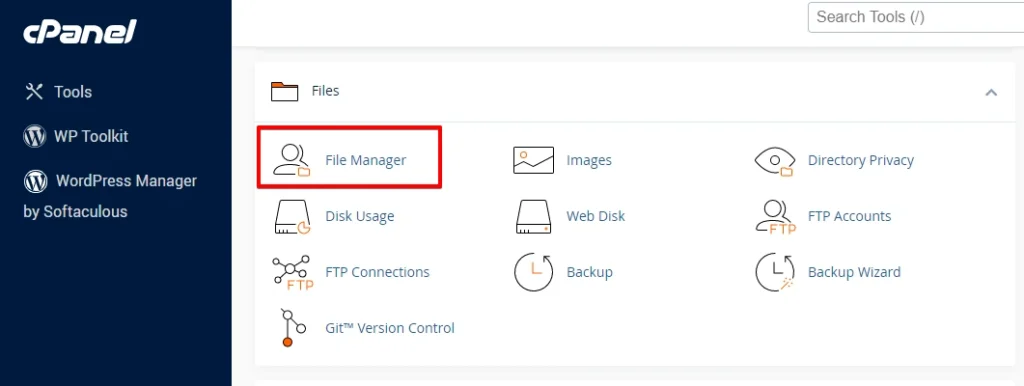
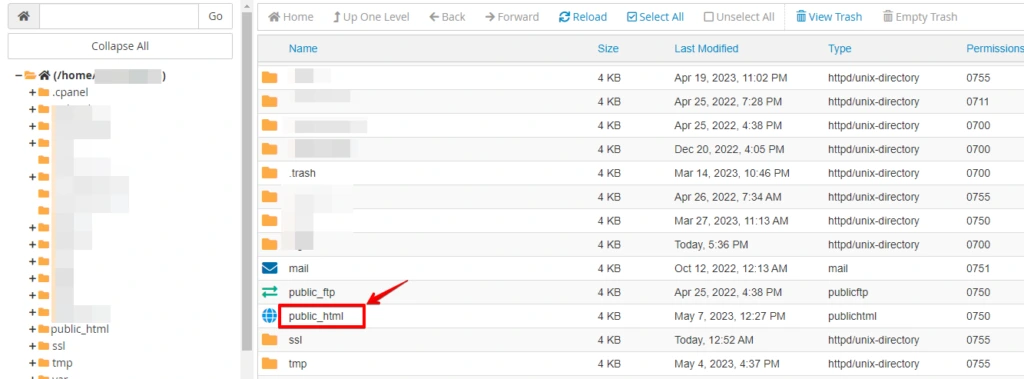
- Zlokalizuj katalog główny instalacji WordPressa (zwykle nazwany „public_html" lub „www").
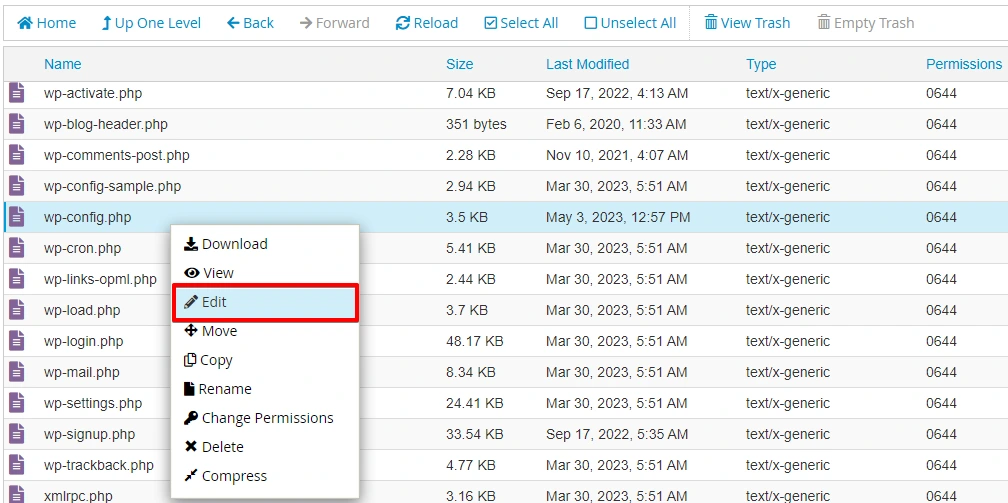
- Znajdź plik wp-config.php i otwórz plik
wp-config.php.
- Przewiń w dół do sekcji zawierającej ustawienia PHP.
- Dodaj poniższą linię kodu tuż nad linią „That’s all, stop editing! Happy blogging."
define('WP_MEMORY_LIMIT', '256M');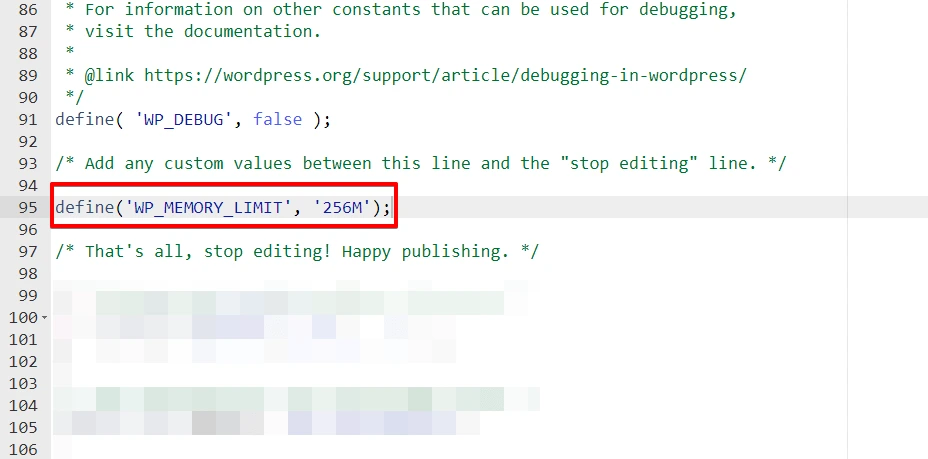
Wartość limitu pamięci (np. '256M’) możesz dostosować do swoich potrzeb.
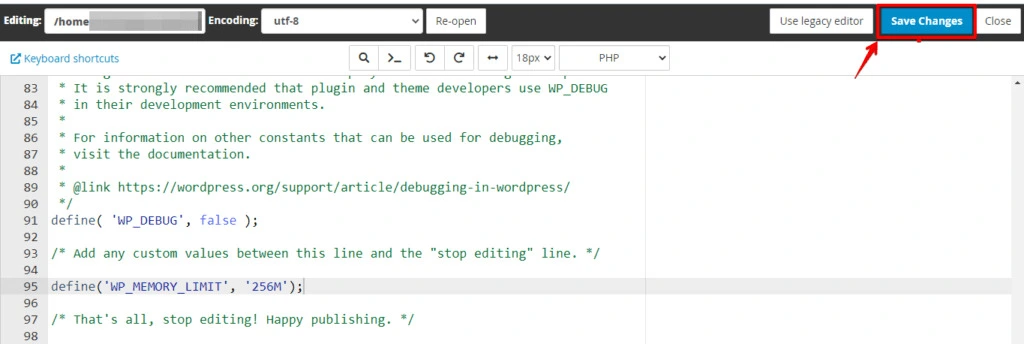
- Zapisz zmiany w pliku wp-config.php.
Metoda 5: Tymczasowe wyłączenie wtyczek
Wyłącz wtyczki, aby ustalić, czy któraś z nich nie powoduje konfliktów skutkujących błędem HTTP.
Aby wyłączyć wtyczki w WordPressie, wykonaj następujące kroki:
- Zaloguj się do swojej witryny, aby uzyskać dostęp do panelu administracyjnego WordPressa.
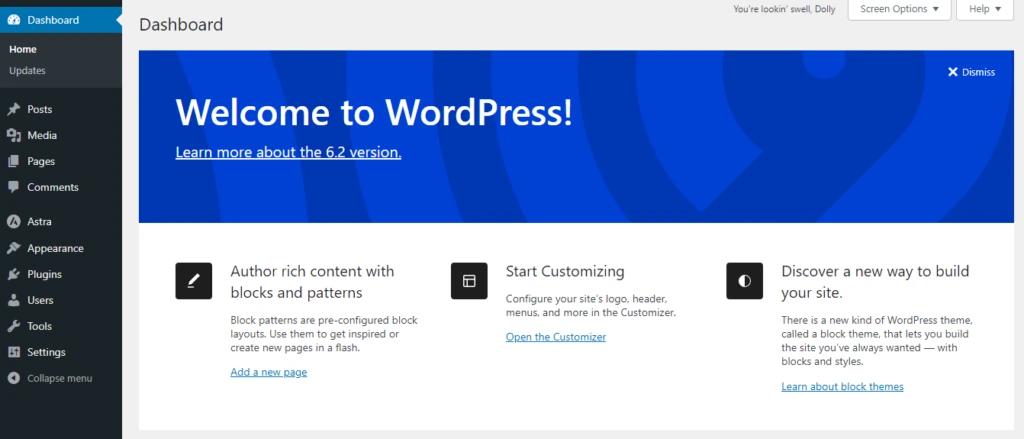
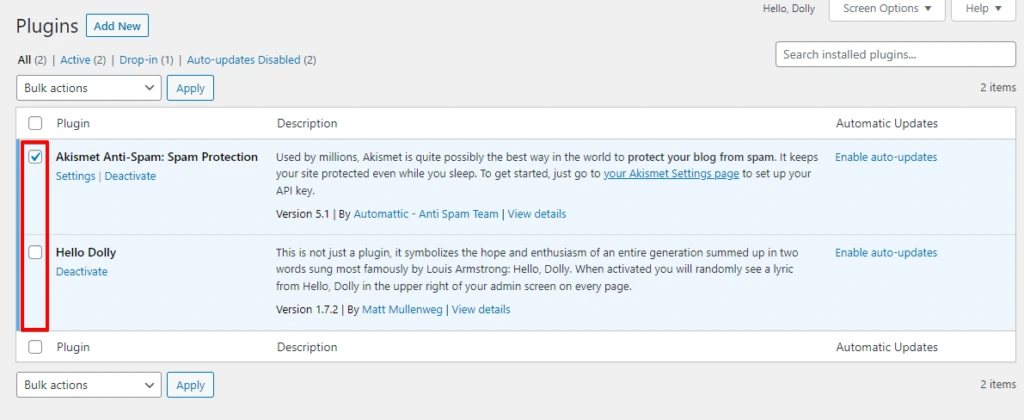
- Przejdź do „Plugins" w menu bocznym i kliknij tę pozycję.
- Zobaczysz listę zainstalowanych wtyczek.
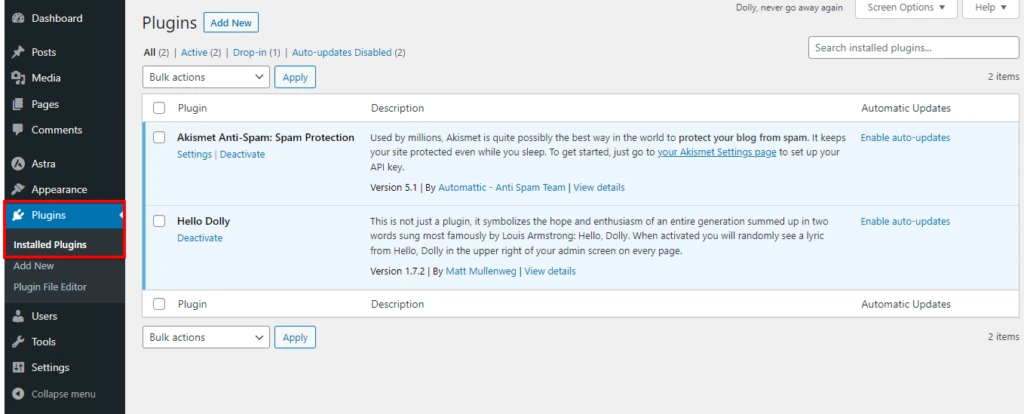
- Wybierz wtyczki, które chcesz wyłączyć, zaznaczając pola obok ich nazw. Możesz wybrać wiele wtyczek jednocześnie.
- Po wybraniu wtyczek znajdź menu rozwijane „Bulk Actions" u góry listy i wybierz „Deactivate".
- Kliknij przycisk „Apply" obok menu rozwijanego.
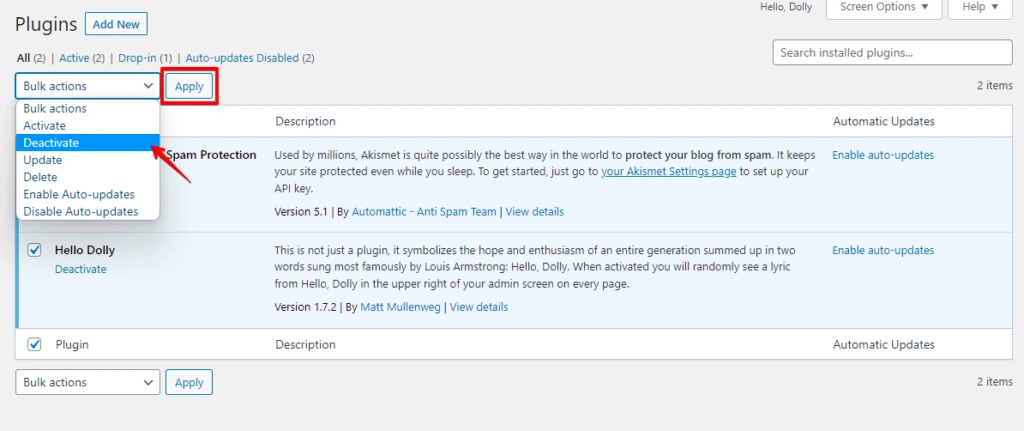
- Wybrane wtyczki zostaną teraz wyłączone, a ich funkcje będą tymczasowo niedostępne.
Wyłączenie wtyczek może pomóc ustalić, czy to one powodują konflikty lub błąd HTTP. Możesz włączać wtyczki pojedynczo, aby ustalić, która z nich może powodować problem.
Metoda 6: Przełączenie na domyślny motyw
Jeśli napotykasz problemy z bieżącym motywem WordPressa lub chcesz przetestować działanie witryny z innym motywem, możesz przełączyć się na motyw domyślny.
Aby przełączyć się na domyślny motyw w WordPressie, wykonaj te kroki:
- Zaloguj się do swojej witryny, aby uzyskać dostęp do panelu administracyjnego WordPressa.
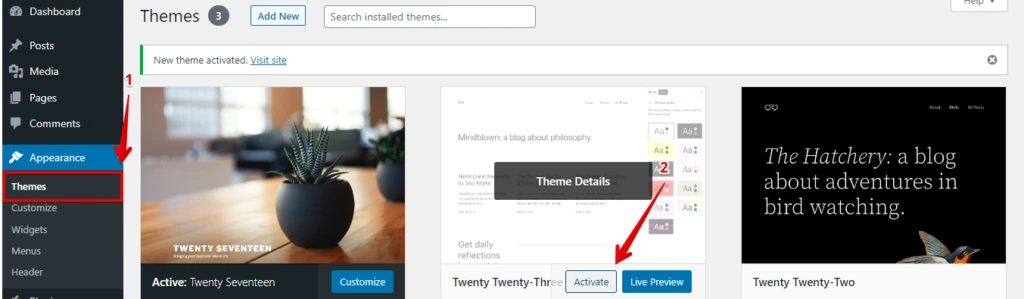
- Przejdź do „Appearance" w menu bocznym i kliknij tę pozycję.
- Zobaczysz listę, w której znajduje się opcja „Themes". Kliknij ją.
- Następnie kliknij „Activate" przy domyślnym motywie WordPressa Twenty Twenty-Three.
Metoda 7: Edycja pliku .htaccess
WordPress korzysta z dwóch modułów PHP – Imagick i GD Library – do przetwarzania obrazów. Jeśli serwer nie przydzieli Imagickowi wystarczających zasobów, podczas przesyłania obrazów do witryny WordPress mogą pojawić się błędy HTTP. Problem ten jest częstszy w środowiskach hostingu współdzielonego, gdzie zasoby są dzielone pomiędzy wiele witryn na tym samym serwerze.
Aby rozwiązać ten problem, możesz dodać do pliku .htaccess określoną linię kodu, instruującą Imagicka, aby do przetwarzania obrazów używał pojedynczego wątku zamiast wielu wątków.
Oto kroki wdrożenia tego rozwiązania:
- Uzyskaj dostęp do plików WordPressa przez FTP lub przez menedżer plików udostępniony przez dostawcę hostingu.
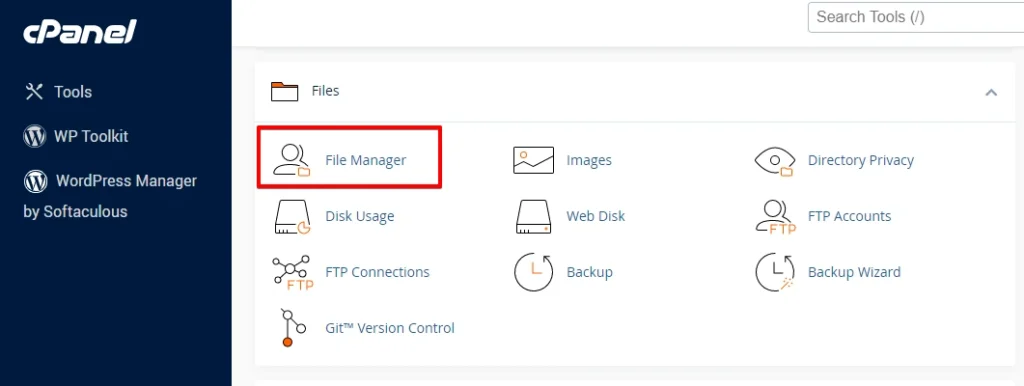
- Zlokalizuj katalog główny instalacji WordPressa (zwykle nazwany „public_html" lub „www").

- Znajdź plik .htaccess i otwórz plik .htaccess w edytorze.
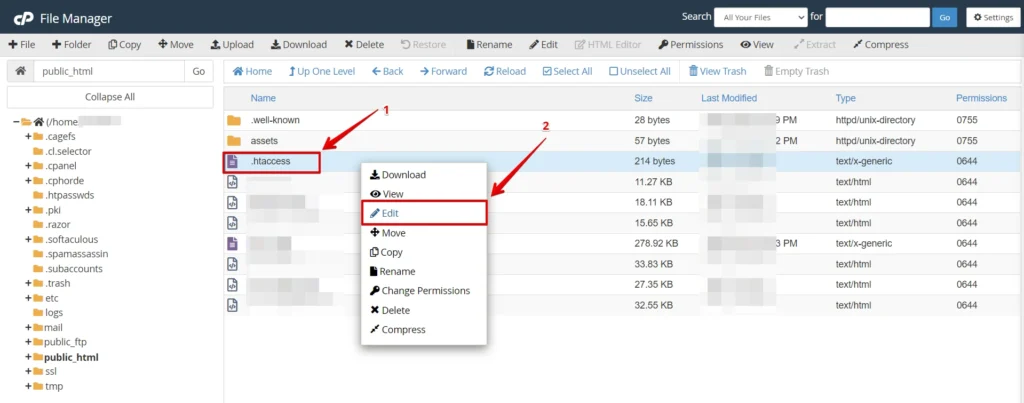
- Dodaj poniższą linię kodu i pamiętaj o zapisaniu zmian.
SetEnv MAGICK_THREAD_LIMIT 1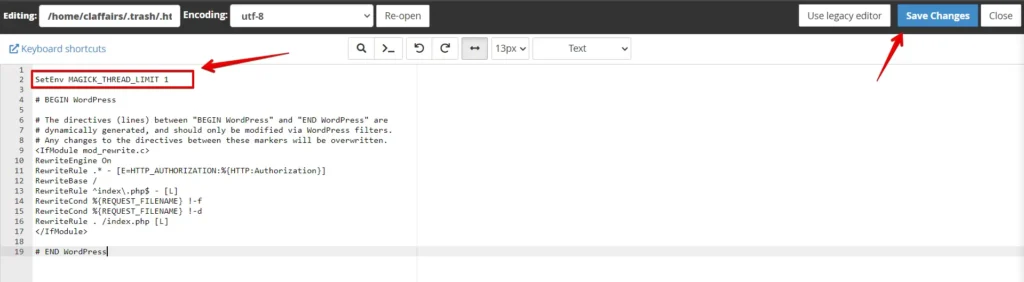
Po zapisaniu zmian wróć do panelu administracyjnego i spróbuj przesłać plik mediów.
Podsumowanie
Napotykanie błędów HTTP podczas przesyłania obrazów w WordPressie może być frustrujące, ale zwykle można zidentyfikować i rozwiązać problem dzięki odpowiednim krokom rozwiązywania problemów.
Postępując zgodnie z rozwiązaniami opisanymi powyżej, powinieneś być w stanie naprawić błąd HTTP i nadal sprawnie zarządzać swoją witryną.
Pamiętaj, aby aktualizować rdzeń WordPressa, motywy i wtyczki, aby zminimalizować ryzyko wystąpienia takich błędów w przyszłości.
Powiązane artykuły
