


Obrazki wyróżniające są kluczowym elementem Twojej strony WordPress, zwiększając jej atrakcyjność wizualną i wspierając SEO. Jednak nic nie jest bardziej frustrujące niż odkrycie, że obrazki wyróżniające nie pojawiają się w artykule na stronie.
Niezależnie od tego, czy jesteś doświadczonym użytkownikiem WordPressa, czy początkującym, ten przewodnik pomoże Ci rozwiązać i naprawić typowe problemy z obrazkami wyróżniającymi.
Contents
Częste powody, dla których obrazki wyróżniające nie są wyświetlane
Istnieje kilka powodów, dla których obrazki wyróżniające mogą nie być wyświetlane poprawnie:
- Problemy z motywem – Czasami Twój motyw nie obsługuje obrazków wyróżniających lub może wystąpić błąd.
- Konflikty wtyczek – Niektóre wtyczki mogą zakłócać sposób wyświetlania obrazków.
- Ustawienia obrazków – Nieprawidłowe ustawienia mogą uniemożliwić wyświetlanie obrazków.
- Problemy z pamięcią podręczną – Zamiast najnowszej wersji strony mogą być wyświetlane stare wersje.
- Lazy Loading – Lazy loading może zakłócać wyświetlanie obrazków wyróżniających, powodując ich nieprawidłowe ładowanie.
6 sposobów na naprawienie problemu z niewyświetlającymi się obrazkami wyróżniającymi
- Naprawienie błędu HTTP podczas przesyłania obrazka wyróżniającego
- Naprawienie problemów z motywem
- Rozwiązanie konfliktów wtyczek
- Wyłączenie Lazy Loading
- Usuwanie problemów z pamięcią podręczną
- Dostosowanie ról użytkowników, aby umożliwić przesyłanie obrazków wyróżniających
UWAGA: Dobrym pomysłem jest pełna kopia zapasowa Twojej strony. W ten sposób możesz szybko przywrócić swoją stronę, jeśli coś pójdzie nie tak*. Możesz użyć WP Staging, który tworzy automatyczne kopie zapasowe za pomocą zaledwie kilku kliknięć.* Po więcej szczegółów sprawdź przewodnik dotyczący kopii zapasowych i przywracania.
1. Naprawienie błędu HTTP podczas przesyłania obrazka wyróżniającego
Jeśli otrzymujesz błąd HTTP podczas próby przesłania obrazka wyróżniającego w WordPressie, prawdopodobnie oznacza to, że limit pamięci PHP jest niewystarczający. Oto jak to naprawić:
Zaloguj się do panelu hostingowego, znajdź opcję „Menedżer plików" i kliknij ją.

Znajdź katalog główny swojej instalacji WordPress (zwykle nazwany „public_html" lub „www").
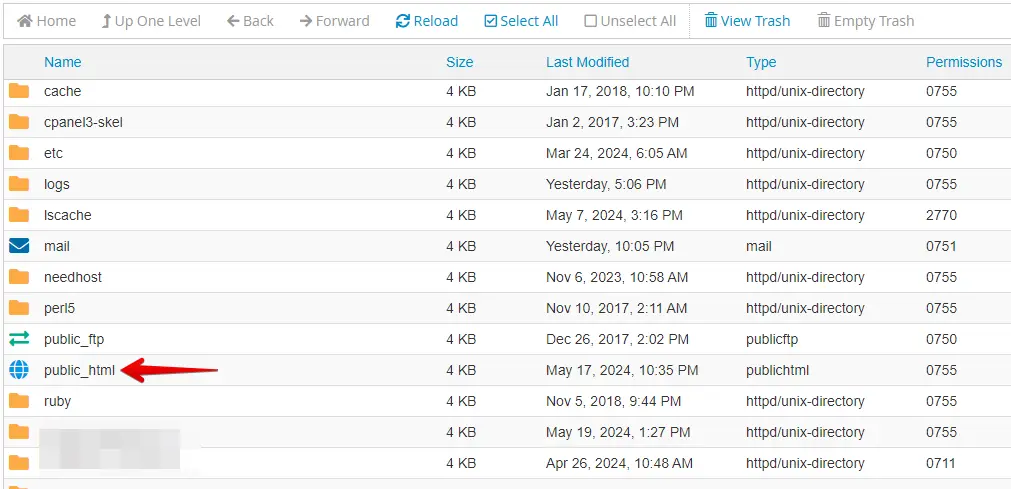
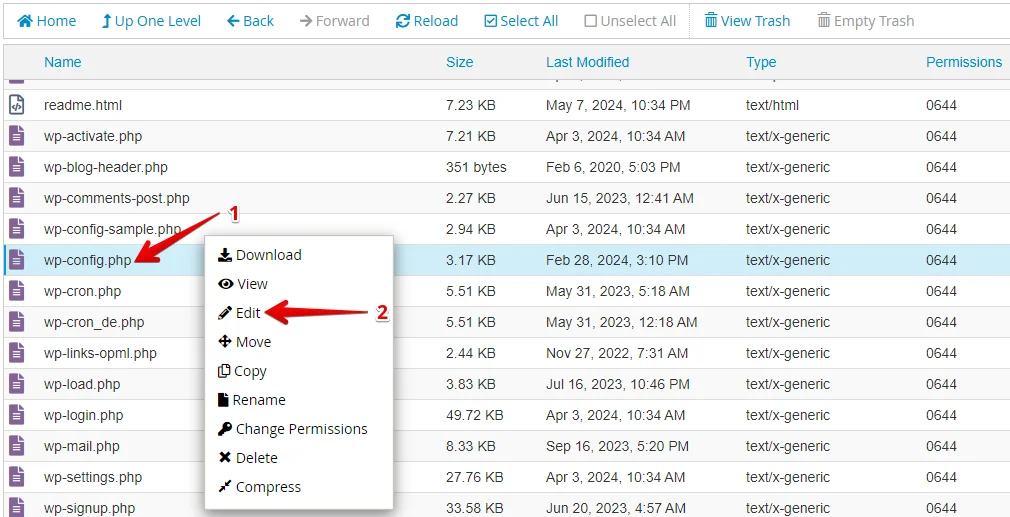
Znajdź plik wp-config.php, kliknij prawym przyciskiem myszy i wybierz opcję „Edytuj".
Przewiń do miejsca, gdzie znajdują się ustawienia PHP. Dodaj tę linię kodu tuż nad linią, która mówi „That’s all, stop editing! Happy blogging."
define( 'WP_MEMORY_LIMIT', '256M' );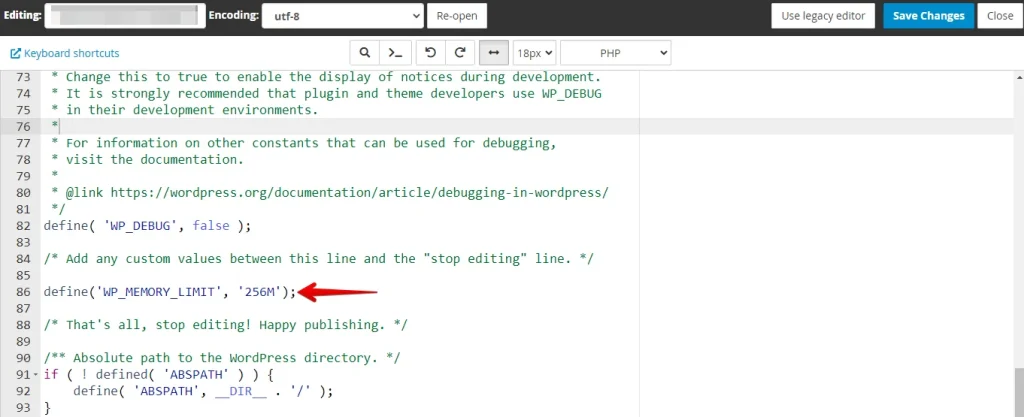
Następnie kliknij przycisk „Save Changes", aby zapisać plik wp-config.php.
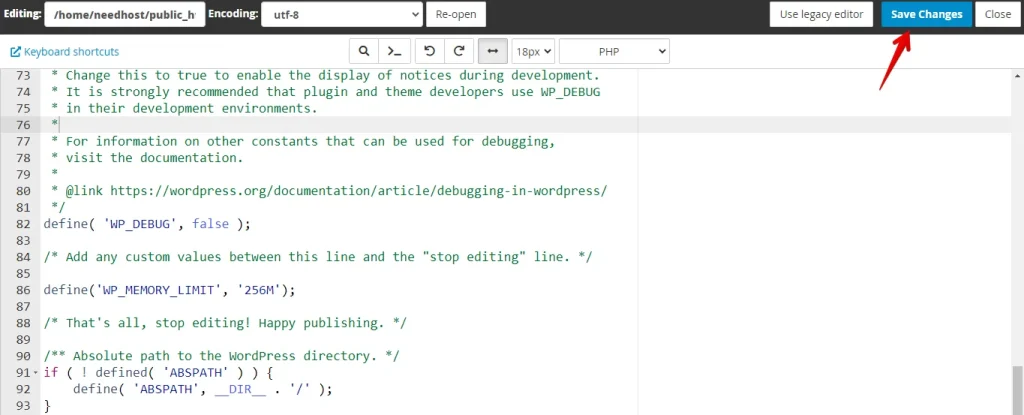
Po zapisaniu zmian zamknij edytor plików. Odśwież swoją stronę WordPress i spróbuj ponownie przesłać obrazek wyróżniający. Jeśli błąd HTTP nadal występuje, rozważ zwiększenie limitu lub przejdź do następnej metody.
2. Naprawienie problemów z motywem
Twój motyw WordPress może powodować problem, jeśli obrazki wyróżniające nie są wyświetlane. Aby sprawdzić, czy to jest problem, spróbuj przełączyć się na jeden z domyślnych motywów WordPress. Oto jak:
Zaloguj się do panelu administracyjnego WordPress i przejdź do „Motywy" w sekcji „Wygląd" w menu panelu.

Teraz znajdź domyślne motywy, takie jak Twenty Twenty-Four, a następnie kliknij „Aktywuj", aby ustawić go jako aktywny motyw.
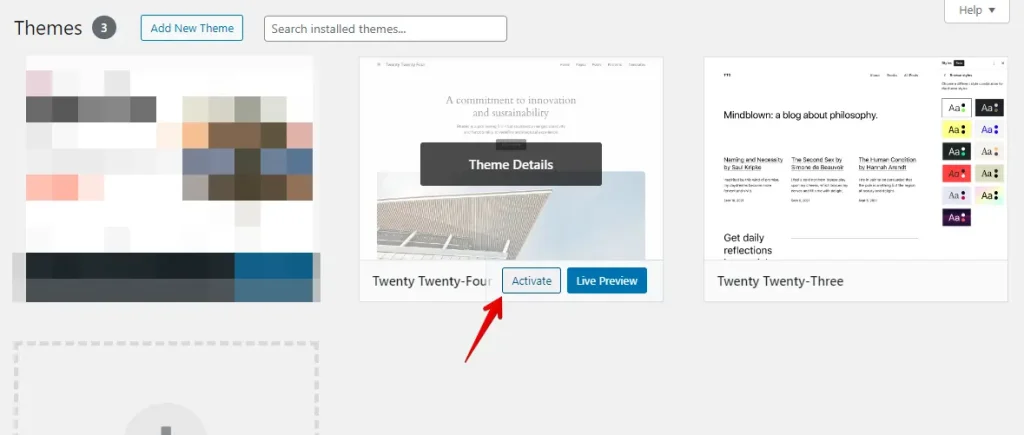
Po aktywowaniu domyślnego motywu sprawdź swoją stronę, aby zobaczyć, czy obrazki wyróżniające są wyświetlane poprawnie. Oceń wszelkie zmiany w wyglądzie i funkcjonalności swojej strony. Może być wymagane dalsze rozwiązywanie problemów, jeśli obrazki nadal się nie pojawiają.
3. Rozwiązanie konfliktów wtyczek
Czasami wtyczki zainstalowane na Twojej stronie WordPress mogą kolidować ze sobą lub z Twoim motywem, prowadząc do problemów takich jak brakujące obrazki wyróżniające. Aby zidentyfikować i rozwiązać te konflikty, wykonaj następujące kroki:
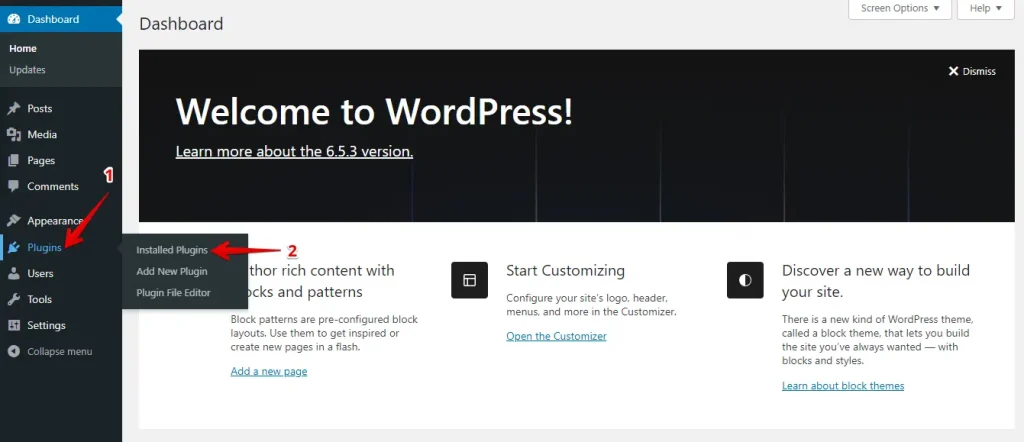
Zaloguj się do panelu administracyjnego WordPress i przejdź do „Zainstalowane wtyczki" w sekcji „Wtyczki" w menu panelu.
Zaznacz pole obok każdej wtyczki, aby je wybrać.

Wybierz „Dezaktywuj" z menu rozwijanego „Akcje grupowe" i kliknij „Zastosuj", aby dezaktywować wybrane wtyczki.

Po dezaktywacji wszystkich wtyczek odwiedź swoją stronę, aby sprawdzić, czy obrazki wyróżniające są wyświetlane poprawnie. Jeśli tak, oznacza to, że jedna z wtyczek powodowała konflikt.
4. Wyłączenie Lazy Loading
Lazy loading opóźnia ładowanie obrazków, dopóki nie znajdą się w widocznym obszarze, co poprawia czasy ładowania strony, ale czasami powoduje, że obrazki wyróżniające nie są wyświetlane. Wyłączenie lazy loading może to naprawić. Oto jak to zrobić na stronie WordPress:
Wyłącz lazy loading w swojej wtyczce lazy loading. Możesz również łatwo wyłączyć lazy loading, dostosowując fragment kodu za pomocą WPCode. Oto kroki:
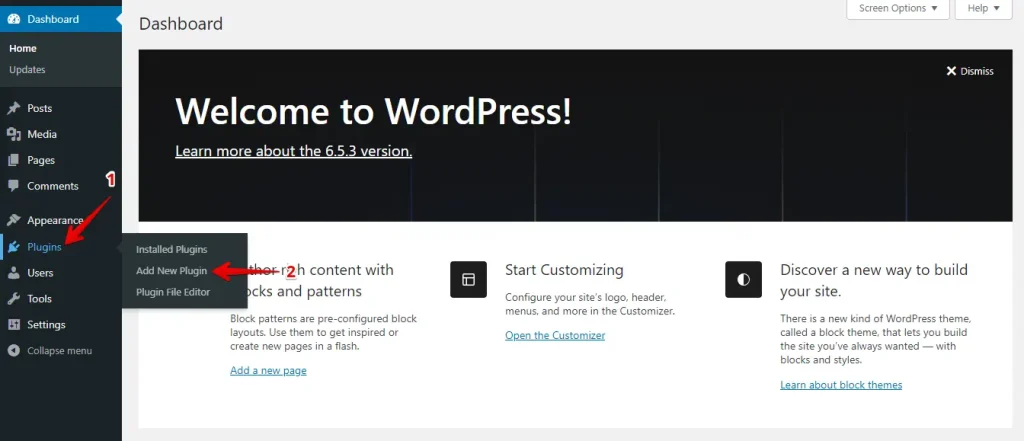
Zaloguj się do panelu administracyjnego WordPress i przejdź do „Wtyczki" > „Dodaj nową wtyczkę" w menu.
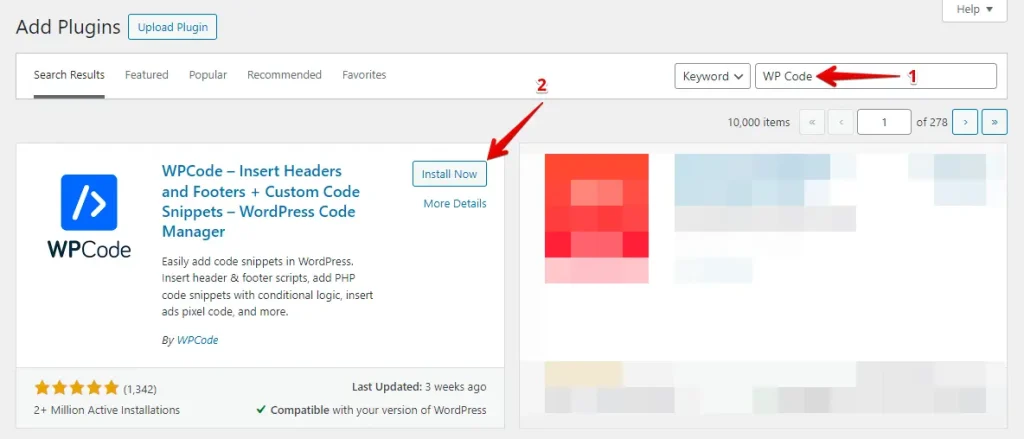
Wpisz „WPCode" w pasku wyszukiwania i naciśnij Enter na stronie „Dodaj wtyczki". Następnie kliknij „Zainstaluj teraz", a potem „Aktywuj".
Następnie przejdź do zakładki „Code Snippets" i kliknij przycisk „Dodaj nowy".
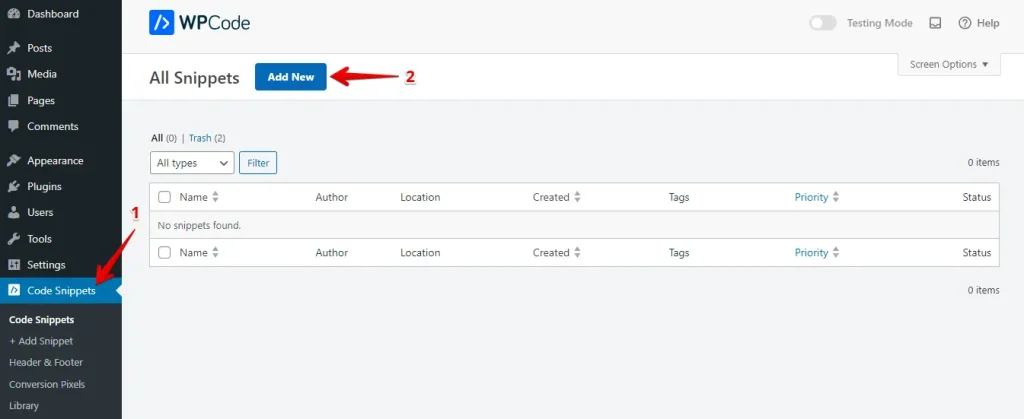
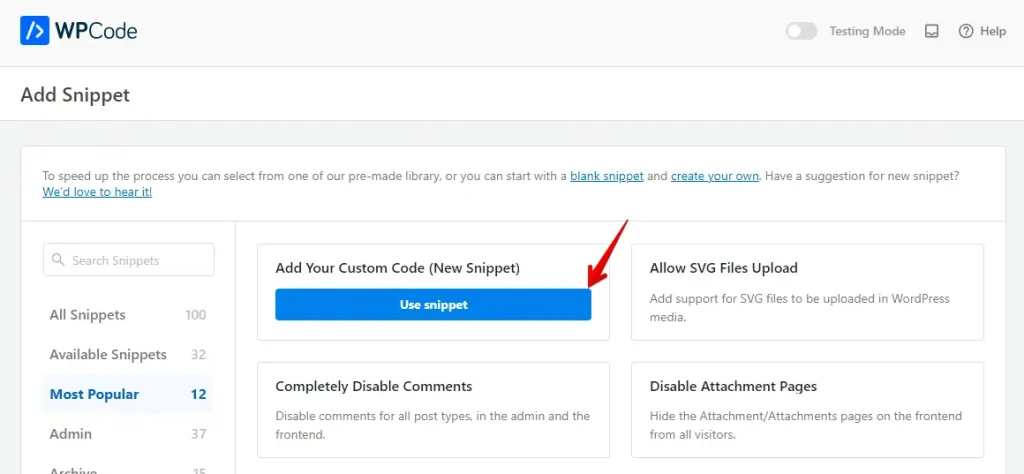
Następnie kliknij przycisk „Use snippet".
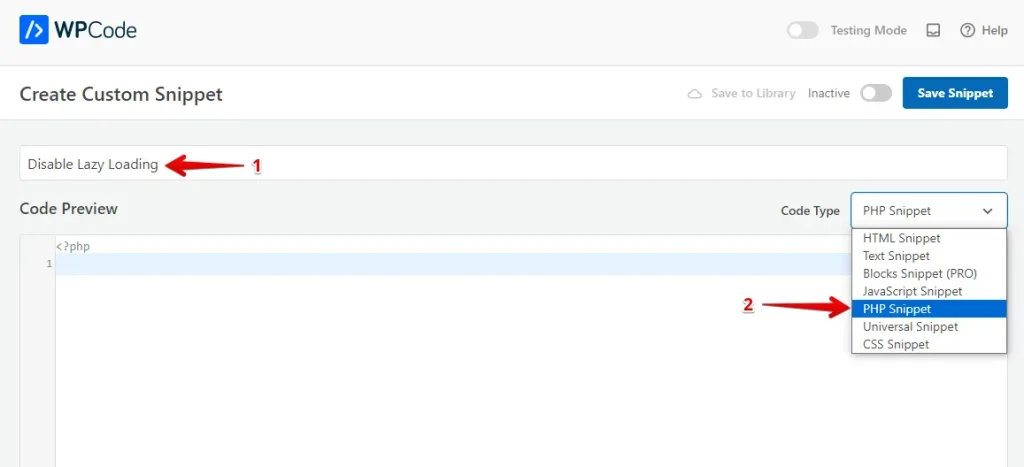
Wprowadź nazwę fragmentu kodu i wybierz „PHP snippet" jako typ kodu fragmentu.
Wprowadź fragment kodu, przełącz przełącznik, aby go aktywować, i kliknij przycisk „Save Snippet".
add_filter( 'wp_lazy_loading_enabled', '__return_false' );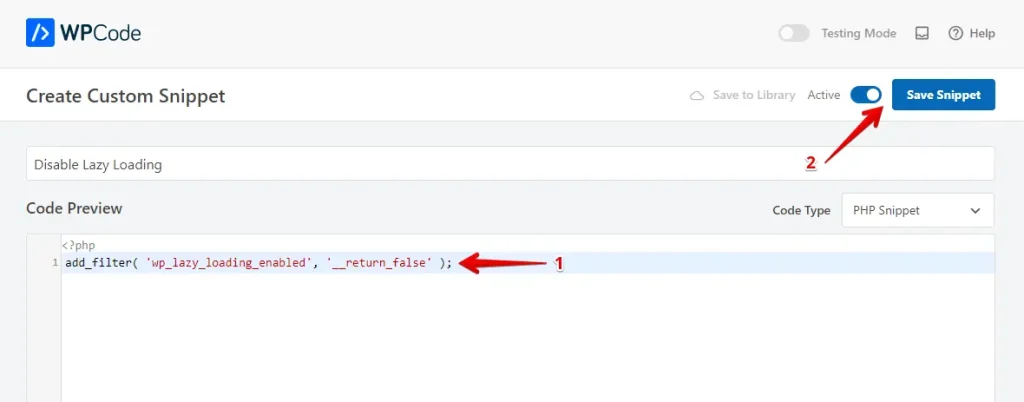
Postępując zgodnie z powyższymi krokami, możesz łatwo wyłączyć lazy loading i zapewnić, że Twoje obrazki będą się wyświetlać zgodnie z zamierzeniem.
5. Usuwanie problemów z pamięcią podręczną
Czasami buforowane wersje Twojej strony mogą powodować problemy z wyświetlaniem zaktualizowanej zawartości, w tym obrazków wyróżniających. Czyszczenie pamięci podręcznej zapewnia, że widzisz najnowszą wersję swojej strony. Oto przewodnik krok po kroku, jak rozwiązać problemy z pamięcią podręczną:
Zaloguj się do panelu WordPress, znajdź sekcję „Wtyczki" w menu po lewej stronie i kliknij „Zainstalowane wtyczki", aby zobaczyć listę wszystkich zainstalowanych wtyczek.

Znajdź wtyczkę cache na liście i kliknij opcję wyczyszczenia lub usunięcia pamięci podręcznej, zwykle oznaczoną jako „Clear Cache", „Purge All Caches" lub „Delete Cache".

Czyszczenie pamięci podręcznej strony może często rozwiązać problemy z niewyświetlającymi się obrazkami wyróżniającymi na stronie WordPress. Zapewnia to, że widzisz najbardziej aktualną wersję swojej strony.
6. Dostosowanie ról użytkowników, aby umożliwić przesyłanie obrazków wyróżniających
Zapewnienie, że użytkownicy mają odpowiednie uprawnienia do przesyłania obrazków wyróżniających, może być kluczowe dla utrzymania przepływu treści na stronie WordPress. Oto przewodnik krok po kroku, jak dostosować role użytkowników, aby umożliwić przesyłanie obrazków wyróżniających:
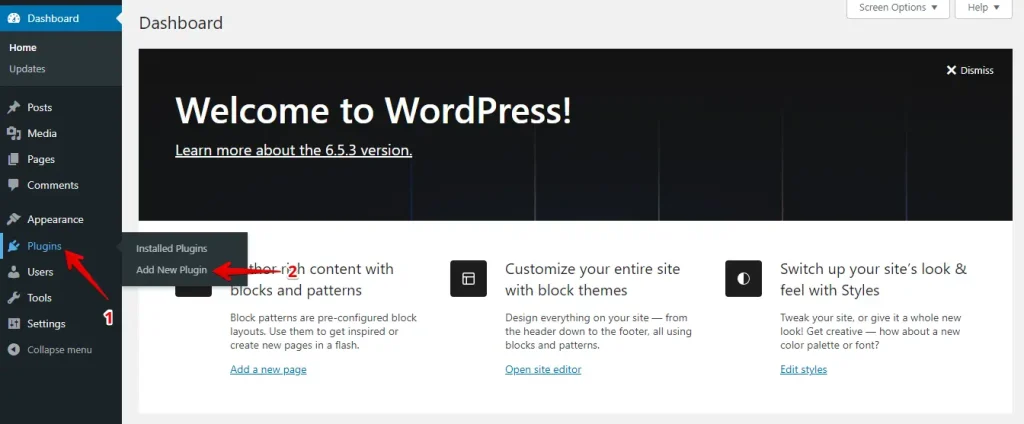
Zaloguj się do panelu WordPress, przejdź do zakładki „Wtyczki" i kliknij „Dodaj nową".
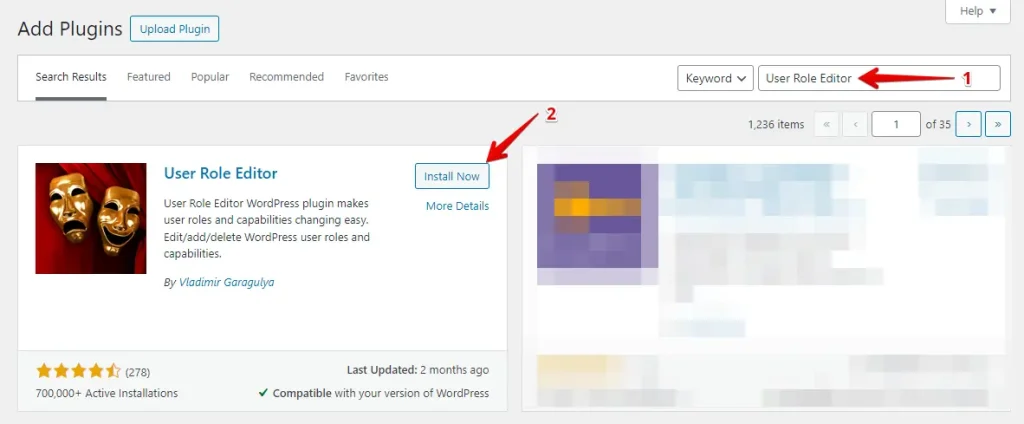
Wpisz „User Role Editor" w pasku wyszukiwania, a następnie kliknij przycisk „Zainstaluj teraz" obok wtyczki.
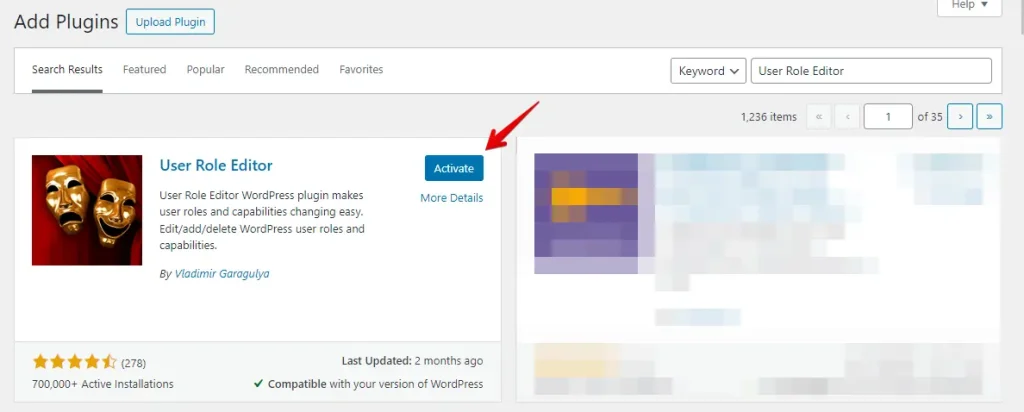
Następnie aktywuj wtyczkę, klikając przycisk „Aktywuj".
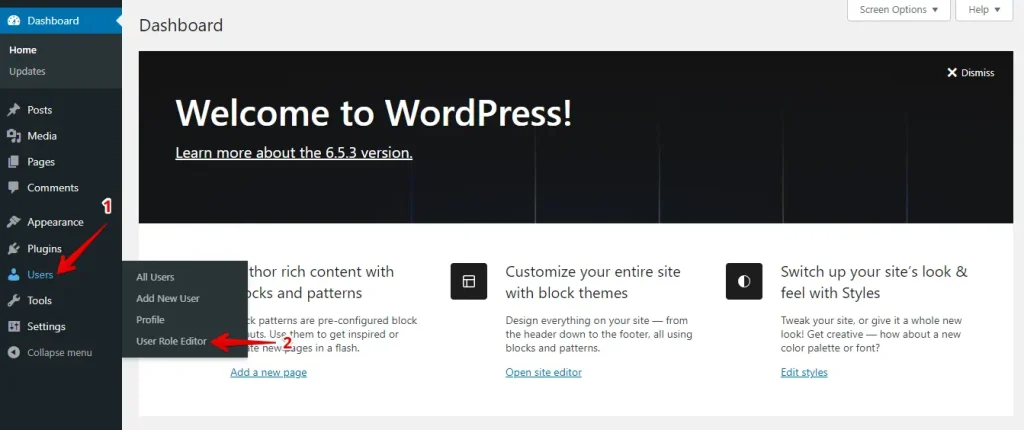
Przejdź do „Użytkownicy" w menu po lewej stronie i kliknij „User Role Editor".
Zobaczysz menu rozwijane na górze strony User Role Editor. Wybierz rolę użytkownika, którą chcesz edytować (np. Autor, Edytor).
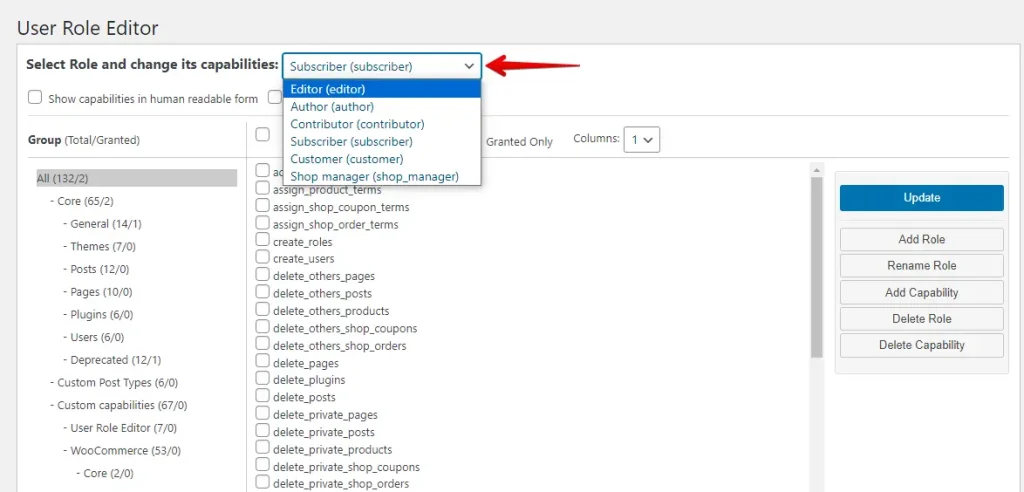
W filtrze szybkim wyszukaj „upload_files". Upewnij się, że pole wyboru „upload_files" jest zaznaczone. To uprawnienie pozwala użytkownikowi przesyłać pliki multimedialne, w tym obrazki wyróżniające. Następnie kliknij przycisk „Update".
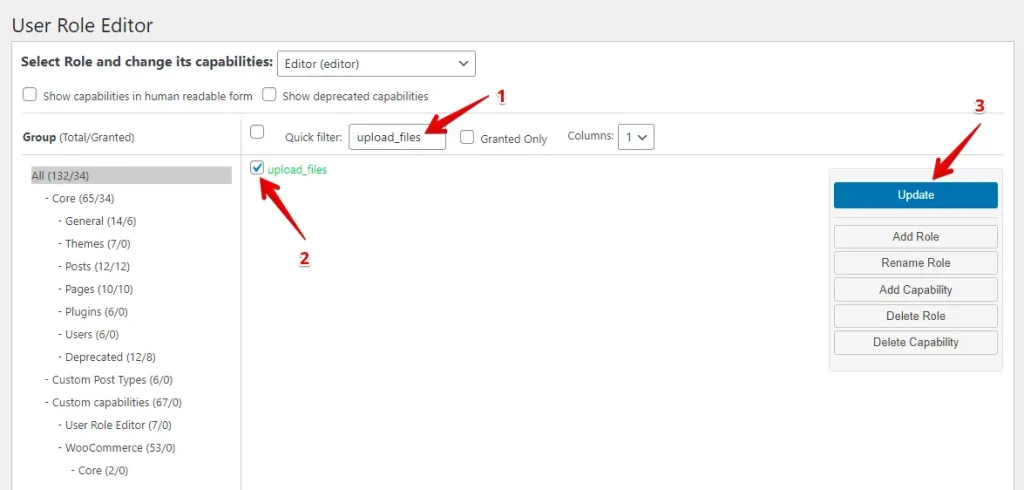
Postępując zgodnie z tymi krokami, możesz dostosować role użytkowników, aby umożliwić przesyłanie obrazków wyróżniających na stronie WordPress.
Podsumowanie
Naprawianie obrazków wyróżniających, które nie są wyświetlane na stronie WordPress, może być frustrujące, ale zwykle jest to proste rozwiązanie. Postępując zgodnie z tym przewodnikiem, możesz rozwiązać typowe problemy, takie jak konflikty motywów lub wtyczek, uprawnienia ról użytkowników, limity pamięci PHP i problemy z pamięcią podręczną.
Obrazki wyróżniające są kluczowe, aby Twoja strona wyglądała dobrze i wzmacniała SEO, więc warto się postarać, aby działały. Regularne kontrole mogą zapobiec przyszłym problemom. Jeśli problemy będą się utrzymywać, skontaktuj się z dostawcą hostingu lub ekspertem WordPress. Dzięki tym łatwym krokom Twoje obrazki wyróżniające szybko wrócą.
Powiązane artykuły
