


Komunikat "Are You Sure You Want to Do This?" w WordPressie pojawia się typowo, gdy weryfikacja nonce kończy się niepowodzeniem lub podczas wykonywania działań, które WordPress uznaje za wymagające potwierdzenia ze względów bezpieczeństwa.
Jest to środek zapobiegawczy przeciwko atakom CSRF, ale może zostać błędnie uruchomiony przez różne problemy w Twojej witrynie.
Contents
4 przyczyny błędu "Are You Sure You Want to Do This?"
Jest on typowo spowodowany kilkoma typowymi problemami na Twojej stronie. Oto główne:
- Konflikty wtyczek – Błędy mogą pojawić się, gdy wtyczki kolidują ze sobą lub z głównym systemem WordPress.
- Problemy z motywem – Przestarzałe lub niezgodne motywy mogą nie działać dobrze z bieżącymi wersjami WordPressa lub wtyczkami, powodując błędy.
- Niepowodzenia weryfikacji nonce – Problemy z generowaniem lub sprawdzaniem kluczy bezpieczeństwa (nonces) mogą wywołać ten błąd.
- Limity pamięci – Niewystarczająca pamięć serwera może prowadzić do błędów, szczególnie na stronach z wieloma wtyczkami lub dużym ruchem.
6 sposobów na naprawienie błędu "Are You Sure You Want to Do This?"
- Sprawdź konflikty wtyczek
- Zweryfikuj zgodność motywu
- Upewnij się, że wtyczki i motywy są zaktualizowane
- Ponowne wgranie podstawowych plików WordPressa
- Zwiększ limit pamięci
- Wyczyść pamięć podręczną WordPressa
Uwaga: Dobrym pomysłem jest wykonanie kopii zapasowej witryny przed wprowadzeniem jakichkolwiek zmian. Jeśli coś pójdzie nie tak, możesz szybko przywrócić witrynę do poprzedniego stanu. Możesz użyć WP Staging do łatwych automatycznych kopii zapasowych. Sprawdź przewodnik kopii zapasowej i przywracania po więcej pomocy.
1. Sprawdź konflikty wtyczek
Aby rozwiązać błąd "Are You Sure You Want to Do This?" w WordPressie, jednym skutecznym podejściem jest sprawdzenie konfliktów wtyczek. Oto jak możesz to zrobić:
Zaloguj się do swojego konta cPanel. W panelu cPanel znajdź i kliknij "File Manager".

Znajdź katalog główny swojej instalacji WordPressa (zazwyczaj nazwany "public_html" lub "www").
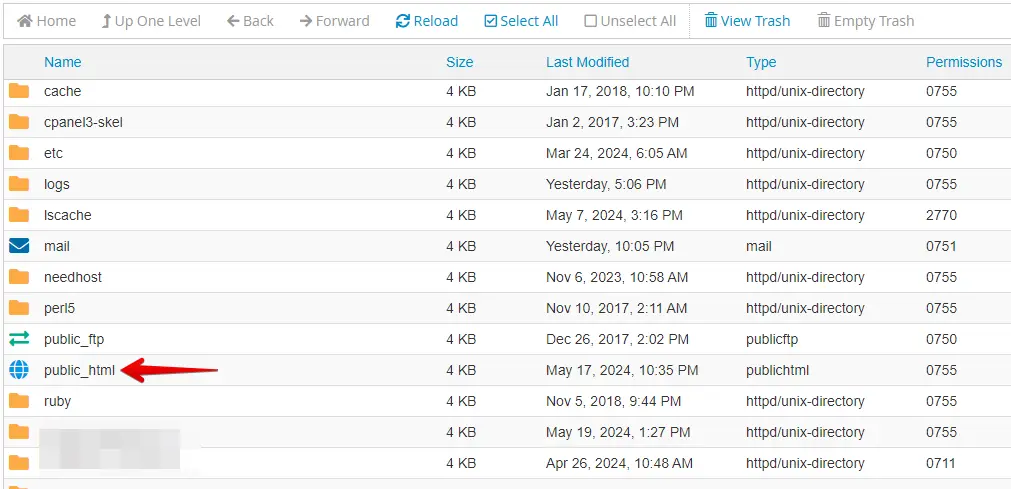
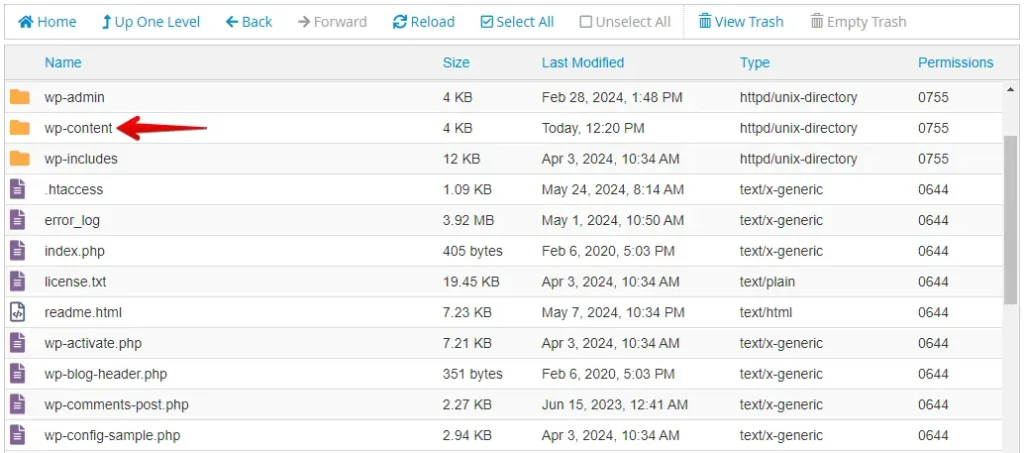
Wewnątrz katalogu WordPress przejdź do folderu wp-content.
W katalogu wp-content WordPressa znajdziesz folder wtyczek. Aby dezaktywować wszystkie wtyczki, zmień nazwę całego folderu wtyczek. Na przykład zmień nazwę z plugins na plugins-deactivated.
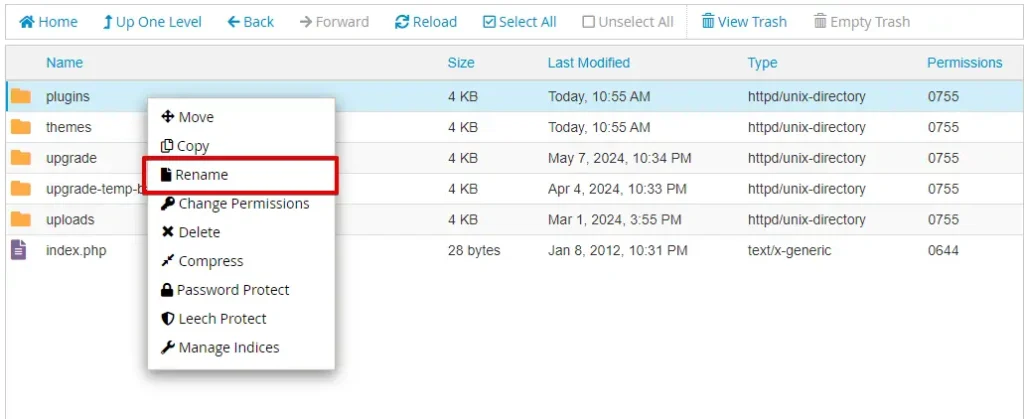
Odwiedź swoją witrynę. Jeśli błąd już się nie pojawia, oznacza to, że jedna z wtyczek powodowała problem. Teraz zmień nazwę folderu "plugins-deactivated" z powrotem na "plugins".
Aby dowiedzieć się, która wtyczka powoduje problem, przejdź do strony Wtyczki w panelu WordPress i aktywuj każdą wtyczkę indywidualnie. Po aktywacji każdej z nich sprawdź, czy błąd powraca. Rób to dalej, dopóki nie znajdziesz wtyczki, która powoduje problem.
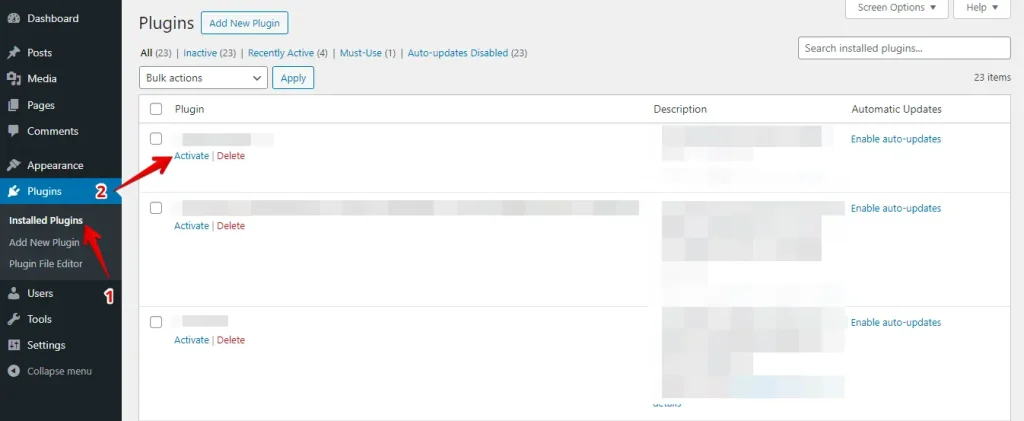
Postępując zgodnie z tymi krokami, możesz metodycznie zidentyfikować i rozwiązać konflikty wtyczek, które mogą powodować błąd "Are You Sure You Want to Do This?" w WordPressie.
2. Zweryfikuj zgodność motywu
Aby naprawić błąd "Are You Sure You Want to Do This?" w WordPressie, sprawdź, czy Twój motyw powoduje problem. Oto jak:
Zaloguj się do cPanel, a następnie znajdź i kliknij ikonę "File Manager" w panelu cPanel.
Znajdź katalog główny swojej instalacji WordPressa (zazwyczaj nazwany "public_html" lub "www").
W katalogu WordPress przejdź do folderu "wp-content".
Wewnątrz folderu "wp-content" znajdź i otwórz folder "themes".
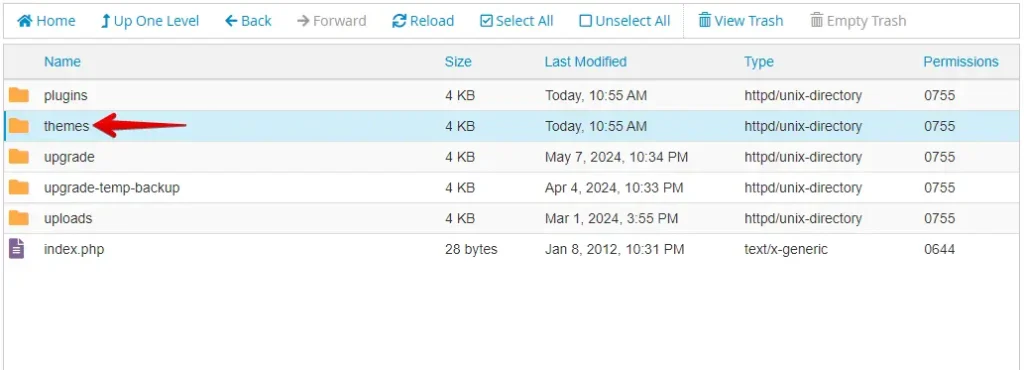
Znajdź swój aktualny motyw w folderze "themes". Kliknij prawym przyciskiem myszy na folderze aktualnego motywu, a następnie wybierz "Zmień nazwę". Dodaj "_old" na końcu nazwy folderu.
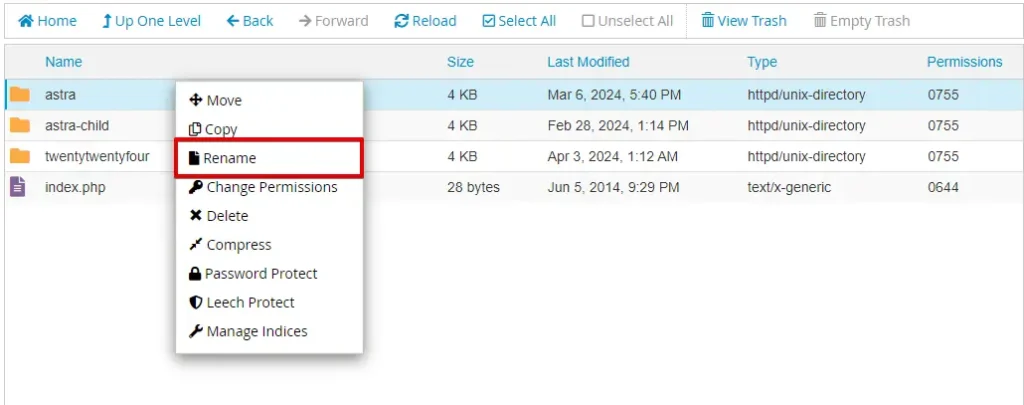
Po aktywowaniu domyślnego motywu przejdź do swojej witryny i odśwież stronę. Jeśli błąd nie pojawia się już z aktywowanym domyślnym motywem, sugeruje to, że Twój aktualny motyw może powodować problem.
Postępując zgodnie z tymi krokami, możesz łatwo zweryfikować, czy Twój aktualny motyw jest zgodny i ustalić, czy powoduje on błąd WordPressa "Are You Sure You Want to Do This?".
3. Upewnij się, że wtyczki i motywy są zaktualizowane
Jeśli Twoja witryna WordPress nadal ma problemy po wypróbowaniu innych metod rozwiązywania problemów, upewnienie się, że wtyczki i motywy są zaktualizowane, może często rozwiązać problem. Oto jak:
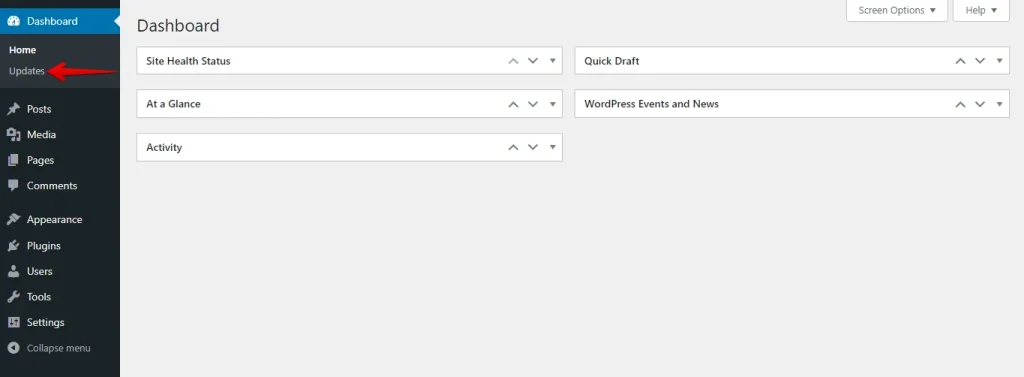
Zaloguj się do obszaru administracyjnego WordPressa. Przejdź do zakładki "Aktualizacje" w menu kokpitu i kliknij ją.
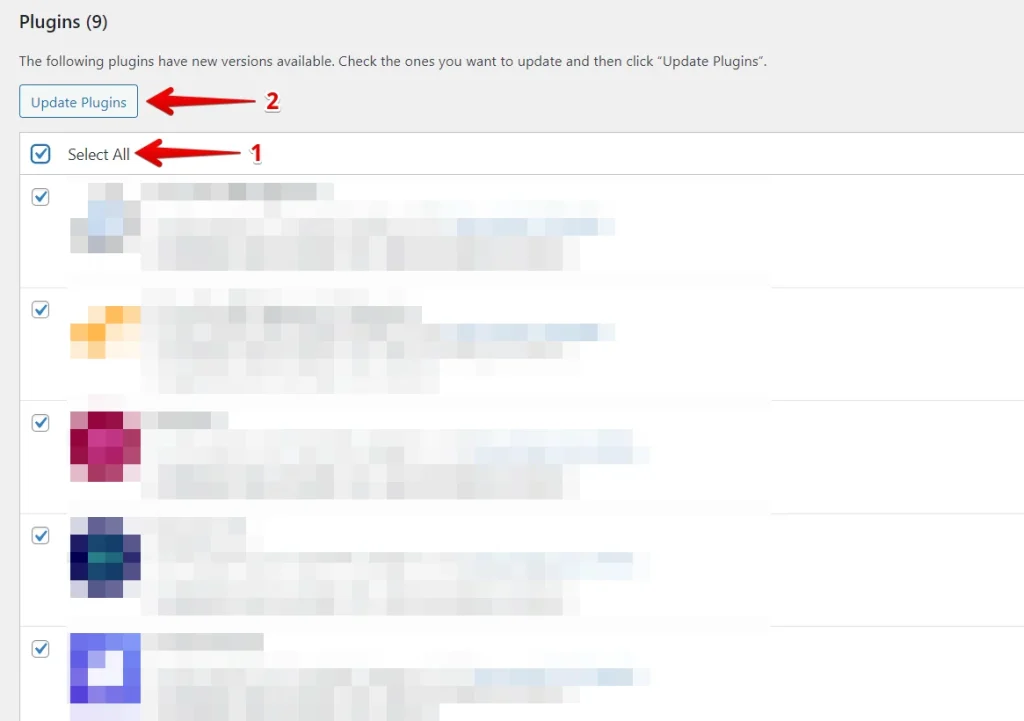
Wybierz wszystkie dostępne aktualizacje wtyczek na stronie Aktualizacje, klikając "Wybierz wszystkie". Następnie kliknij przycisk "Aktualizuj wtyczki".
Przewiń w dół i wybierz wszystkie dostępne aktualizacje motywów, klikając "Wybierz wszystkie". Następnie kliknij przycisk "Aktualizuj motywy".
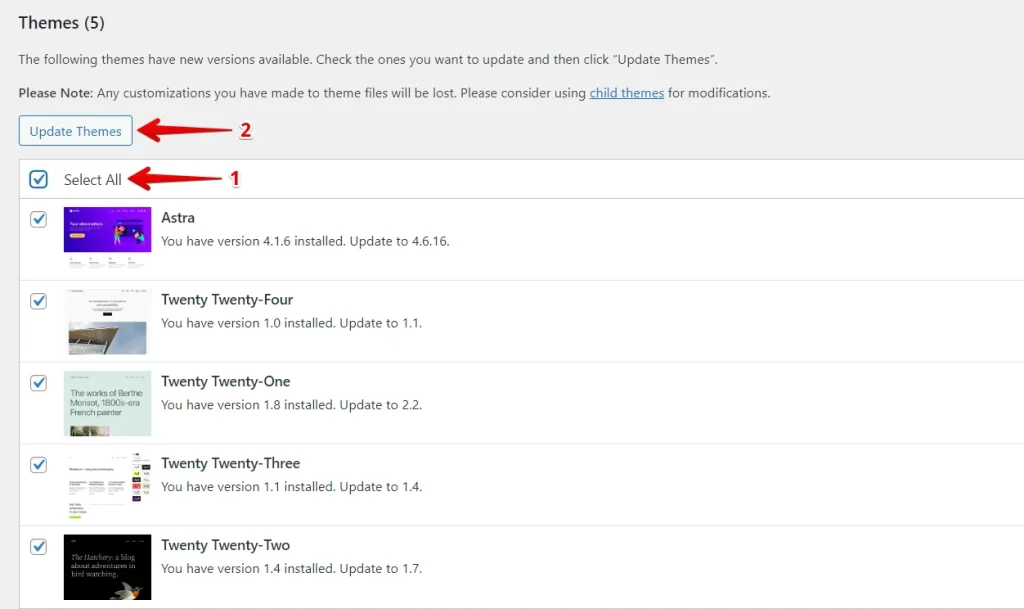
Aktualizowanie wtyczek i motywów rozwiązuje błędy takie jak "Are You Sure You Want to Do This?" i zapewnia, że Twoja witryna WordPress pozostaje bezpieczna, stabilna i zoptymalizowana pod kątem wydajności.
4. Ponowne wgranie podstawowych plików WordPressa
Jeśli żaden z poprzednich kroków rozwiązywania problemów nie rozwiązuje problemu, ponowne wgranie podstawowych plików WordPressa może pomóc rozwiązać ukryte problemy. Oto jak:
Odwiedź wordpress.org i pobierz najnowszą wersję WordPressa. Zapisz pobrany plik na komputerze.
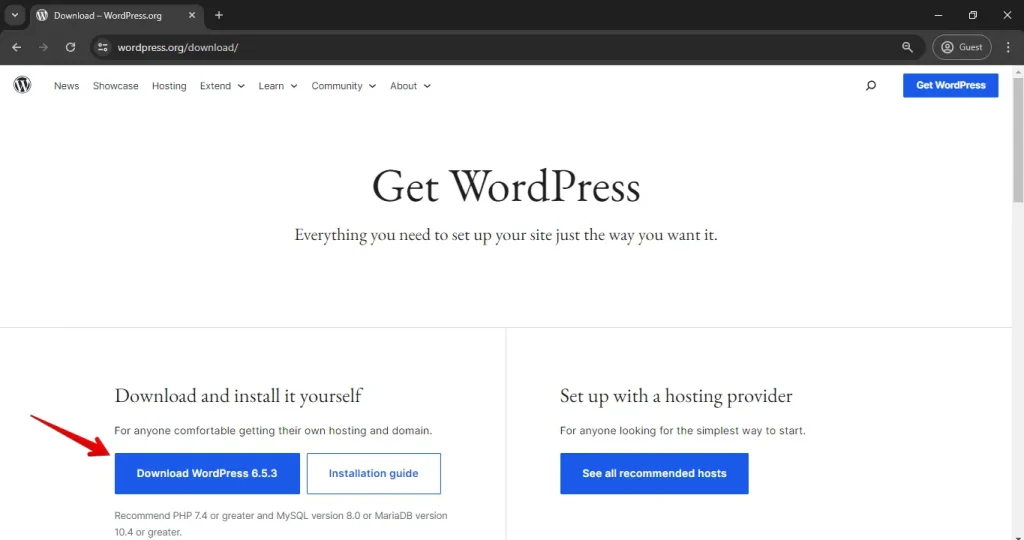
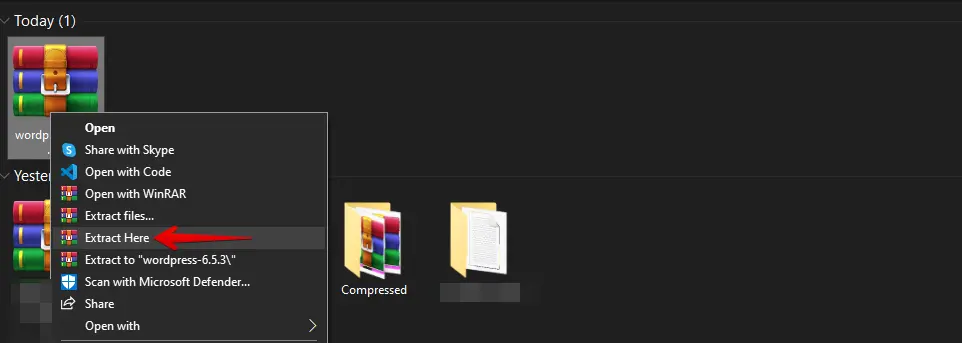
Wyodrębnij pobrany plik WordPressa na swoim komputerze.
Zaloguj się do swojego konta cPanel, przejdź do narzędzia "File Manager" i otwórz je.
Znajdź katalog, w którym zainstalowana jest Twoja witryna WordPress.
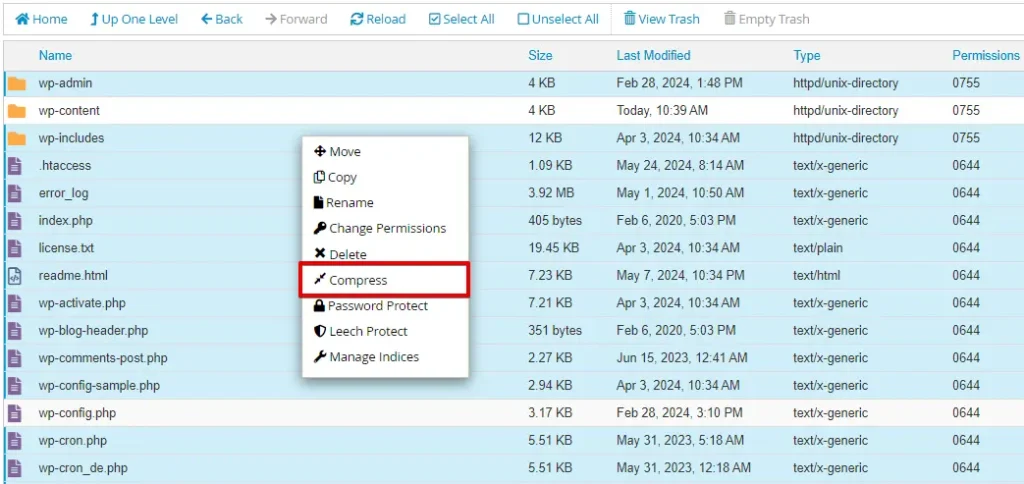
Przed przystąpieniem utwórz kopie zapasowe istniejących plików WordPress. Wybierz wszystkie pliki i foldery z wyjątkiem wp-content i wp-config.php, kliknij prawym przyciskiem myszy i wybierz "Skompresuj", aby utworzyć archiwum zip.
Następnie kliknij przycisk "Wyślij", aby wgrać nowe pliki.
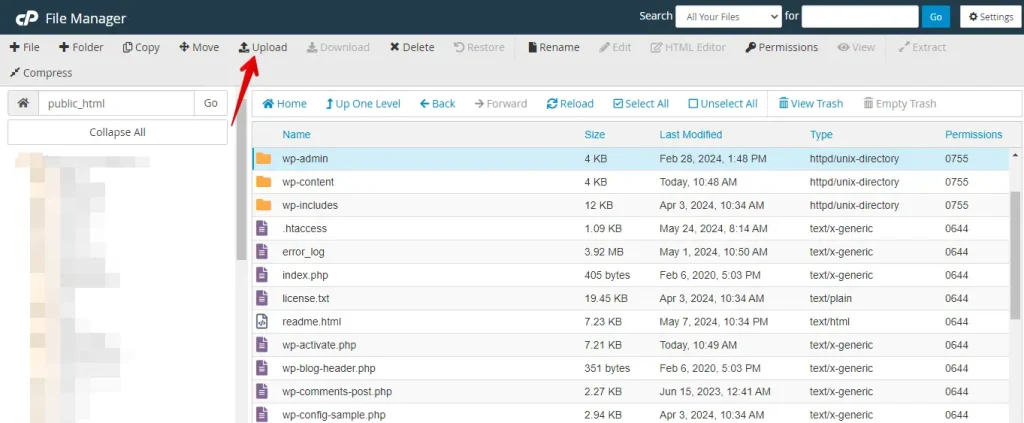
Wgraj wszystkie wyodrębnione pliki z komputera z najnowszego folderu WordPress, z wyjątkiem wp-content i wp-config.php.
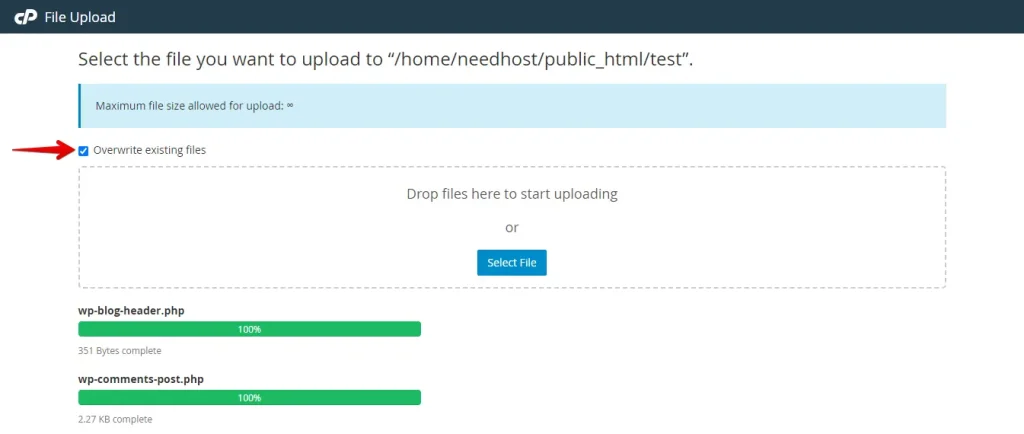
To wszystko! Pomyślnie ponownie wgrałeś podstawowe pliki WordPressa. Możesz teraz sprawdzić, czy błąd nadal występuje na Twojej stronie.
5. Zwiększ limit pamięci
Jednym skutecznym rozwiązaniem jest zwiększenie limitu pamięci PHP, aby naprawić błąd "Are You Sure You Want to Do This?". Oto jak możesz to zrobić:
Uzyskaj dostęp do katalogu głównego WordPressa przez FTP, File Manager lub cPanel.
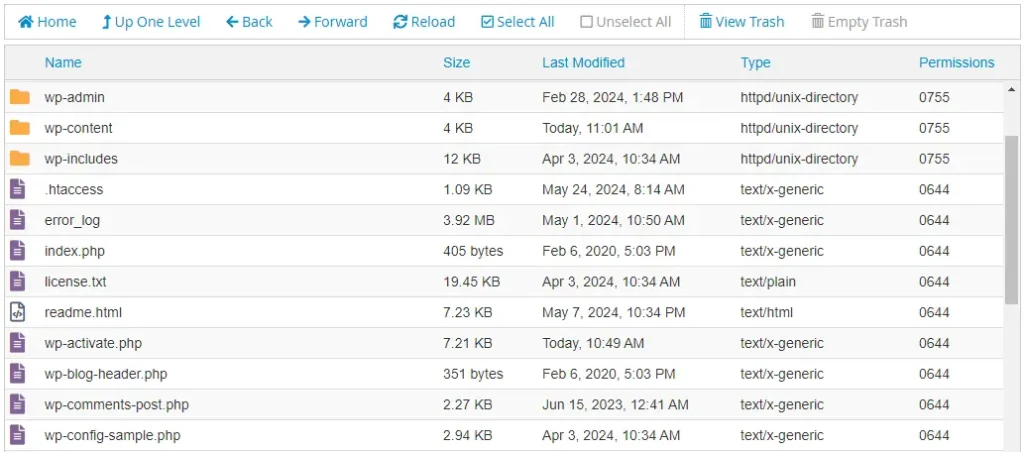
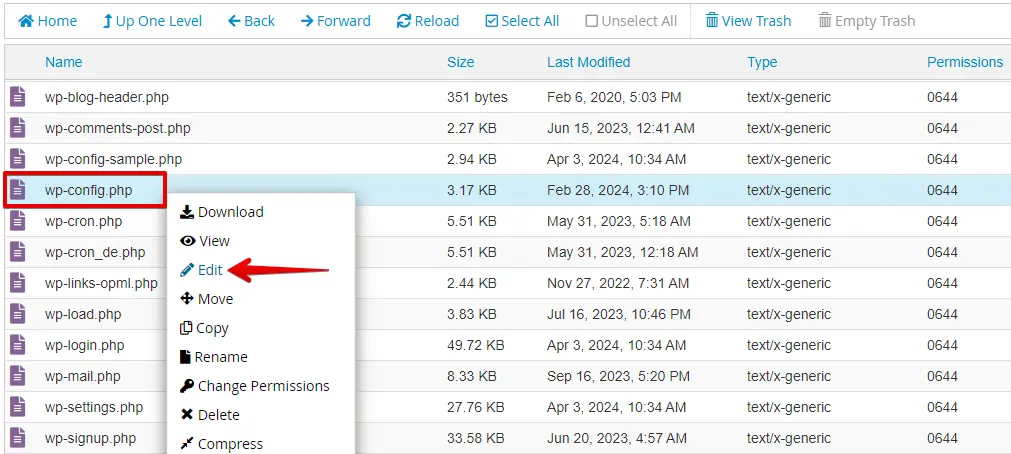
Wewnątrz katalogu głównego WordPressa znajdź plik o nazwie wp-config.php. Kliknij prawym przyciskiem myszy na wp-config.php i wybierz "Edytuj" z menu kontekstowego.
W edytorze dodaj następujący wiersz kodu blisko góry pliku, tuż przed wierszem mówiącym /* That's all, stop editing! Happy publishing. */:
define('WP_MEMORY_LIMIT', '256M');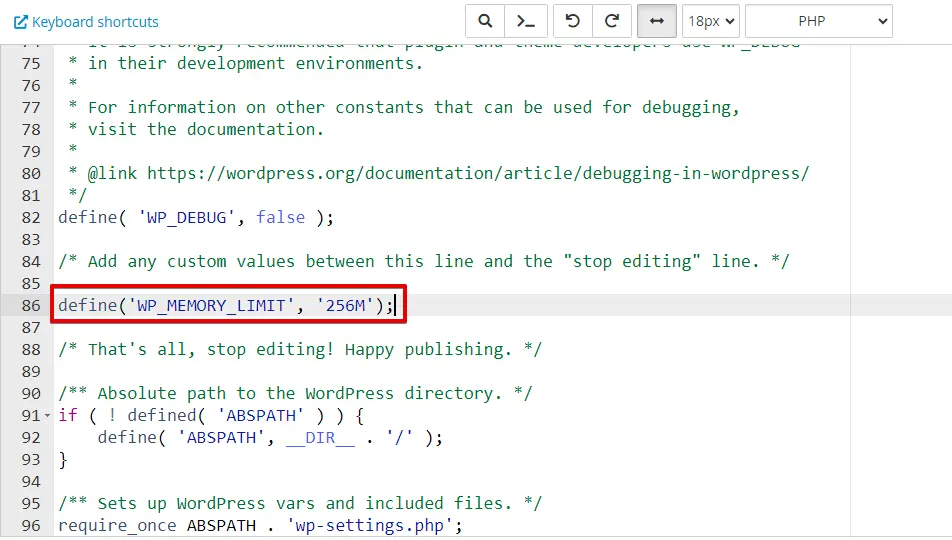
Po dodaniu kodu kliknij przycisk "Save Changes" w prawym górnym rogu edytora i zamknij edytor po zapisaniu pliku.
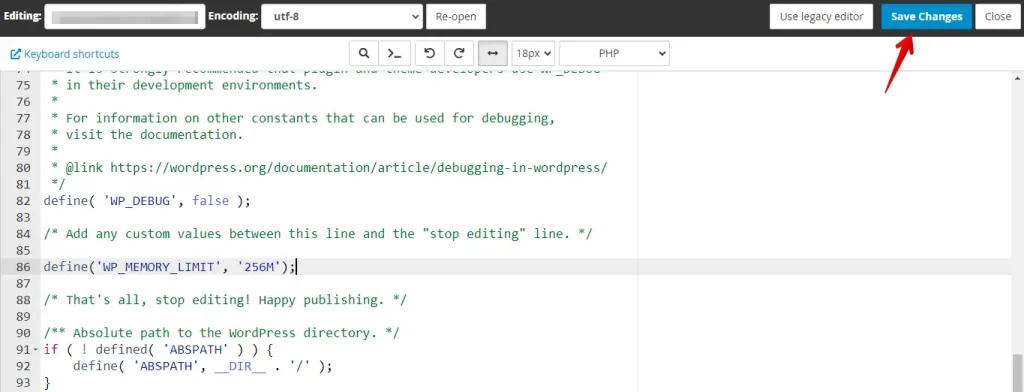
Odwiedź swoją witrynę WordPress i spróbuj odtworzyć błąd "Are You Sure You Want to Do This?". Jeśli błąd zniknął, mógł być spowodowany niewystarczającą pamięcią PHP.
6. Wyczyść pamięć podręczną WordPressa
Możesz również spróbować wyczyścić pamięć podręczną WordPressa. Czasami używanie wtyczki cache w WordPressie może powodować nieoczekiwane błędy ze względu na buforowane dane. Oto jak:
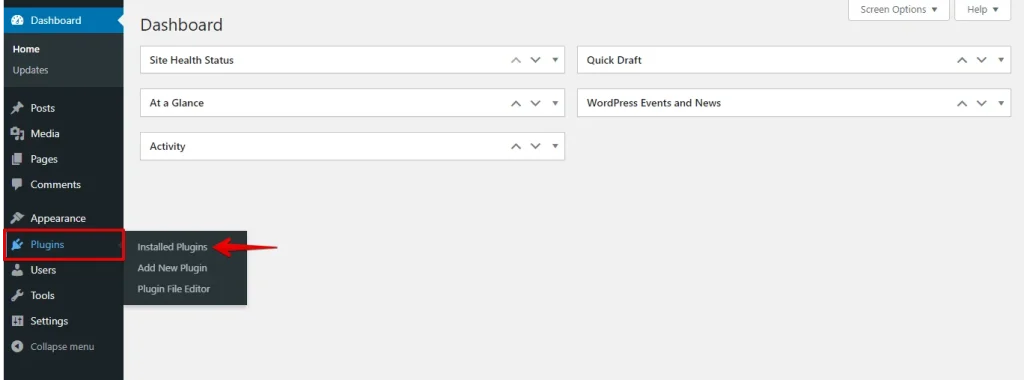
Zaloguj się do panelu WordPress, a następnie przejdź do menu "Wtyczki" i wybierz "Zainstalowane wtyczki".
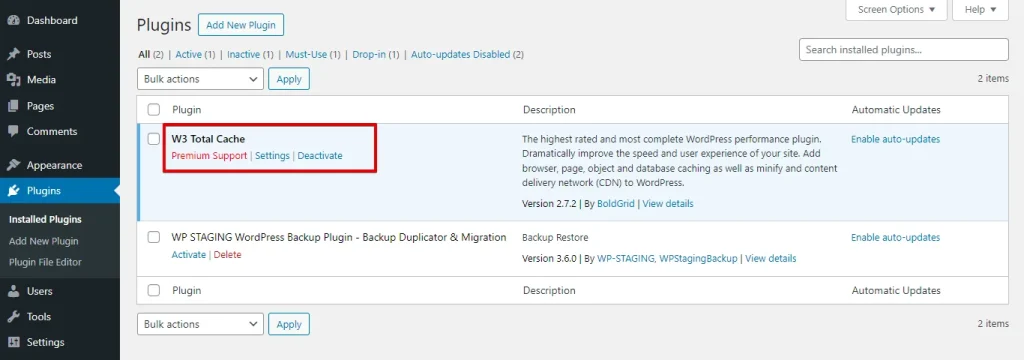
Poszukaj aktywnych wtyczek cache, takich jak W3 Total Cache, WP Super Cache lub innej wtyczki cache, której możesz używać.
W panelu WordPress przejdź do "Performance" i kliknij "Dashboard". Następnie kliknij przycisk "Empty All Caches".
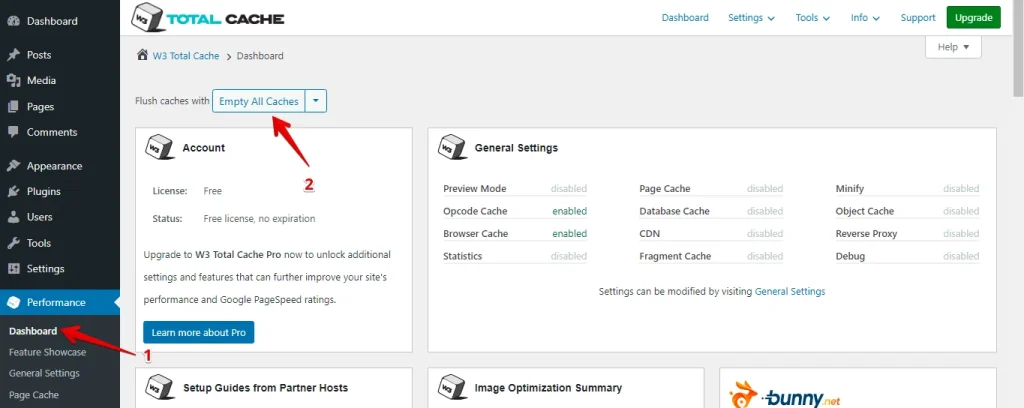
Po wyczyszczeniu pamięci podręcznych, ponownie odwiedź swoją witrynę i odtwórz akcję, która wywołała błąd, aby sprawdzić, czy został on rozwiązany.
Postępując zgodnie z tymi krokami, możesz skutecznie wyczyścić pamięć podręczną WordPressa i potencjalnie rozwiązać błędy związane z przestarzałymi lub konfliktującymi danymi pamięci podręcznej.
Podsumowanie
Naprawienie błędu "Are You Sure You Want to Do This?" w WordPressie może być wyzwaniem, ale postępowanie zgodnie z tymi krokami pomoże systematycznie zidentyfikować i rozwiązać problem. Regularna konserwacja i aktualizacje są kluczowe dla utrzymania płynnego działania witryny WordPress.
Powiązane artykuły
- 5 najlepszych wtyczek eCommerce dla WordPressa w 2024
- WP Staging vs BackWPup: Która jest najlepszą opcją?
- WP Staging vs JetBackup: Która najlepiej odpowiada Twoim potrzebom?
- Jak naprawić witrynę WordPress, która nie aktualizuje się od razu
- Dlaczego WordPress jest wolny + Jak to naprawić
