


Błąd krytyczny PHP „Allowed memory size of X bytes exhausted” oznacza, że WordPress osiągnął limit pamięci, jaki PHP przydziela na każdy proces. Napraw go, zwiększając limit: dodaj define('WP_MEMORY_LIMIT', '256M'); do wp-config.php na hostingu współdzielonym albo ustaw memory_limit = 256M w php.ini na VPS lub serwerze dedykowanym. Konkretna liczba bajtów w komunikacie błędu nie zmienia sposobu naprawy.
Którą metodę warto wypróbować najpierw?
| Typ hostingu | Najszybsza naprawa | Gdzie ją dodać |
|---|---|---|
| Hosting współdzielony (cPanel) | define('WP_MEMORY_LIMIT', '256M'); |
wp-config.php |
| VPS / dedykowany | memory_limit = 256M |
php.ini |
| Zarządzany WordPress (Kinsta, WP Engine) | Skontaktuj się z hostem — brak dostępu do php.ini |
Zgłoszenie do wsparcia |
| Lokalny (Local, DevKinsta) | Edytuj php.ini w folderze konfiguracji witryny |
Ustawienia aplikacji |
If you get a high memory consumption and memory exhaust error while created a backup with WP STAGING, please read this article.
Contents
Ten błąd WP Memory Limit może uniemożliwić Ci dostęp do witryny i wykonywanie kluczowych zadań. Ten artykuł wyjaśnia, jak zwiększyć limit pamięci WordPress i naprawić błąd wyczerpania pamięci, niezależnie od tego, jaką wartość w bajtach zgłasza.
Co powoduje błąd „Allowed Memory Size of X Bytes Exhausted”?
Błąd limitu pamięci WordPress „Allowed memory size of 268435456 bytes exhausted” występuje, gdy Twoja witryna WordPress zużywa więcej pamięci, niż pozwala PHP. PHP, język napędzający WordPress, przydziela każdemu procesowi stały budżet pamięci. Gdy Twoja witryna go przekroczy, PHP zatrzymuje proces i zgłasza błąd.
Wysokie zużycie pamięci powoduje kilka czynników:
- Duże pliki graficzne: duże, niezoptymalizowane obrazy zajmują znaczną ilość pamięci.
- Konflikty wtyczek lub motywów: niektóre wtyczki i motywy kolidują ze sobą lub z WordPressem, powodując wycieki pamięci i wysokie zużycie.
- Problemy z pamięcią podręczną: nieprawidłowo skonfigurowane wtyczki cache mogą gwałtownie zwiększyć zużycie pamięci.
- Skoki ruchu: nagły wzrost ruchu może wypchnąć zużycie pamięci poza limit.
Wartość w bajtach mówi Ci tylko o bieżącym limicie
Liczba w komunikacie błędu to Twój bieżący limit w bajtach. Różni się ona w zależności od witryny, ale naprawa jest identyczna — zwiększasz limit. Typowe wartości:
| Bajty w błędzie | Bieżący limit | Zalecany nowy limit |
|---|---|---|
| 67108864 | 64 MB | 256M |
| 134217728 | 128 MB | 256M |
| 268435456 | 256 MB | 512M |
| 536870912 | 512 MB | 512M lub więcej (zbadaj przyczynę) |
Jak naprawić błąd „Allowed Memory Size of X Bytes Exhausted”
Przejdź przez te kroki. W przypadku większości witryn zwiększenie limitu w wp-config.php wystarczy.
Zwiększ limit pamięci PHP w wp-config.php
Zwiększenie limitu pamięci PHP to najprostsza naprawa. Dodaj poniższy kod do pliku wp-config.php:
define('WP_MEMORY_LIMIT', '256M');Ustawia to limit pamięci na 256 megabajtów. Dostosuj liczbę do potrzeb swojej witryny, zwiększając ją, aż błędy wyczerpania pamięci przestaną się pojawiać.
Upewnij się, że dodajesz stałą WP_MEMORY_LIMIT przed tą linią:
/* That's all, stop editing! Happy blogging. */
 /** Absolute path to the WordPress directory. */
 if ( !defined('ABSPATH') )
 define('ABSPATH', dirname(__FILE__) . '/');
 /** Sets up WordPress vars and included files. */
require_once(ABSPATH . 'wp-settings.php');Zoptymalizuj obrazy
Aby zmniejszyć zużycie pamięci, zoptymalizuj obrazy pod kątem internetu. Wtyczki do optymalizacji obrazów, takie jak Smush czy EWWW Image Optimizer, kompresują obrazy bez widocznej utraty jakości.
Dezaktywuj wtyczki i motywy
Jeśli podejrzewasz, że wtyczka lub motyw powoduje wysokie zużycie pamięci, dezaktywuj je po kolei, aby zidentyfikować winowajcę.
Ulepsz swój plan hostingowy
Jeśli Twoja witryna doświadcza częstych skoków ruchu, Twój plan może nie zapewniać wystarczającego zapasu pamięci. Ulepszenie daje PHP więcej przestrzeni do pracy.
Jeśli nic z tego nie rozwiąże błędu, wykonaj poniższe kroki, aby ustawić limit na poziomie serwera.
Jak sprawdzić i zwiększyć limit na poziomie serwera
Najpierw sprawdź, ile pamięci PHP obecnie przydziela. Przejdź do WP Staging > Tools > System Info:
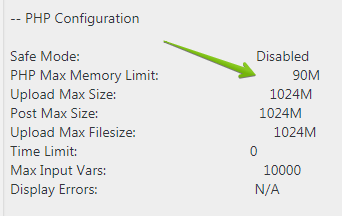
Powinno tu być co najmniej 128M — najlepiej 256M lub więcej.
Dokładniejszą alternatywą jest utworzenie pustego pliku i dodanie tego kodu:
<?php echo phpinfo();- Zapisz plik jako
info.phpi prześlij go do katalogu głównego witryny przez FTP lub wtyczkę menedżera plików. - Otwórz
https://yoursite.com/info.phpi znajdź linięmemory_limit.

Ta linia pokazuje dokładny limit pamięci, w megabajtach, którego używa Twoja witryna. W przypadku średnich witryn WordPress powinno być co najmniej 128M, najlepiej 256M.
Jeśli limit jest niższy, zwiększ go, edytując php.ini. Otwórz php.ini, znajdź linię memory_limit i zmień wartość na:
memory_limit = 256MZapytaj swojego dostawcę hostingu, gdzie znaleźć php.ini, jeśli nie masz pewności co do jego lokalizacji.
Jeśli nie masz dostępu do php.ini, spróbuj edytować plik .htaccess i dodać ten kod:
php_value memory_limit 256MPonownie otwórz info.php lub dziennik informacji systemowych WP Staging i sprawdź, czy limit pamięci się zwiększył. Gdy phpinfo() pokaże prawidłowy limit, przeładuj witrynę — błąd „Allowed memory size exhausted” powinien zniknąć. Jeśli nie możesz zwiększyć limitu samodzielnie, poproś o to swojego dostawcę hostingu.
Dlaczego moja witryna nadal osiąga limit po jego zwiększeniu?
W zgłoszeniach do wsparcia WP STAGING jest to najczęstsze pytanie uzupełniające. Jeśli błąd utrzymuje się po zwiększeniu limitu, zwykle przyczyną jest jeden z poniższych:
- Edytowałeś niewłaściwy
php.ini. Serwery mogą ładować więcej niż jedenphp.ini. Potwierdź, który plik jest aktywny, sprawdzając linię "Loaded Configuration File" w wynikuphpinfo(), i edytuj właśnie ten. - Wtyczka lub motyw resetuje limit w czasie działania za pomocą
ini_set('memory_limit', …). Jego wartość nadpisuje Twoją po załadowaniu WordPressa. Dezaktywuj wtyczki, aby znaleźć tę, która obniża limit. - Ustawiłeś wartość w miejscu, które Twój host ignoruje. Ustawienie w
.htaccessna poziomie witryny zawodzi po cichu na serwerach, które honorują tylkophp.inina poziomie serwera. Gdy testowaliśmy to na hostingu współdzielonym cPanel, metoda z.htaccessnie odniosła skutku i nie wywołała żadnego błędu — użyjphpinfo(), aby potwierdzić, która metoda faktycznie zadziałała. wp-config.phpnie może przekroczyć sztywnego limitu serwera.WP_MEMORY_LIMITzwiększa limit WordPressa tylko do pułapu narzuconego przez PHP. Jeśli serwer ogranicza PHP do 128M, wartość 256M wwp-config.phpnie pomoże — zwiększ limit serwera lub zapytaj swojego hosta.
Podsumowanie
Błąd „Allowed memory size of X bytes exhausted” jest frustrujący, ale powszechny i możliwy do naprawienia. Zwiększ limit pamięci PHP w wp-config.php, php.ini lub .htaccess w zależności od hostingu, zoptymalizuj obrazy, dezaktywuj kolidujące wtyczki i motywy oraz potwierdź za pomocą phpinfo(), że nowy limit faktycznie zadziałał.
Powiązane artykuły
- Jak aktywować buforowanie na witrynie staging
- Brak widocznych obrazów na witrynie staging
- Revolution Slider X Theme Record not found
- Napraw błąd „Are You Sure You Want to Do This?” w WordPressie
- Jak naprawić błąd HTTP podczas przesyłania obrazów w WordPressie
- Ustawienia wydajności dla wolnych i szybkich serwerów
