


W bardzo rzadkich przypadkach, z powodu konfliktu pluginów na witrynie Staging lub produkcyjnej, możesz uzyskać pustą stronę po wykonaniu pushu albo po aktualizacji pluginów lub motywów na jednej z witryn.
W takim wypadku jeden z pluginów na twojej witrynie WordPress powoduje błąd krytyczny. Możesz to szybko naprawić, postępując zgodnie z poniższymi krokami:
Krok 1 — znajdź sprawcę
Możesz dowiedzieć się, który plugin powoduje błąd, włączając plik debug.log WordPressa. Po włączeniu debug.log przeładuj witrynę i otwórz plik debug.log, aby sprawdzić ostatnie błędy.
Szukaj świeżych linii zawierających PHP Fatal Error.
Pełna linia błędu może wyglądać tak:
[13-Jun-2018 11:14:46 UTC] PHP Fatal error: Class 'ComposerAutoloaderInite9c6e5ee7d69a67b5104383b338dc6e0' not found in /home/content/a2pewpnas01_data02/63/4088363/html/wp-content/plugins/wordpress-seo/vendor/autoload_52.php on line 7
Widać tu, że plugin wordpress-seo (Yoast) zwraca błąd krytyczny.
Krok 2 — wyłącz sprawcę
Gdy już znajdziesz plugin powodujący błąd, użyj programu FTP i usuń odpowiedni folder pluginu lub po prostu zmień jego nazwę — to wyłączy plugin na twojej witrynie. Oba działania mają ten sam efekt.
Wszystkie pluginy WordPressa znajdziesz w folderze wp-content/plugins.
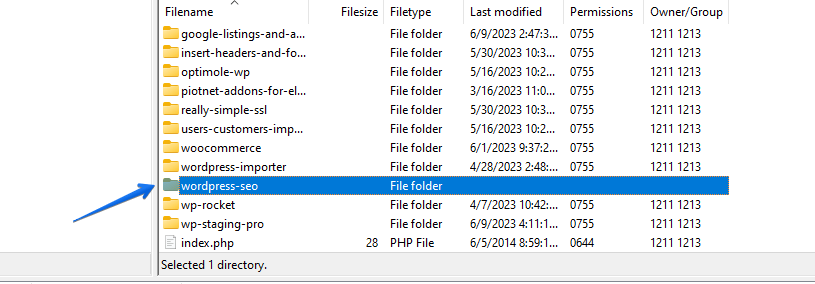
Gotowe.
Twoja witryna znów jest dostępna. Możesz teraz albo ponownie pushować plugin z witryny Staging za pomocą WP STAGING | PRO, albo zainstalować go ponownie z oryginalnego źródła, np. z repozytorium pluginów WordPress, instalując go w WordPress > wp-admin > Plugins.
Jeśli plugin ponownie zwróci ten błąd, otwórz zgłoszenie wsparcia, a pomożemy ci go rozwiązać. Pomocne może być również poinformowanie dewelopera pluginu o błędzie, aby mógł go naprawić.
