


Jestem pewien, że kochasz swoją witrynę i nie możesz pozwolić sobie na jej utratę. Każdą witrynę można zhakować lub zaatakować złośliwym oprogramowaniem. Szczególnie witryny WordPress są lukratywnym celem dla atakujących.
WordPress to bardzo solidny system, ale są sytuacje, w których twoja witryna WordPress może zostać skompromitowana tylko z powodu źle napisanych wtyczek. W takim przypadku musisz wiedzieć, jak ręcznie wykonać kopię zapasową witryny.
Contents
- Dlaczego potrzebuję kopii zapasowej WordPressa?
- Uwaga!
- Rekomendacja
- Plan ręcznej kopii zapasowej WordPressa
- Wymagania wstępne ręcznej kopii zapasowej WordPressa
- Kroki ręcznej kopii zapasowej witryny WordPress
- Ręczna kopia zapasowa plików WordPress za pomocą File Manager z cPanel
- Pobierz plik kopii zapasowej
- Ręczna kopia zapasowa plików WordPress za pomocą FTP
- Oto powody, dla których uznaliśmy to za naszą drugorzędną opcję
- Lista najlepszego oprogramowania FTP do ręcznej kopii zapasowej witryny WordPress
- Krok 1. Jak pobrać klienta FTP FileZilla
- Krok 2. Otwórz klienta Filezilla, aby zobaczyć lokalne i zdalne witryny
- Krok 3. Połącz się ze zdalną witryną, używając danych uwierzytelniających FTP
- Krok 4. Pobierz ręczną kopię zapasową witryny WordPress za pomocą FTP
- Jak ręcznie pobrać kopię zapasową bazy danych WordPress
- Jak wykonać ręczną kopię zapasową bazy danych WordPress za pomocą phpMyAdmin
- Jak pobrać kopię zapasową bazy danych WordPress bez phpMyAdmin?
- Zadania i środki ostrożności po wykonaniu kopii zapasowej
- Plusy i minusy ręcznej kopii zapasowej witryny WordPress
- Podsumowanie: Jaka jest najlepsza opcja do tworzenia kopii zapasowej witryny WordPress?
- Alternatywne automatyczne rozwiązanie do kopii zapasowych
- Powiązane artykuły
Dlaczego potrzebuję kopii zapasowej WordPressa?
Może zainstalowałeś złośliwy motyw, wtyczkę lub dodatek, co doprowadziło do zablokowania ci dostępu do witryny. Serwer hostingowy się zawiesił i nie możesz nic zrobić, aby wykonać kopię zapasową lub przywrócić witrynę. Kiedy tak się stanie, możesz stracić cały swój biznes z minuty na minutę.
Posiadanie planu wykonywania kopii zapasowych witryny WordPress jest zawsze świetnym pomysłem. Dzięki temu przewodnikowi możesz uchronić się przed zawałem serca, ręcznie wykonując kopię zapasową witryny WordPress za pomocą cPanel. (Lub stwórz automatyczną kopię zapasową z WP STAGING)
Uwaga!
Ręczne wykonywanie kopii zapasowej witryny WordPress jest bardzo krytyczne i techniczne! Wykonuj te kroki z dużą uwagą i koncentracją, aby nie usunąć ani nie przenieść przypadkowo żadnego pliku i nie zepsuć wszystkiego.
Rekomendacja
Stwórz witrynę staging (czyli środowisko testowe) lub witrynę demo na subdomenie, aby przeprowadzić proces ręcznej kopii zapasowej WordPressa. Dzięki temu witryna produkcyjna będzie działać poprawnie, a ty nauczysz się ręcznie wykonywać kopię zapasową witryny.
Plan ręcznej kopii zapasowej WordPressa
Możesz mieć kilka pytań:
- Czego potrzebuję do wykonania ręcznej kopii zapasowej?
- Co powinienem uwzględnić w ręcznej kopii zapasowej?
- Czy witryna będzie niedostępna podczas tworzenia kopii zapasowej?
- Jaki jest najlepszy czas i data na wykonanie kopii zapasowej?
WordPress używa solidnego języka programowania o nazwie PHP. Komunikuje się on między plikami, bazą danych i front-endem. Witryna WordPress składa się z dwóch głównych komponentów:
Pliki i Baza danych.
Potrzebujesz więc cPanel lub konta FTP swojej witryny, aby stworzyć kopię zapasową. Pliki i bazy danych znajdują się w ręcznej kopii zapasowej, aby zabezpieczyć witrynę przed katastrofami. Ponieważ pracujesz przez cPanel (lub FTP), witryna nie będzie offline ani przez sekundę.
Musisz jednak być bardzo uważny i nie przenosić ani nie usuwać przypadkowo żadnego pliku, który może zepsuć całą witrynę. Sprawdź godziny szczytu odwiedzin swojej witryny i twórz kopię zapasową, gdy odwiedzających jest mniej.
Wymagania wstępne ręcznej kopii zapasowej WordPressa
Przed uruchomieniem ręcznej kopii zapasowej witryny WordPress upewnij się, że masz pod ręką poniższe rzeczy:
- Dane uwierzytelniające cPanel lub hosting do dostępu do plików i baz danych.
- Wiedza, który katalog wskazuje na witrynę WordPress.
- Dostęp do phpMyAdmin przez cPanel
- Wiedza, który folder zawiera witrynę WordPress
Nawet jeśli kilku rzeczy nie wiesz, nie martw się; wszystko wyjaśnię w następnym kroku. Zacznijmy proces tworzenia pierwszej kopii zapasowej twojej witryny WordPress.
Kroki ręcznej kopii zapasowej witryny WordPress
Ponieważ masz już wszystko gotowe do rozpoczęcia tworzenia kopii zapasowej, dzielimy proces na trzy części.
- Część pierwsza wyjaśnia, jak ręcznie utworzyć kopię zapasową plików rdzeniowych WordPress i mediów za pomocą cPanel.
- Część druga pomoże ci zrozumieć, jak wykonać tę samą kopię zapasową przez FTP.
- Część trzecia pozwala wykonać kopię zapasową bazy danych WordPress za pomocą phpMyAdmin.
Zacznijmy od części pierwszej. Ja jestem podekscytowany! A ty?
Ręczna kopia zapasowa plików WordPress za pomocą File Manager z cPanel
cPanel jest dostępny z twojego konta WebHost i zapewnia dodatkowe oprogramowanie do ręcznego tworzenia kopii zapasowej witryny WordPress. Kroki mogą początkowo nieznacznie się różnić, ale wszystkie firmy hostingowe używają podobnej nawigacji w cPanel.
Krok 1. Zaloguj się do cPanel lub konta hostingu.
Używam bezpośredniego logowania do konta cPanel. Załóżmy, że hostujesz w Godaddy, Hostgator, BlueHost lub jakiejkolwiek innej firmie hostingowej. Możesz zalogować się na swój hosting i uzyskać dostęp do cPanel stamtąd. Jeśli nie możesz znaleźć cPanel lub file manager, sprawdź dokumentację pomocy swojego dostawcy hostingu.
Ostrzeżenie: Jeśli twoja witryna jest hostowana na WordPress.com lub używa zarządzanego hostingu WordPress, prawdopodobnie nie będziesz mieć dostępu do cPanel, ponieważ firma hostingowa go nie oferuje. Możesz nadal użyć metody z części drugiej, aby ręcznie wykonać kopię zapasową plików WordPress.
Wpisz adres witryny dla bezpośredniego dostępu, dodając słowo kluczowe cpanel (np. example.com/cpanel).
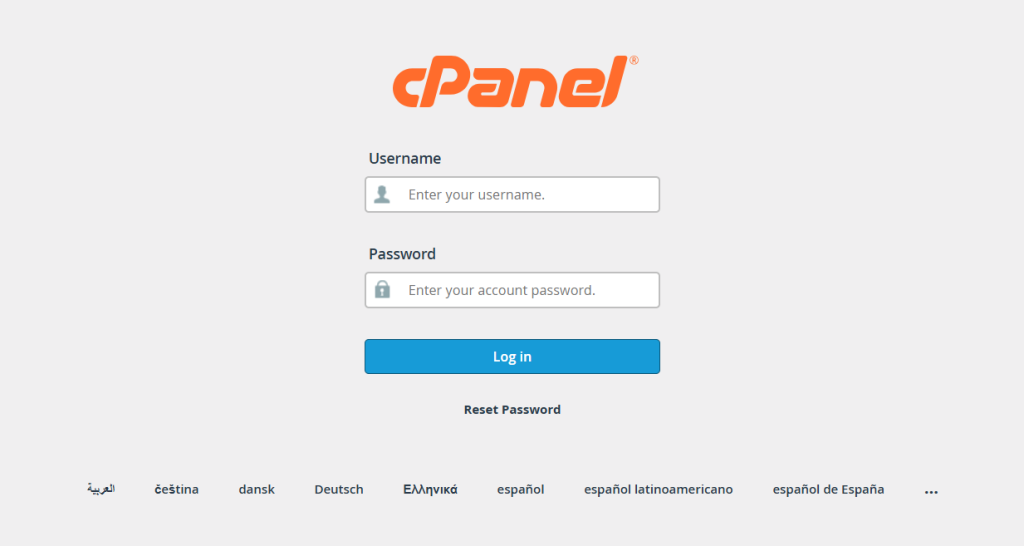
Wprowadź nazwę użytkownika i hasło dostarczone przez twojego dostawcę hostingu.
Krok 2. Użyj File Manager, aby ręcznie wykonać kopię zapasową plików rdzeniowych i mediów WordPress.
Po zalogowaniu się do konta cPanel lub hostingu przejdź do File Manager. Jeśli używasz bezpośredniego logowania do cPanel, zobaczysz ekran taki jak poniżej. Kliknij ikonę File Manager, aby uzyskać dostęp do plików.

Krok 3. Skompresuj pliki i pobierz je do lokalnej pamięci.
Po otwarciu File Manager zostaniesz przekierowany do „public_html". Po lewej widać listę folderów i podfolderów. Kliknij na folder „public_html". Kliknij ikonę +, aby rozwinąć folder. Jeśli masz wiele witryn, musisz wybrać konkretny folder powiązany z twoją witryną lub nazwą domeny.
Używam wp-staging jako przykładowej witryny. Kliknąłem więc na „public_html"> „wp-staging.fayyazfayzi.com." Jak widzisz, ten folder składa się z trzech głównych folderów i kilku innych plików.
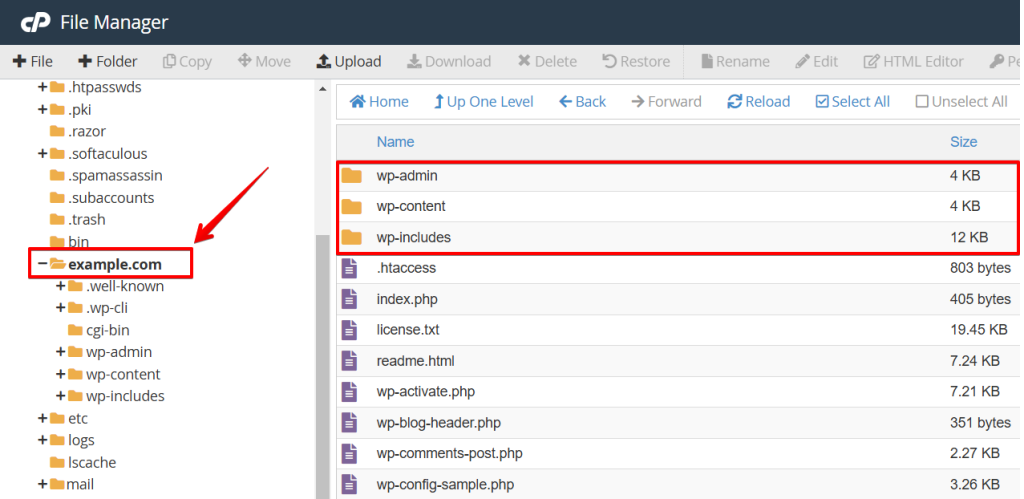
W górnym menu nawigacyjnym widzisz różne operacje wykonywane na katalogu lub plikach. Możesz użyć opcji kompresji u góry, aby skompresować cały katalog „public_html". Ale nie zalecamy tego, ponieważ zwiększa to obciążenie serwera i zużywa więcej miejsca.
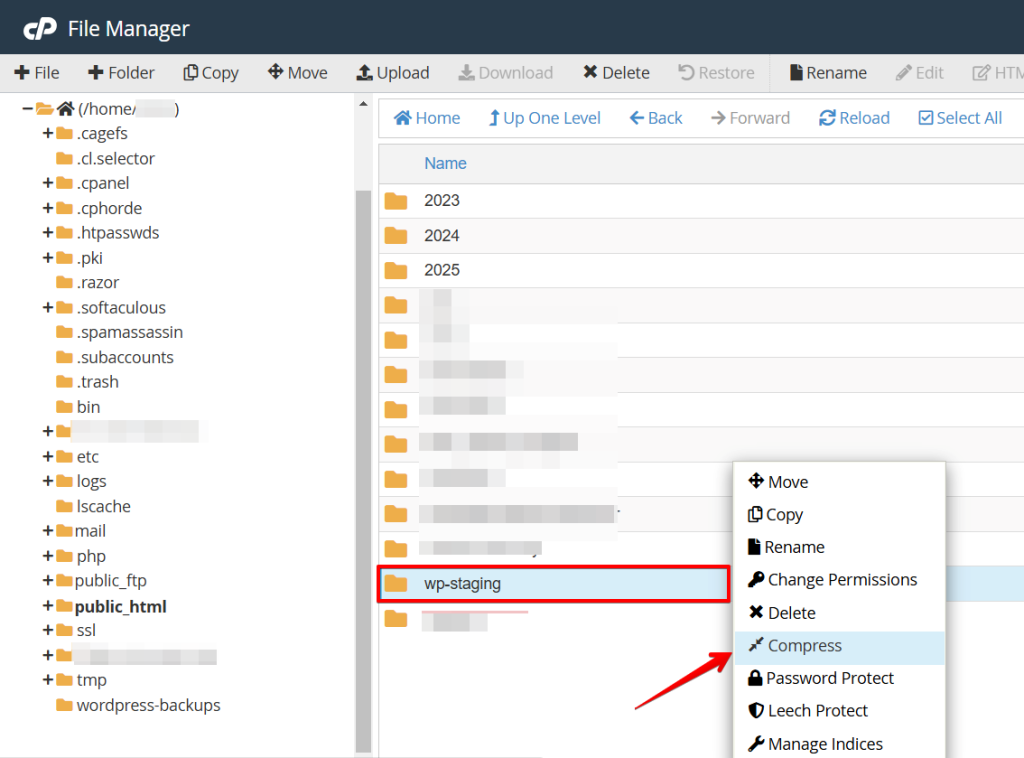
Zamiast wybierać cały folder public_html, zalecamy skompresowanie tylko folderu wp-staging. Kliknij prawym przyciskiem myszy folder i wybierz skrócony link, jak pokazano na zrzucie ekranu.
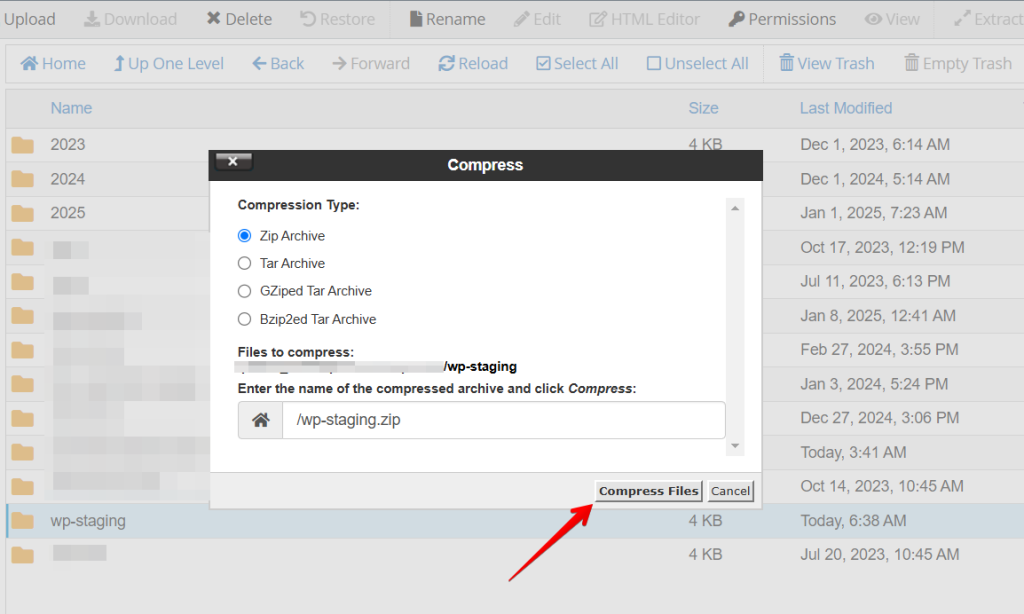
Pojawi się popup pozwalający wybrać typ kompresji. Zip Archive i Gzipped Tar Archive to najlepsze typy kompresji.
(Tutaj używamy zip, ale archiwa GZipped są zwykle przetwarzane szybciej i bardziej wydajnie. Zajmują mniej miejsca. Jeśli używasz systemu Windows, możesz preferować archiwum zip ze względu na jego większą popularność.)
Następnie upewnij się, że wybrałeś właściwy folder, i kliknij przycisk Compress File(s).
Pobierz plik kopii zapasowej
Gdy folder zostanie skompresowany, a plik .zip jest gotowy, wybierz plik .zip i pobierz ręczną kopię zapasową plików dla swojej witryny WordPress. Zalecamy utworzenie folderu WordPress Backups i zapisanie tam pliku kopii zapasowej.
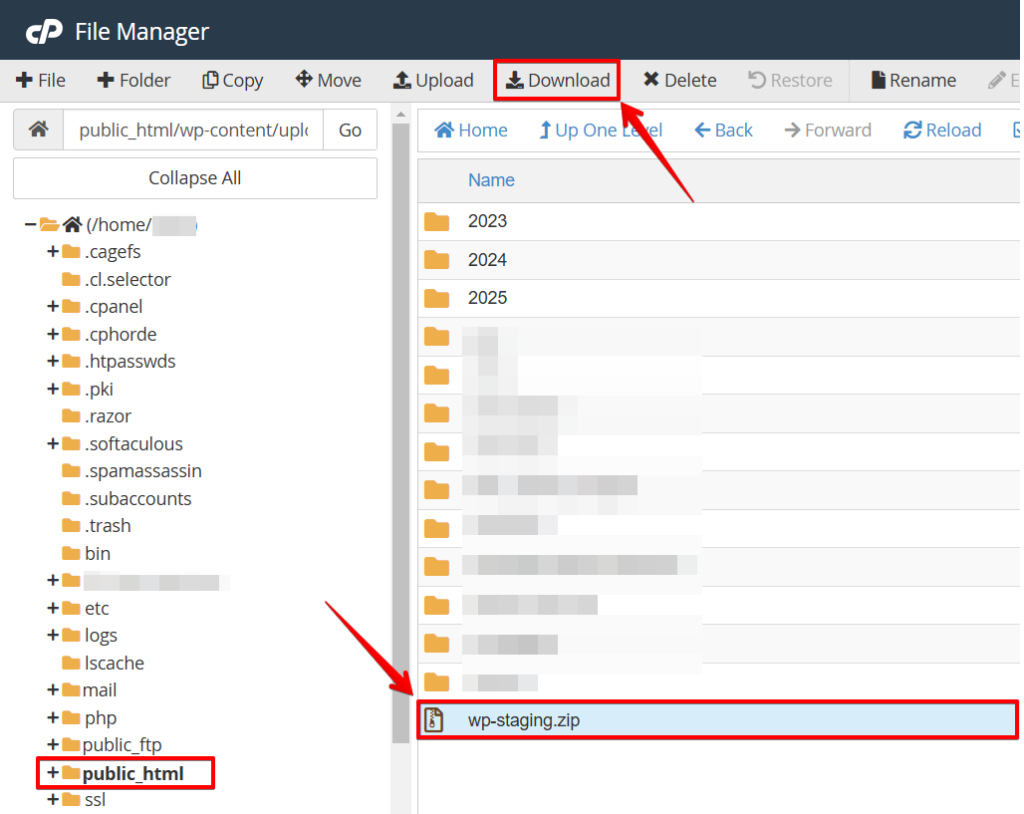
Świetnie! Wykonałeś ręczną kopię zapasową plików rdzeniowych i mediów twojej witryny WordPress w lokalnej pamięci.
Ręczna kopia zapasowa plików WordPress za pomocą FTP
Protokół FTP (File Transfer Protocol) to naturalna alternatywa dla tych, którzy nie mają dostępu do cPanel — prawdopodobnie używając zarządzanego hostingu lub hostując witrynę WordPress na WordPress.com.
Oto powody, dla których uznaliśmy to za naszą drugorzędną opcję
- Musisz mieć ważne dane uwierzytelniające FTP.
- Wymagana jest instalacja oprogramowania zewnętrznego.
- Proces ręczny zależy od połączenia między FTP a serwerem web. Może to wydłużyć czas potrzebny na ręczną kopię zapasową witryny WordPress.
- Istnieje wiele klientów FTP, więc możesz nie wiedzieć, który jest najlepszy.
Niemniej jednak jest to jeden z najbardziej naturalnych procesów wykonywania ręcznej kopii zapasowej witryny. Wybraliśmy kilka najlepszych darmowych klientów FTP o otwartym kodzie źródłowym, których możesz użyć w zależności od systemu operacyjnego.
Lista najlepszego oprogramowania FTP do ręcznej kopii zapasowej witryny WordPress
- FileZilla (dla Windows i Mac)
- Cyberduck (dla Windows i Mac)
- FireFTP (dla Windows i Mac)
- Free FTP (dla Windows)
- WinSCP (dla Windows)
FileZilla jest jednym z najbardziej przyjaznych dla użytkownika i dostępnych programów. Działa zarówno na Windowsie, jak i Macu. To nasz pierwszy wybór, jeśli chodzi o ręczne tworzenie kopii zapasowych witryn.
Krok 1. Jak pobrać klienta FTP FileZilla
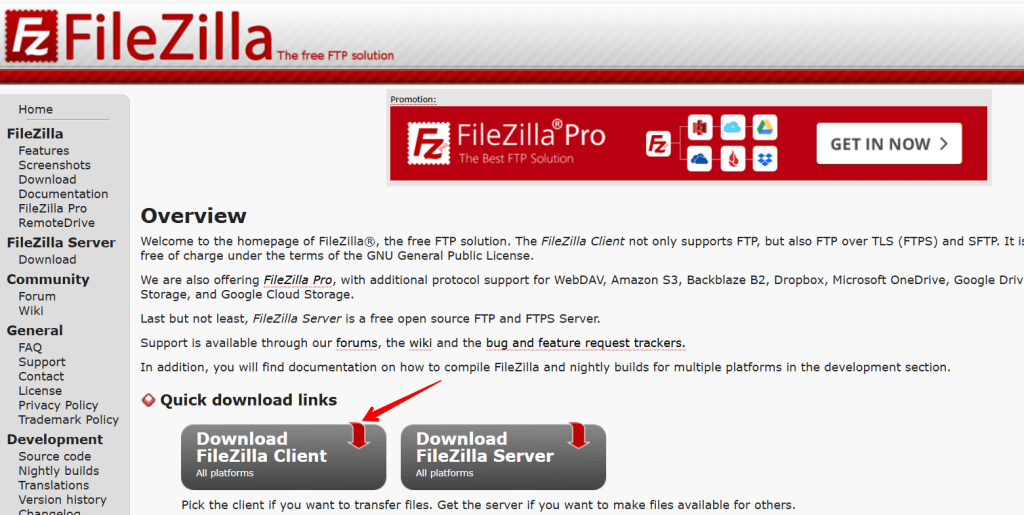
Otwórz swoją ulubioną przeglądarkę, pobierz klienta FileZilla z https://filezilla-project.org i zainstaluj go na swoim PC lub Macu.
Krok 2. Otwórz klienta Filezilla, aby zobaczyć lokalne i zdalne witryny
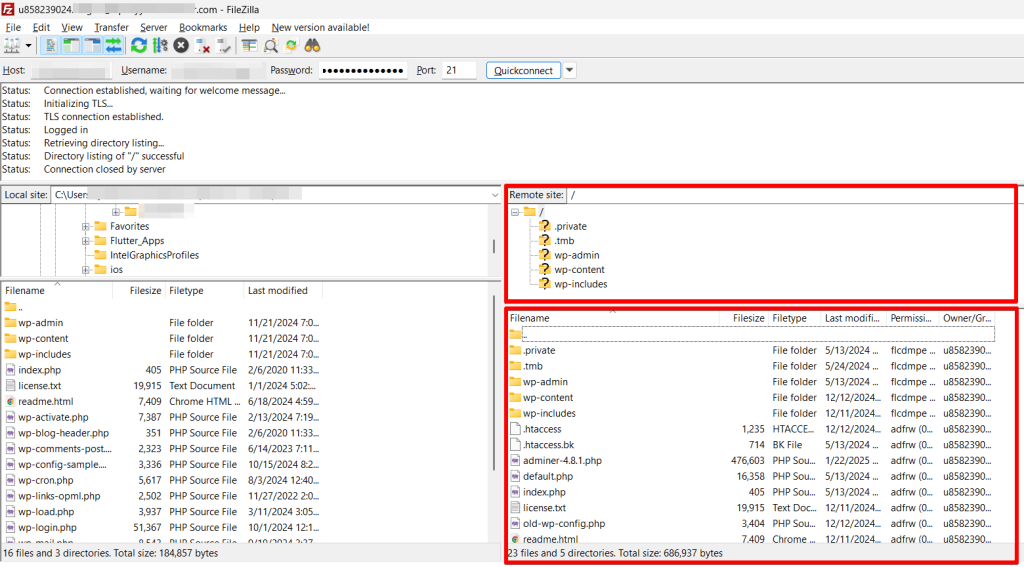
Po otwarciu Filezilla zobaczysz „local sites" w środkowym lewym panelu z folderami dostępnymi na twoim komputerze. Jednocześnie panel zdalnej witryny jest wyłączony, ponieważ nie jesteś połączony z żadnym serwerem zdalnym.
Krok 3. Połącz się ze zdalną witryną, używając danych uwierzytelniających FTP
Potrzebujesz następujących danych uwierzytelniających FTP, aby połączyć się z serwerem web.
- FTP Server: ftp.example.com lub adres IP
- FTP Username: user@example.com
- FTP Password: twoje hasło
- FTP &explicit FTPS port: zazwyczaj 21
Po wprowadzeniu prawidłowych danych uwierzytelniających FTP jesteś połączony z lokalizacją zdalną i twoim serwerem web.
Możesz zobaczyć wszystkie foldery, podfoldery i pliki:
Krok 4. Pobierz ręczną kopię zapasową witryny WordPress za pomocą FTP
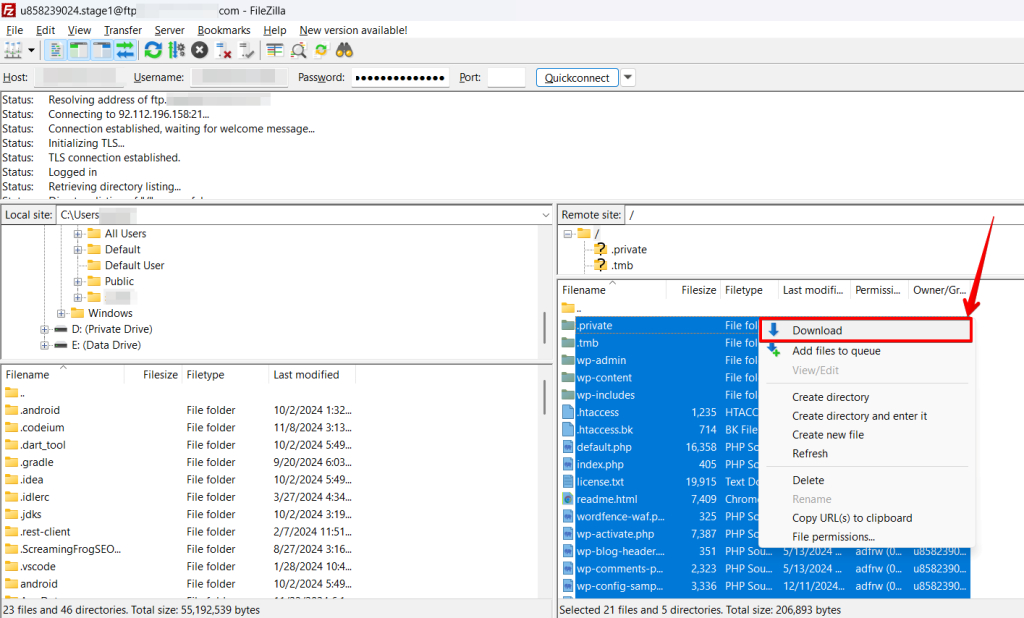
- Wybierz wszystkie foldery i pliki powiązane z konkretną witryną.
- Kliknij prawym przyciskiem myszy, aby uzyskać menu popup pobierania.
- Kliknij przycisk pobierz, aby pobrać kopię zapasową na lokalny system.
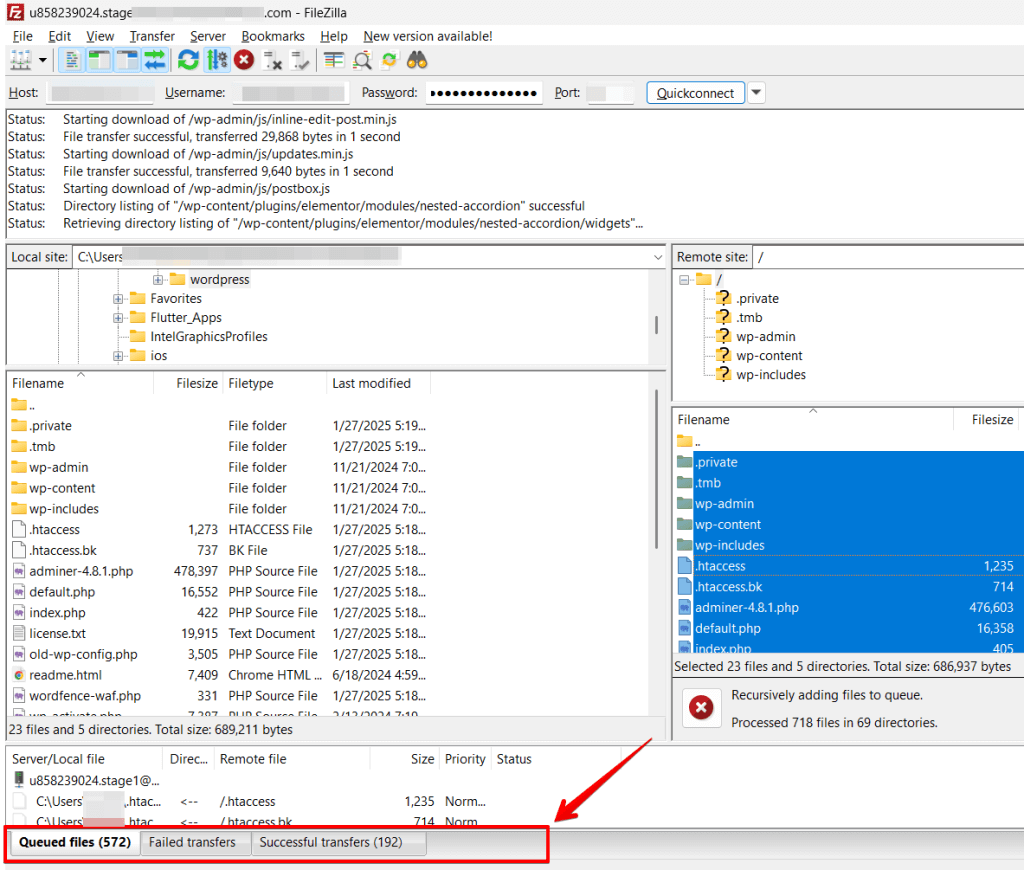
Alternatywnie możesz utworzyć nowy folder WordPress Website Backup w lokalnym systemie plików. Następnie przeciągnij wszystkie pliki i foldery z prawego panelu zdalnej witryny do lewego panelu lokalnego, do nowego folderu WordPress Website Backup, lub wybierz wszystko i pobierz z menu kontekstowego prawego przycisku myszy:
Upewnij się, że obserwujesz pasek stanu kolejki transferu. Możesz tam zobaczyć status plików w kolejce, plików pomyślnie przesłanych i nieudanych danych. To dobra praktyka; nie powinieneś mieć nieudanych plików. Jeśli pliki nie mogą zostać przetworzone, musisz pobrać je ręcznie i umieścić we właściwym folderze.
Rekomendacja
Po pobraniu wszystkich plików witryny WordPress zalecamy zaszyfrowanie danych za pomocą oprogramowania kompresującego, takiego jak 7zip lub podobne.
Jak ręcznie pobrać kopię zapasową bazy danych WordPress
Proces ręcznej kopii zapasowej witryny WordPress jest niekompletny, dopóki nie pobierzesz kopii zapasowej bazy danych. Istnieje wiele sposobów pobierania kopii zapasowej bazy danych. Podzielimy się dwoma bardzo ważnymi i najbardziej naturalnymi.
Wykonaj kopię zapasową bazy danych WordPress za pomocą phpMyAdmin lub pobierz kopię zapasową bazy danych WordPress za pomocą Adminera, jeśli nie masz dostępu do cPanel.
Zacznijmy od phpMyAdmin za pomocą cPanel.
Jak wykonać ręczną kopię zapasową bazy danych WordPress za pomocą phpMyAdmin
Krok 1. Uzyskaj dostęp do phpMyAdmin za pomocą cPanel
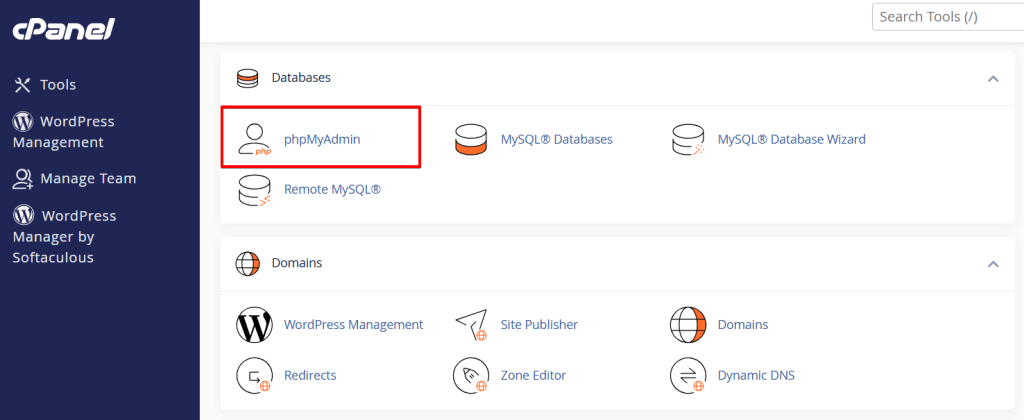
Zaloguj się do swojego cPanel (lub konta hostingu) i przejdź do sekcji Database. Tam możesz zobaczyć opcję phpMyAdmin.
Uruchom ją jednym kliknięciem:
Krok 2. Wybierz bazę danych do eksportu lub pobrania
Po otwarciu phpMyAdmin zobaczysz wszystkie bazy danych i schematy w lewym pasku. Wybierz bazę danych, którą chcesz wyeksportować lub pobrać.
Uwaga: Jeśli nie znasz nazwy podłączonej bazy danych, otwórz plik wp-config.php swojej witryny WordPress, aby uzyskać nazwę bazy danych. Znajdziesz ten plik w głównym folderze swojej witryny:
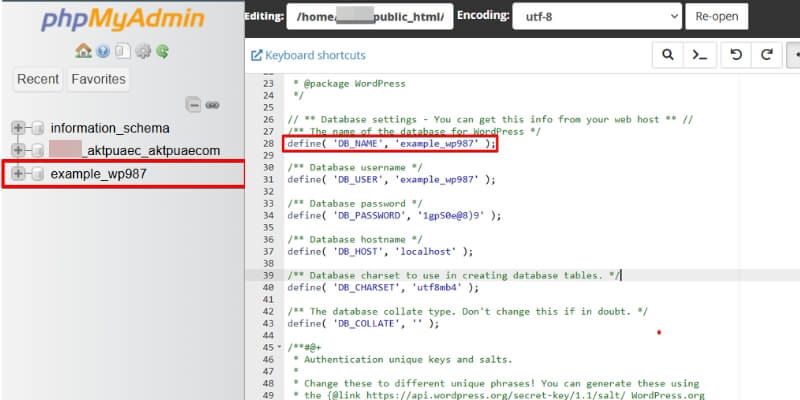
Teraz wybierz właściwą bazę danych z lewego panelu. Po wybraniu poprawnej bazy danych kliknij link Export z górnego menu. Wybierz „Quick – display only the minimal options on the next page". Format powinien być SQL.
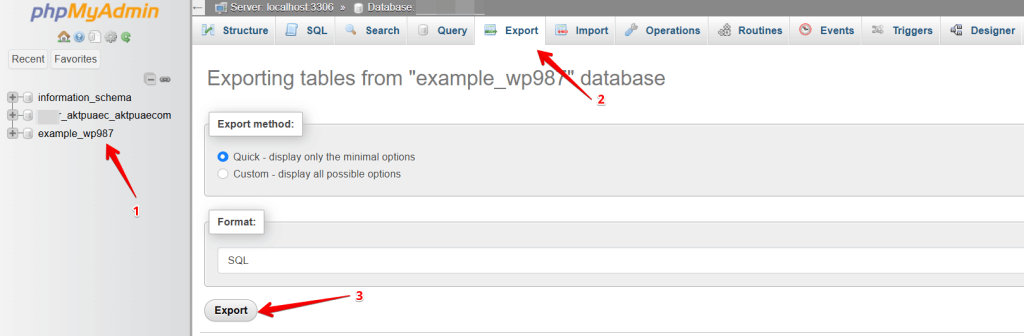
Kliknij przycisk Go, aby pobrać kopię zapasową bazy danych WordPress.
Ponieważ pobrałeś plik „.sql", zalecamy przeniesienie pliku do tego samego folderu WordPress Website Backup na lokalnym komputerze. Dobrą praktyką jest utworzenie kolejnego podfolderu dla kopii zapasowej bazy danych i wklejenie tam pliku.
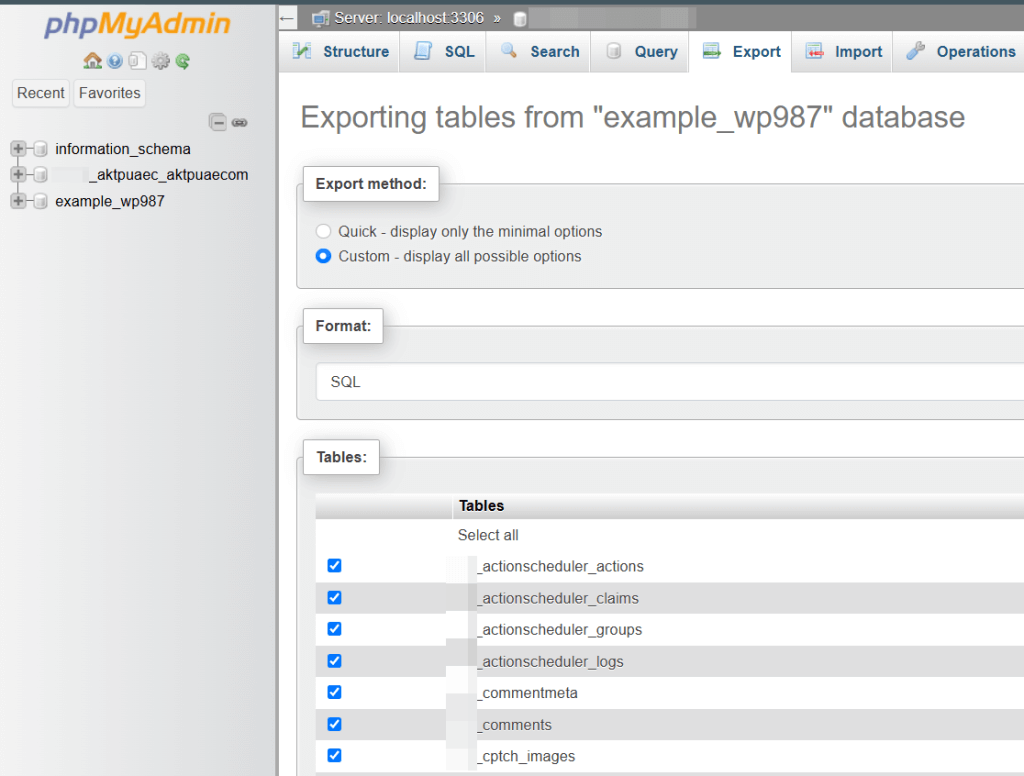
Pro Wskazówka: Jeśli rozmiar twojej bazy danych jest ogromny, kliknij opcję „Custom – display all possible options" i wybierz wszystkie tabele:
Zalecamy skompresowanie bazy danych w formacie gzip:
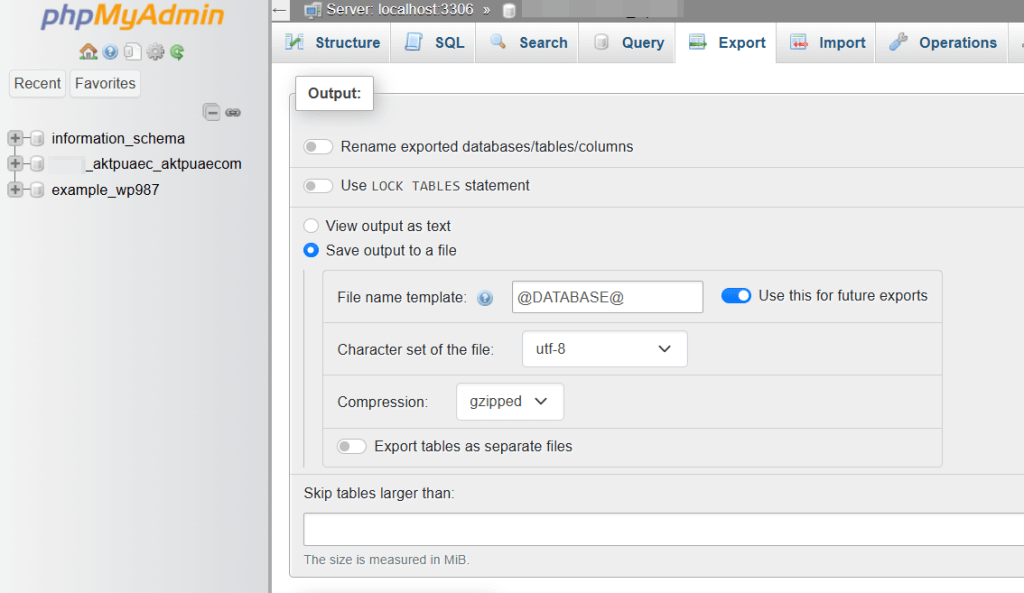
Następnie kliknij przycisk Go, aby rozpocząć eksport bazy danych.
Przenieś ją do folderu kopii zapasowej bazy danych na lokalnym systemie, gdzie zapisałeś już pierwszą kopię zapasową plików.
Jak pobrać kopię zapasową bazy danych WordPress bez phpMyAdmin?
Jeśli nie masz dostępu do phpMyAdmin (ponieważ twoja firma hostingowa nie oferuje ci dostępu do cPanel), nie możesz ręcznie pobrać kopii zapasowej swojej witryny WordPress. Ale wciąż mamy sposób, aby ją pobrać — wystarczy dostęp przez FTP.
Krok 1. Uzyskaj dostęp do bazy danych WordPress za pomocą Adminera
Adminer to skrypt programowy podobny do phpMyAdmin, służący do dostępu, zarządzania i manipulowania bazą danych na twoim serwerze MySQL. Nie jest zamiennikiem phpMyAdmin, ale alternatywą.
Ostrzeżenie: Zalecamy używanie go tylko wtedy, gdy nie masz dostępu do phpMyAdmin, i usunięcie go po zakończeniu procesu kopii zapasowej. Pobierz najnowszą wersję Adminera z oficjalnej strony Adminer; używamy Adminer 4.7.7 tylko w języku angielskim.
Krok 2. Prześlij Adminera do głównego katalogu witryny WordPress
Po pobraniu najnowszej wersji Adminera dobrze jest zmienić nazwę pliku na adminer.php, aby uzyskać do niego łatwiejszy dostęp. Zalecamy nadanie mu zupełnie nowej nazwy, aby utrudnić atakującym znalezienie tego narzędzia w twojej witrynie.
- Prześlij plik adminer.php do głównego folderu witryny WordPress za pomocą klienta FTP.
Krok 3. Uzyskaj dostęp do bazy danych za pomocą Adminera
Po przesłaniu Adminera na twoją witrynę otwórz panel logowania administratora, wpisując adres witryny example.com, a po nim adminer.php (czyli example.com/adminer.php).
Krok 4. Wprowadź prawidłowe dane uwierzytelniające bazy danych
Załóżmy, że nie znasz prawidłowych danych uwierzytelniających podłączonej bazy danych. Otwórz plik wp-config.php, aby uzyskać dane uwierzytelniające i uzyskać dostęp do bazy danych.
Krok 5. Wyeksportuj bazę danych za pomocą Adminera
Po wprowadzeniu prawidłowych danych uwierzytelniających bazy danych zobaczysz tabele bazy danych w lewym pasku bocznym. Nad tabelami zobaczysz operacje, które należy wykonać. Kliknij link Export.
W Output wybierz gzip. Wybierz wszystkie tabele bazy danych i kliknij przycisk Export na dole.
Po pobraniu pliku skopiuj go do swojego folderu WordPress Backup na lokalnym komputerze.
Gratulacje, ręcznie utworzyłeś kompletną kopię zapasową witryny WordPress bez wtyczek. To naprawdę godne pochwały!
Ale jeszcze nie skończyliśmy. Utworzyliśmy kopię zapasową, ale to nie oznacza, że jest również zabezpieczona. Następnie musimy zapewnić jej bezpieczeństwo, ponieważ pliki kopii zapasowej mogą zostać przypadkowo usunięte. Po wykonaniu kopii zapasowej witryny WordPress wykonaj poniższe kroki.
Zadania i środki ostrożności po wykonaniu kopii zapasowej
Możesz wykonać ręczną kopię zapasową w dowolnym momencie. Najlepsze jest to, że jest bezpłatna i nie wymaga wtyczek. Jednak istnieje wiele problemów, z którymi możesz się zmierzyć. Możesz zastosować się do zadań i środków ostrożności po wykonaniu kopii zapasowej, aby uniknąć tych problemów.
- Szyfrowanie: Kopia zapasowa zawiera wszystkie dane witryny. Załóżmy, że atakujący lub haker ją zdobędzie. Prawdopodobnie ma wszystkie informacje i może zrobić z nimi cokolwiek. Dobrą praktyką jest zaszyfrowanie pliku i użycie silnego hasła do zaszyfrowanych danych. Tak więc, nawet jeśli haker zdobędzie zapis, nie odszyfruje pliku kopii zapasowej szybko.
- Zarządzaj uprawnieniami: Zarządzaj uprawnieniami na dyskach i plikach — lepszym sposobem jest użycie BitLockera i ograniczenie uprawnień plików.
- Test przywracania: Kopia zapasowa jest ważna tylko wtedy, gdy możesz ją przywrócić i nie jest uszkodzona. Dlatego testowanie kopii zapasowej na subdomenie lub witrynie staging jest dobrą praktyką.
- Wiele kopii: Utwórz wiele kopii tego samego pliku kopii zapasowej. Ponieważ kopia zapasowa jest przechowywana w lokalnym systemie, możesz ją niechcący usunąć. Zalecamy tworzenie wielu kopii zapasowych w różnych lokalizacjach.
- Wyślij do chmury: Prześlij pliki kopii zapasowej do pamięci chmurowej, takiej jak Google Drive, Dropbox, OneDrive lub Mega. Z twoim lokalnym urządzeniem może się wydarzyć wszystko; może zostać skradzione, uszkodzone przez złośliwe oprogramowanie i pliki mogą zostać zniszczone. Kopia w chmurze może przywrócić witrynę w kilku kliknięciach.
- Używaj antywirusa: Używaj oprogramowania antywirusowego i aktualizuj je. Pomoże to chronić pliki kopii zapasowej przed złośliwym oprogramowaniem.
Plusy i minusy ręcznej kopii zapasowej witryny WordPress
| Plusy | Minusy |
| Bezpłatne | Czasochłonne |
| Brak potrzeby zewnętrznych wtyczek | Zwiększenie miejsca na dysku, jeśli pliki kopii zapasowej nie zostaną usunięte po pobraniu |
| Pozwala na lokalne pobieranie | Użytkownicy mogą pozostawić luki na serwerze po pobraniu kopii zapasowej i nieusunięciu jej z serwera. |
| FTP umożliwia kopie zapasowe witryn zarówno z cPanel, jak i bez cPanel | Tworzenie eksportu bazy danych może powodować problemy z ładowaniem witryny produkcyjnej, jeśli baza jest ogromna. |
| Standardowe typy plików umożliwiają przywrócenie witryny bez użycia dodatkowego oprogramowania. |
Podsumowanie: Jaka jest najlepsza opcja do tworzenia kopii zapasowej witryny WordPress?
Regularne kopie zapasowe powinny być najwyższym priorytetem, jeśli posiadasz witrynę. Większość firm hostingowych oferuje funkcje kopii zapasowej w swoich pakietach hostingowych.
Niektóre firmy hostingowe pobierają dodatkową opłatę za kopie zapasowe i mają wiele ograniczeń miejsca oraz pamięci.
Nie zalecamy polegania wyłącznie na kopiach zapasowych hostingu.
Oddasz swoją kopię zapasową w ręce dostawcy hostingu. Musisz im zaufać nie tylko jeśli chodzi o prywatność danych; musisz im również zaufać w kwestii niezawodności danych. Nawet największe firmy hostingowe nie zagwarantują, że twoje dane kopii zapasowej nigdy nie zostaną utracone ani uszkodzone. Wyszukując w Google, znajdziesz kilka przypadków, w których użytkownik stracił całą swoją witrynę, w tym wszystkie kopie zapasowe, z powodu błędów firm hostingowych.
Ręczne kopie zapasowe są realną alternatywą. Chociaż ręczne kopie zapasowe pozwalają zaoszczędzić dużo pieniędzy, jest to czasochłonny proces, który zwiększa miejsce na dysku.
Alternatywne automatyczne rozwiązanie do kopii zapasowych
Doskonałą alternatywą dla tworzenia kopii zapasowych jest użycie wtyczki takiej jak WP STAGING. Ustanawia ona witrynę WordPress staging i deweloperską jednym kliknięciem. WP STAGING zawiera kompletne rozwiązanie do kopii zapasowych, które pozwala wyeksportować całą witrynę jako skompresowany plik kolejnym kliknięciem.
Możesz użyć tego pliku, aby przywrócić całą witrynę lub nawet przywrócić witrynę na innym serwerze lub w innej domenie.
Powiązane artykuły
- How to back up a WordPress Website in Multiple Locations.
- How to Prevent Downtime on Your WordPress Website
- How to Repair & Optimize the WordPress Database
- How to Create and Modify WordPress Cron Jobs
- How to fix the "Sorry, You Are Not Allowed to Access This Page" Error in WordPress?
