


Co zrobić, aby przywrócić treść po popełnionym błędzie?
Ten artykuł poprowadzi Cię przez cofanie nieoczekiwanych zmian z wykorzystaniem podstawowej funkcji o nazwie wersje (revisions) oraz powiązanych z nią funkcji (autosaves).
Czym są wersje (revisions) w WordPressie?
Wersje w WordPressie to prawdziwe wybawienie, gdy przypadkowo zepsujesz treść lub wprowadzisz zmiany, których później żałujesz. Są to zasadniczo seria zapisanych wersji Twojej treści, dzięki którym możesz bez wysiłku wrócić do wcześniejszej wersji.
Czym są autosaves (autozapisy) w WordPressie?
Autosaves to Twoi cisi obrońcy, którzy dbają o to, abyś nigdy nie utracił swojej pracy w przypadku awarii przeglądarki lub nagłej przerwy. WordPress automatycznie zapisuje Twoje zmiany w regularnych odstępach czasu.
Kiedy edytujesz wpis lub stronę, WordPress automatycznie tworzy autosave. Te autosaves znajdziesz we wspomnianej wcześniej sekcji "Revisions".
Czym są snapshots (zrzuty) w WordPressie?
Snapshots to bardziej kompleksowy sposób zapisywania stanu Twojej witryny. Można je sobie wyobrazić jako pełną kopię zapasową witryny w konkretnym momencie.
Metoda 1: Nawigacja po historii wersji
Załóżmy, że wprowadziłeś pewne zmiany w treści i zdajesz sobie sprawę, że chcesz wrócić do wcześniejszej wersji. Nie obawiaj się; WordPress to ułatwia. Wykonaj poniższe kroki, aby skutecznie cofnąć zmiany:
- Wejdź do edytora wpisu/strony: zidentyfikuj wpis, który chcesz zmienić w edytorze treści WordPressa. Poświęć chwilę, aby upewnić się, że pracujesz z właściwą treścią.
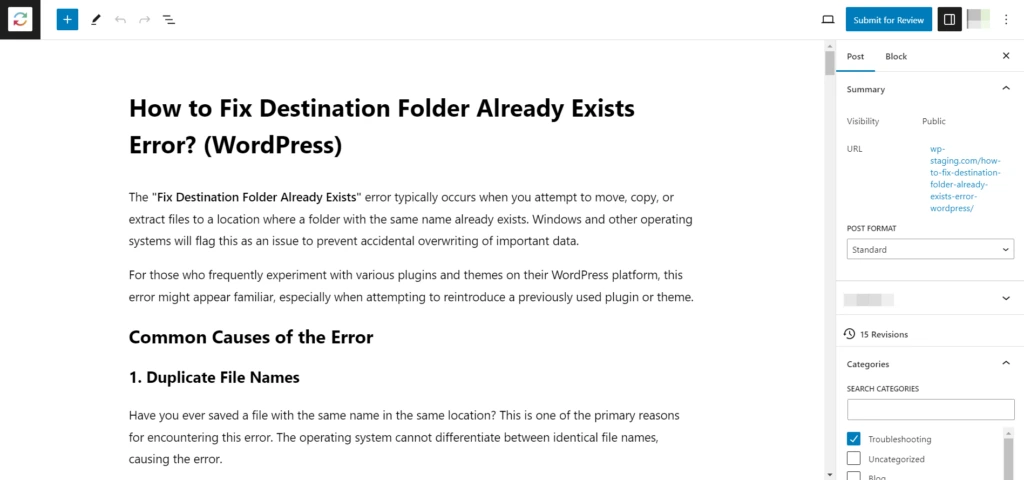
- Znajdź pasek boczny Revisions: po zlokalizowaniu wpisu uzyskaj dostęp do opcji Revisions w karcie Page lub Post w panelu ustawień. Po prawej stronie edytora znajdziesz widżet "Revisions". To Twoja brama do świata wersji treści.
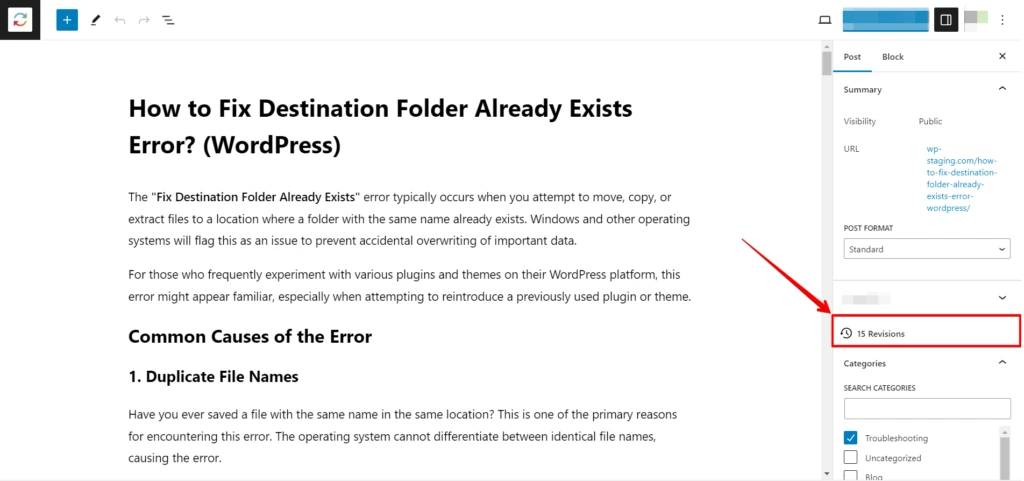
Przeglądanie wcześniejszych wersji wpisu
Mając do dyspozycji interfejs Revisions, jesteś gotów zanurzyć się w zbiorze wersji wpisu. Zrozumienie, jak skutecznie nawigować po tych wersjach, jest niezbędne.
- Przegląd wersji: kliknij "Browse", aby zobaczyć historię wersji. Możesz porównywać różne wersje, aby zobaczyć wprowadzone zmiany.
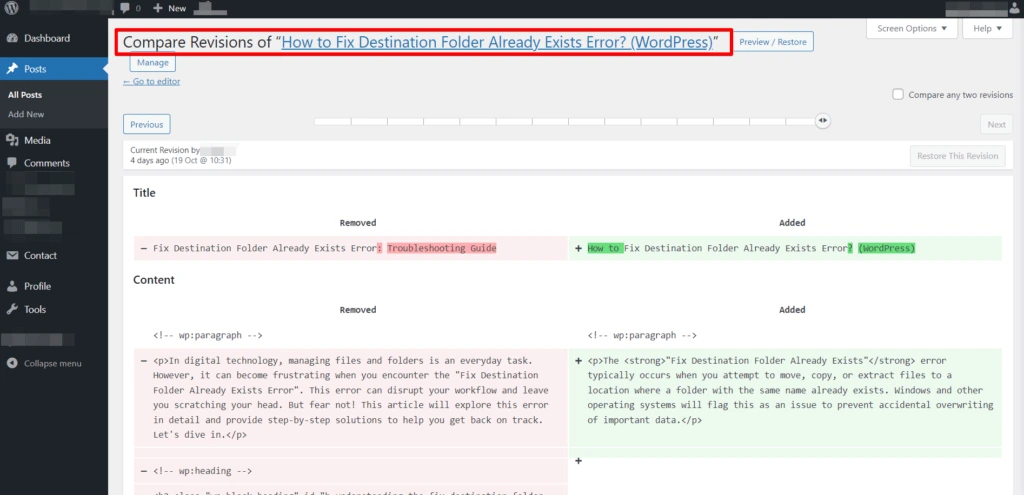
Nawigacja po suwaku wersji: na górze interfejsu wersji znajdziesz suwak, który umożliwia wybranie konkretnej wersji wpisu, którą chcesz przejrzeć. Ten suwak ułatwia nawigację i porównywanie różnych wersji Twojej treści.
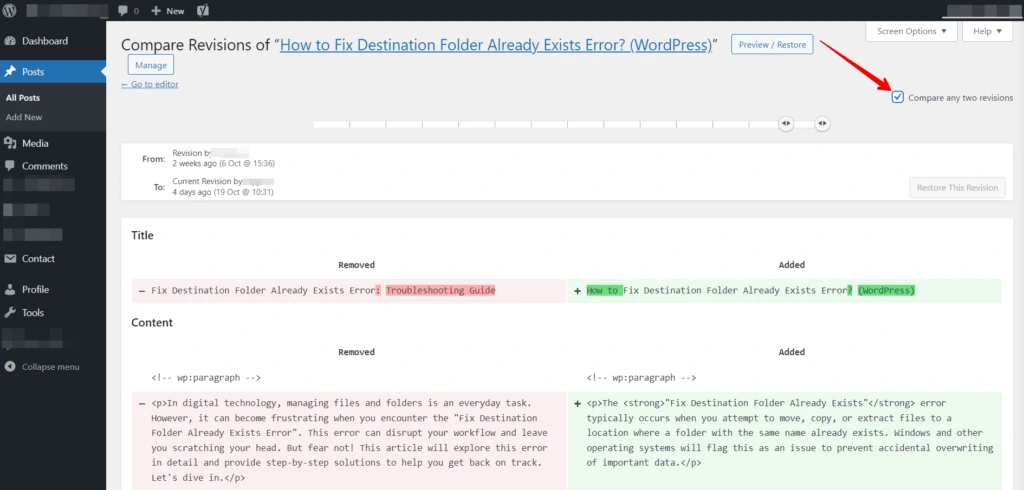
Aby to zrobić, kliknij "Compare Any Two Revisions" i użyj suwaka, aby zlokalizować wersje, które chcesz zestawić. Ta funkcja daje większą elastyczność w ocenie zmian w treści.
Zrozumieć ekran Revisions
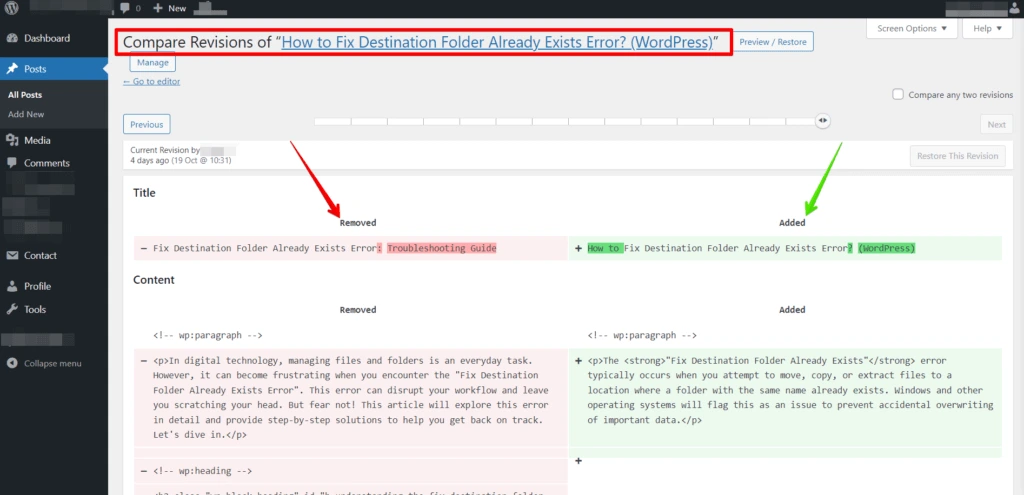
Pod suwakiem rozwija się ekran wersji, oferujący widok dwukolumnowy. Po lewej stronie zobaczysz najnowszą wersję wpisu, a po prawej wcześniejszą wersję.
- Wyróżnienia zmian w treści: nowo dodana treść pojawia się w żywym kolorze zielonym, dzięki czemu jest łatwo rozpoznawalna. Z kolei usunięte fragmenty wyróżniono uderzającą czerwienią, co pomaga zidentyfikować zmiany w treści.
- Śledzenie zmian: ten ekran dostarcza również cennych informacji o tym, kto wprowadził zmiany i kiedy one nastąpiły, zapewniając ślad odpowiedzialności za wersje treści.
- Przywróć wersję: wybierz wersję, do której chcesz wrócić, i kliknij "Restore This Revision".
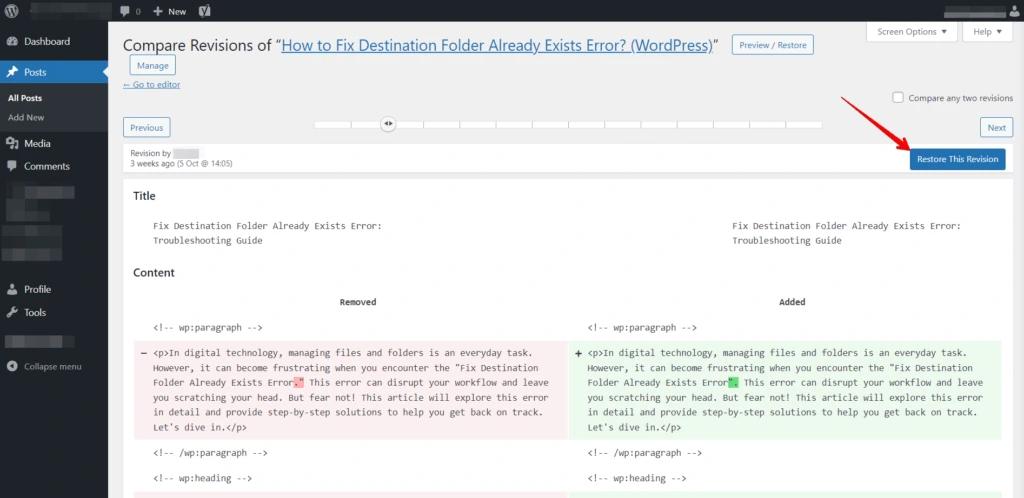
- Zapisz zmiany: po przywróceniu wersji nie zapomnij zapisać swojego wpisu lub strony.
Prosta alternatywa do przywracania treści
Jeśli wolisz nie zagłębiać się w skomplikowane procedury, istnieje proste i ręczne podejście do przywracania treści, które może Cię zainteresować. Ta metoda jest szczególnie przydatna, gdy dokonałeś pojedynczego usunięcia i chcesz odzyskać konkretną treść bez wpływu na ostatnio dodane elementy.
Stosując tę nieskomplikowaną strategię, możesz łatwo odzyskać pożądaną treść, unikając konieczności stosowania złożonych procesów, które mogłyby nadpisać inne wartościowe dodatki, które wprowadziłeś w międzyczasie.
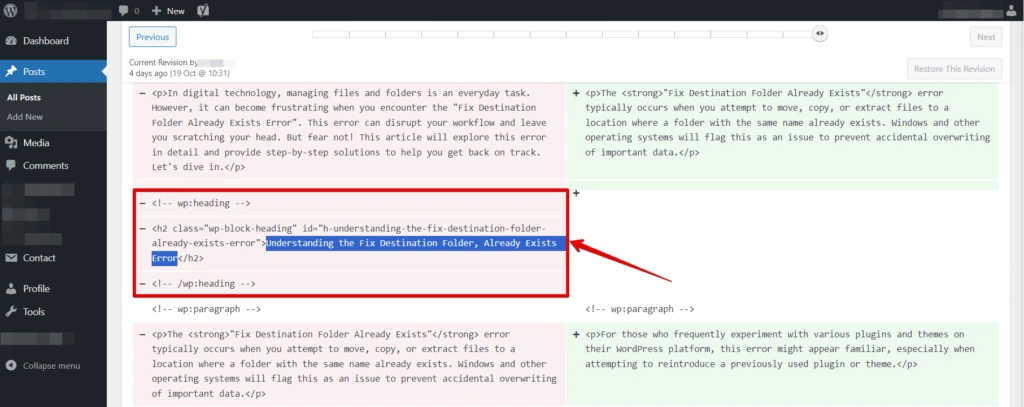
Stosując tę nieskomplikowaną strategię, możesz łatwo odzyskać pożądaną treść, unikając konieczności stosowania złożonych procesów, które mogłyby nadpisać inne wartościowe dodatki, które wprowadziłeś w międzyczasie. To praktyczny sposób na zachowanie integralności edycji przy jednoczesnym poprawianiu konkretnych braków w treści.
Przejmij kontrolę nad wersjami WordPressa
W świecie WordPressa masz możliwość zarządzania i dostosowywania liczby wersji, które chcesz zachować dla każdego artykułu. Aby ograniczyć liczbę wersji wpisów i usprawnić zarządzanie treścią, musisz dodać prosty fragment kodu do pliku "wp-config.php" swojej witryny WordPress.
define( 'WP_POST_REVISIONS', 15 );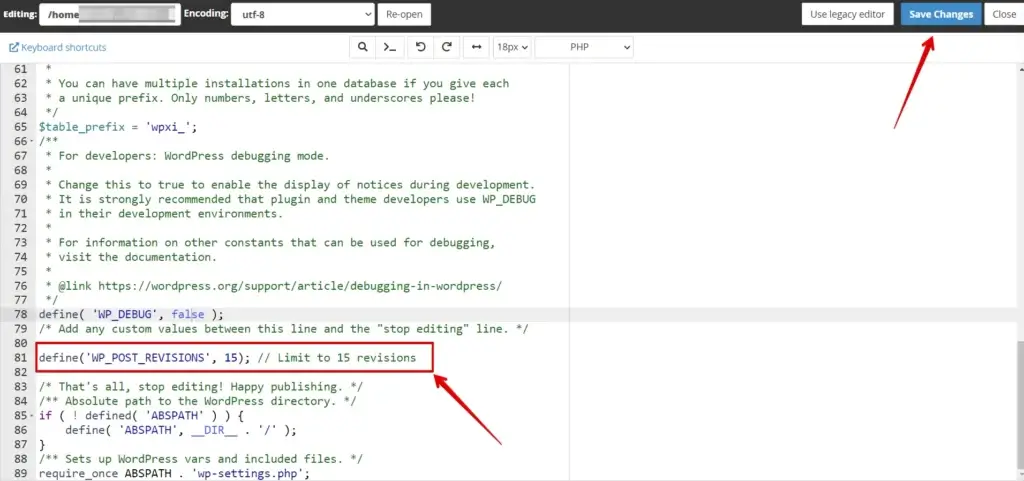
Ta metoda pozwala skutecznie dopasować ustawienia wersji do Twoich konkretnych potrzeb, zapewniając bardziej efektywne zarządzanie treścią.
Metoda 2: Autosaves – Twoi cisi strażnicy
Nawet jeśli zapomnisz ręcznie zapisać swoją pracę, klikając Save Draft, Publish lub Update, WordPress chroni Cię dzięki autosaves. W edytorze Classic autosave jest tworzony co 60 sekund. W nowszym edytorze blokowym (Gutenberg) dzieje się to co 10 sekund. WordPress przechowuje tylko jeden autosave naraz, nadpisując poprzedni autosave przy każdym kolejnym interwale.
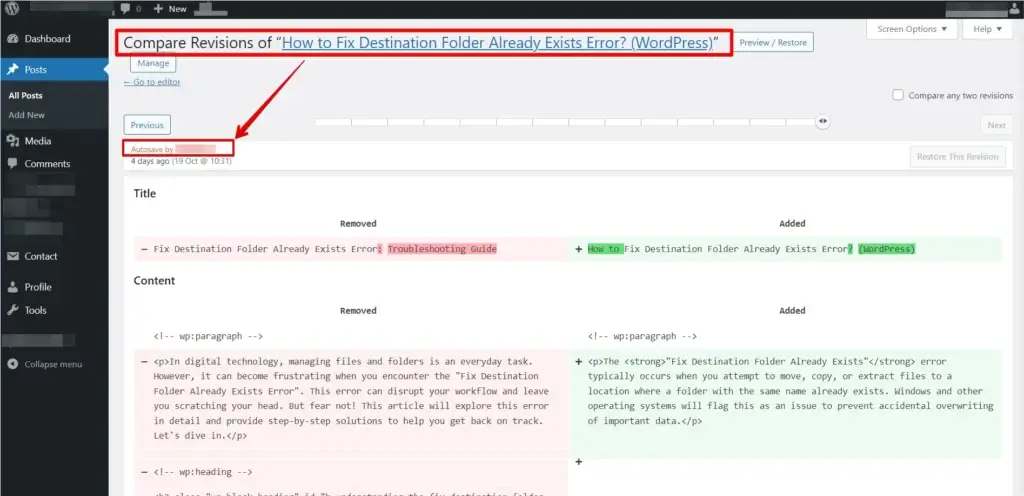
Zarówno wersje, jak i autosaves są dostępne z poziomu interfejsu Revisions, co ułatwia użytkownikom przywracanie treści.
Warto zauważyć, że autosaves są bardzo podobne do wersji, a główną różnicą jest użycie czerwonego tekstu, który wskazuje, że przeglądasz autosave:
Podsumowując, zrozumienie mechaniki wersji i autosaves w WordPressie ma kluczowe znaczenie dla zachowania integralności treści. Te funkcje sprawiają, że Twoja ciężka praca jest zachowywana, a witryna pozostaje niezawodną i efektywną platformą dla odbiorców.
Metoda 3: Snapshots – ostatnia linia obrony Twojej witryny
Rozumiemy, że mogą wystąpić nieprzewidziane błędy poza zasięgiem wersji i autosaves.
Na przykład częstotliwość tworzenia kopii zapasowych i okres ich przechowywania mogły zostać zmienione lub różnić się w zależności od planu hostingowego.
Inną opcją przywrócenia kopii zapasowej WordPressa jest skorzystanie z panelu hostingowego, jeśli Twój dostawca hostingu oferuje tworzenie i przywracanie kopii zapasowych.
Na przykład pokażemy ten proces w hPanel usług hostingowych Hostinger. Wystarczy postępować zgodnie z poniższymi krokami:
- Wejdź do panelu kontrolnego hostingu i przejdź do sekcji "Dashboard".
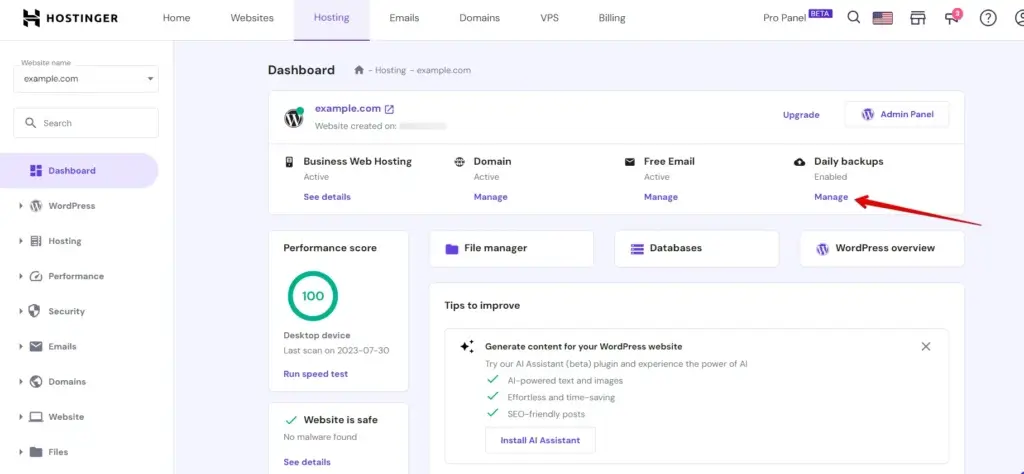
- Kliknij opcję "Manage" i wybierz "Backups".
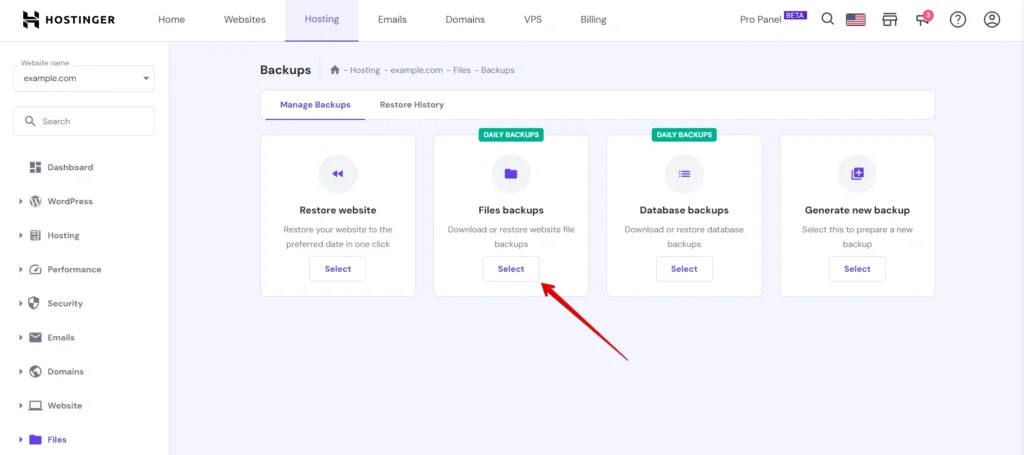
- W sekcji "Files Backups" kliknij przycisk "Selected". Z menu rozwijanego wybierz żądaną datę przywrócenia. Kontynuuj, klikając "Next Step".
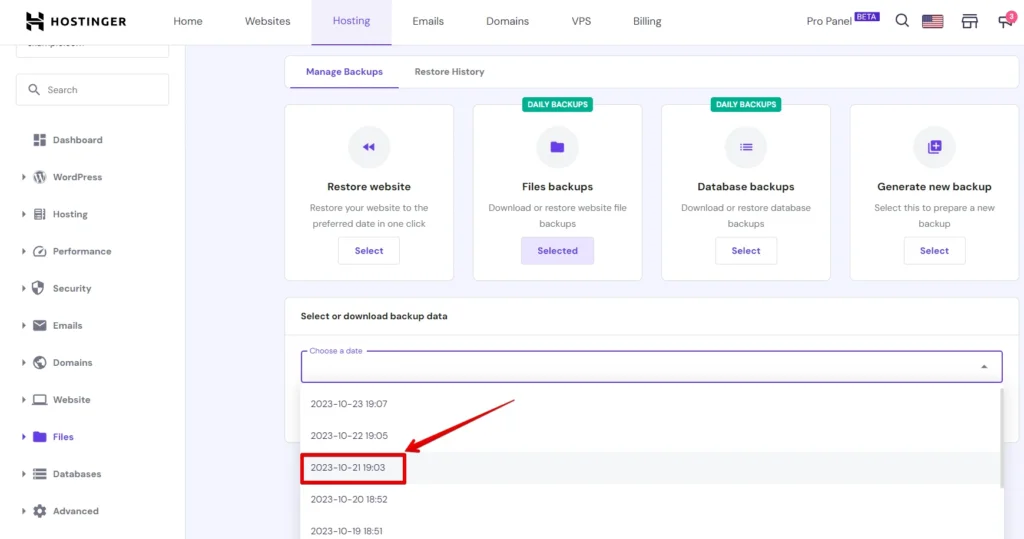
- Wybierz pojedyncze pliki lub cały folder "public_html", aby przywrócić witrynę.
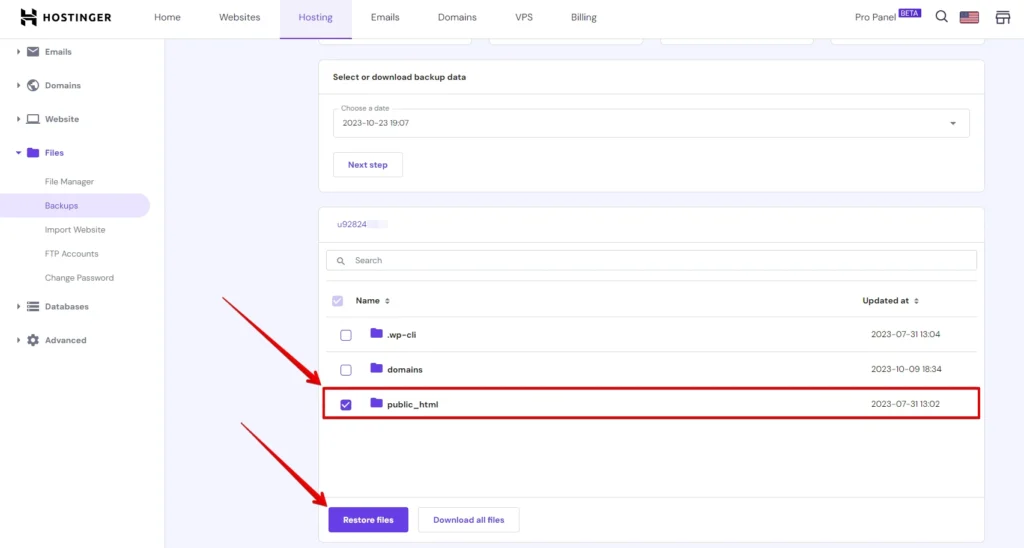
Kliknij przycisk "Restore Files", aby rozpocząć proces; alternatywnie możesz je pobrać, klikając "Download All Files."
Podsumowanie
Zalecamy automatyczne tworzenie kopii zapasowych Twojej witryny WordPress. Możesz użyć WP Staging — potężnego narzędzia do automatyzacji kopii zapasowych witryn i środowisk staging.
Powiązane artykuły
