


Wyobraź sobie swoją witrynę WordPress jako samochód. Tak jak samochód potrzebuje regularnej konserwacji, aby działać bez zarzutu, tak Twoja witryna potrzebuje swojego rodzaju przeglądu, aby działać na najwyższym poziomie. Sercem Twojej witryny WordPress, podobnie jak silnikiem samochodu, jest jej baza danych.
W tej bazie danych żyją wszystkie Twoje treści – od wnikliwych wpisów na blogu, które napisałeś, i wspaniałych obrazów, które przesłałeś, po komentarze pozostawione przez odwiedzających. Z biegiem czasu, podobnie jak silnik może się zatkać, baza danych Twojej witryny może się zapchać niepotrzebnymi danymi, spowalniając witrynę i wpływając na doświadczenia użytkownika.
Ale oto dobra wiadomość: nie musisz być mechanikiem, aby zapewnić swojej witrynie należną konserwację. Optymalizacja i naprawa bazy danych WordPress są prostsze, niż myślisz, i mogą znacząco wpłynąć na wydajność Twojej witryny.
W tym wpisie na blogu przeprowadzimy Cię przez to, dlaczego i jak optymalizować oraz naprawiać bazę danych WordPress. Postaramy się ograniczyć żargon techniczny do minimum i skupimy się na łatwych do zrozumienia krokach, które możesz wykonać, niezależnie od poziomu Twojej wiedzy technicznej.
Contents
Najpierw najważniejsze
Zanim zagłębisz się w optymalizację bazy danych, kluczowe jest wykonanie kopii zapasowej bazy danych. Błędy mogą się zdarzyć, a kopia zapasowa zapewnia, że w razie potrzeby możesz przywrócić witrynę do poprzedniego stanu.
Wtyczki takie jak WP Staging to najlepszy sposób na pełne utworzenie kopii zapasowej bazy danych WordPress, motywów, treści lub całej witryny za pomocą kilku kliknięć.
Oto szczegółowy przewodnik, jak utworzyć kopię zapasową bazy danych WordPress.
Pobierz wtyczkę:
3 sposoby na odświeżenie bazy danych WordPress
- Skorzystaj z domyślnego narzędzia WordPressa do naprawy bazy danych
- Napraw problemy z bazą danych WordPress za pomocą PHPMyAdmin
- Napraw bazę danych WordPress za pomocą wtyczek naprawczych
1. Skorzystaj z domyślnego narzędzia WordPressa do naprawy bazy danych
WordPress nie posiada wbudowanego narzędzia do naprawy bazy danych, ale oferuje funkcję pozwalającą podjąć próbę naprawy bazy danych w przypadku uszkodzenia.
Dostęp do narzędzia naprawy bazy danych uzyskuje się poprzez dodanie określonego parametru do pliku konfiguracyjnego WordPressa (wp-config.php). Oto, jak go użyć:
- Potrzebujesz dostępu do plików instalacyjnych WordPressa poprzez FTP lub menedżera plików dostawcy hostingu.
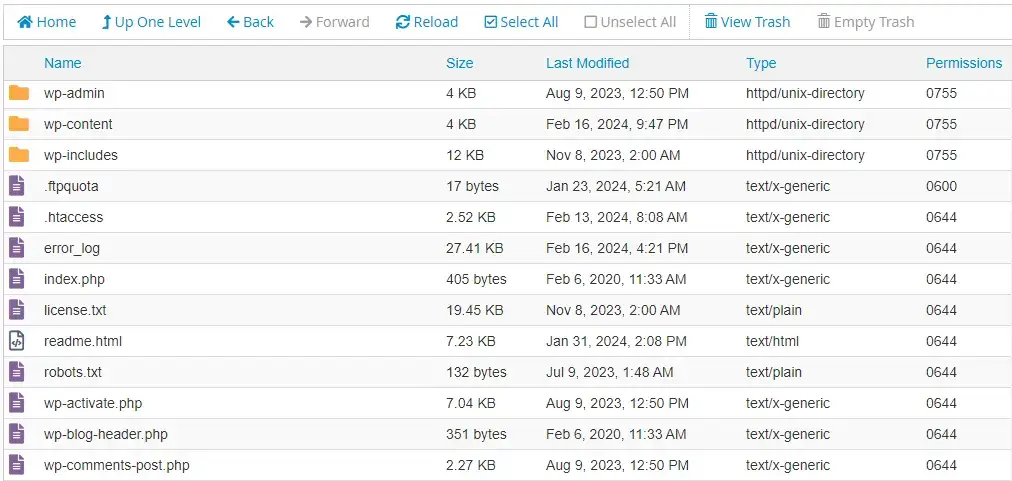
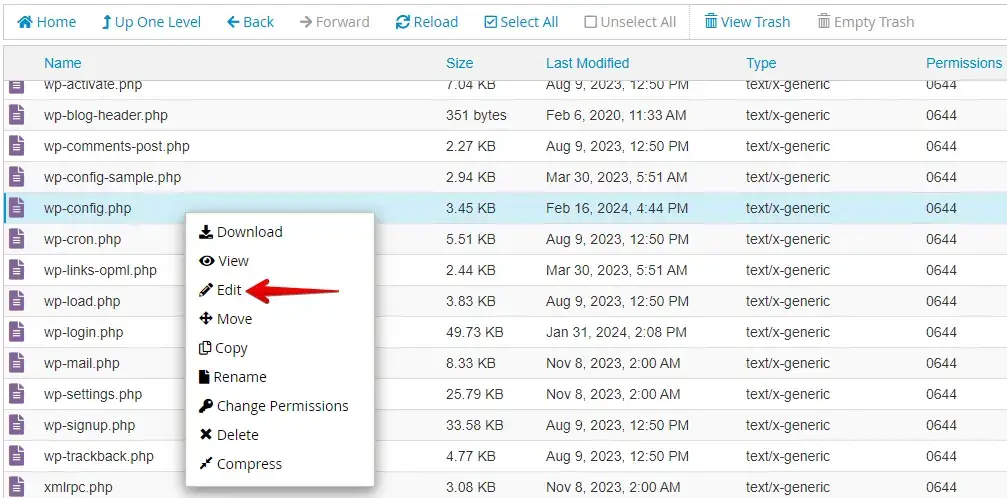
- Zlokalizuj plik wp-config.php w katalogu głównym instalacji WordPressa i otwórz go do edycji.
- W pliku wp-config.php dodaj następującą linię kodu tuż nad linią mówiącą "That’s all, stop editing! Happy blogging."
- Zapisz zmiany w pliku
wp-config.php.
define('WP_ALLOW_REPAIR', true);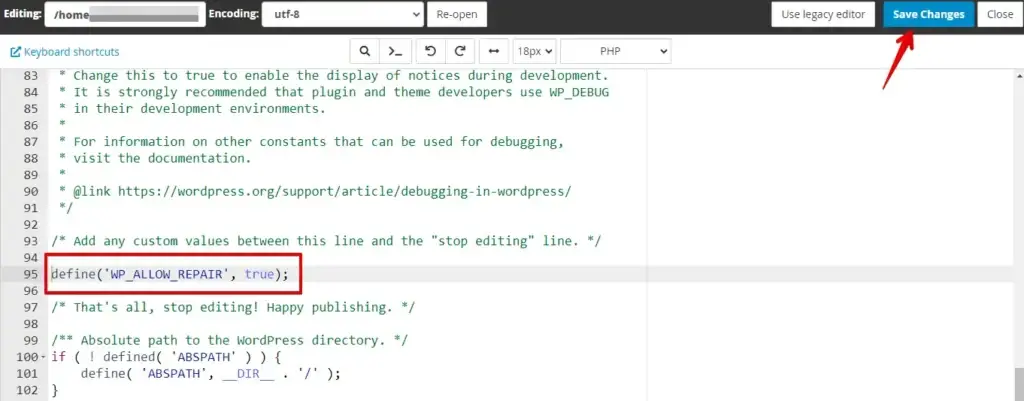
- Teraz możesz uzyskać dostęp do narzędzia naprawy bazy danych, odwiedzając w przeglądarce następujący adres URL i zastępując
yourdomain.comswoją rzeczywistą nazwą domeny:
http://yourdomain.com/wp-admin/maint/repair.php- Kliknij "Repair Database" lub "Repair and Optimize Database" na stronie naprawy, w zależności od potrzeb. Czas trwania procesu zależy od rozmiaru bazy danych.
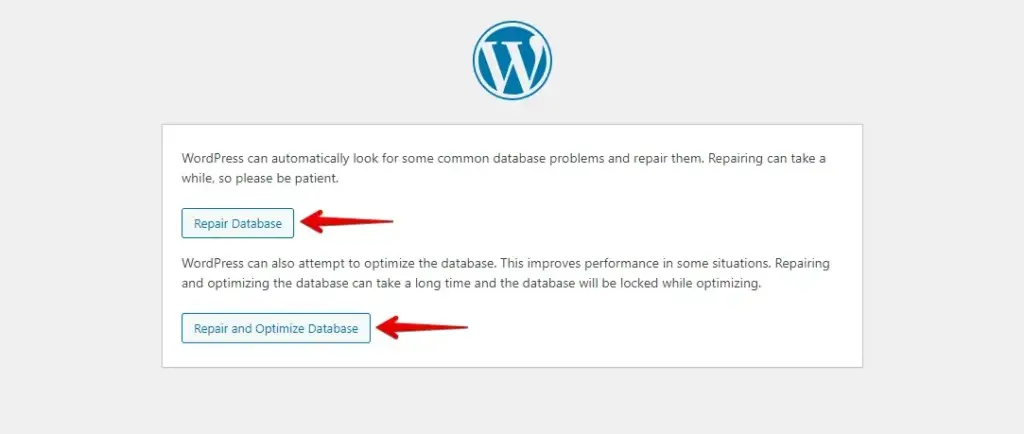
Ze względów bezpieczeństwa po zakończeniu naprawy bazy danych konieczne jest usunięcie parametru WP_ALLOW_REPAIR z pliku wp-config.php. Usuń lub zakomentuj dodaną wcześniej linię.
2. Napraw problemy z bazą danych WordPress za pomocą PHPMyAdmin
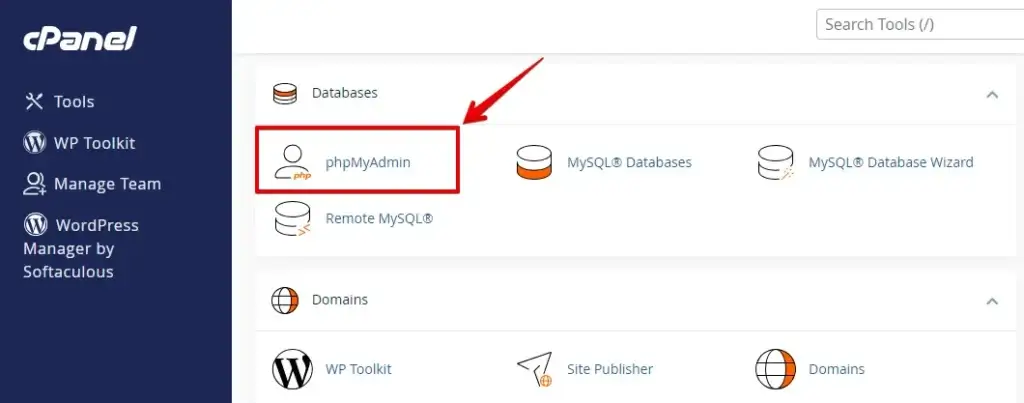
- Zaloguj się do panelu sterowania hostingu i przejdź do phpMyAdmin.
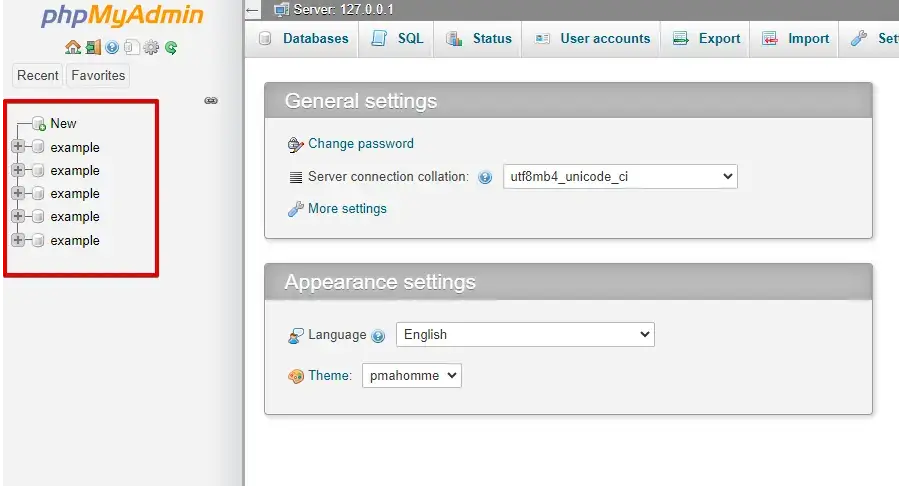
- W phpMyAdmin zlokalizuj i wybierz bazę danych powiązaną z Twoją witryną WordPress w lewym pasku bocznym.
- Przewiń w dół i zaznacz pole obok "Check All", aby wybrać wszystkie tabele.
- Następnie wybierz "Repair table" z menu rozwijanego z etykietą "With selected".
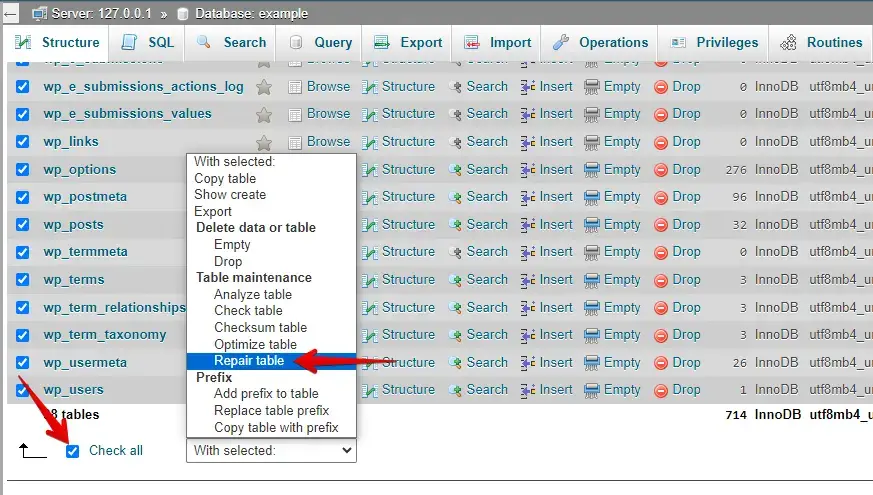
Postępując zgodnie z tymi krokami, problemy z bazą danych WordPress można skutecznie rozwiązać przy użyciu phpMyAdmin, zapewniając płynne działanie witryny.
3. Naprawa i optymalizacja bazy danych WordPress za pomocą wtyczek naprawczych
Naprawa i optymalizacja bazy danych WordPress jest kluczowa dla rozwiązywania błędów, takich jak problemy z połączeniem lub uszkodzone tabele. Korzystanie z wtyczek do naprawy i optymalizacji baz danych oferuje proste rozwiązanie bez konieczności bezpośredniej interakcji z bazą danych. Oto, jak to zrobić:
- Wybierz wtyczkę do naprawy i optymalizacji bazy danych, taką jak WP-DBManager lub WP-Optimize.
- Zainstaluj wybraną wtyczkę z repozytorium WordPress i ją aktywuj.
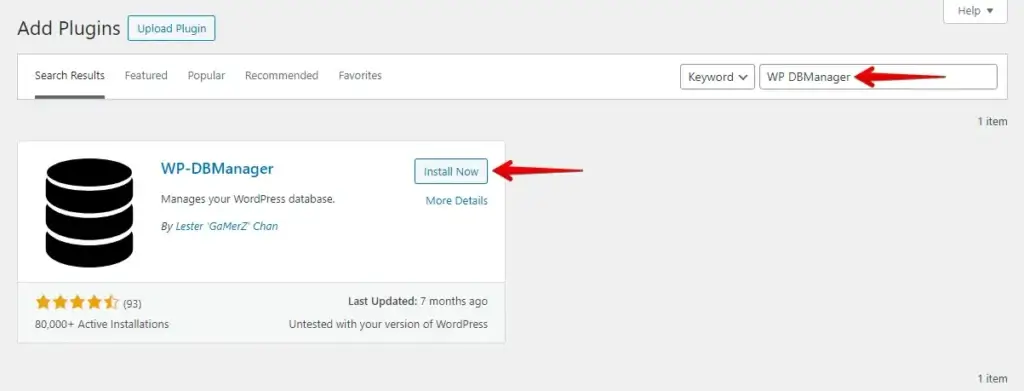
- Przejdź do ustawień wtyczki lub menu kokpitu, aby znaleźć funkcję naprawy i optymalizacji.
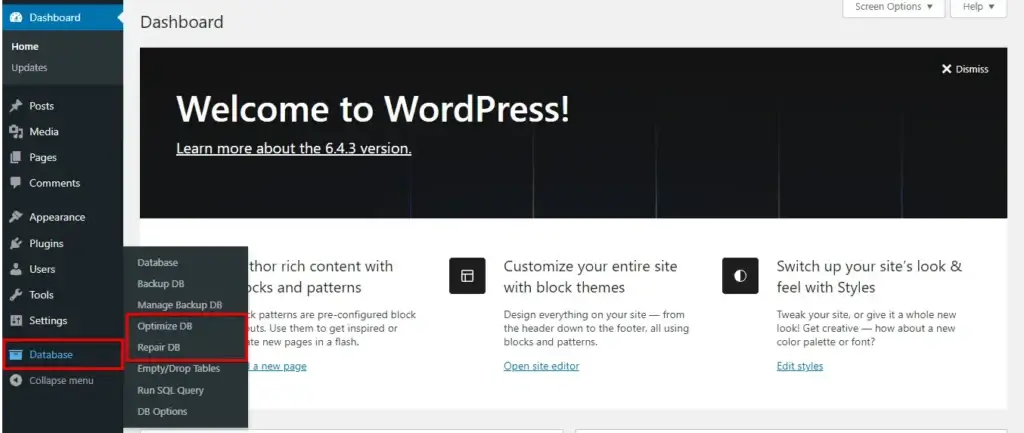
- Rozpocznij proces naprawy i optymalizacji z poziomu interfejsu wtyczki.
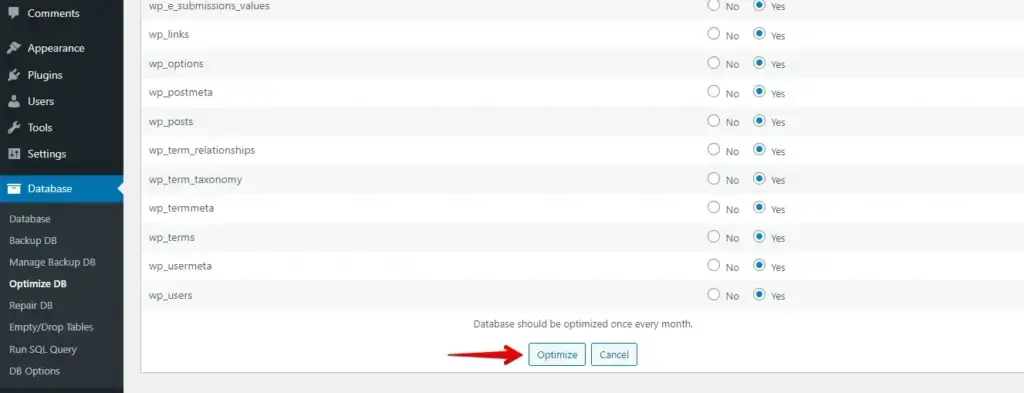
Korzystanie z wtyczki do naprawy i optymalizacji bazy danych upraszcza proces i eliminuje potrzebę ręcznej interwencji, co czyni ją skutecznym rozwiązaniem do naprawy problemów z bazą danych WordPress.
Podsumowanie
Naprawa i optymalizacja bazy danych WordPress są niezbędne dla zdrowia i wydajności witryny, eliminując problemy takie jak błędy i powolne ładowanie. Poprawia szybkość, zmniejsza przestoje i optymalizuje wykorzystanie zasobów, zapewniając trwały sukces witryny.
Powiązane artykuły
- Jak naprawić błąd "Establishing a Database Connection" w WordPressie
- Jak wyłączyć wtyczkę WordPress z poziomu bazy danych
- Jak zmienić prefiks tabel WordPressa w bazie danych mySQL
- Samouczek naprawy i optymalizacji tabel bazy danych w phpMyAdmin
- Jak naprawić bazę danych mySQL za pomocą phpmyadmin i adminer
- Jak zoptymalizować bazę danych WordPress dla najwyższej wydajności?
