


Wydajność Twojej witryny WordPress jest kluczowa. Dostosowanie Cron Jobs może zwiększyć wydajność Twojej witryny. Ten przewodnik obejmuje to, czym są Cron Jobs, jak je tworzyć i zarządzać nimi oraz dlaczego są ważne dla Twojej witryny. Dowiesz się, jak używać Cron Jobs, aby poprawić wydajność i funkcjonalność swojej witryny.
Contents
Zrozumienie Cron Jobs w WordPressie
Czym są Cron Jobs?
Cron Jobs to zaplanowane zadania, które są wykonywane automatycznie w określonych odstępach czasu. W kontekście WordPressa zadania te są niezbędne do prawidłowego funkcjonowania Twojej witryny.
WordPress używa Cron Jobs do wykonywania różnych czynności, takich jak publikowanie zaplanowanych wpisów, sprawdzanie aktualizacji i wysyłanie powiadomień e-mail. Zrozumienie, jak skutecznie zarządzać tymi zadaniami, zapewnia płynne działanie Twojej witryny.
Dlaczego Cron Jobs są ważne?
Cron Jobs są kluczowe dla witryn WordPress, automatyzują ważne zadania, oszczędzają czas i ograniczają błędy. Obsługują funkcje takie jak:
- Zaplanowane publikowanie – Cron Jobs umożliwiają zaplanowane publikowanie, zapewniając, że Twoje treści docierają do odbiorców wtedy, kiedy jest to potrzebne.
- Aktualizacje wtyczek i motywów – Cron Jobs automatyzują aktualizacje wtyczek i motywów, zapewniając poprawę bezpieczeństwa i wydajności.
- Optymalizacja bazy danych – Cron Jobs mogą zaplanować regularną optymalizację bazy danych dla efektywnej wydajności witryny.
- Powiadomienia e-mail – Cron Jobs zapewniają terminowe powiadomienia e-mail dla różnych celów.
Tworzenie i modyfikowanie Cron Jobs
1. Tworzenie i modyfikowanie Cron Jobs w WordPressie za pomocą wtyczki
Tworzenie i modyfikowanie Cron Jobs w WordPressie za pomocą wtyczki może być pomocne w planowaniu i automatyzowaniu zadań na Twojej witrynie WordPress. Oto przewodnik krok po kroku, jak to zrobić:
Krok 1: Zainstaluj i aktywuj wtyczkę
- Zaloguj się do panelu administracyjnego WordPressa.

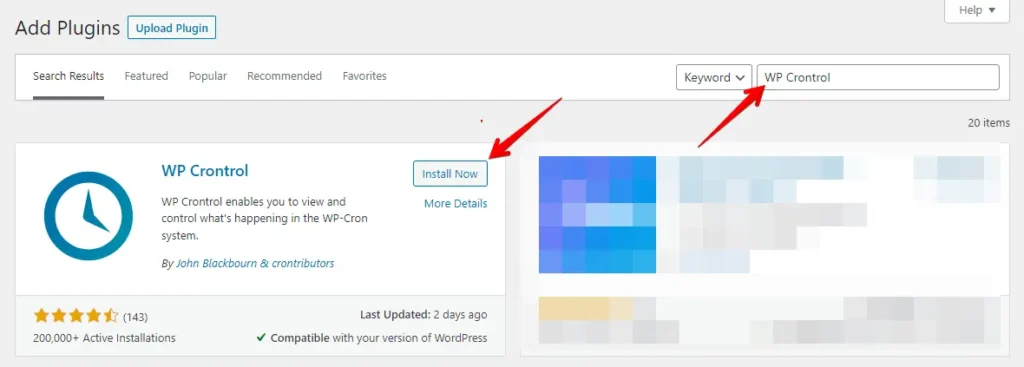
- Przejdź do „Wtyczki" w lewym menu i kliknij „Dodaj nową".

- W pasku wyszukiwania wpisz nazwę wtyczki, której chcesz użyć (np. „WP Crontrol" lub „Advanced Cron Manager").
- Kliknij „Zainstaluj teraz" obok wtyczki.
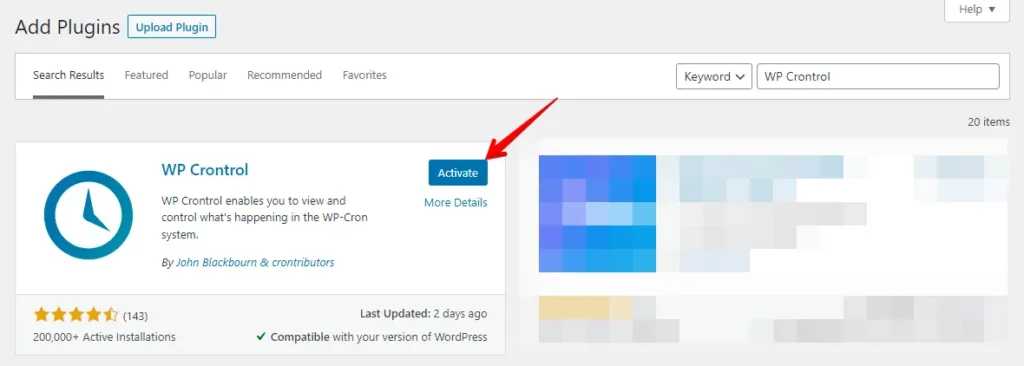
- Po zakończeniu instalacji kliknij „Aktywuj", aby aktywować wtyczkę.
Krok 2: Wyświetl istniejące Cron Events
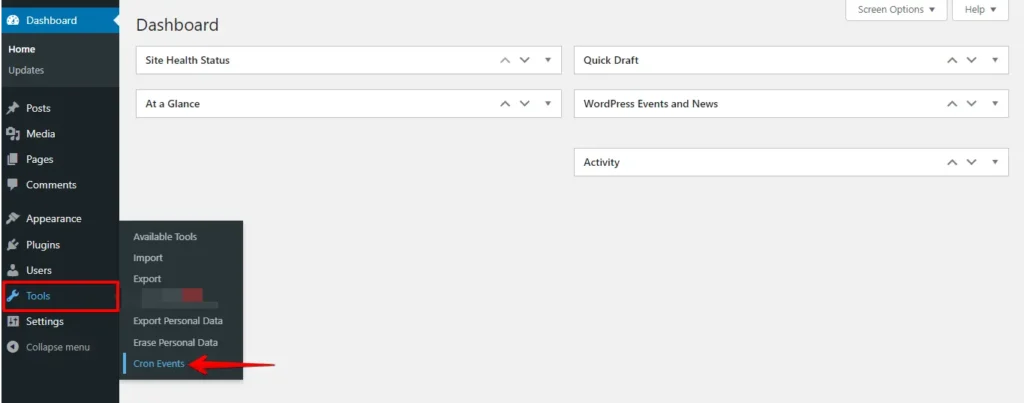
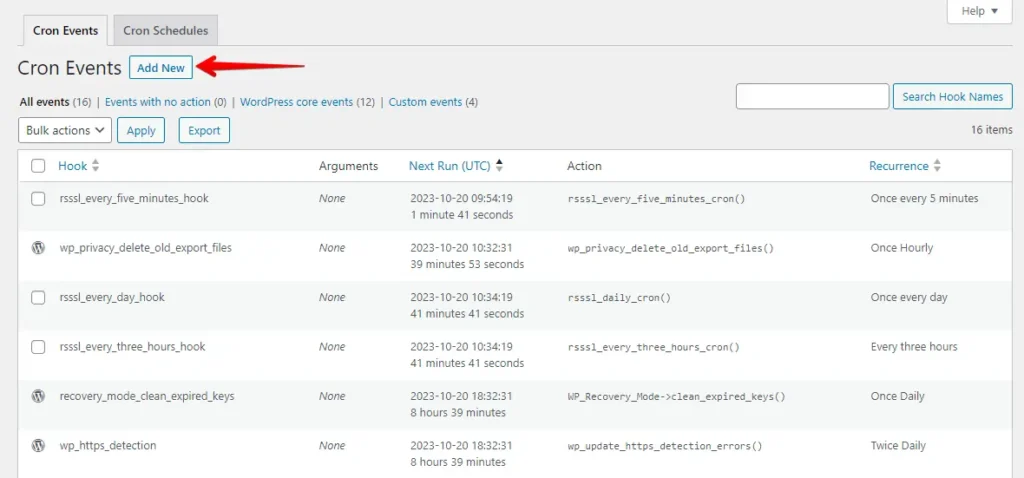
Po aktywacji wtyczki przejdź do „Cron Events" w menu administracyjnym WordPressa w sekcji „Narzędzia".
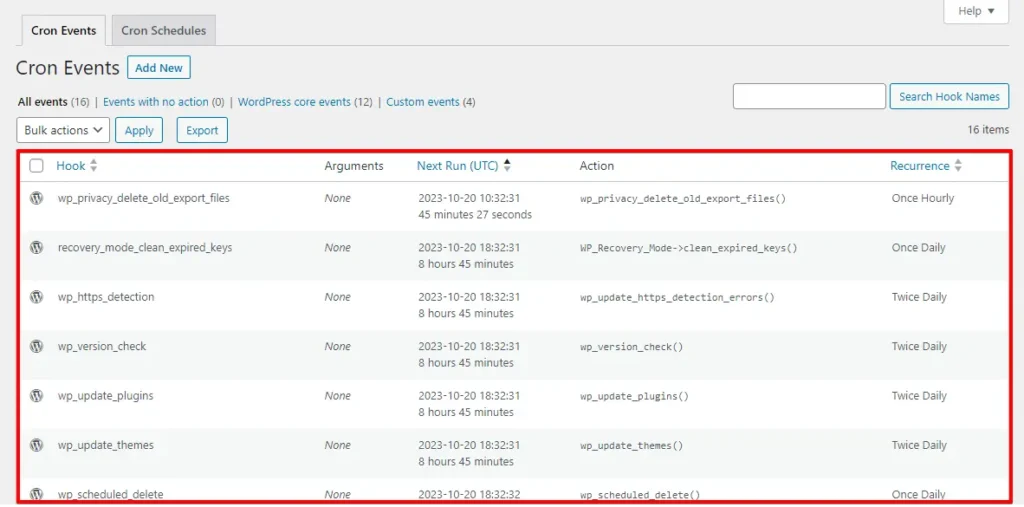
Po wejściu do sekcji Cron Events powinieneś zobaczyć listę istniejących cron jobs. WordPress ma kilka domyślnych cron jobs, takich jak sprawdzanie aktualizacji, wysyłanie wiadomości e-mail i inne. Możesz je tutaj przeglądać i zarządzać nimi.
Krok 3: Dodaj nowy Cron Event
Aby dodać nowy Cron Event, wykonaj następujące kroki:
- Tworząc cron job od podstaw, musisz mieć odpowiedni action hook w swoim kodzie, zwykle znajdujący się w pliku functions.php. Oto przykład dostarczony przez WP-Crontrol:
add_action( 'my_hookname', 'my_function' );- Następny krok polega na utworzeniu Twojej funkcji.
function my_function() {
    wp_mail( 'hello@example.com', 'WP Crontrol', 'WP Crontrol rocks!' );
}- Teraz poszukaj opcji takiej jak „Add New" lub podobnego przycisku.
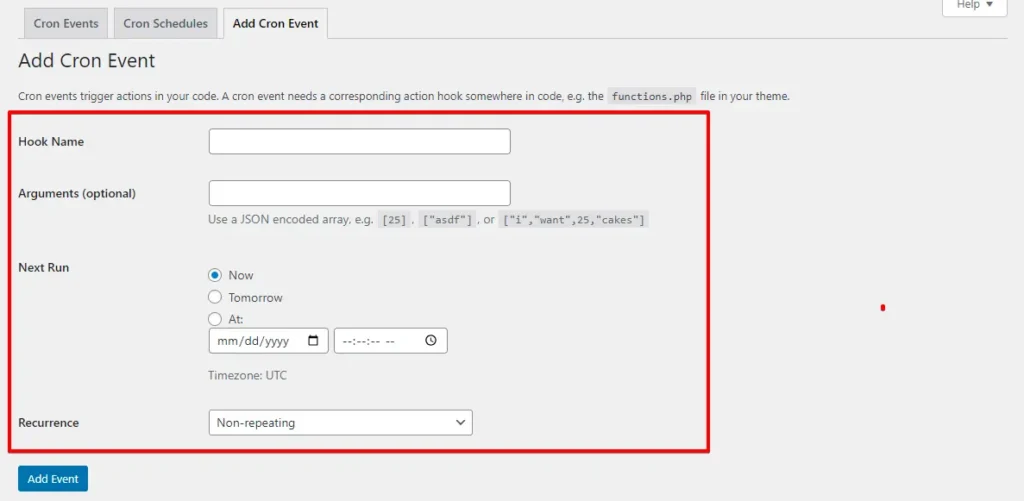
- Zazwyczaj będziesz mieć pola do wypełnienia, w tym:
- Hook: To jest nazwa akcji lub funkcji, którą chcesz zaplanować jako cron job. Na przykład „my_hookname".
- Arguments: Jeśli Twoja funkcja wymaga określonych argumentów, wprowadź je tutaj.
- Next Run: To pole wyświetla datę i godzinę następnego zaplanowanego wykonania Twojego cron job. Pokazuje, kiedy funkcja zostanie uruchomiona zgodnie z wybranym harmonogramem.
- Recurrence: Ustaw, jak często cron job jest uruchamiany, z opcjami takimi jak co godzinę, codziennie lub co tydzień, w zależności od funkcji Twojej wtyczki.
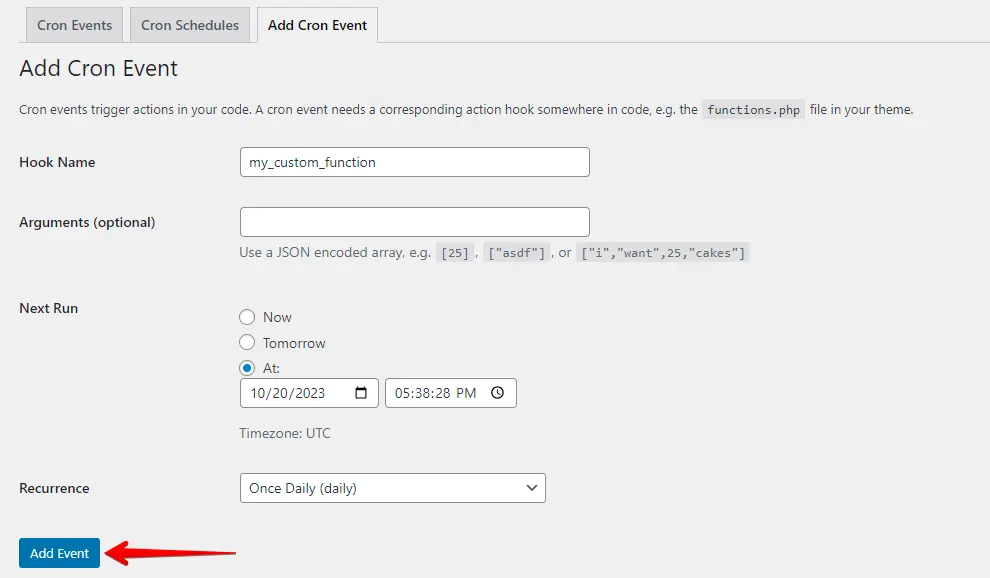
- Po wypełnieniu szczegółów kliknij przycisk „Add Event".
Krok 4: Modyfikuj lub usuń Cron Events
Aby zmodyfikować lub usunąć istniejące cron events, wykonaj następujące kroki:
- Znajdź cron event, który chcesz edytować lub usunąć, na liście istniejących cron events.
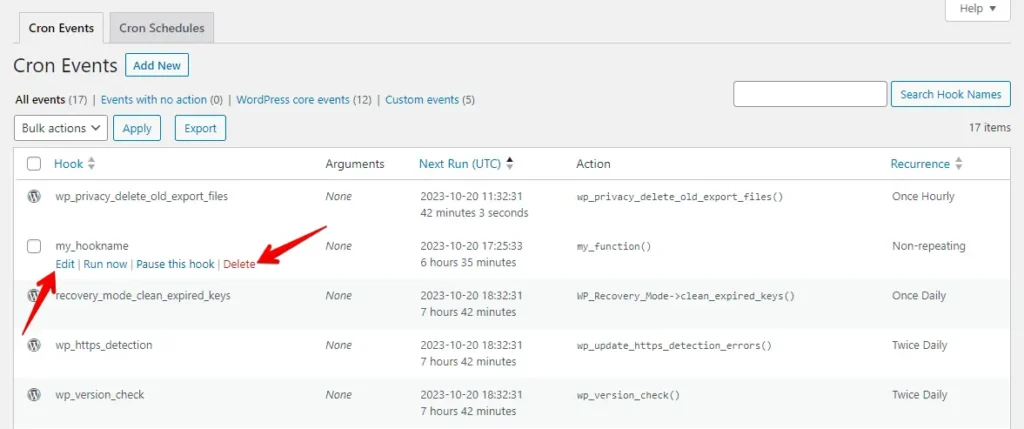
- Jeśli chcesz go edytować, kliknij przycisk edycji.
- Możesz zmienić parametry zgodnie z potrzebami i kliknąć przycisk update event.
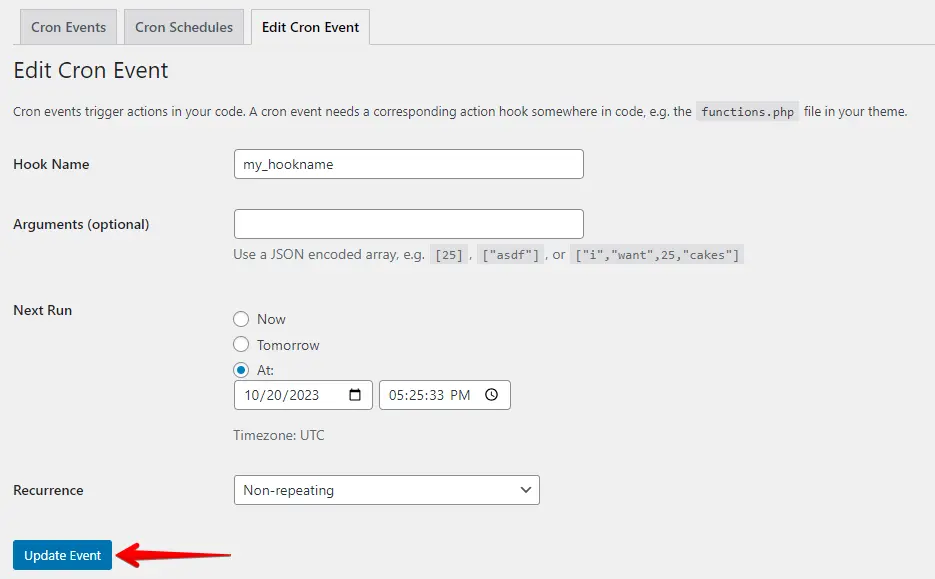
Po utworzeniu lub zmodyfikowaniu cron job dobrą praktyką jest jego przetestowanie, aby upewnić się, że działa zgodnie z oczekiwaniami. Wtyczka, której używasz, może oferować opcje ręcznego uruchamiania cron jobs do celów testowych.
2. Tworzenie i modyfikowanie Cron Jobs w WordPressie za pomocą cPanel
Tworzenie i modyfikowanie Cron Jobs w WordPressie za pomocą cPanel może być przydatne do automatyzacji zadań na Twojej witrynie WordPress. Oto przewodnik krok po kroku:
- Zaloguj się do cPanel

- W panelu cPanel wyszukaj ikonę „Cron Jobs" lub „Cron". Zwykle znajduje się ona w sekcji „Zaawansowane" lub „Metryki".
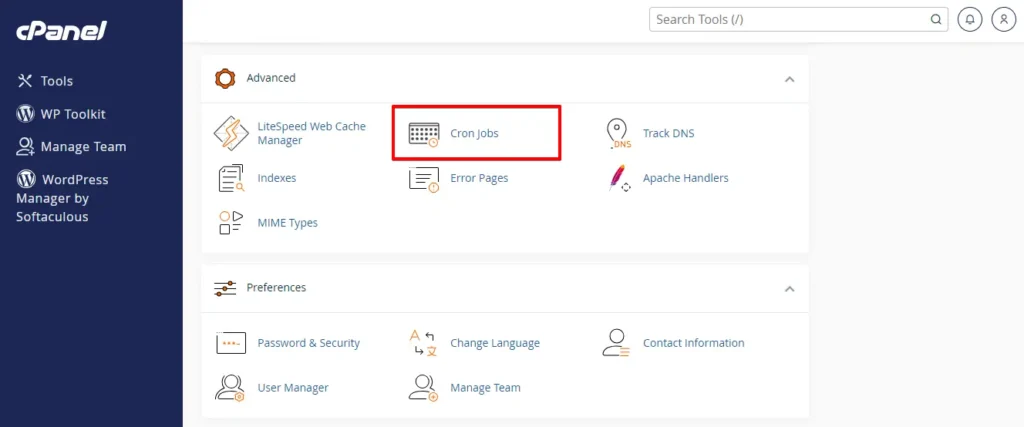
- Strona ustawień Cron Jobs oferuje opcje konfigurowania powiadomień cron job i tworzenia nowych cron jobs. Aby dodać nowy cron job, po prostu przewiń do sekcji „Add New Cron Job".
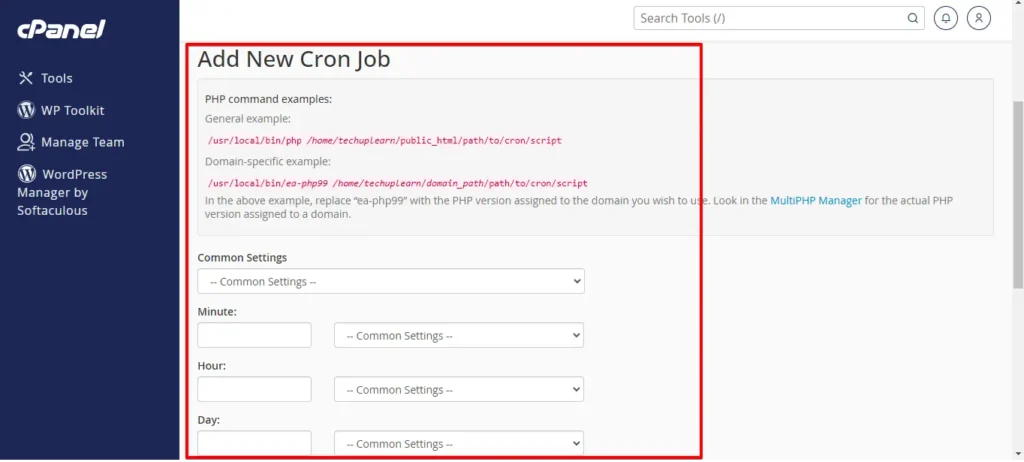
- Menu Common Settings oferuje różne wstępnie ustawione opcje, w zakresie od interwałów jednej minuty do raz w roku. Możesz wybrać jedną opcję lub dostosować pola poniżej, aby wprowadzić niestandardową wartość.
- Po wypełnieniu szczegółów kliknij przycisk „Add New Cron Job".
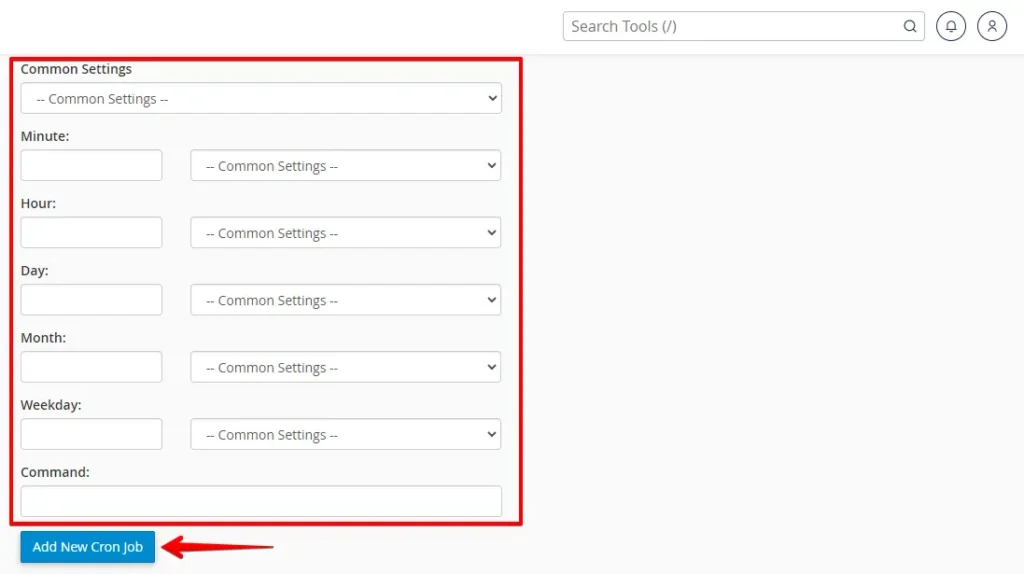
Aby zmodyfikować istniejące cron jobs, wykonaj następujące kroki:
- Znajdź cron job, który chcesz zmodyfikować, i kliknij przycisk „Edit".

- Zmień wymagane ustawienie i kliknij przycisk „Edit Line".
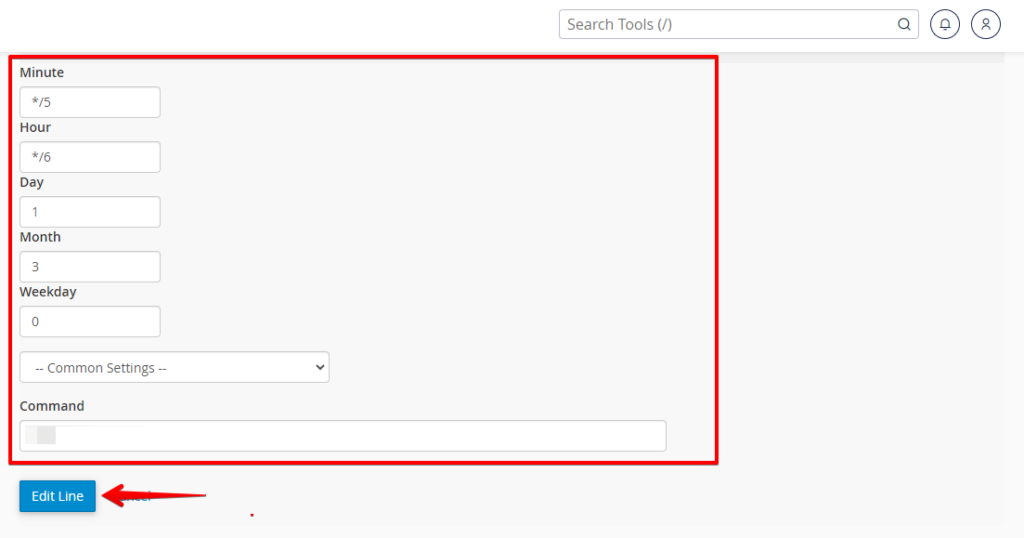
To wszystko! Pomyślnie utworzyłeś i zmodyfikowałeś Cron Jobs WordPressa za pomocą cPanel. Użyj tej metody, aby zautomatyzować zadania i zapewnić płynne działanie swojej witryny WordPress.
Wniosek
Podsumowując, możliwość tworzenia i modyfikowania Cron Jobs WordPressa jest cennym zasobem do automatyzacji zadań i zwiększania wydajności witryny. Czy to za pomocą wtyczek, czy cPanel, te kroki pozwalają zaplanować i zarządzać ważnymi funkcjami witryny, oszczędzając czas i zapewniając płynne działanie. Regularna konserwacja jest kluczem do utrzymania skuteczności tych zaplanowanych zadań.
Powiązane artykuły
