


Jednym z kluczowych elementów potęgi WordPressa jest jego REST API (Representational State Transfer Application Programming Interface), które pozwala programistom programowo korzystać z danych WordPressa i wykonywać różne operacje.
Jednak jak każdy złożony system, WordPress nie jest wolny od problemów i błędów. Częstym problemem, na który natrafiają użytkownicy WordPressa, są błędy REST API. Bywają one frustrujące, ponieważ mogą uniemożliwić wykorzystanie pełnego potencjału REST API i utrudnić działanie witryny.
W tym kompleksowym przewodniku przyjrzymy się błędom REST API w WordPressie i przedstawimy praktyczne rozwiązania, jak je naprawić.
Niezależnie od tego, czy jesteś doświadczonym programistą WordPressa, czy początkującym użytkownikiem, ten artykuł da Ci wiedzę i narzędzia potrzebne do pokonania tych błędów i zapewnienia płynnego działania Twojego REST API.
Contents
Co powoduje błędy REST API?
Błędy REST API w WordPressie mogą występować z różnych powodów:
- Problemy z danymi uwierzytelniającymi lub niewystarczające uprawnienia użytkownika mogą prowadzić do błędów REST API.
- Niekompatybilne lub źle napisane wtyczki albo motywy mogą zakłócać działanie REST API i powodować błędy.
- Błędy mogą pojawić się, jeśli adres URL punktu końcowego API lub parametry przekazane w żądaniu są nieprawidłowe lub źle sformatowane.
- Problemy z konfiguracją serwera, takie jak mod_rewrite lub ograniczona pamięć PHP, mogą skutkować błędami REST API.
- Mechanizmy buforowania, w tym wtyczki cache lub buforowanie po stronie serwera, czasami zakłócają odpowiedzi REST API.
Znajomość tych częstych przyczyn pozwala diagnozować i rozwiązywać błędy REST API w WordPressie.
5 najlepszych metod na naprawę „REST API Error"
- Sprawdź konflikty wtyczek
- Zaktualizuj WordPressa i wtyczki
- Zweryfikuj strukturę adresów URL
- Zwiększ limit pamięci PHP
- Wyczyść pamięć podręczną
Sprawdź konflikty wtyczek
Oto przewodnik krok po kroku, jak sprawdzić konflikty wtyczek:
- Zaloguj się do kokpitu administracyjnego WordPressa.
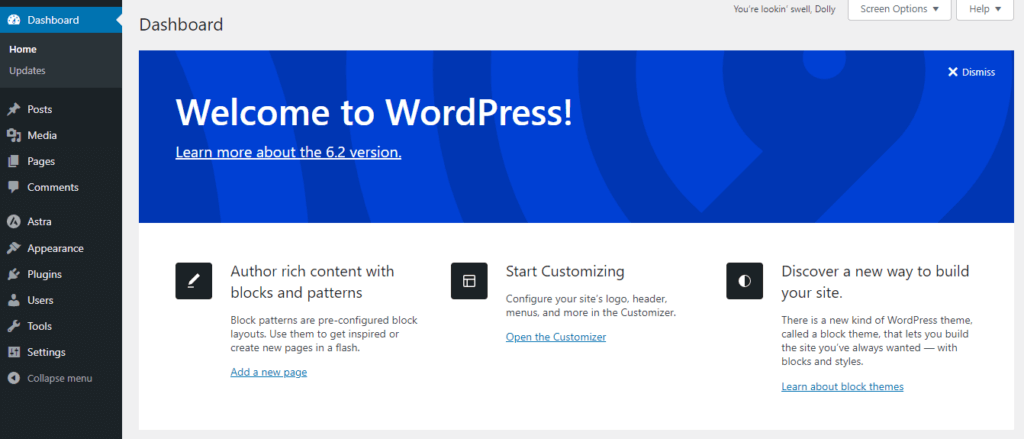
- Przejdź do sekcji „Wtyczki" w menu na pasku bocznym.
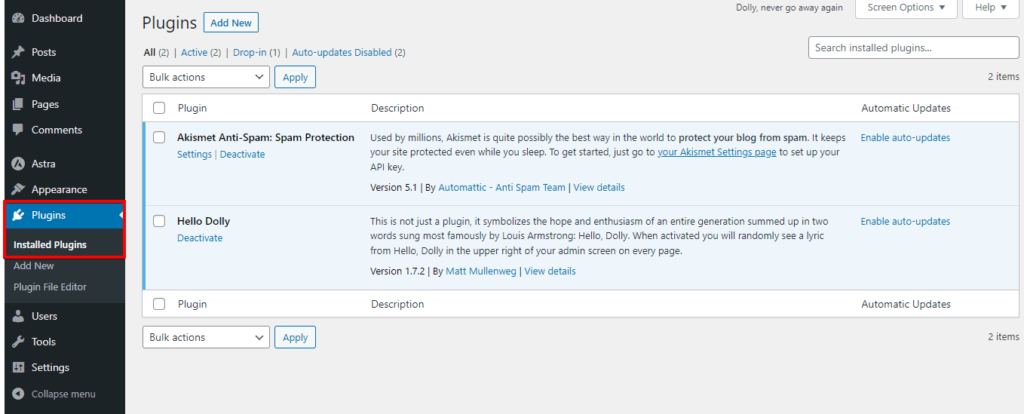
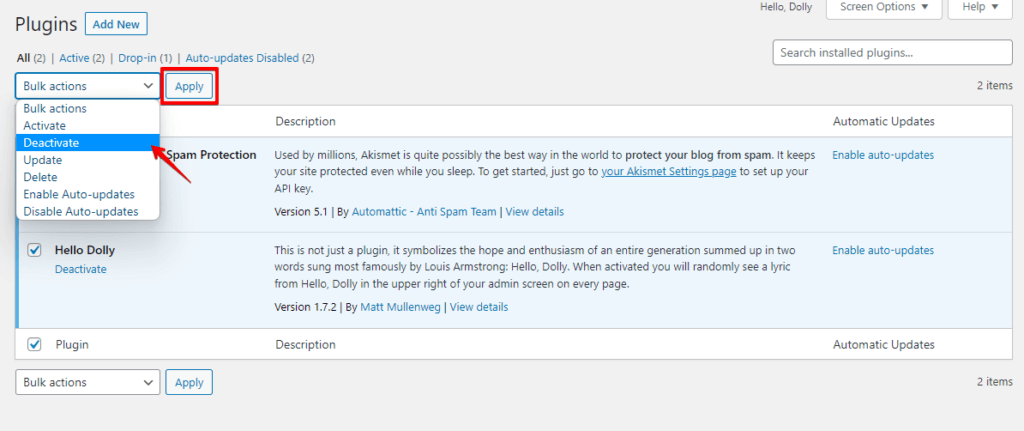
- Możesz wyłączyć wszystkie wtyczki w witrynie, zaznaczając je i wybierając opcję „Wyłącz" z menu rozwijanego „Działania grupowe", albo wyłączać je pojedynczo.
- Przetestuj działanie REST API w swojej witrynie, aby sprawdzić, czy błąd nadal występuje. Jeśli błąd zniknie, oznacza to, że jedna z wtyczek powodowała konflikt.
Włączaj wtyczki pojedynczo i testuj REST API po każdym ponownym włączeniu. Dzięki temu zidentyfikujesz konkretną wtyczkę powodującą konflikt.
Zaktualizuj WordPressa i wtyczki
Oto przewodnik krok po kroku, jak zaktualizować WordPressa i wtyczki:
- Zaloguj się do kokpitu administracyjnego WordPressa.
- Kliknij powiadomienie lub przejdź do menu „Aktualizacje", aby otworzyć ekran aktualizacji.
- Na ekranie aktualizacji zobaczysz aktualizacje rdzenia WordPressa, wtyczek i motywów.
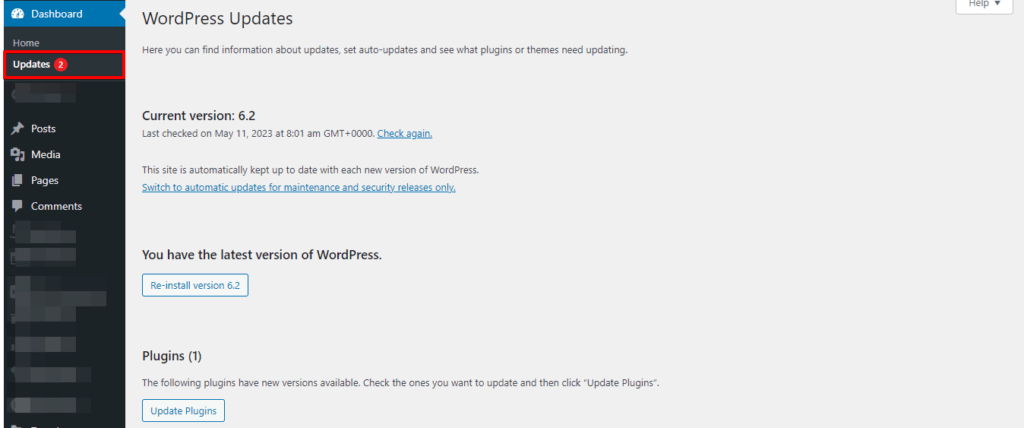
- Zaznacz pola obok elementów, które chcesz zaktualizować. Aby zaktualizować wszystko, zaznacz wszystkie elementy.
- Kliknij przycisk „Zaktualizuj teraz", aby rozpocząć proces.
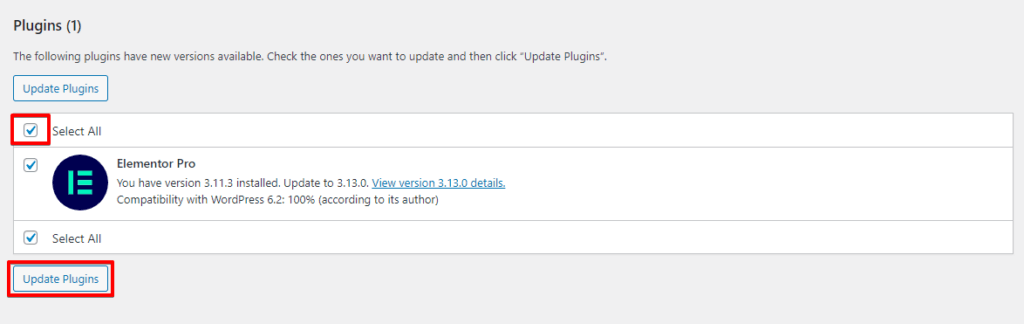
- WordPress zacznie pobierać i instalować aktualizacje. W zależności od rozmiaru i liczby aktualizacji może być konieczne odczekanie kilku chwil.
- Po zakończeniu procesu zobaczysz komunikat o powodzeniu.
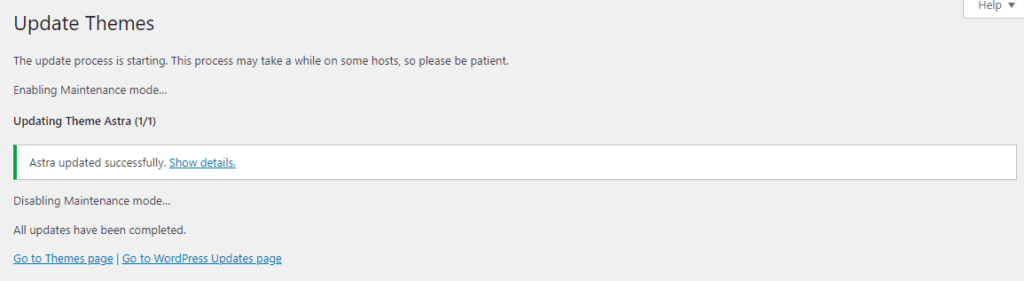
Sprawdź, czy błędy REST API zostały rozwiązane, testując działanie API w swojej witrynie.
Zweryfikuj strukturę adresów URL
Oto przewodnik krok po kroku, jak zweryfikować strukturę adresów URL:
- Zaloguj się do kokpitu administracyjnego WordPressa.
- Przejdź do sekcji „Ustawienia" w menu na pasku bocznym i kliknij „Bezpośrednie odnośniki".
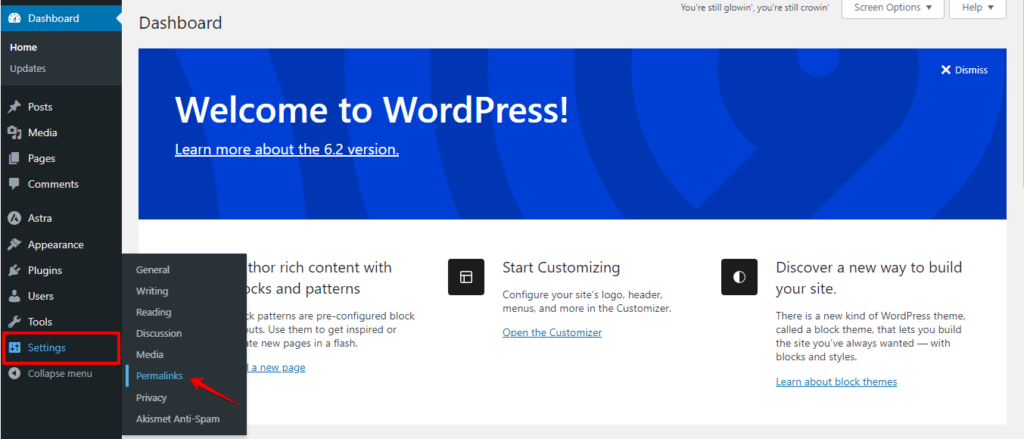
- Sprawdź bieżącą strukturę bezpośrednich odnośników i upewnij się, że ma prawidłowy format. WordPress oferuje kilka opcji struktury, takich jak „Zwykły", „Dzień i nazwa", „Miesiąc i nazwa", „Nazwa wpisu" itp.
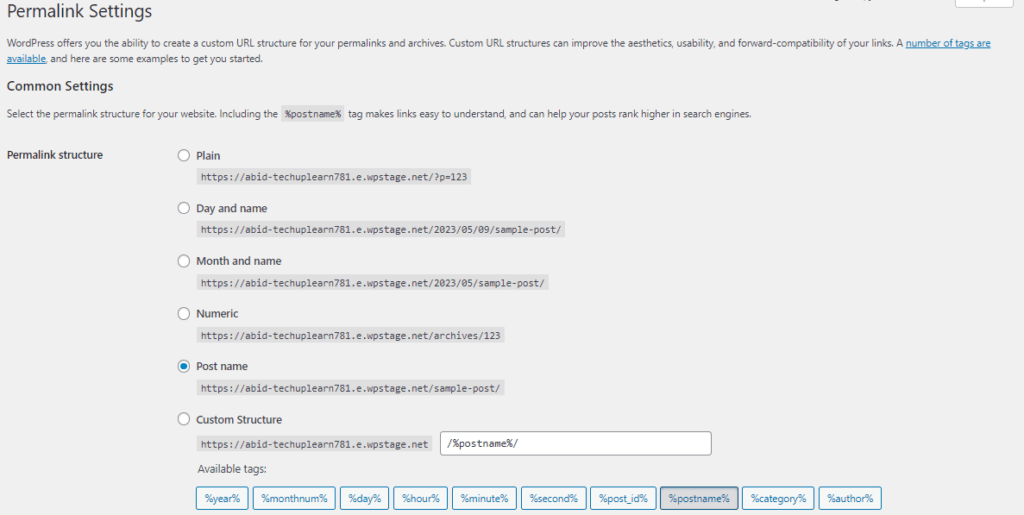
- Jeśli struktura odnośników wydaje się nieprawidłowa lub podejrzewasz, że może powodować błędy REST API, wybierz inną opcję struktury.
- Po wybraniu nowej struktury kliknij przycisk „Zapisz zmiany", aby zaktualizować ustawienia.
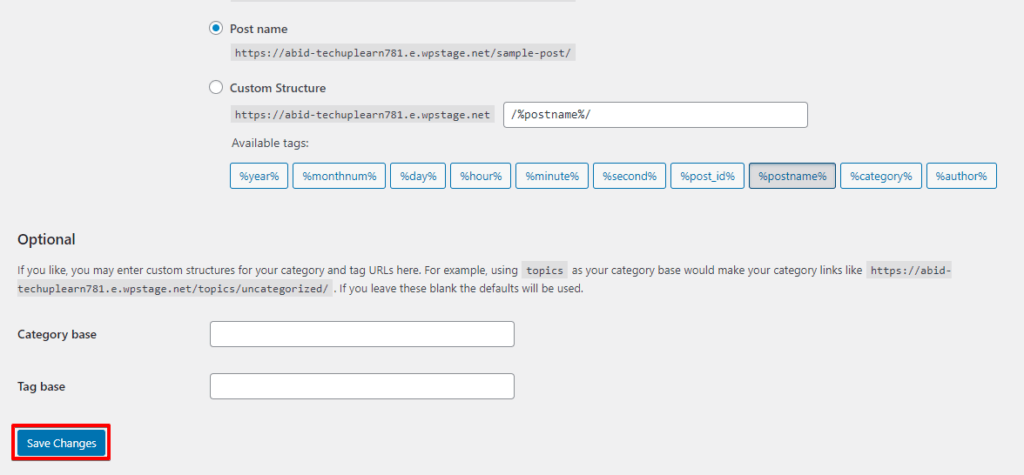
Przetestuj działanie REST API w swojej witrynie, aby sprawdzić, czy błąd nadal występuje. Może być konieczne zbadanie innych możliwych przyczyn, takich jak limit pamięci PHP lub problemy z pamięcią podręczną.
Zwiększ limit pamięci PHP
Oto przewodnik krok po kroku, jak zwiększyć limit pamięci PHP:
- Uzyskaj dostęp do plików WordPressa przez FTP lub menedżera plików udostępnianego przez Twojego dostawcę hostingu.
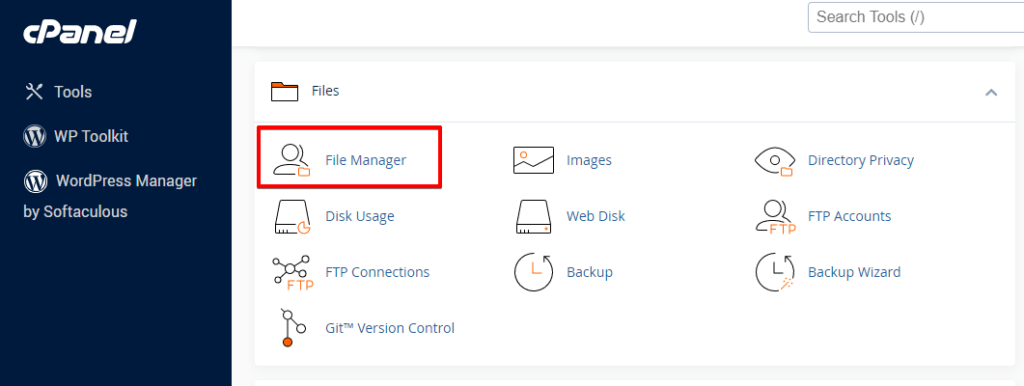
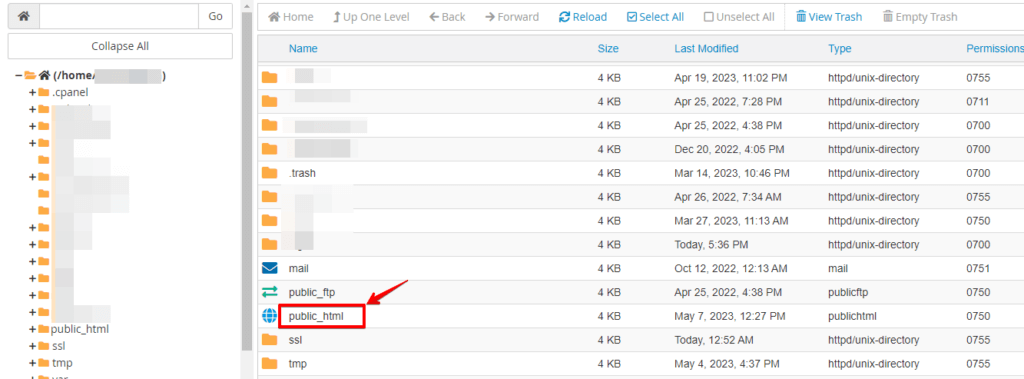
- Znajdź katalog główny instalacji WordPressa (zwykle nazwany „public_html" lub „www").
- Odszukaj plik wp-config.php i otwórz go.
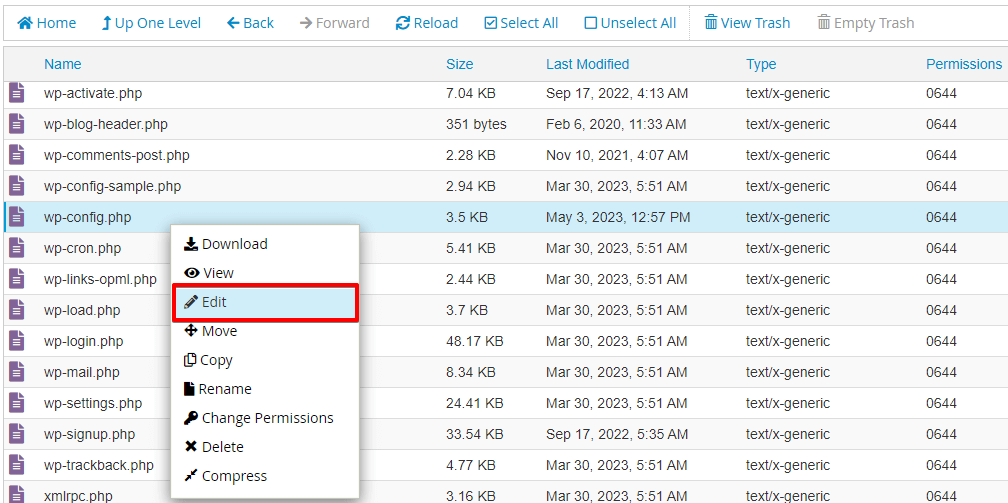
- Przewiń do sekcji zawierającej ustawienia PHP.
- Dodaj następujący wiersz kodu tuż nad wierszem „That’s all, stop editing! Happy blogging.".
define('WP_MEMORY_LIMIT', '256M');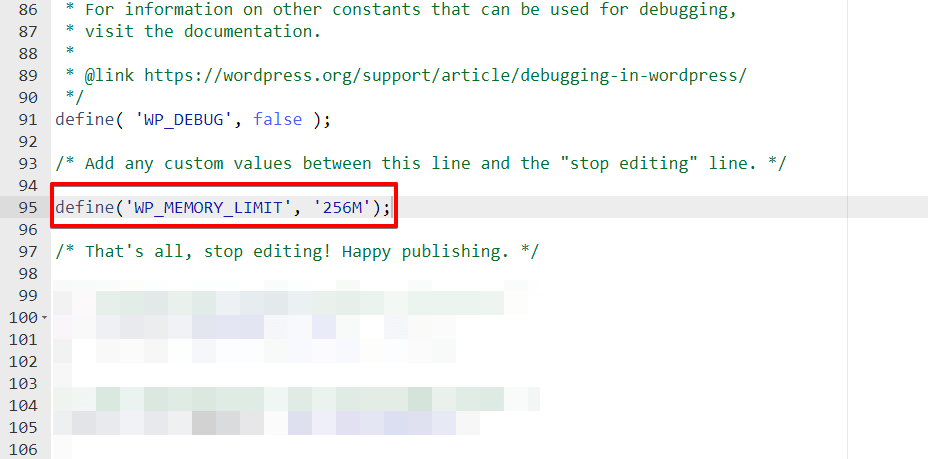
Możesz dostosować wartość limitu pamięci (np. „256M") do swoich potrzeb.
- Zapisz zmiany w pliku wp-config.php.
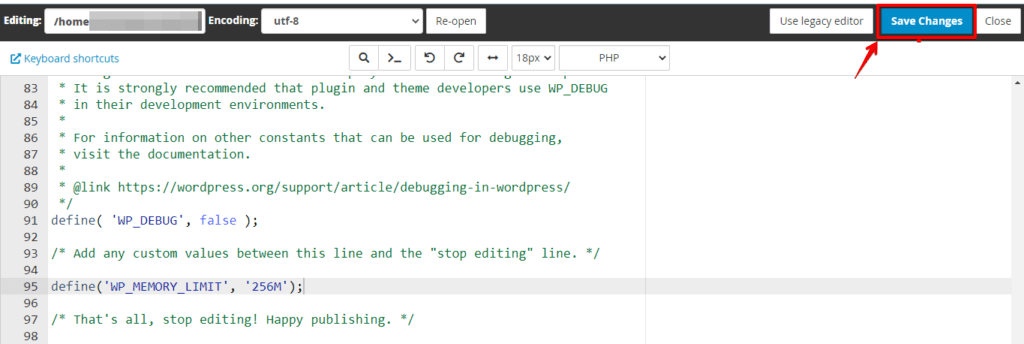
Przetestuj działanie REST API w swojej witrynie, aby sprawdzić, czy błąd został rozwiązany. Zwiększenie limitu pamięci PHP może pomóc zapobiec błędom związanym z pamięcią.
Wyczyść pamięć podręczną przeglądarki
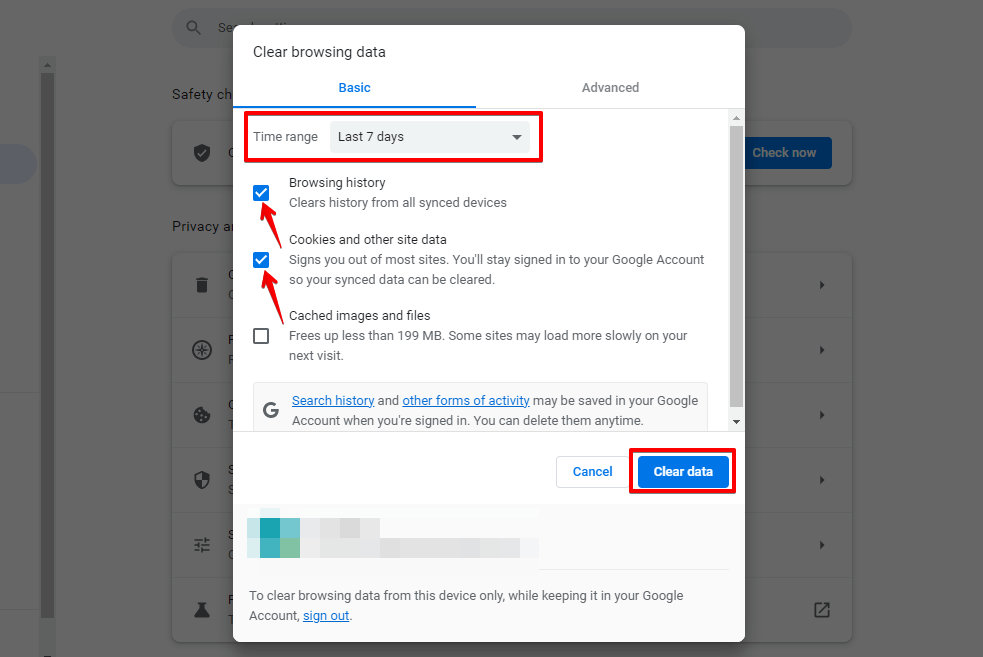
Oto przewodnik krok po kroku, jak wyczyścić pamięć podręczną przeglądarki:
- Otwórz przeglądarkę i wejdź do menu ustawień.
- Przejdź do opcji historii przeglądania lub ustawień prywatności.
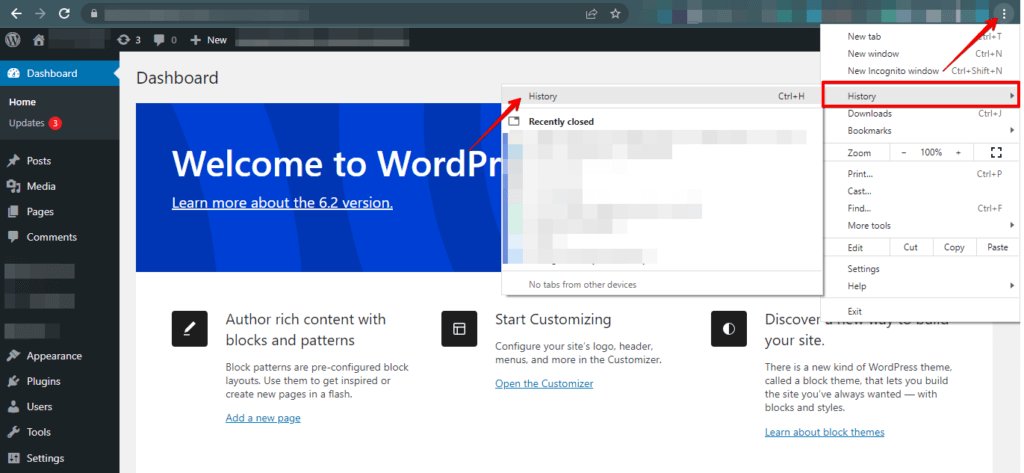
- Znajdź opcję wyczyszczenia pamięci podręcznej i wybierz ją.
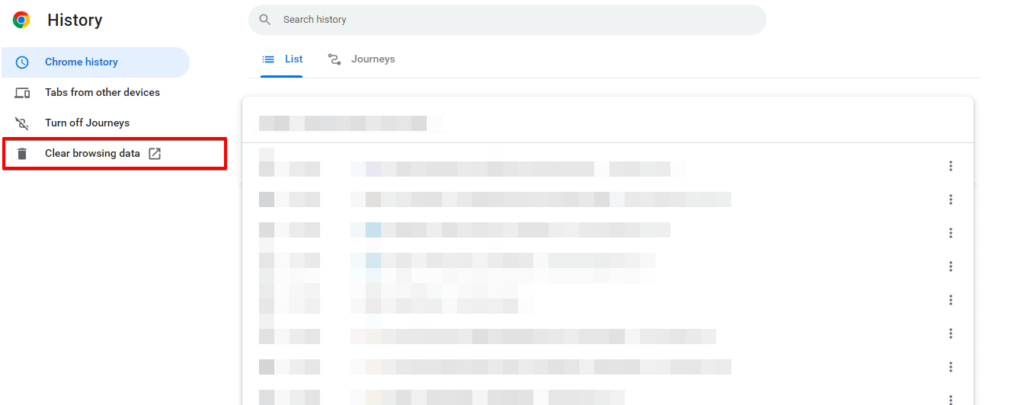
- Wybierz zakres czasu, dla którego chcesz wyczyścić pamięć podręczną.
- Wybierz rodzaj danych do wyczyszczenia, np. pliki cookie lub historię przeglądania.
- Kliknij przycisk „Wyczyść dane" lub „Wyczyść pamięć podręczną", aby usunąć wybrane dane.
- Uruchom przeglądarkę ponownie, aby zmiany zaczęły obowiązywać.
Te kroki usuwają nieaktualne lub uszkodzone dane z pamięci podręcznej, co może pomóc rozwiązać błąd REST API.
Pamiętaj jednak, że wyczyszczenie pamięci podręcznej może też usunąć inne zapisane dane, w tym dane logowania i preferencje witryny.
Podsumowanie
Rozwiązanie błędów REST API w WordPressie wymaga rozpoznania częstych przyczyn, takich jak problemy z uwierzytelnianiem, konflikty, nieprawidłowa struktura adresów URL, limit pamięci PHP i problemy z pamięcią podręczną.
Wykonując odpowiednie kroki diagnostyczne — sprawdzenie konfliktów, weryfikację adresów URL, czyszczenie pamięci podręcznej, dostosowanie limitu pamięci PHP i utrzymywanie oprogramowania w aktualnej wersji — możesz skutecznie rozwiązać błędy REST API i zapewnić płynne działanie swojej witryny WordPress.
Powiązane artykuły
