


To jest obszerny ogólny poradnik pokazujący, jak ręcznie przenieść WordPressa na nowy serwer. Zamiast tego przeczytaj ten artykuł, jeśli chcesz zmigrować swoją stronę automatycznie za pomocą WP STAGING | PRO: Jak przenieść WordPressa na inną stronę lub serwer.
Migracja strony WordPress potrafi być przytłaczającym i stresującym zadaniem, zwłaszcza gdy nie wiesz, jak się do niej zabrać bez komplikacji. Niektórzy zatrudniają specjalistę, by przeniósł ich stronę na nowy hosting, albo szukają dostawcy hostingu oferującego darmową migrację w pakiecie. Jeśli jednak trafiłeś na ten artykuł, oznacza to, że szukasz przewodnika krok po kroku, jak samodzielnie zmigrować WordPressa na nowy serwer bez obaw, że popełnisz błąd i uszkodzisz swoją stronę (lub strony).
Migracja strony WordPress na nowy serwer
Ręczna migracja WordPressa obejmuje przeniesienie plików i baz danych, a następnie edycję pliku wp-config.php. Pliki WordPressa możesz łatwo zmigrować przez menedżer plików lub użyć klienta FTP, takiego jak FileZilla, do ich pobrania, a do przeniesienia baz danych wykorzystać panel sterowania hostingu. W tym artykule dowiesz się, jak ręcznie zmigrować WordPressa na nowy serwer bez przeszkód. Skoro umiesz skonfigurować swoją stronę WordPress, dasz radę ją zmigrować samodzielnie. Tak, to nic, czego byś nie ogarnął. Postępuj zgodnie z tym przewodnikiem krok po kroku, aby zmigrować WordPressa na nowy serwer bez pomocy wtyczki. Przewodnik pomoże początkującym i doświadczonym użytkownikom WordPressa przenieść swoje strony bez przestojów.
Contents
- Migracja strony WordPress na nowy serwer
- Jak sklonować WordPressa na nowy serwer – przewodnik krok po kroku
- 1. Wybierz nowy hosting.
- 2. Wykonaj kopię zapasową plików WordPressa.
- 3. Wyeksportuj bazę danych WordPress.
- 4. Utwórz bazę danych WordPress na nowym hostingu.
- 5. Wgraj pliki WordPressa na nowy hosting.
- 6. Edytuj plik wp-config.php danymi nowej bazy danych.
- 7. Zaimportuj bazę MySQL.
- 8. Zaktualizuj adresy URL WordPressa, jeśli przenosisz stronę na nową domenę (Opcjonalne)
- Podsumowanie
- Powiązane artykuły
Jak sklonować WordPressa na nowy serwer – przewodnik krok po kroku
1. Wybierz nowy hosting.
Zanim ruszymy dalej, warto wiedzieć, dlaczego migracja strony WordPress bywa konieczna. Istnieje wiele scenariuszy zmuszających użytkowników WordPressa do przenoszenia stron. Może wydajność strony spada przez masowy ruch, chcesz przejść na tańszy plan hostingu, lub szukasz solidnego wsparcia do rozwiązywania problemów. Niezależnie od powodu, migracja niesie ryzyko, a źle przeprowadzona może skutkować utratą danych i sprzedaży. Wybór odpowiedniego dostawcy hostingu to ważna decyzja przed konfiguracją lub migracją strony. Skoro szukasz lepszego sprzętu, dostępności, taniego planu i lepszego wsparcia, oznacza to, że nie jesteś zadowolony z obecnego hosta. Nowy plan hostingu musisz wykupić przed przeniesieniem strony, bo dane do logowania w nowym hostingu będą potrzebne do transferu starej strony. Gdy wybierzesz hosting, czas wykonać kopię zapasową plików strony.
2. Wykonaj kopię zapasową plików WordPressa.
Przed migracją strony WordPress pierwszym krokiem jest wykonanie pełnej kopii zapasowej elementów strony. Powinno to być częścią bezpieczeństwa strony i obejmuje kopię bazy danych WordPress, motywy i wtyczki, przesłane media (obrazy/wideo) oraz pliki core WordPressa. Jak więc zrobić kopię? Możesz wykonać ręczną kopię plików WordPressa i bazy danych albo skorzystać z wtyczki innej firmy, by stworzyć pełną kopię strony. Ręczne kopie wymagają narzędzia (FTP) do transferu plików, takiego jak FileZilla, aby uzyskać dostęp do plików strony i je pobrać. Pierwszy krok to pobranie wszystkich plików WordPressa z katalogu strony na komputer. Później wgrasz je do nowego konta hostingowego.
- Połącz FileZilla (FTP) ze starym serwerem hostingowym.
- Otwórz teraz folder public_html i zaznacz wszystkie pliki w środku.
- Kliknij prawym przyciskiem i wybierz Pobierz.
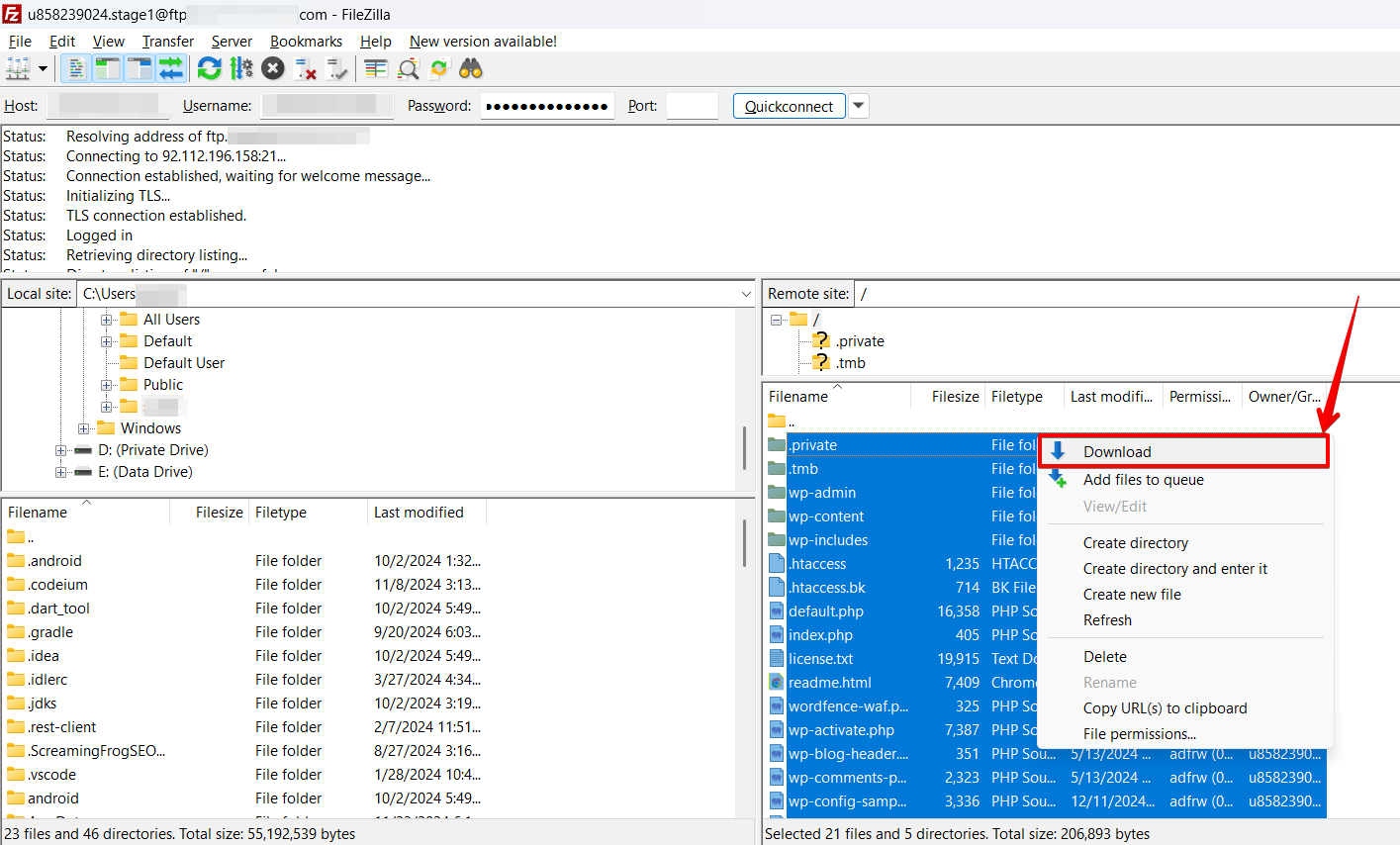 Jeśli coś pójdzie nie tak, możesz przywrócić pliki strony z tej kopii. Krok ten może chwilę potrwać w zależności od rodzaju przesłanych mediów; w międzyczasie możesz zrobić kopię bazy danych.
3. Wyeksportuj bazę danych WordPress.
Po pobraniu plików WordPressa pora wykonać kopię bazy MySQL połączonej ze stroną. To prosty proces, wymagający kilku kroków.
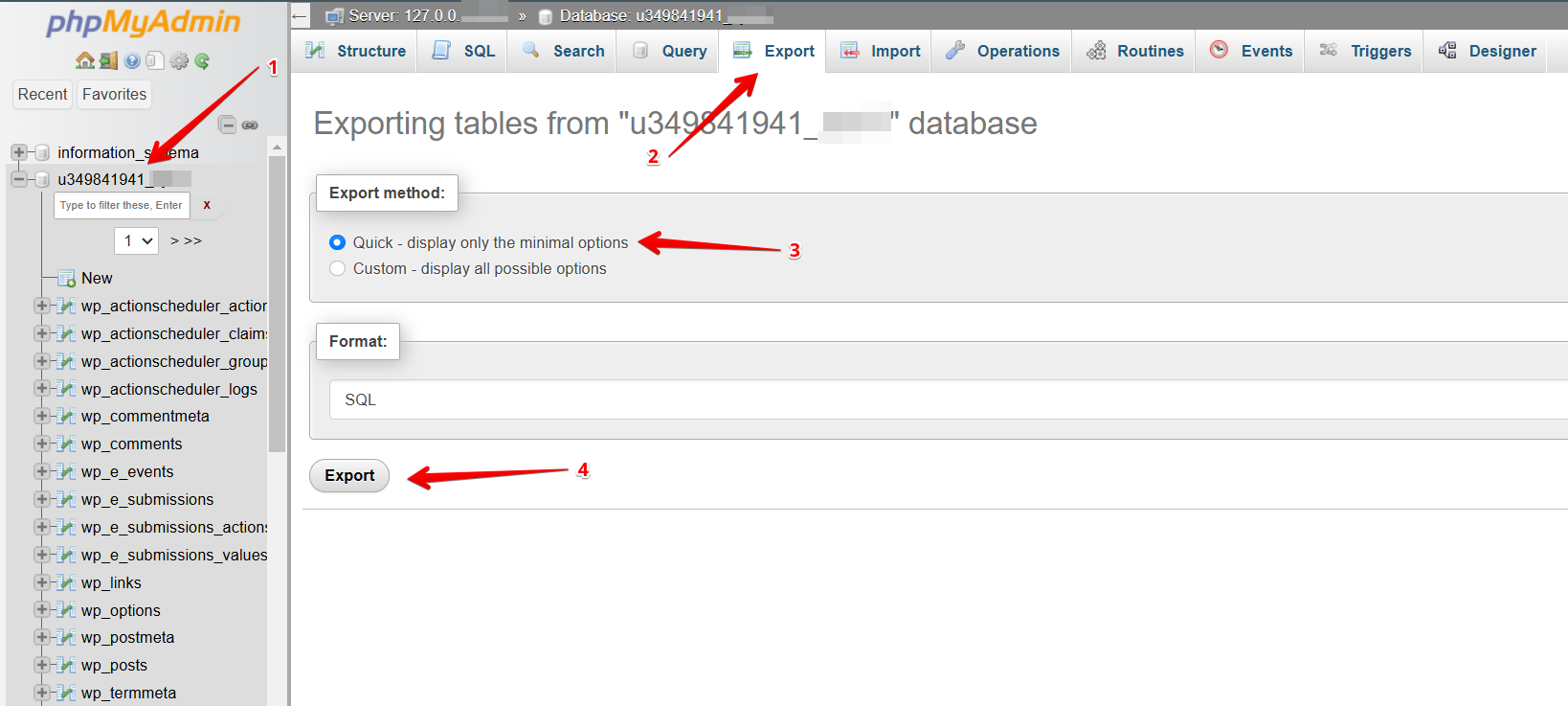
- Aby wyeksportować bazę WordPressa, zaloguj się do cPanel, by otworzyć phpMyAdmin.
- W lewym pasku bocznym wybierz bazę połączoną ze stroną WordPress i kliknij przycisk Eksport w menu nawigacyjnym.
- Wybierz szybką metodę i format SQL, aby wyeksportować całą bazę.
- Kliknij Go. Eksport rozpocznie się, a plik zostanie zapisany automatycznie na komputerze.
4. Utwórz bazę danych WordPress na nowym hostingu.
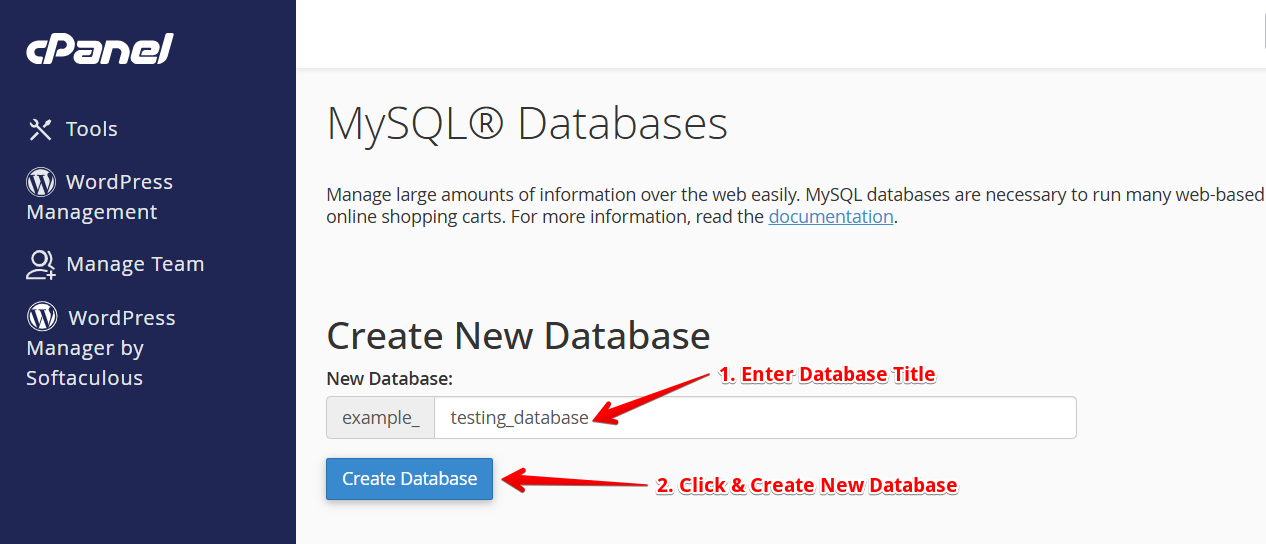
Przed migracją starej strony na nowy hosting musimy stworzyć tam nową bazę. W tym celu zaloguj się do cPanel nowego hostingu z danymi użytkownika. Na potrzeby tego przewodnika skorzystamy z aplikacji MySQL Databases. Jeśli twój hosting jej nie posiada, poproś wsparcie o ich metodę tworzenia nowych baz. Wykonaj poniższe kroki, aby utworzyć bazę na nowym serwerze.
- Otwórz MySQL Database i utwórz nową bazę WordPress dla swojej strony z odpowiednią nazwą.
- Utwórz nowego użytkownika MySQL i ustaw bezpieczne hasło.
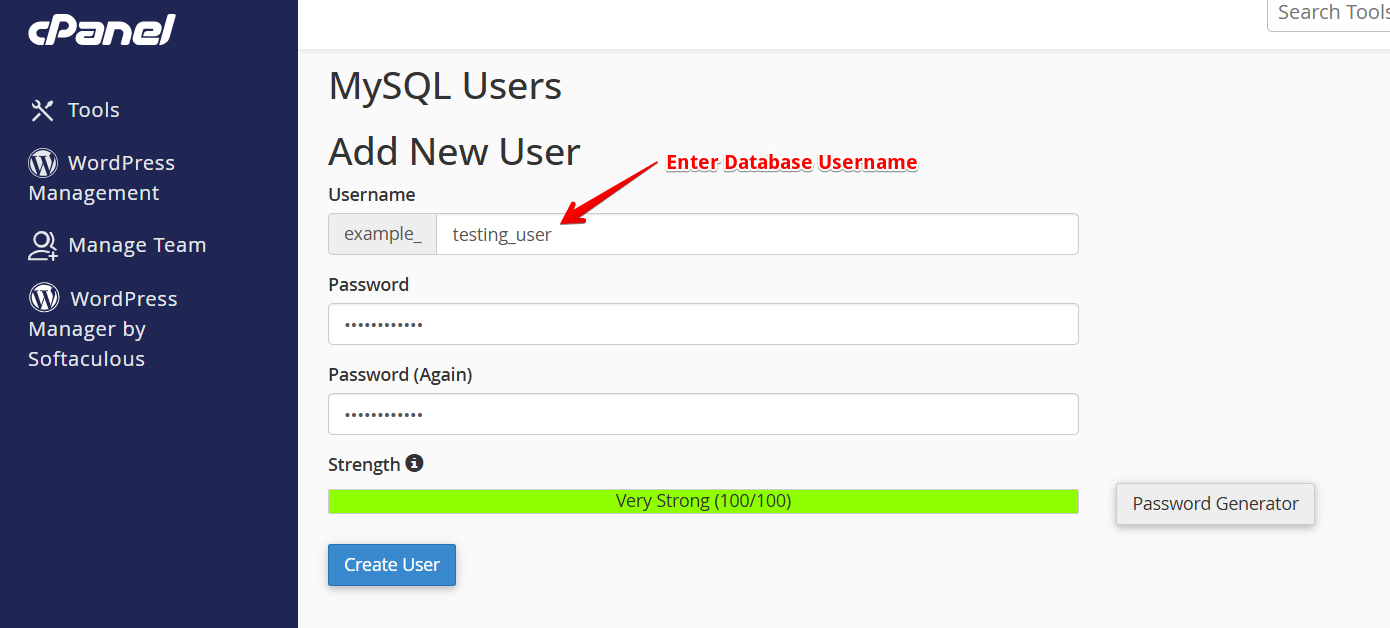
- Teraz dodaj tego użytkownika do nowej bazy i nadaj mu All Privileges.
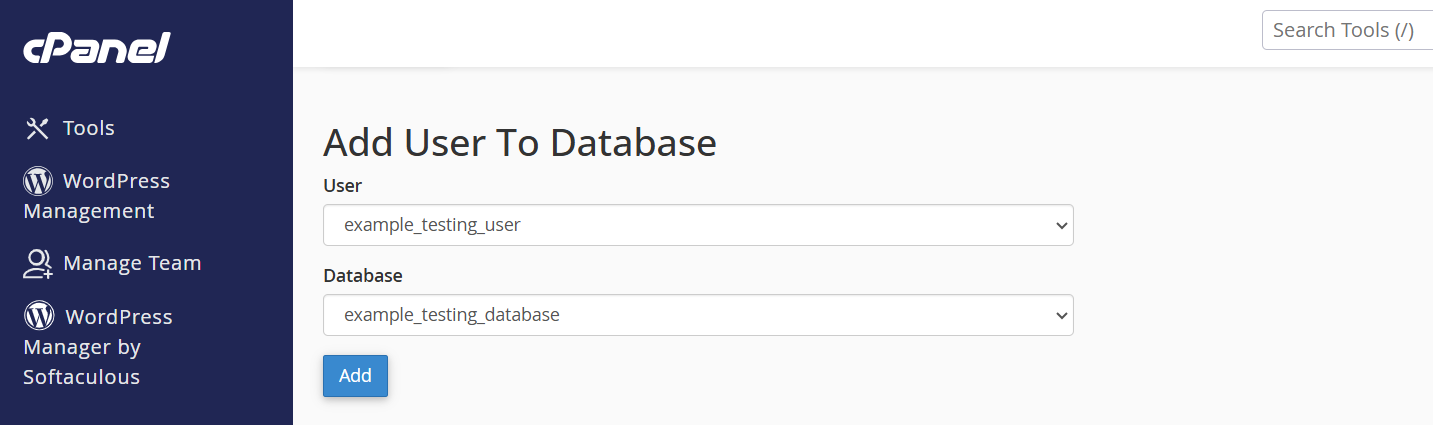
Zapisz nazwę bazy, nową nazwę użytkownika MySQL i jego hasło w pliku. Wkrótce ci się przydadzą.
5. Wgraj pliki WordPressa na nowy hosting.
Po zaimportowaniu bazy WordPressa czas wgrać na nowy hosting pliki WordPress, które wcześniej pobrałeś.
Użyj programu FTP, np. FileZilla, by połączyć się z nowym serwerem hostingu. Tym razem będą jednak potrzebne nowe dane logowania. Otrzymasz je od nowego hosta. Tym razem znajdź przycisk FTP Accounts w sekcji Files.
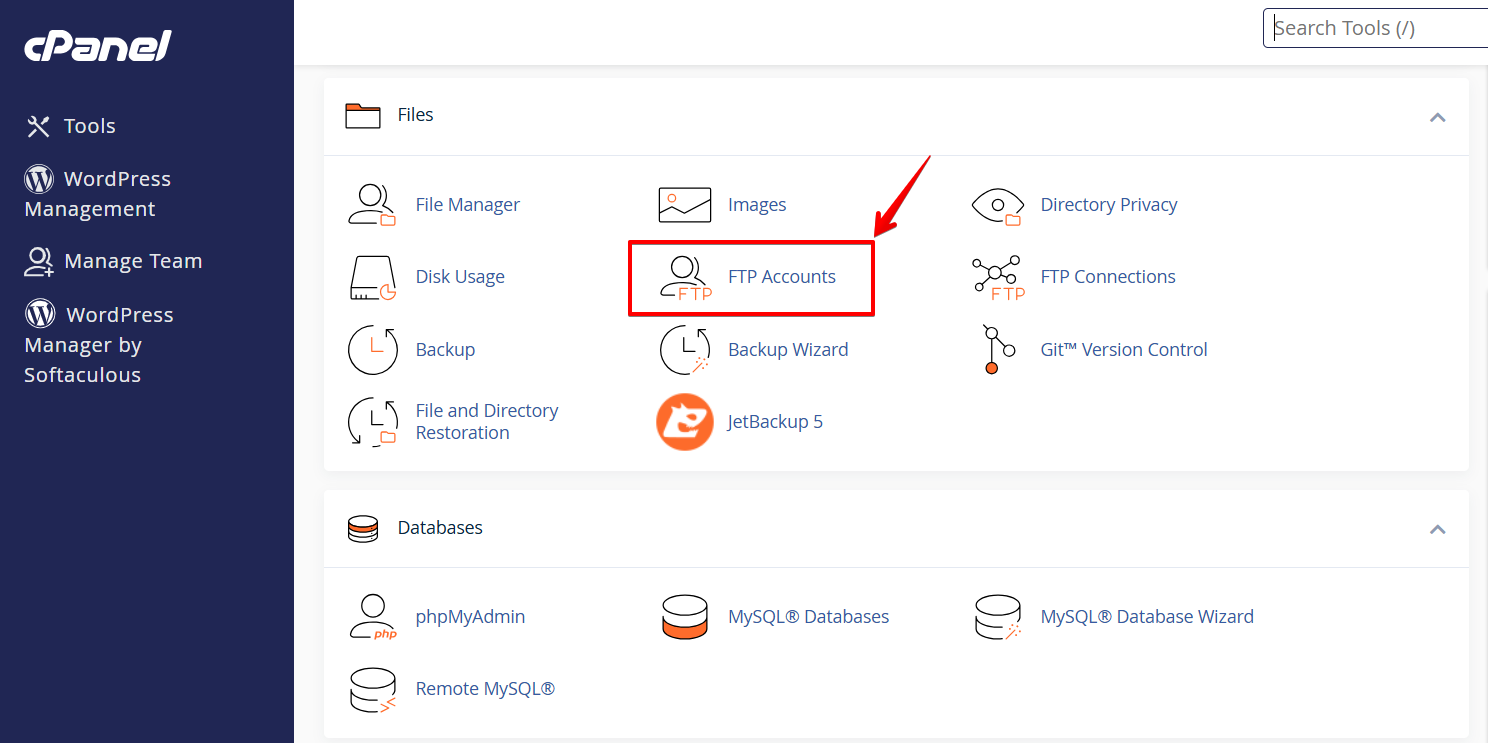 W środku poszukaj pól FTP host i FTP username. Twoje hasło powinno być takie samo jak do konta hostingowego. Otwórz FileZilla i wpisz dane logowania w puste pola u góry ekranu.
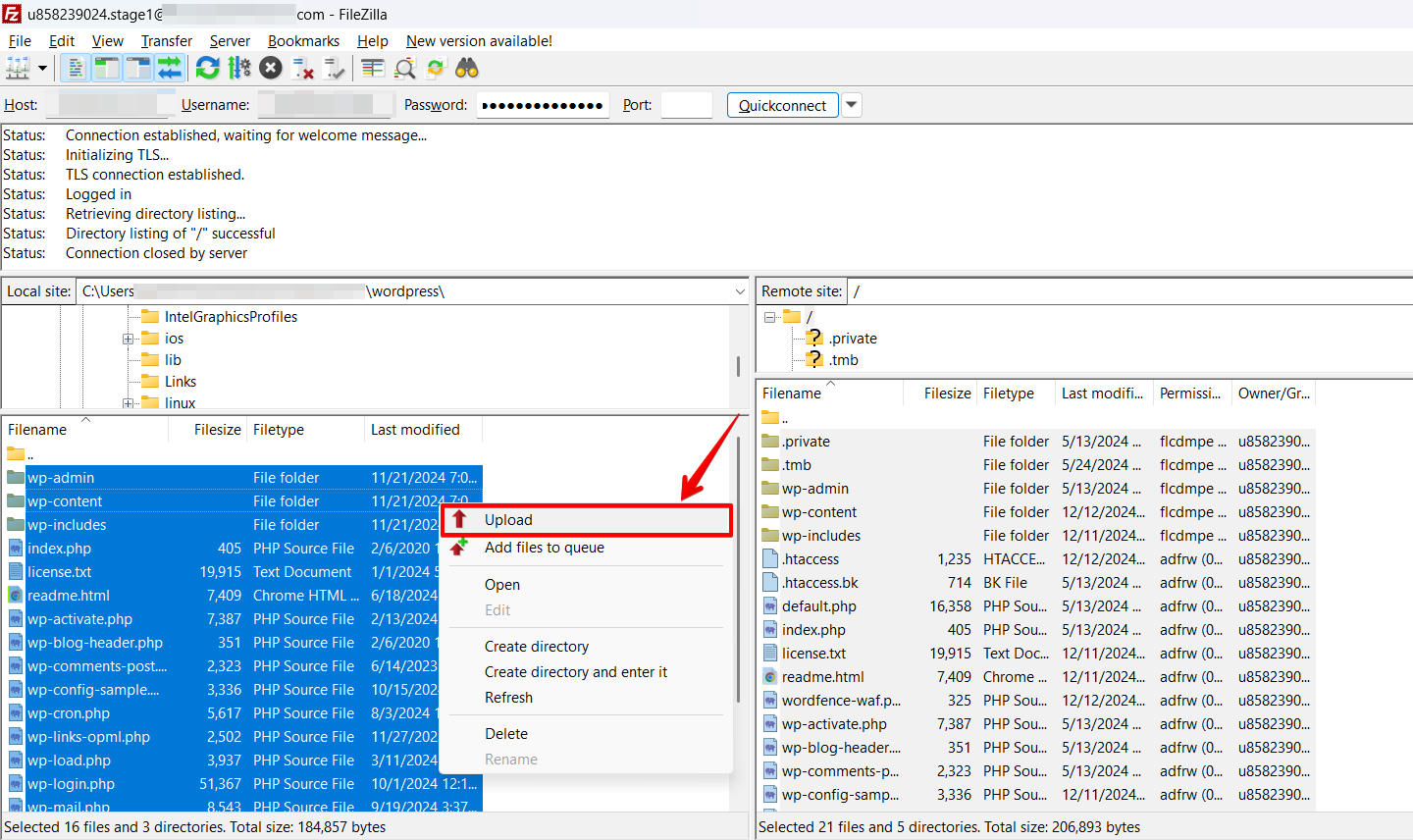
- Połącz FTP, czyli FileZilla, z nowym kontem hostingowym i przejdź do folderu public_html w kolumnie Zdalna.
- Znajdź pliki, które chcesz wgrać, w kolumnie Lokalna, kliknij prawym i wybierz Wgraj.
6. Edytuj plik wp-config.php danymi nowej bazy danych.
Połącz się ze stroną, by uzyskać dostęp do pliku wp-config.php za pomocą klienta FTP. Plik ten znajduje się w katalogu głównym strony WordPress razem z innymi folderami, np. /wp-content/. Plik wp-config.php jest kluczowy dla strony WordPress, ponieważ kontroluje dostęp między WordPressem a bazą danych, a drobny błąd w konfiguracji może sprawić, że strona stanie się niedostępna. Wykonaj kopię pliku wp-config.php i zapisz ją w innym folderze w systemie. Ten krok jest niezbędny, aby w razie problemów szybko przywrócić dane strony. Następnie podaj dane logowania nowej bazy MySQL, edytując plik wp-config.php w nowym koncie hostingowym.
- Otwórz ponownie folder public_html w FileZilla i wyszukaj plik wp-config.php.
- Kliknij prawym i wybierz Wyświetl/Edytuj.
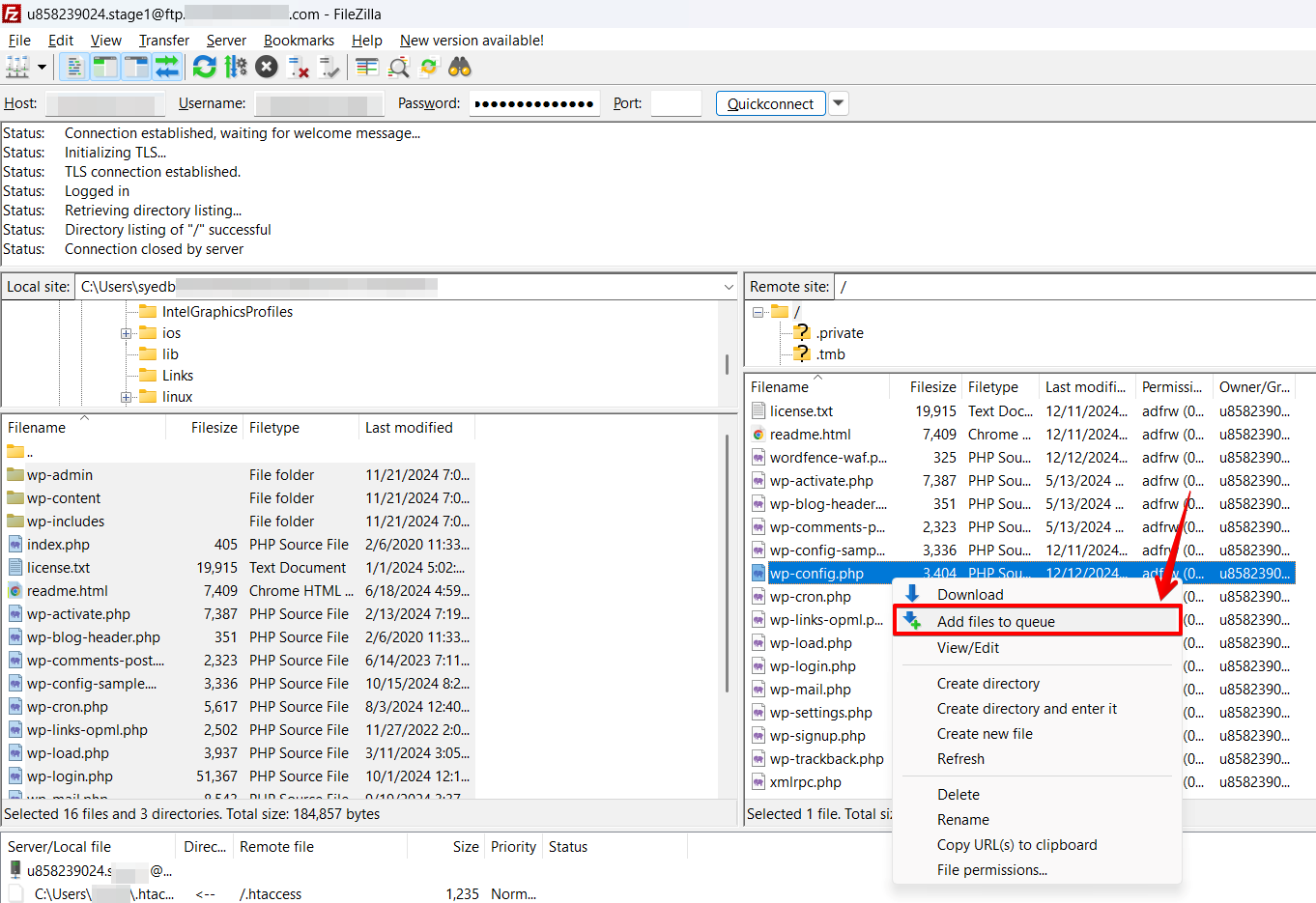
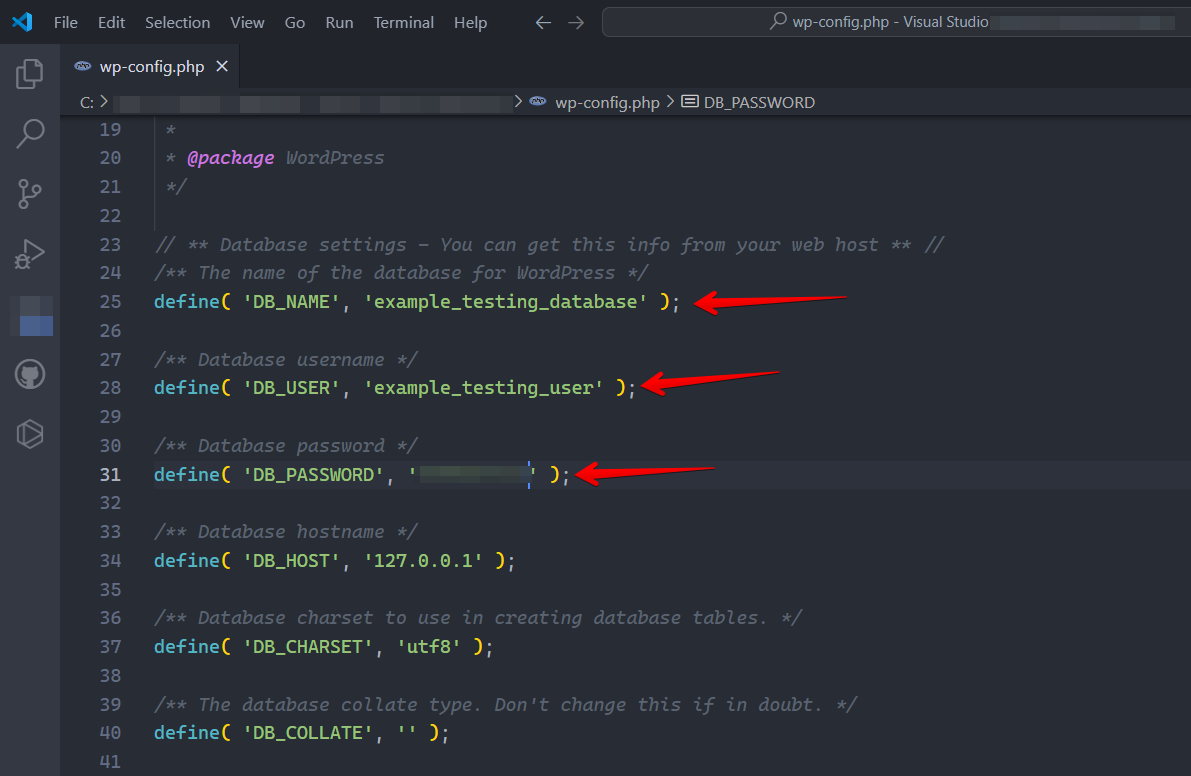
- Zmień nazwę bazy, użytkownika, hasło i hostname na dane nowej bazy:
- DB_NAME – nazwa bazy danych.
- DB_USER – nazwa użytkownika bazy.
- DB_PASSWORD – hasło użytkownika.
- DB_HOST – hostname bazy (opcjonalne! Zwykle to localhost, ale może się różnić w zależności od platformy hostingowej).
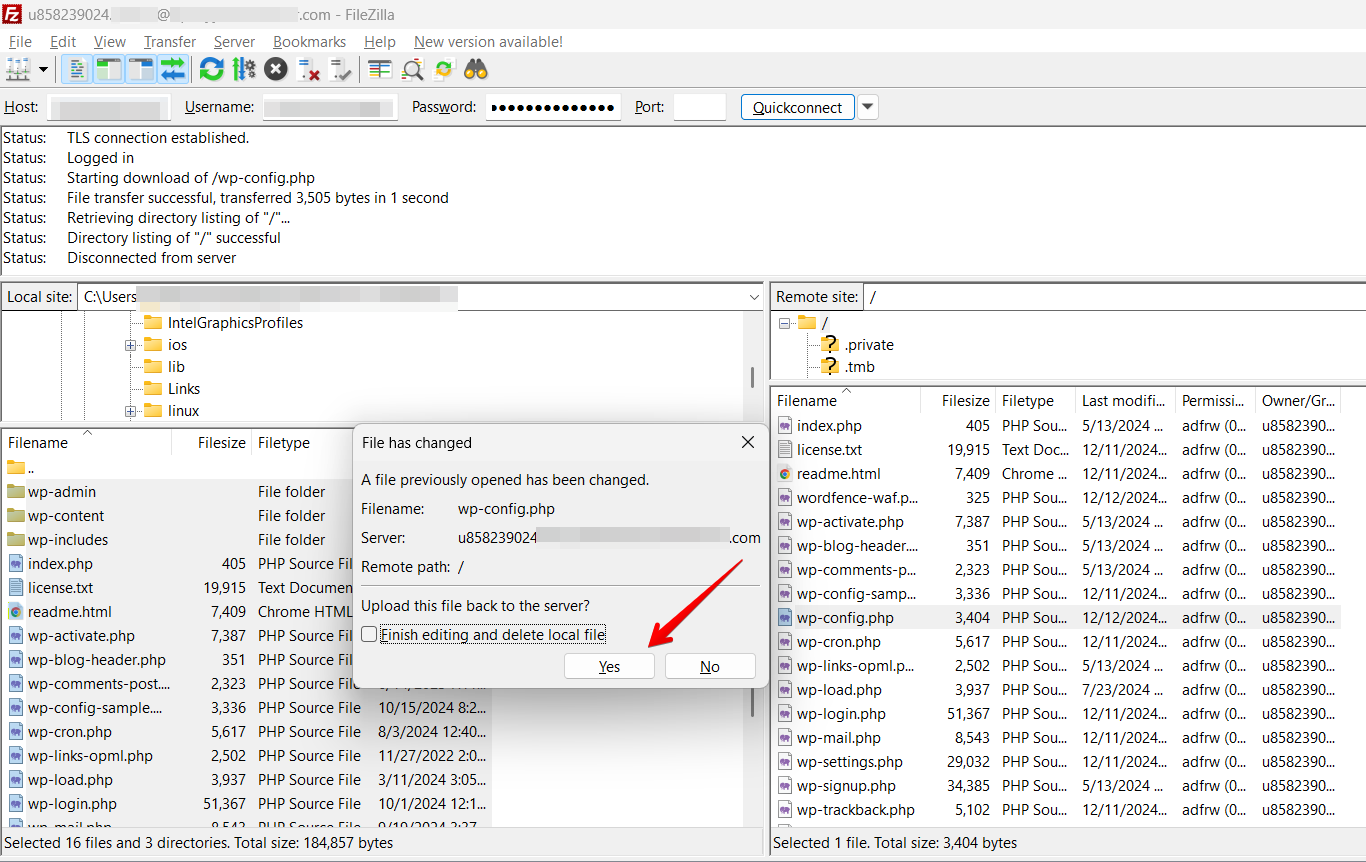
- Kliknij Zapisz, pojawi się okno popup. Kliknij Tak.
7. Zaimportuj bazę MySQL.
Po zakończeniu uploadu nie usuwaj tych plików z lokalnego komputera, ponieważ są nadal potrzebne aż do końcowych kroków. Po wgraniu plików WordPressa musimy zaimportować bazę MySQL:
- Otwórz panel sterowania nowego konta hostingowego i przejdź do MySQL Databases.
- Przejdź do Databases -> phpMyAdmin i wybierz nową bazę, którą utworzyłeś w kroku 4.
- Kliknij zakładkę Importuj u góry strony.
- Wybierz przycisk Choose File i zaimportuj wcześniej zapisany plik kopii bazy MySQL z komputera.
- Pozostaw pozostałe ustawienia bez zmian i kliknij Go.
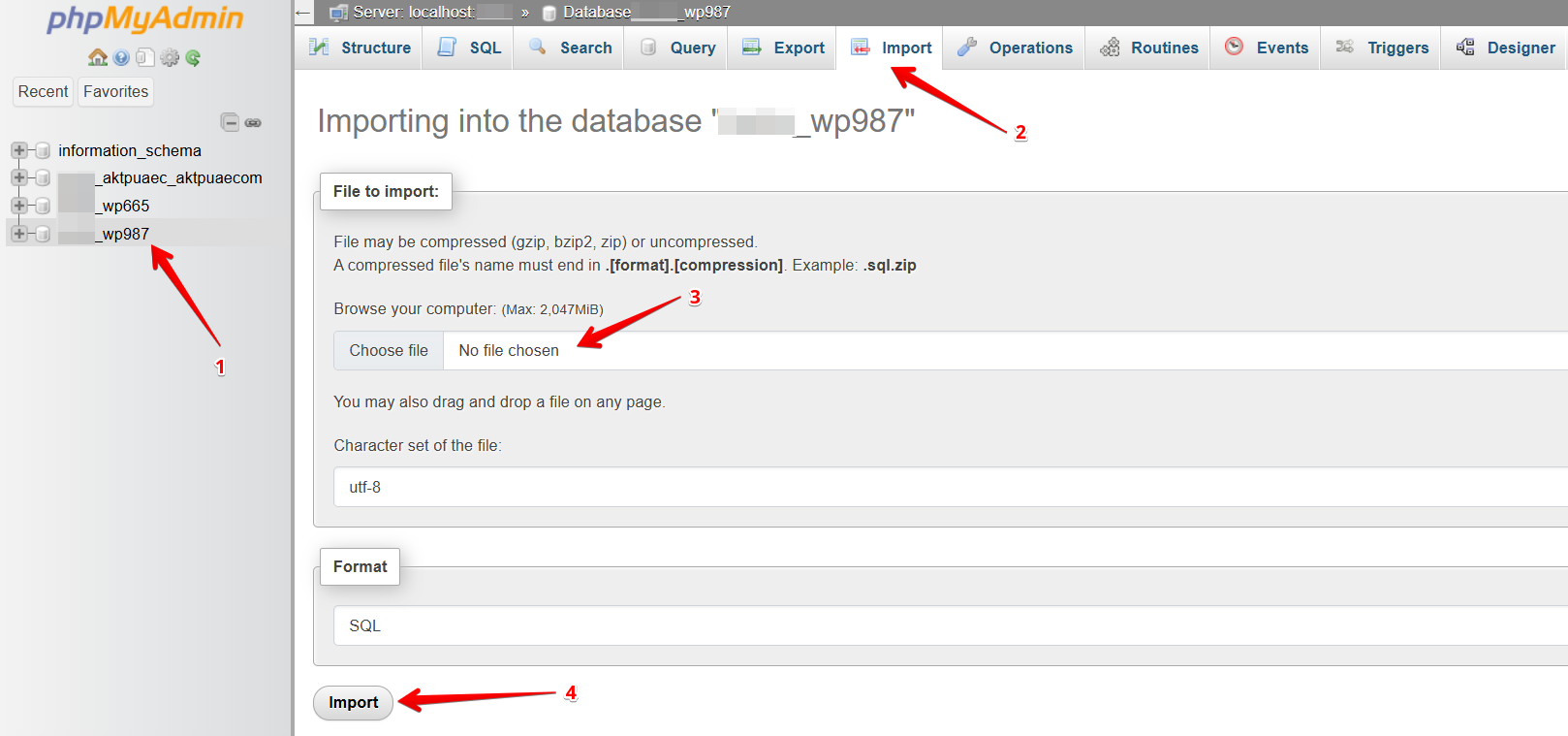 Import może chwilę potrwać, zależnie od rozmiaru bazy. Otrzymasz powiadomienie, gdy zakończy się pomyślnie.
8. Zaktualizuj adresy URL WordPressa, jeśli przenosisz stronę na nową domenę (Opcjonalne)
Wykonaj ten krok tylko wtedy, gdy przenosisz starą stronę na inną nazwę domeny. Przed aktualizacją URL-i WordPressa upewnij się, że nowa domena działa i wskazuje na nową platformę hostingową. Postępuj zgodnie z poniższymi krokami, aby zaktualizować adresy URL domeny i zastąpić stare nowymi.
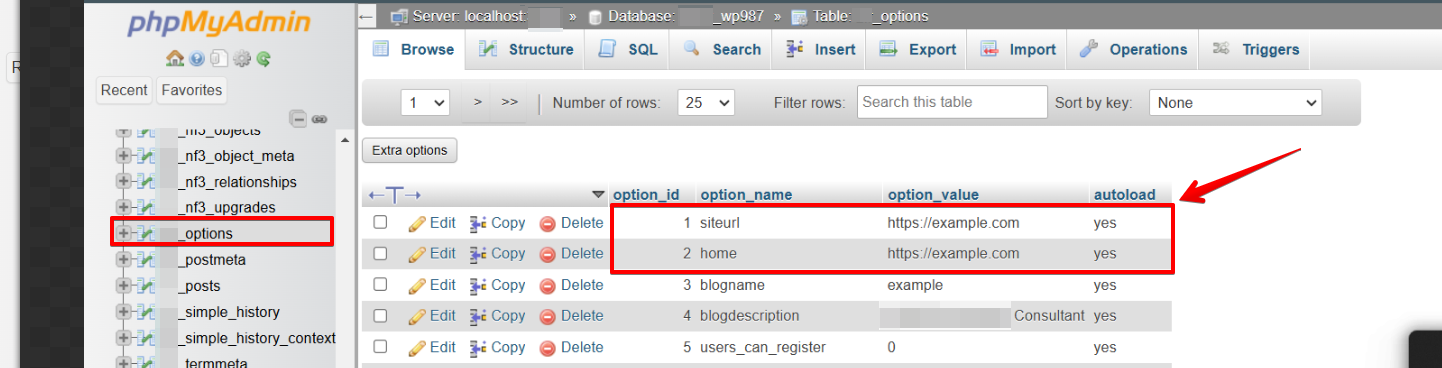
- Przejdź do aplikacji phpMyAdmin i wybierz tabelę wp_options.
- Znajdź website URL i home pod kolumną „option_name".
- Kliknij dwukrotnie pole pod option_value i zamień stary adres URL domeny na nowy.
- Otwórz Kokpit, a następnie zainstaluj i aktywuj wtyczkę "Better Search Replace".
- Następnie przejdź do Narzędzi i kliknij Search & Replace. Wypełnij pola starą i nową domeną oraz zaznacz wszystkie tabele.
Search: //old-domain.com
Replace: //new-domain.com
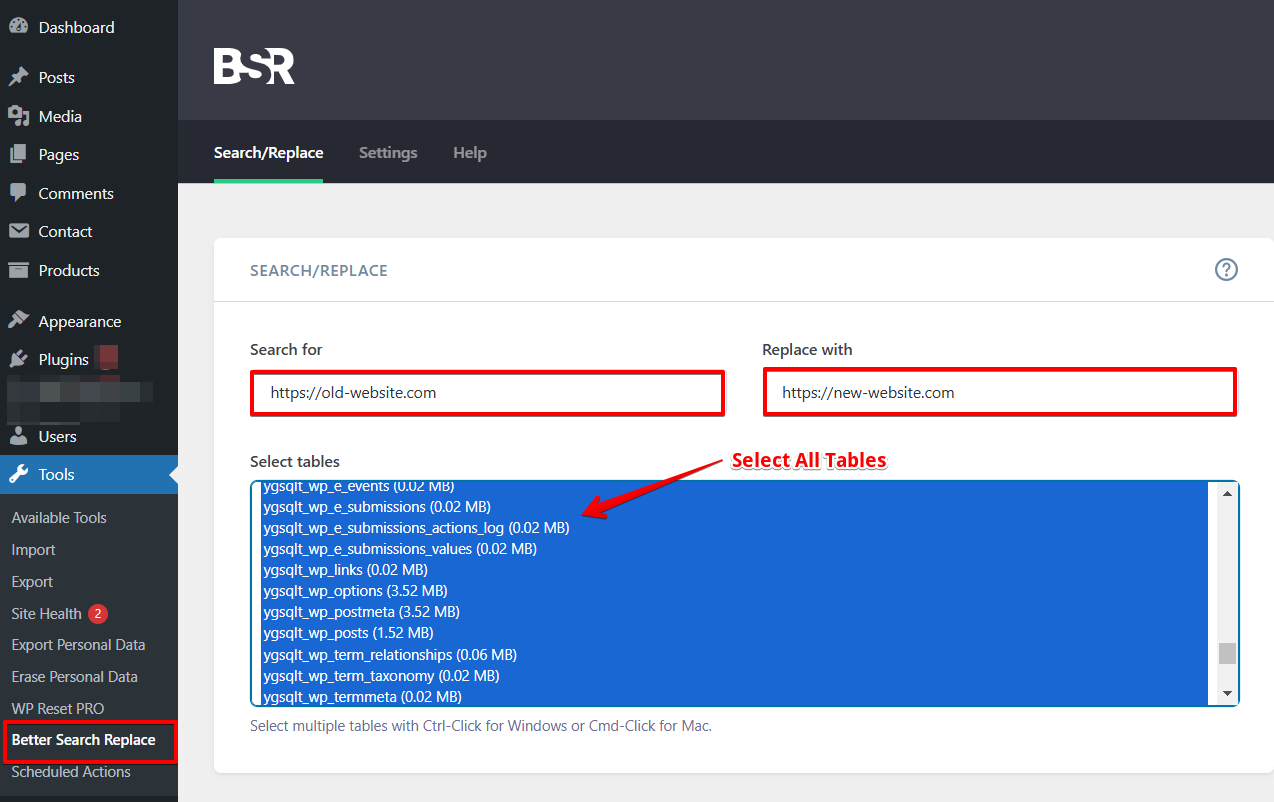
- Kliknij teraz "Do Search & Replace. W zależności od rozmiaru bazy proces może chwilę potrwać. Po zakończeniu zaloguj się ponownie do strony WordPress i gotowe.
Podsumowanie
Krótko mówiąc, migracja lub przenoszenie strony na nowy hosting to złożony proces. W tym artykule pokazaliśmy wszystkie kroki potrzebne do migracji starej strony na nowy hosting bez użycia wtyczek, jedynie za pomocą darmowych narzędzi dostarczanych przez dostawcę hostingu. Mamy nadzieję, że ten pełny przewodnik krok po kroku pomoże ci ręcznie zmigrować twoją stronę WordPress. Masz dodatkowe pytania o migrację WordPressa? Skontaktuj się z nami:
Zasubskrybuj nasz kanał YouTube, aby zobaczyć więcej tutoriali wideo o WordPress, i bądź z nami w kontakcie na Twitterze i Facebooku.
Powiązane artykuły
- Jak tworzyć kopie zapasowe strony WordPress w wielu lokalizacjach.
- Jak zapobiec przestojom na stronie WordPress
- Jak naprawić i zoptymalizować bazę danych WordPress
- Jak tworzyć i modyfikować zadania Cron w WordPress
- Jak naprawić błąd „Sorry, You Are Not Allowed to Access This Page" w WordPressie?
