


Tworzenie kopii zapasowej witryny WordPress w Dropboxie to sprytny sposób na zabezpieczenie danych na wypadek awarii serwera, ataku hakerskiego lub innego nieprzewidzianego zdarzenia, które mogłoby doprowadzić do utraty informacji.
Można to osiągnąć na kilka sposobów, ale jeden z najprostszych polega na użyciu wtyczek, które automatyzują proces tworzenia kopii zapasowej bezpośrednio na koncie Dropbox.
Oto jak to zrobić:
KROK 1: Wybierz wtyczkę do kopii zapasowych
Kilka wtyczek WordPress pozwala wykonywać kopie zapasowe witryny w Dropboxie.
Najbardziej niezawodnym wyborem jest jednak WP Staging Pro.
Dlaczego?
- Wykonasz kopię zapasową witryny w kilku kliknięciach.
- Wymaga mniejszej wiedzy technicznej.
- Możliwość automatyzacji kopii zapasowych do Dropboxa.
- Przywracanie kopii zapasowej jednym kliknięciem.
Dodatkowo otrzymujesz znacznie więcej możliwości w znacznie niższej cenie.
Contents
KROK 2: Utwórz kopię zapasową witryny WordPress w Dropboxie za pomocą WP Staging Pro
Jeśli nie masz konta Dropbox, najpierw musisz je założyć. Możesz zarejestrować się bezpłatnie na stronie Dropboxa.
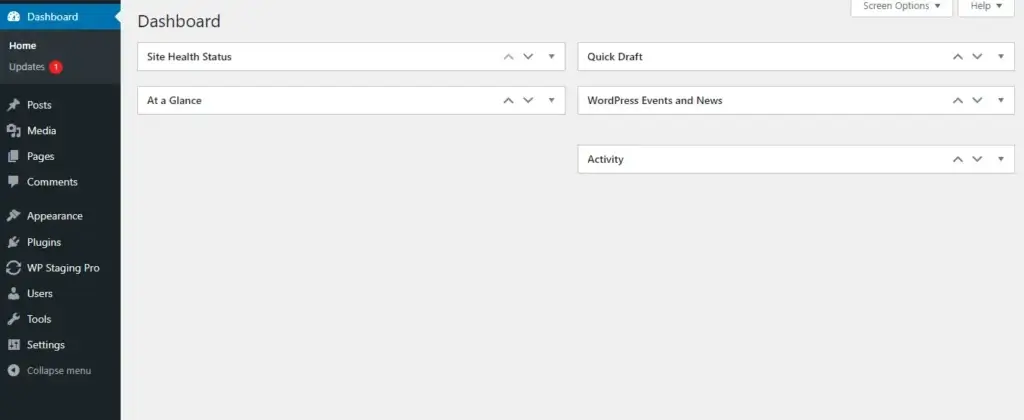
- Zaloguj się do kokpitu WordPressa.
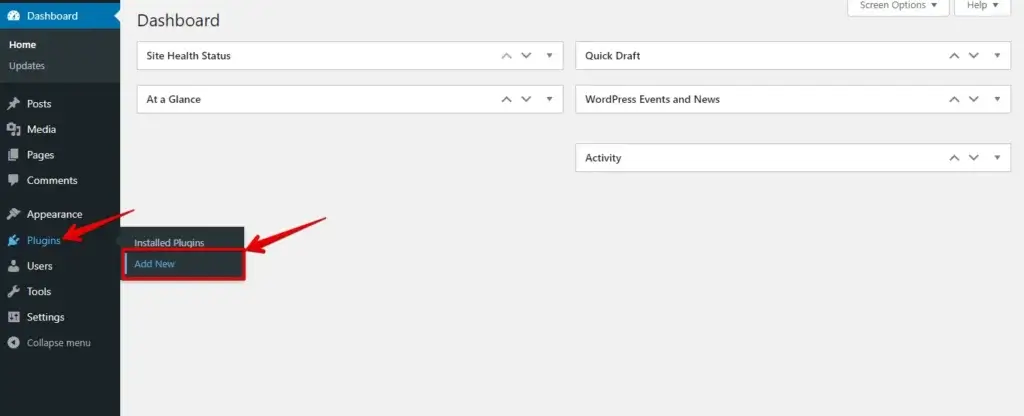
- W menu po lewej stronie przejdź do „Wtyczki" i kliknij „Dodaj nową".
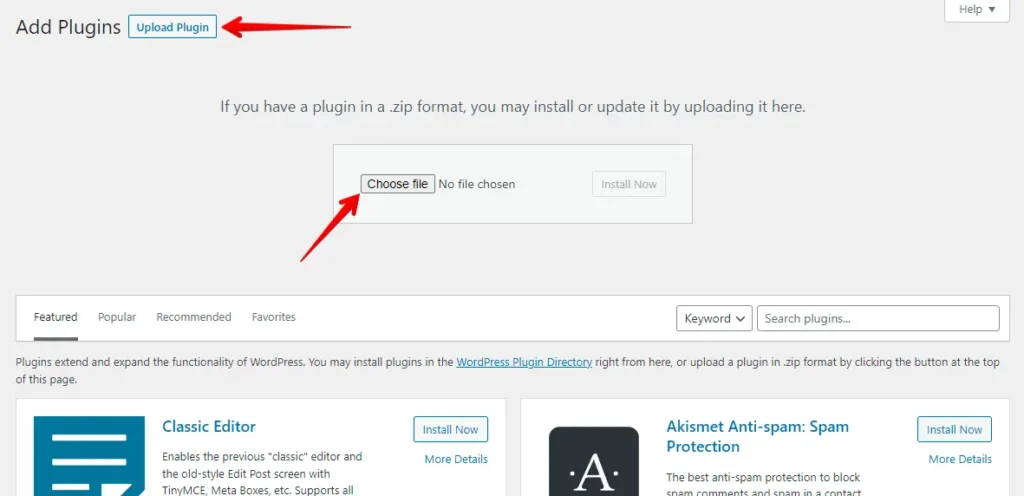
- Kliknij przycisk „Wyślij wtyczkę na serwer", a następnie wybierz opcję „Wybierz plik", aby przesłać wtyczkę WP Staging Pro.
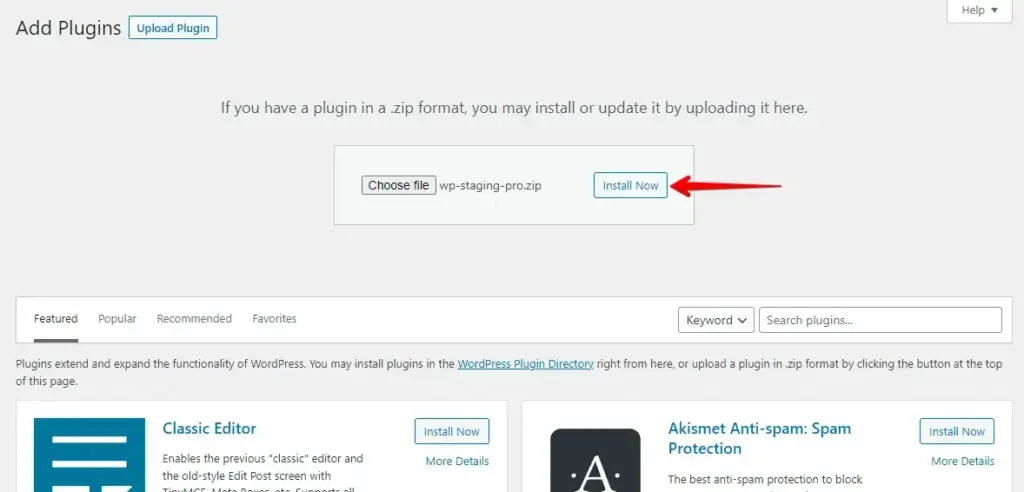
- Następnie kliknij przycisk „Zainstaluj teraz".
- Po zainstalowaniu wtyczki włącz ją.
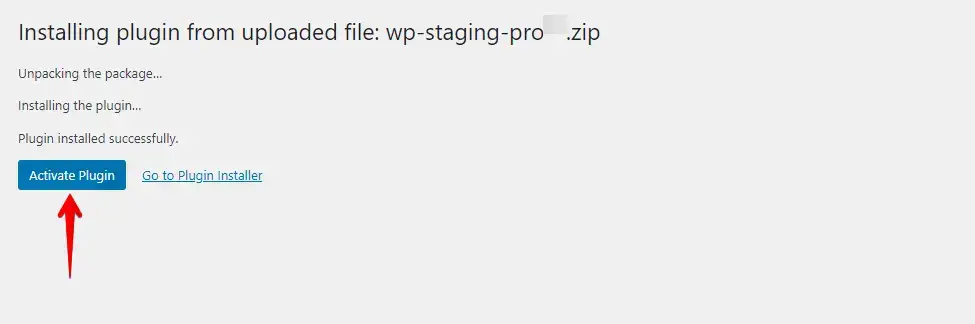
- W menu po lewej stronie przejdź do „WP Staging Pro" i kliknij „Settings".
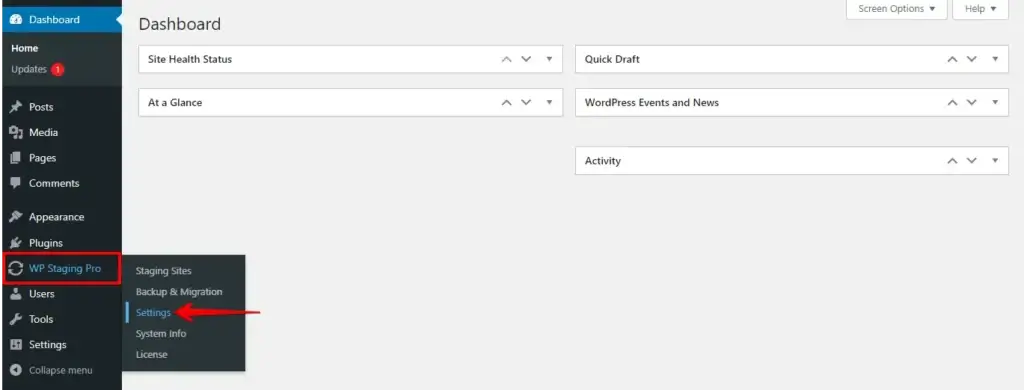
- W ustawieniach kliknij „Storage Providers".
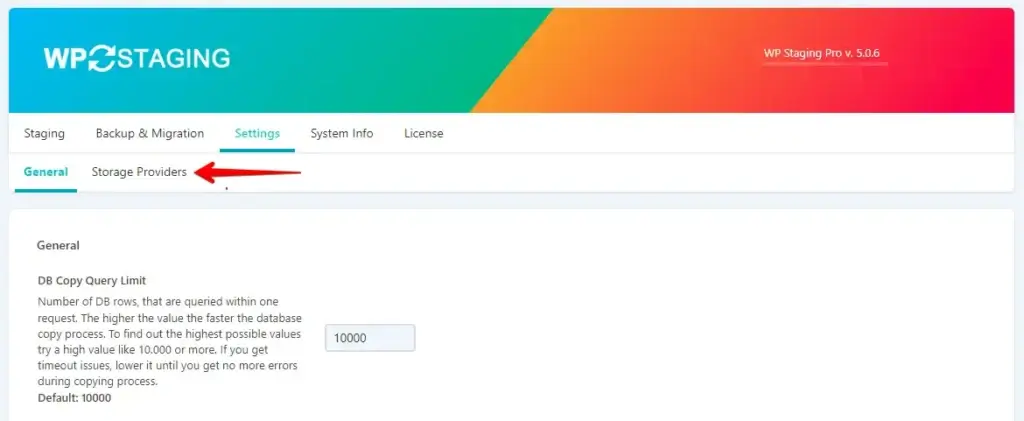
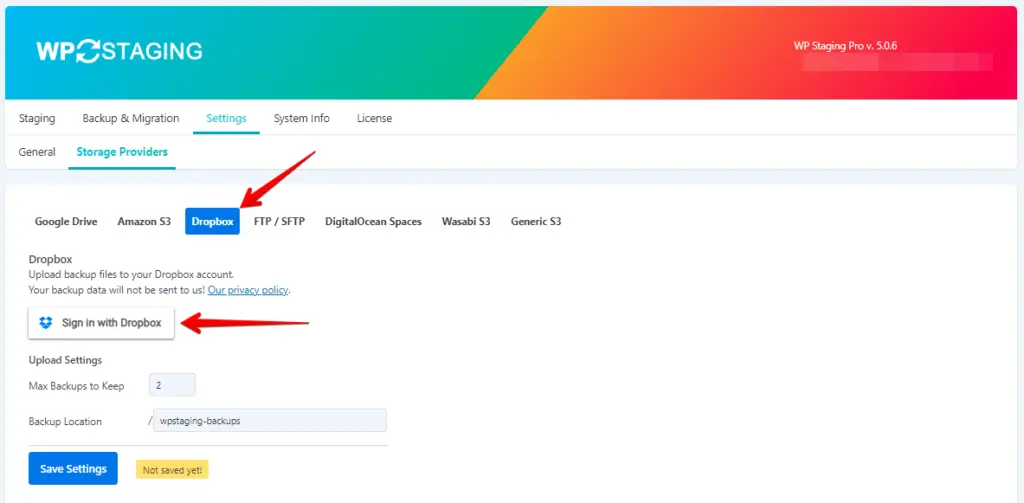
- Kliknij przycisk „Dropbox".
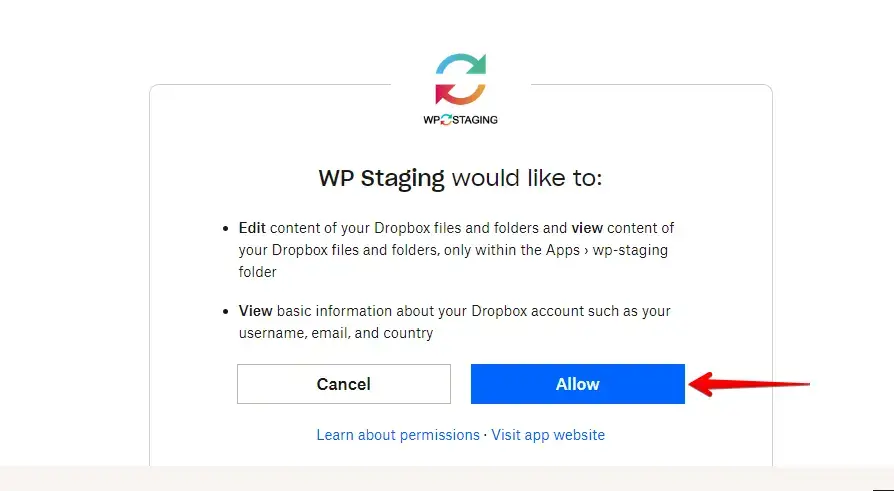
- Jeśli nie powiązałeś jeszcze konta Dropbox z WP Staging, kliknij przycisk „Sign in with Dropbox".
- Następnie kliknij przycisk „Allow".
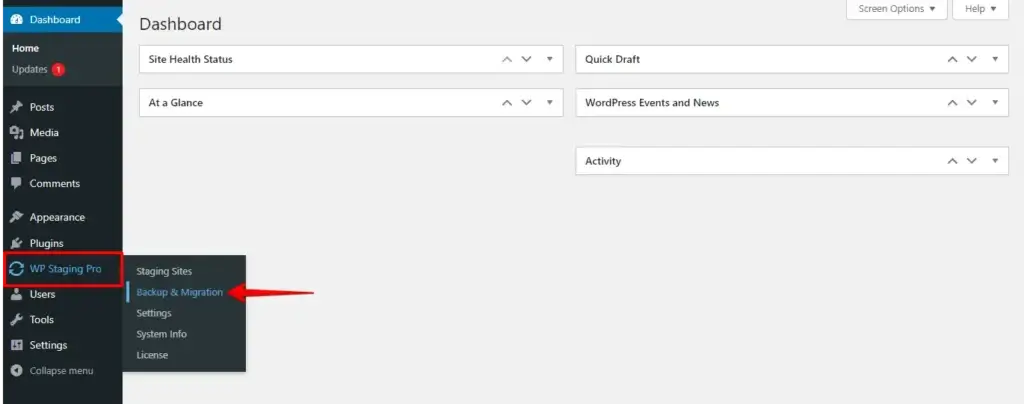
- Po pomyślnym powiązaniu Dropboxa przejdź do opcji „WP Staging Pro" w menu po lewej stronie i kliknij „Backup & Migration".
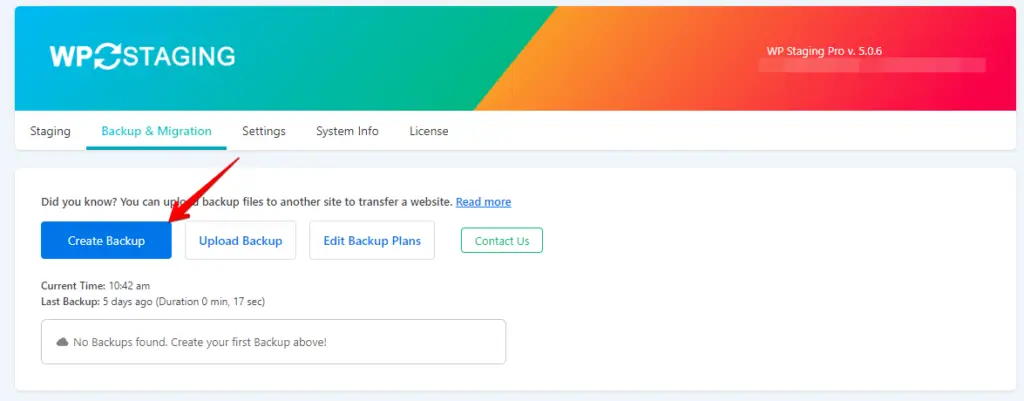
- Następnie kliknij przycisk „Create Backup".
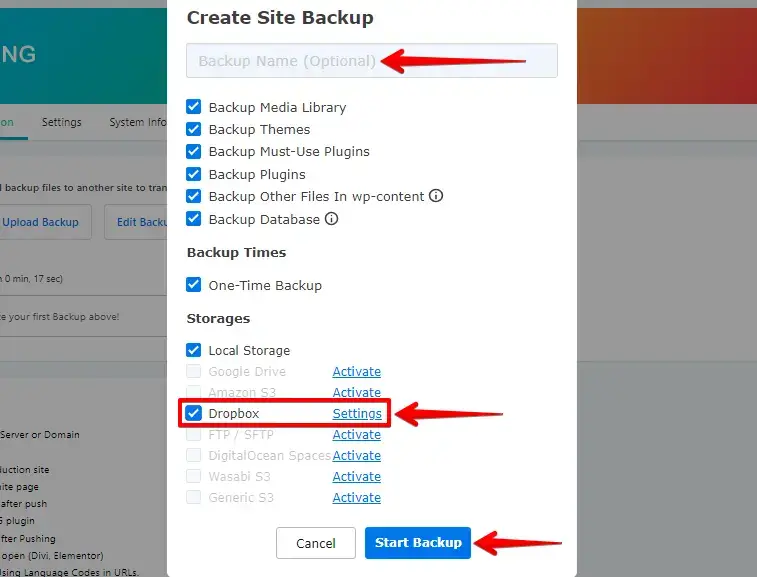
- Wpisz nazwę kopii zapasowej, upewnij się, że opcja „Dropbox" jest zaznaczona, a następnie kliknij przycisk „Start Backup".
- Kopia zapasowa Twojej witryny została zakończona.
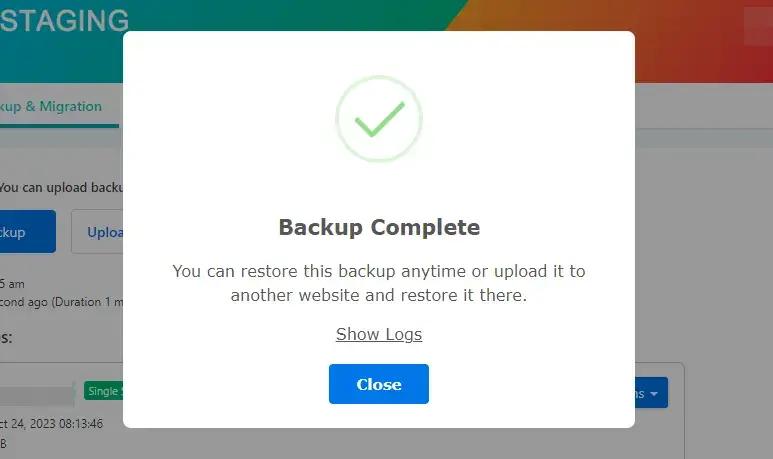
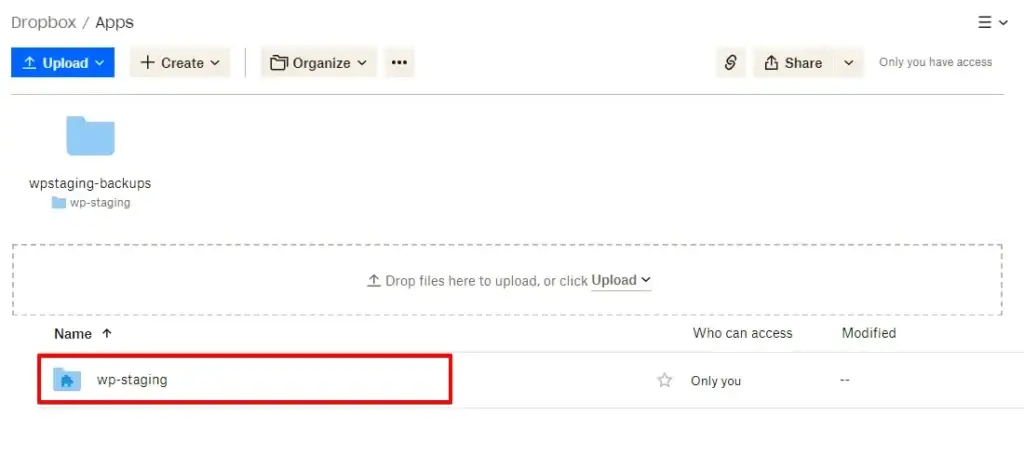
- Sprawdź swoje konto Dropbox, aby potwierdzić, że kopia zapasowa została pomyślnie przesłana.
Dodatkowe wskazówki
- Upewnij się, że Twój Dropbox ma wystarczająco dużo miejsca na kopie zapasowe. Weź pod uwagę, jak często wykonujesz kopie i jaki jest rozmiar witryny.
- Rozważ użycie wielu lokalizacji kopii zapasowej. Oprócz Dropboxa warto przechowywać kopię lokalnie lub korzystać z innej usługi chmurowej jako zapasowej lokalizacji w celu dodatkowej redundancji.
Podsumowanie
Postępując zgodnie z tymi krokami, możesz stworzyć niezawodny system kopii zapasowych, który zapewni bezpieczeństwo i ciągłość Twojej obecności w sieci. Pamiętaj, że regularne kopie zapasowe nie są opcją, lecz koniecznością dla każdego właściciela witryny.
Jeśli nadal masz trudności z korzystaniem z WP Staging Pro, skontaktuj się z naszym wsparciem klienta.
Powiązane artykuły
