


Błąd 503 Service Unavailable może być frustrujący zarówno dla właścicieli witryn, jak i odwiedzających, ponieważ uniemożliwia dostęp do Twoich cennych treści. Dobra wiadomość jest jednak taka, że ten błąd można rozwiązać za pomocą odpowiednich technik rozwiązywania problemów.
Ten wpis na blogu przeprowadzi Cię krok po kroku przez proces rozwiązywania błędu 503 Service Unavailable w WordPressie.
Contents
Błąd „503 Service Unavailable" może wystąpić z różnych powodów:
- Przeciążenie serwera: Jeśli Twój serwer jest przeciążony nadmiernym ruchem lub procesami wymagającymi dużych zasobów, może to skutkować błędem 503.
- Tryb konserwacji: Przełączenie witryny w tryb konserwacji, ręcznie lub przez wtyczkę, może wywołać błąd 503.
- Problemy z wtyczkami lub motywem: Niezgodności lub konflikty z wtyczkami albo motywami mogą prowadzić do błędu 503.
- Niewłaściwa konfiguracja serwera: Nieprawidłowe konfiguracje lub ustawienia serwera mogą powodować błąd 503.
- Ataki DDoS: Ataki typu Distributed Denial of Service (DDoS) mogą przeciążyć serwer masowym napływem złośliwego ruchu, czyniąc go niedostępnym i wyświetlając błąd 503.
- Problemy z serwerem backendowym: Błąd 503 może wystąpić, jeśli usługi backendowe lub bazy danych obsługujące Twoją witrynę WordPress doświadczają trudności technicznych lub są w trakcie konserwacji.
Zidentyfikowanie przyczyny błędu i podjęcie niezbędnych działań może rozwiązać problem.
- Wyczyść pamięć podręczną przeglądarki
- Przeanalizuj plik .htaccess
- Napraw bazę danych
Metoda 1: Wyczyść pamięć podręczną przeglądarki
Oto przewodnik krok po kroku, jak wyczyścić pamięć podręczną przeglądarki.
- Uruchom przeglądarkę internetową i otwórz menu ustawień.
- Przejdź do opcji historii przeglądania lub ustawień prywatności.
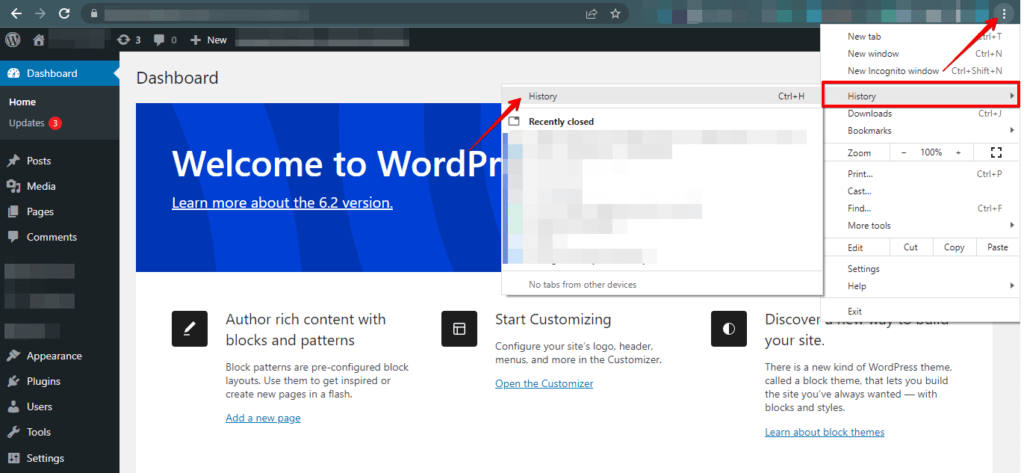
- Znajdź opcję czyszczenia pamięci podręcznej i wybierz ją.
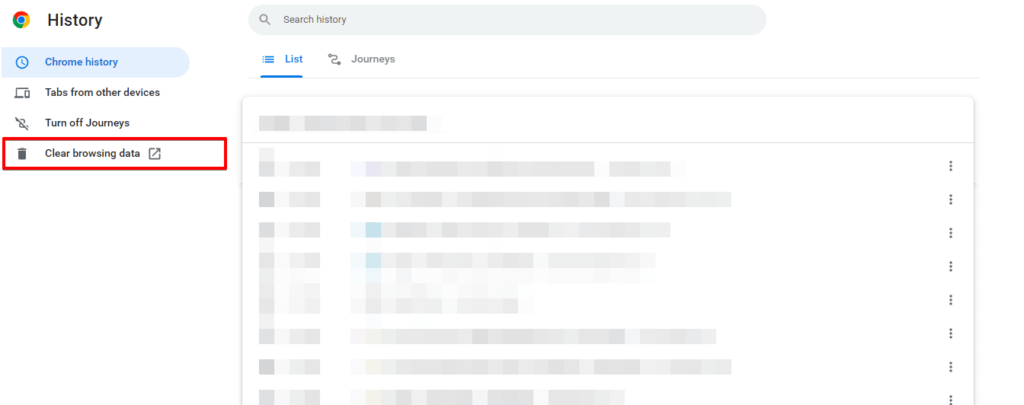
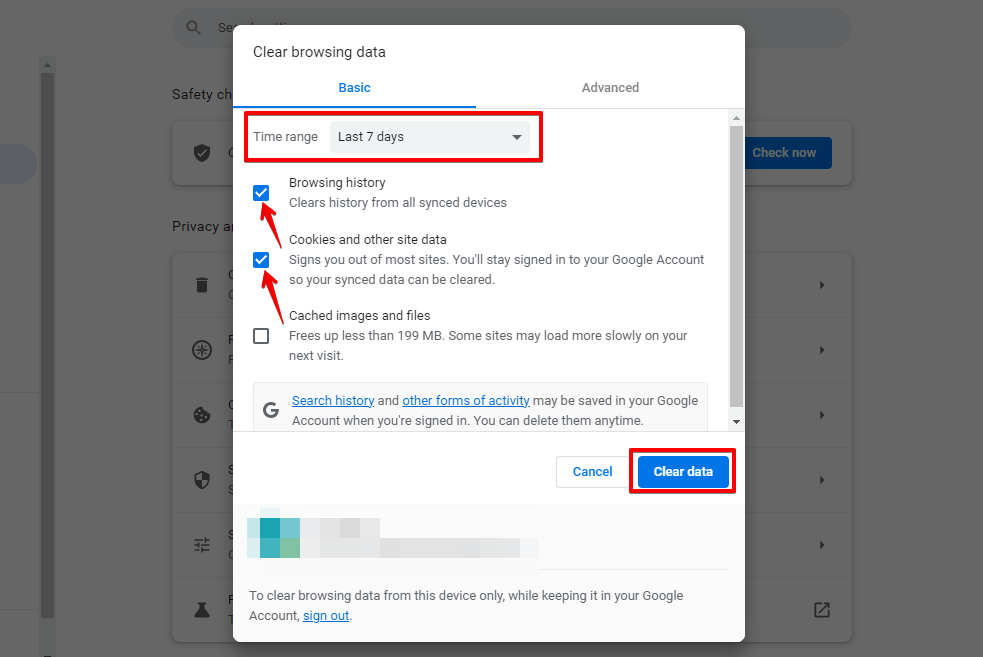
- Wybierz zakres czasu, dla którego chcesz wyczyścić pamięć podręczną.
- Wybierz typ pamięci podręcznej, którą chcesz wyczyścić, np. pliki cookie lub historię.
- Kliknij przycisk „Wyczyść dane" lub „Wyczyść pamięć podręczną", aby usunąć wybrane dane.
- Uruchom ponownie przeglądarkę internetową, aby zmiany zostały zastosowane.
Wyczyszczenie pamięci podręcznej może rozwiązać błąd 503 Service Unavailable poprzez usunięcie nieaktualnych lub uszkodzonych danych z pamięci podręcznej. Może jednak usunąć inne zapisane dane, takie jak informacje logowania i preferencje strony.
Metoda 2: Przeanalizuj plik .htaccess
Aby przeanalizować plik .htaccess w swojej witrynie WordPress, możesz wykonać następujące kroki:
- Uzyskaj dostęp do panelu sterowania hostingu, odwiedzając adres URL logowania cPanel swojej witryny i wprowadzając swoje dane uwierzytelniające.
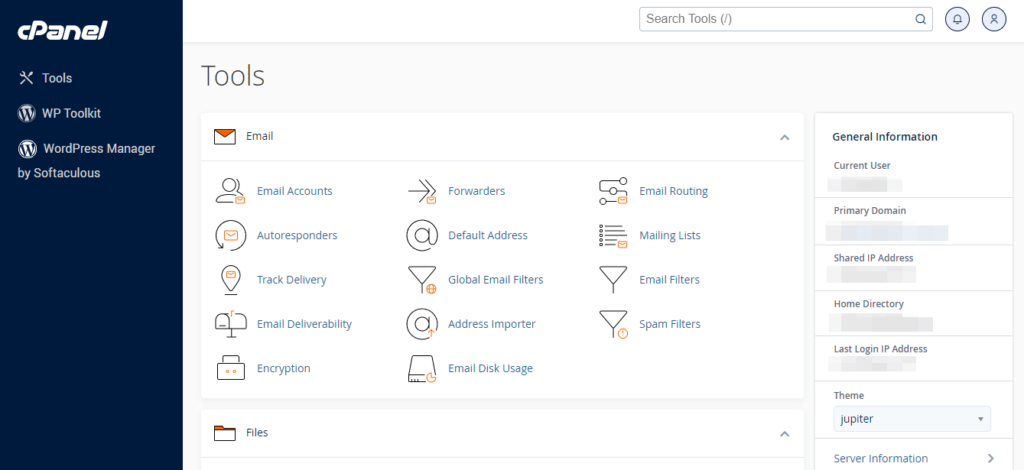
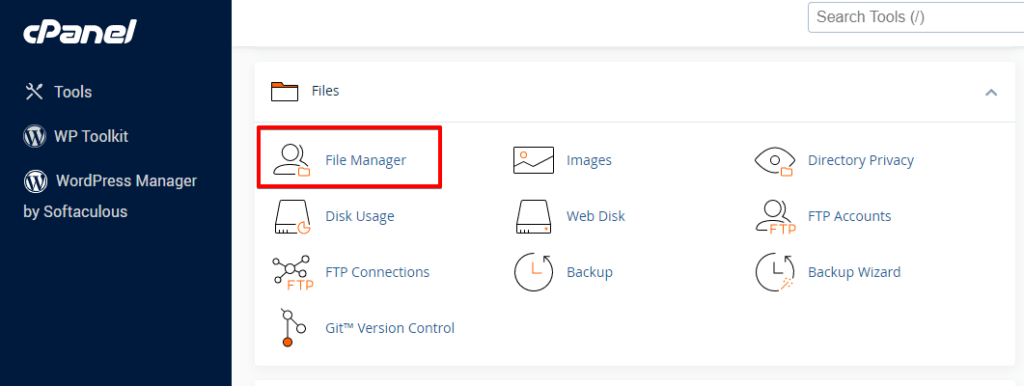
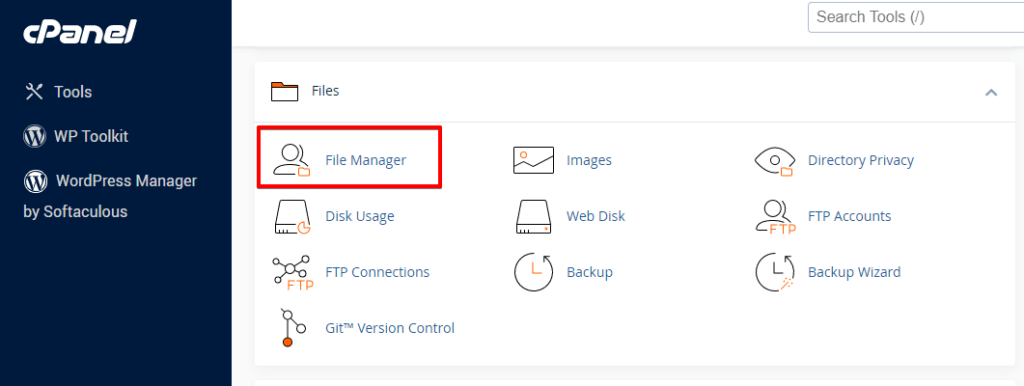
- Poszukaj sekcji „File Manager" lub „Files" w cPanel. Kliknij ją, aby otworzyć interfejs zarządzania plikami.
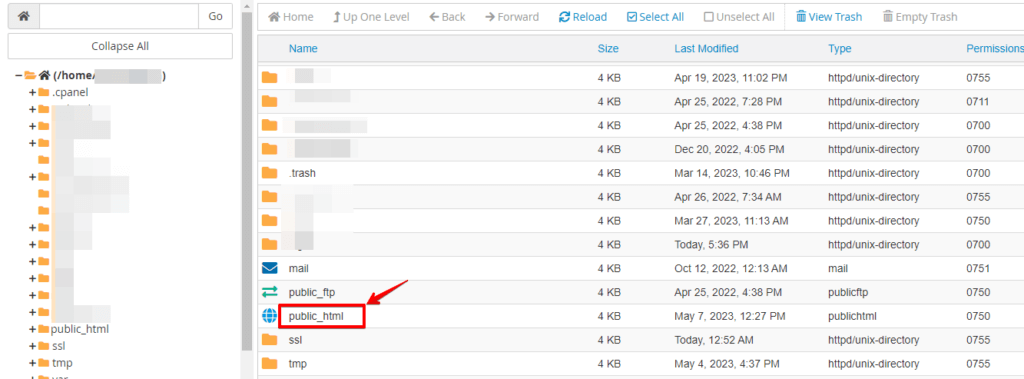
- W File Manager przejdź do katalogu, w którym zainstalowana jest Twoja witryna WordPress. Zazwyczaj jest to katalog „public_html" lub „www".
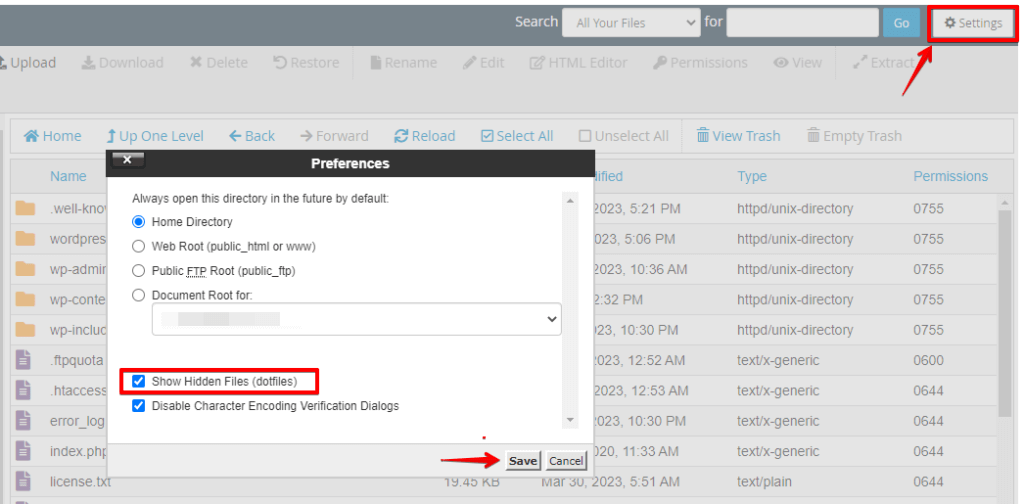
- Aby uczynić ukryte pliki, takie jak .htaccess, widocznymi w File Manager cPanel, przejdź do „Settings" lub „Preferences", włącz opcję „Show Hidden Files (dotfiles)" i zapisz zmiany.
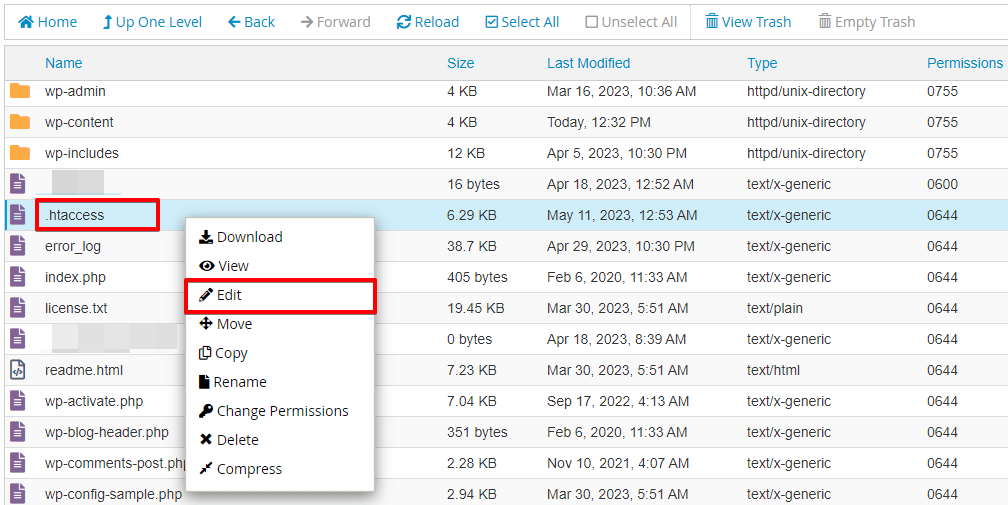
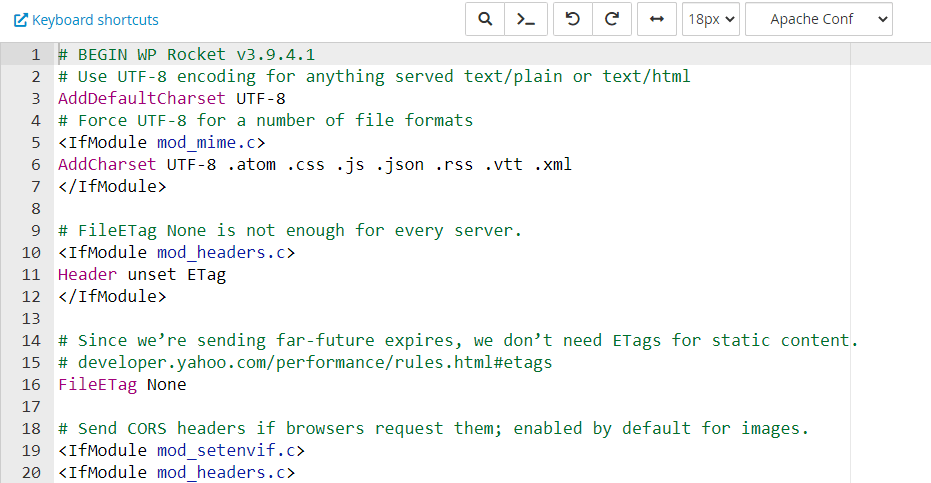
- Gdy ukryte pliki są widoczne, powinieneś być w stanie zlokalizować plik .htaccess w katalogu witryny. Kliknij prawym przyciskiem myszy plik i wybierz „Edit" lub „Code Edit" z menu kontekstowego.
- Otwórz plik .htaccess w edytorze tekstowym cPanel. Przejrzyj zawartość pod kątem odpowiednich reguł lub dyrektyw, które mogą powodować błąd 503 Service Unavailable.
- Jeśli znajdziesz problematyczne reguły lub dyrektywy, wprowadź niezbędne modyfikacje w pliku .htaccess. Bądź ostrożny i rozumiej potencjalny wpływ na swoją witrynę.
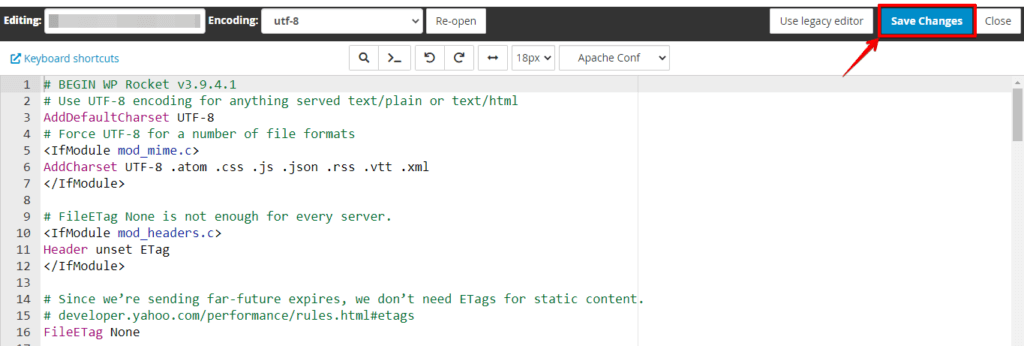
- Po wprowadzeniu modyfikacji kliknij przycisk „Save Changes" lub „Save" w edytorze tekstowym w cPanel.
Odwiedź swoją witrynę WordPress i sprawdź jej funkcjonalność. Sprawdź, czy błąd 503 Service Unavailable został rozwiązany i czy witryna działa zgodnie z oczekiwaniami.
Metoda 3: Napraw bazę danych
Aby naprawić bazę danych WordPress, możesz wykonać następujące kroki:
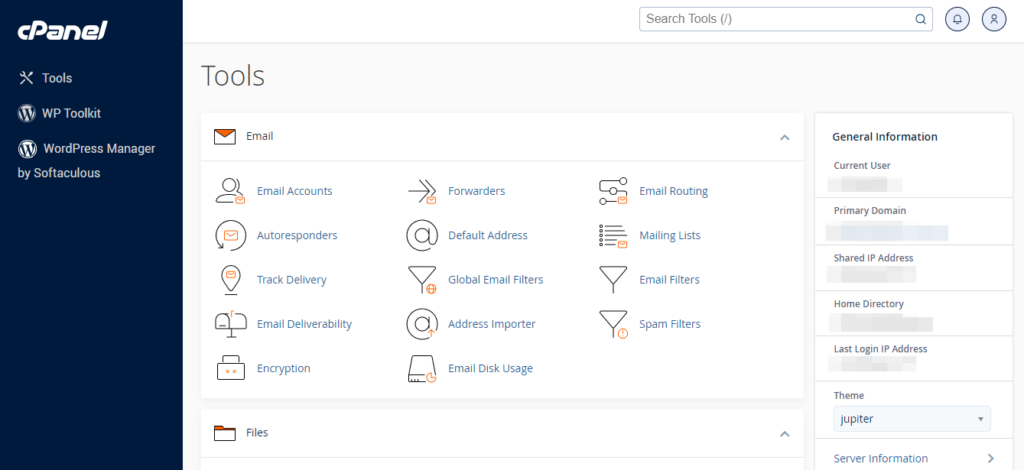
- Zaloguj się do swojego konta cPanel.
- Znajdź sekcję „File Manager" lub „Files" w cPanel i kliknij ją, aby otworzyć interfejs zarządzania plikami.
- W File Manager przejdź do katalogu, w którym znajduje się Twoja instalacja WordPress. Zazwyczaj jest to katalog „public_html" lub „www".
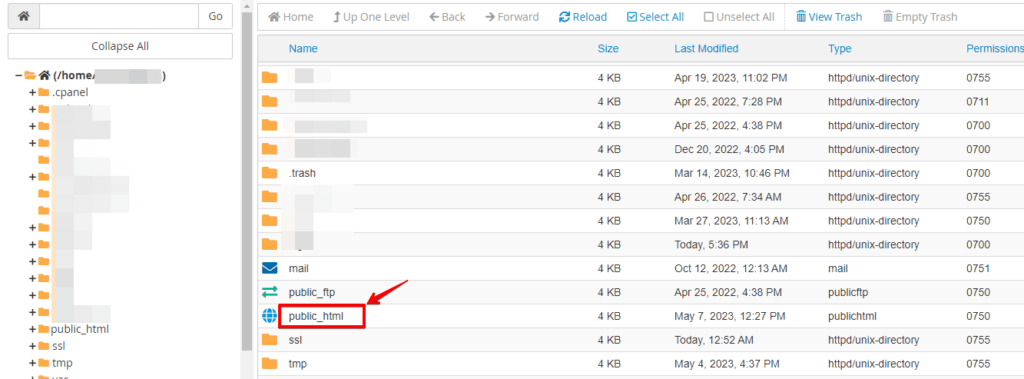
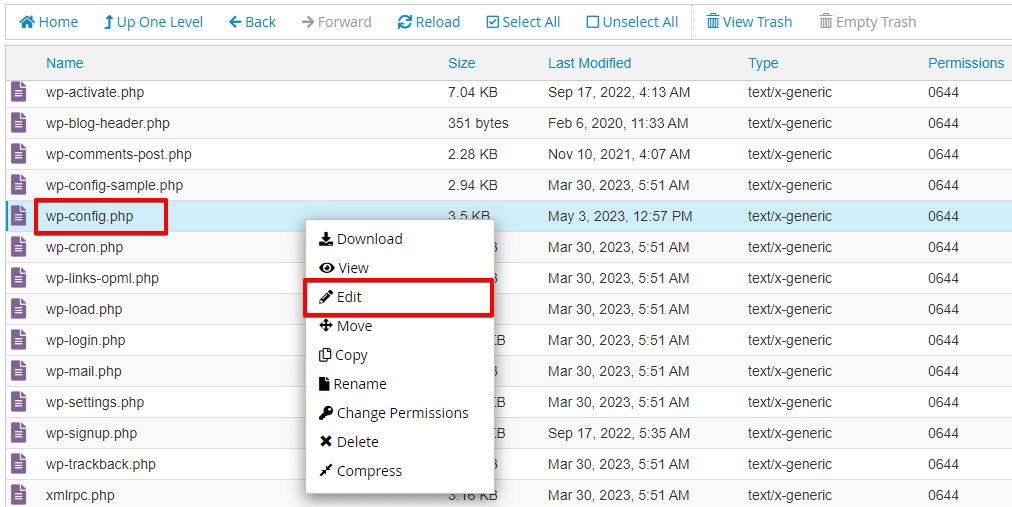
- Poszukaj pliku wp-config.php w katalogu instalacji WordPress. Zwykle znajduje się w katalogu głównym.
- Kliknij prawym przyciskiem myszy plik wp-config.php i wybierz „Edit" lub „Code Edit" z menu kontekstowego.
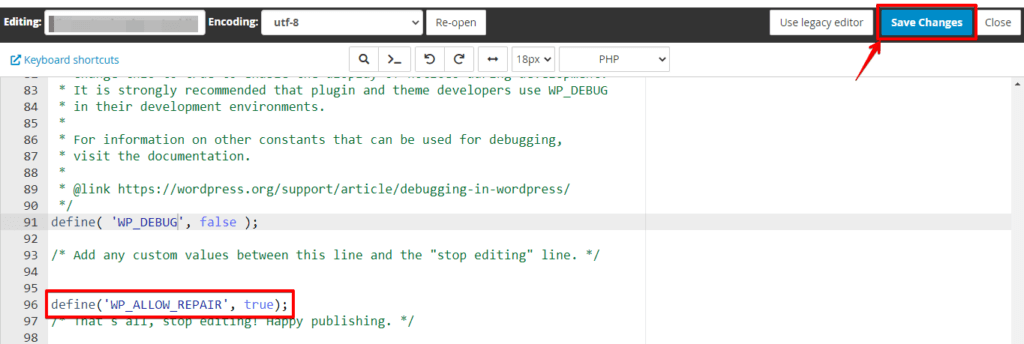
- Dodaj następującą linię kodu tuż nad linią „That’s all, stop editing! Happy blogging."
- Zapisz zmiany w pliku
wp-config.php.
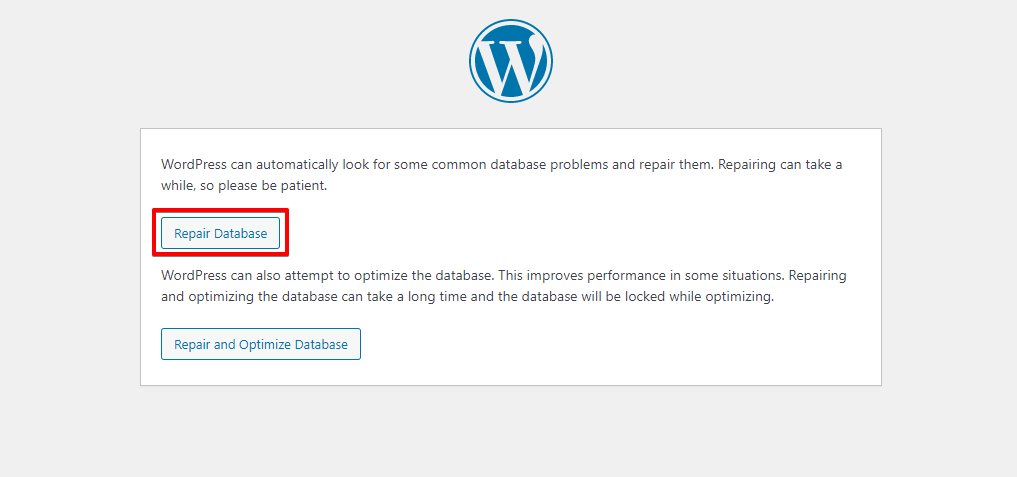
- Następnie otwórz przeglądarkę internetową i przejdź do http://yoursite.com/wp-admin/maint/repair.php. Kliknij przycisk „Repair Database", aby rozpocząć proces naprawy.
- Po zakończeniu procesu naprawy zobaczysz komunikat wskazujący status naprawy.
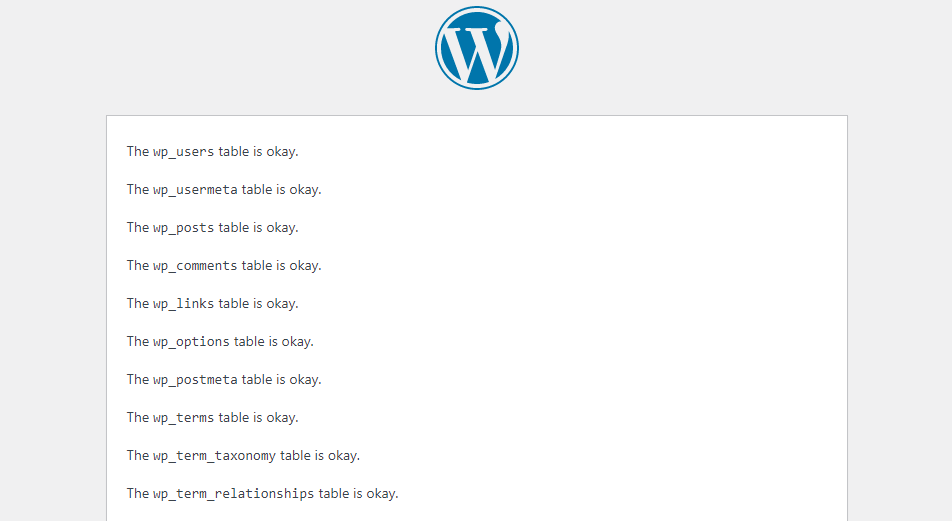
Zauważ, że użycie define('WP_ALLOW_REPAIR', true); tymczasowo włącza funkcję naprawy bazy danych w WordPressie. Po zakończeniu procesu naprawy pamiętaj, aby usunąć lub zakomentować tę linię kodu, aby uniemożliwić nieautoryzowany dostęp do funkcji naprawy.
Podsumowanie
Błąd 503 Service Unavailable to tymczasowa przerwa, która może wystąpić na witrynach z powodu problemów związanych z serwerem, działań konserwacyjnych, konfliktów lub ataków.
Rozwiązanie błędu polega na zidentyfikowaniu podstawowej przyczyny i wdrożeniu odpowiednich rozwiązań. Eliminując te czynniki, właściciele witryn mogą zapewnić niezawodne i nieprzerwane doświadczenie użytkownika.
Powiązane artykuły
